
📑 Pada halaman ini
Pengenalan: Command Prompt Windows mungkin kelihatan menakutkan pada mulanya, tetapi ia sekutu yang berkuasa untuk meningkatkan produktiviti anda. Menggunakan arahan teks selalunya menyelesaikan tugas lebih pantas daripada mengklik menu grafik — walaupun berbaloi untuk tepat tentang sebabnya, kerana itulah yang memberitahu anda bila panduan ini benar-benar membantu. Perbandingan masa antara papan kekunci dan tetikus keluar bercampur-campur dan bergantung sepenuhnya pada tugas, jadi penjimatan di sini bukanlah dakwaan umum bahawa menaip mengalahkan mengklik. Penjimatannya ialah satu baris yang ditaip menggantikan keseluruhan urutan langkah: satu arahan sampai ke folder enam lapis ke dalam, mencari fail di mana-mana pada pemacu, atau mencetak seluruh konfigurasi rangkaian anda, sedangkan hasil yang sama mengambil rentetan klik dan tetingkap. Itulah penjimatan yang menjadi asas kepada lima petua di bawah, dan setiap satunya boleh anda sahkan sendiri. Itulah sebabnya Esmond Service Centre — sebuah pusat servis IT di Singapura dengan lebih 16 tahun pengalaman — menggalakkan pemula sekalipun mempelajari asas Command Prompt. Dengan memanfaatkan Command Prompt, anda boleh mengautomasikan tugas rutin, mendapatkan maklumat sistem dengan cepat, dan memperkemas aliran kerja anda. Di bawah, kami akan memperkenalkan lima petua mesra pemula untuk melonjakkan produktiviti Command Prompt anda dan menjadikan tugas harian Windows lebih pantas dan mudah.
Navigasi dan Urus Fail Sepantas Kilat dengan cd dan dir
Arahan dir menyenaraikan fail dan folder dalam direktori semasa. Menavigasi fail anda melalui Command Prompt boleh jauh lebih pantas daripada mengklik folder tanpa henti. Dua arahan asas membantu anda di sini: cd (tukar direktori) dan dir (senarai direktori). Dengan kedua-duanya, anda boleh melompat antara folder dan melihat kandungannya serta-merta menggunakan papan kekunci anda.
Buka Command Prompt
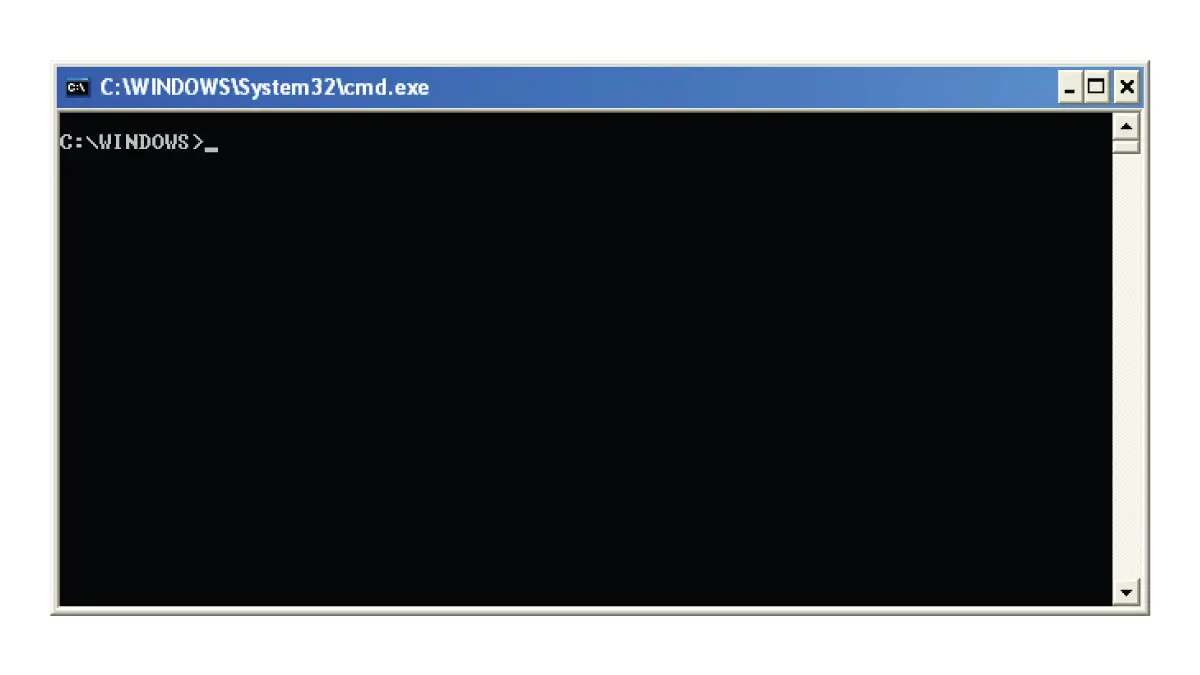
Tekan Win + R, taip cmd, dan tekan Enter untuk melancarkan Command Prompt.Tukar Direktori (cd)
Taip cd <laluan-folder> untuk menavigasi. Contohnya, cd C:\Users\NamaAnda\Documents akan membawa anda ke folder Dokumen. Gunakan cd.. untuk naik satu aras ke direktori induk.Senaraikan Kandungan Direktori (dir)
Sebaik sahaja berada dalam folder, taip dir dan tekan Enter. Anda akan melihat senarai semua fail dan subfolder dalam direktori tersebut, berserta butiran seperti saiz dan tarikh terakhir diubah suai.Cari Fail Tertentu
Gunakan dir <nama fail> /s untuk mencari fail dalam direktori semasa dan semua subfolder. Contohnya, dir report.docx /s akan mencari report.docx di seluruh pokok direktori. (Tekan Ctrl + C untuk berhenti jika carian mengambil masa terlalu lama.)
Mengapa ini meningkatkan produktiviti: Daripada mengklik melalui Windows Explorer, arahan ini membolehkan anda melompat terus ke folder yang anda perlukan dan melihat kandungannya dalam beberapa saat. Ini amat berguna untuk folder dalam atau apabila anda tidak pasti di mana fail berada – carian dir /s boleh mencari fail tanpa membuka tetingkap carian berasingan. Dengan mengurangkan pergantungan pada tetikus dan menggunakan arahan teks pantas, anda menjimatkan masa dan sentiasa menggunakan papan kekunci untuk aliran kerja yang lebih pantas.

Manfaatkan Sejarah Arahan dan Autolengkap
Satu kelebihan besar Command Prompt ialah ia mengingati apa yang anda taip. Anda tidak perlu menaip semula arahan atau laluan yang panjang berulang kali – ciri sejarah dan autolengkap sudah memadai. Petua ini akan membantu anda menggunakan semula arahan dan kurang menaip.
Gunakan Kekunci Anak Panah dan F7 untuk Sejarah: Command Prompt menyimpan sejarah arahan yang telah anda masukkan dalam sesi semasa. Hanya tekan ↑ Anak Panah Atas untuk menatal arahan anda sebelumnya dan tekan Enter untuk menjalankannya sekali lagi. Anda boleh melakukan ini berulang kali untuk melihat arahan terkini. Untuk menu sejarah anda, tekan F7 – kotak akan muncul yang menyenaraikan semua arahan yang telah anda gunakan dan anda boleh memilih satu untuk dijalankan (gunakan kekunci anak panah untuk bergerak dan tekan Enter). Ini sangat berguna jika anda perlu menjalankan arahan yang kompleks sekali lagi atau mengubahnya tanpa menaipnya dari awal.
Gunakan Tab untuk Autolengkap: Simpan ketukan kekunci dengan membiarkan Command Prompt melengkapkan nama fail dan folder secara automatik untuk anda. Apabila anda mula menaip laluan atau nama fail, tekan kekunci Tab – Command Prompt akan mengisi baki nama jika ia menemui padanan. Contohnya, taip cd C:\Us dan tekan Tab, dan ia akan lengkap ke C:\Users\ secara automatik. Jika terdapat berbilang padanan (katakan beberapa fail yang bermula dengan huruf yang sama), terus tekan Tab untuk mengitar semulanya. Autolengkap berfungsi untuk nama folder, nama fail dan juga arahan yang pernah anda gunakan sebelum ini. Anda juga boleh menekan Tab selepas menaip sebahagian daripada arahan yang anda jalankan sebelum ini untuk melengkapkannya secara automatik daripada sejarah.
Mengapa ini meningkatkan produktiviti: Sejarah arahan dan autolengkap menghapuskan penaipan berulang . Daripada menaip semula laluan panjang atau mengingati arahan yang kompleks, anda boleh mengingatnya semula dalam sekelip mata. Ini mengurangkan ralat (kerana anda tidak mungkin salah menaip sesuatu semasa autolengkap) dan menjimatkan masa. Dengan mengitar semula arahan sebelumnya dengan cepat atau melengkapkan nama dengan satu ketukan Tab, anda mengekalkan momentum dalam kerja anda. Lama-kelamaan, menggunakan pintasan ini boleh menjadikan kerja dalam Command Prompt terasa lebih pantas daripada mengklik dalam menu , sebaik sahaja anda menguasainya.
Jalankan Pelbagai Perintah dalam Satu Baris
Adakah anda sering perlu menjalankan beberapa arahan satu demi satu? Mungkin anda perlu melakukan beberapa tugas, seperti menavigasi ke direktori dan kemudian melancarkan program, atau menjalankan dua arahan diagnostik secara berturut-turut. Command Prompt membolehkan rantaian arahan , bermakna anda boleh melaksanakan beberapa arahan secara automatik.
Cara Merangkai Perintah dengan &&:
- Gunakan && antara arahan: Taip dua (atau lebih) arahan pada satu baris, dipisahkan oleh &&. Contohnya:
cd C:\MyProjects && dirIni akan menukar direktori terlebih dahulu kepada C:\MyProjects, dan hanya selepas itu berjaya, ia akan menyenaraikan kandungan direktori dengan dir. Arahan kedua berjalan selepas arahan pertama selesai dengan jayanya. - Rantai lebih banyak arahan jika perlu: Anda boleh menyusun berbilang arahan. Contohnya:
ipconfig && ping www.google.comMula-mula ia akan memaparkan konfigurasi IP anda, dan setelah selesai, ia akan segera mula menghantar ping ke Google. Setiap arahan dilaksanakan mengikut urutan, menunggu arahan sebelumnya selesai. - Gunakan & tunggal untuk tanpa mengira kejayaan: (Petua lanjutan pilihan) Menggunakan & tunggal (satu ampersand) dan bukannya && akan menjalankan arahan seterusnya tanpa mengira sama ada arahan sebelumnya berjaya atau tidak. Ini kurang biasa bagi pemula, tetapi berguna jika anda mempunyai arahan bukan kritikal untuk dijalankan secara berurutan.
Mengapa ini meningkatkan produktiviti: Rantaian arahan adalah seperti mencipta skrip mini dengan pantas. Ia menjimatkan anda daripada menjaga gesaan, menunggu untuk menaip arahan seterusnya. Contohnya, jika anda perlu menjalankan proses binaan dan kemudian membuka folder atau menjalankan beberapa arahan penyelenggaraan berturut-turut, anda boleh mengaktifkannya sebagai satu baris arahan. Ini bukan sahaja menjimatkan masa tetapi juga memastikan anda tidak lupa untuk menjalankan satu langkah. Dengan membiarkan Command Prompt mengendalikan urutan, anda boleh fokus pada tugas lain sementara arahan berantai anda dilaksanakan satu demi satu. Ia merupakan cara mudah untuk mengautomasikan urutan rutin dan menyelesaikan lebih banyak perkara dengan sekali tekan Enter.
Alih dan Tapis Output Arahan untuk Kejelasan
Banyak arahan Command Prompt menghasilkan banyak output teks. Menatal halaman maklumat atau cuba menyalin hasil dengan tangan boleh menjadi rumit. Mujurlah, Command Prompt mempunyai ciri-ciri untuk menjadikan pengendalian output lebih cekap. Anda boleh menjeda output panjang halaman demi halaman, mencari dalam output atau menyimpan output ke fail atau papan keratan untuk kegunaan kemudian. Berikut adalah beberapa petua:
- Jeda Output dengan | more: Apabila output arahan sangat panjang (katakan, dir dalam folder besar), tambahkan | more pada penghujung arahan anda. Contohnya:
dir C:\Windows\System32 | moreIni menyalurkan output ke dalam utiliti more, yang memenuhi satu skrin pada satu masa. Anda akan melihat satu halaman hasil dan kemudian “— More —” di bahagian bawah; tekan Space untuk menunjukkan halaman seterusnya atau Enter untuk mara baris demi baris. Dengan cara ini, anda sebenarnya boleh membaca maklumat tanpa ia berlalu begitu sahaja. - Cari Dalam Output dengan | find: Untuk menapis output bagi teks tertentu, gunakan | find "keyword". Contohnya, jika anda hanya mahu melihat baris dalam output ipconfig yang mengandungi “IPv4”, jalankan:
ipconfig | find "IPv4"Ini hanya akan memaparkan baris yang mengandungi perkataan "IPv4", yang akan mengekstrak maklumat alamat IPv4 anda dengan berkesan. Arahan find mengimbas setiap baris output dan menunjukkan baris yang sepadan dengan pertanyaan anda, yang merupakan penjimat masa yang besar apabila berurusan dengan output yang panjang lebar atau fail log. - Simpan Output ke Fail atau Papan Klip: Kadangkala anda mungkin mahu menyimpan hasil arahan (seperti senarai direktori atau maklumat sistem) untuk rujukan kemudian atau untuk dikongsi dengan seseorang. Anda boleh mengalihkan output ke fail dengan menggunakan > seperti ini:
dir C:\Users > MyFolderList.txtIni menjalankan dir dan menyimpan semua output ke dalam MyFolderList.txt (yang dicipta dalam direktori semasa). Jika fail itu wujud, ia akan ditulis ganti. Untuk menambah pada fail sedia ada (tambah pada akhir), gunakan >> dengan sintaks yang sama. Satu lagi helah berguna: gunakan | clip untuk menyalin output terus ke papan klip Windows. Contohnya, ipconfig | clip menjalankan arahan dan meletakkan keseluruhan output dalam papan klip anda (seolah-olah anda menyalin teks secara manual), jadi anda boleh menampalnya ke dalam e-mel atau dokumen dengan Ctrl+V.
Mengapa ini meningkatkan produktiviti: Petua pengurusan output ini membolehkan anda mengambil dan menggunakan maklumat dengan lebih berkesan. Daripada mencari secara visual melalui dinding teks, anda boleh serta-merta menumpukan pada apa yang anda perlukan (cari), menyemak data pada kadar anda sendiri (lebih lanjut), atau menyimpan output tanpa langkah salin-tampal manual (> atau | klip). Ia adalah tentang bekerja lebih bijak: dengan menapis dan menangkap output arahan dengan cepat, anda mengelakkan lebihan maklumat dan menghapuskan langkah tambahan. Contohnya, menyalurkan ipconfig ke fail atau papan keratan boleh mempercepatkan penyelesaian masalah dengan memudahkan perkongsian konfigurasi rangkaian anda – arahan memaparkan konfigurasi penuh, mempercepatkan proses mengenal pasti isu atau konflik IP. Secara keseluruhan, teknik ini membantu menjadikan Command Prompt sebagai alat yang fleksibel untuk mengumpulkan dan mengendalikan data dengan cara yang sesuai dengan keperluan anda.
Bagaimanakah Saya Menyemak Maklumat Sistem dan Sambungan dalam Command Prompt?
Satu lagi aspek yang menonjolkan Command Prompt ialah mendapatkan maklumat sistem dan rangkaian dengan pantas. Dengan satu arahan, anda boleh mendapatkan butiran yang biasanya memerlukan klik melalui berbilang tetingkap tetapan. Berikut adalah dua arahan utama yang perlu diketahui oleh setiap pemula untuk mendapatkan maklumat pantas:
- Konfigurasi IP dengan ipconfig: Menaip ipconfig dan menekan Enter akan segera memaparkan alamat IP rangkaian komputer anda, subnet mask, get laluan dan banyak lagi. Ini adalah konfigurasi rangkaian anda secara sepintas lalu. Contohnya, di bawah “Wireless LAN adapter Wi-Fi”, anda akan melihat alamat IPv4 dan get laluan lalai peranti anda, yang penting untuk menyelesaikan masalah internet. Menggunakan baris arahan untuk maklumat sedemikian memberikan akses pantas dan cekap kepada butiran tanpa perlu mencari melalui menu GUI. Jika anda memerlukan lebih banyak butiran, ipconfig /all akan memberikan maklumat yang luas (pelayan DNS, alamat MAC, status DHCP, dsb.).
- Ujian Kesambungan dengan ping: Arahan ping menyemak sama ada anda boleh mencapai komputer atau laman web lain. Ia bagus untuk ujian sambungan yang pantas. Contohnya, untuk melihat sama ada anda mempunyai akses Internet, taip ping 8.8.8.8 (yang akan menghantar ping ke pelayan DNS Google) atau ping www.google.com. Jika anda mendapat balasan dengan masa dalam milisaat, sambungan anda berfungsi. Jika tidak, anda akan tahu terdapat masalah rangkaian. Anda juga boleh menghantar ping ke peranti pada rangkaian tempatan anda (seperti ping 192.168.1.1 untuk memeriksa penghala anda). Ini mengatasi pembukaan diagnostik rangkaian – ia memberi anda ya/tidak serta-merta pada sambungan.
(Petua bonus): Untuk gambaran keseluruhan sistem yang cepat, cuba arahan systeminfo. Ia mencetak versi Windows anda, maklumat perkakasan, masa but dan banyak lagi. Ia banyak maklumat, jadi anda boleh memasangkannya dengan | more atau mengalihkannya ke fail, seperti yang ditunjukkan di atas.
Mengapa ini meningkatkan produktiviti: Perintah seperti ipconfig dan ping membolehkan anda menyelesaikan masalah dan mengumpulkan maklumat sistem dalam beberapa saat. Katakan Wi-Fi anda rosak – daripada mencari melalui Panel Kawalan, anda boleh menjalankan ipconfig untuk melihat sama ada anda mempunyai alamat IP dan ping untuk melihat sama ada anda boleh mencapai internet. Langkah satu-dua ini dapat menentukan isu rangkaian dengan lebih pantas daripada mengklik tetapan. Dalam suasana profesional atau di rumah, dapat mengesahkan dengan cepat "Adakah saya mempunyai IP? Adakah pelayan boleh dicapai?" boleh menjimatkan banyak masa. Alat ini terbina dalam Windows, bermakna anda tidak memerlukan sebarang perisian tambahan. Lama-kelamaan, anda akan mendapati bahawa menggunakan Command Prompt untuk pemeriksaan sedemikian menjadi kebiasaan dan meningkatkan kecekapan anda dengan ketara dalam mendiagnosis masalah dan mendapatkan butiran sistem.
Menguasai Produktiviti Command Prompt untuk Aliran Kerja yang Lebih Pantas
Menggabungkan petua Command Prompt ini ke dalam rutin harian anda boleh mengubah cara anda bekerja dengan PC Windows anda. Kami bermula dengan navigasi mudah (cd dan dir) untuk menggantikan klik yang membosankan, kemudian beralih kepada pintasan sejarah, rantaian perintah, pengalihan output dan semakan maklumat sistem pantas – setiap satu direka untuk memperkemas tugas yang anda kerap lakukan. Kesimpulan utama ialah produktiviti Command Prompt adalah tentang melakukan lebih banyak perkara dengan usaha yang lebih sedikit: beberapa ketukan kekunci boleh mencapai apa yang mungkin memerlukan berpuluh-puluh klik dalam antara muka grafik. Dengan meletakkan tangan anda pada papan kekunci dan memanfaatkan arahan ini, anda meminimumkan gangguan dan pertukaran konteks, membolehkan anda mengekalkan fokus pada tugas yang sedang dijalankan.
Ingat, setiap pakar pernah menjadi pemula. Jika anda baru menggunakan Command Prompt, mulakan dengan satu atau dua petua dan praktikkannya. Tidak lama kemudian, anda akan melaksanakan tugas biasa secara refleks dan tertanya-tanya bagaimana anda berjaya tanpanya. Dan apabila sesuatu arahan menemui masalah yang petua ini tidak dapat baiki, bahagian di atas memberitahu anda berapa kosnya untuk dibetulkan dan ke mana perlu dibawa. Kami berharap petunjuk mesra pemula ini menggalakkan anda membuka Command Prompt dengan lebih kerap dan mengawal sistem anda seperti seorang profesional.
Apa Yang Command Prompt Tidak Akan Membaiki, dan Bila Perlu Berhenti
Berbaloi untuk jelas tentang hadnya, kerana panduan seperti ini boleh meninggalkan tanggapan bahawa baris arahan membaiki sesuatu. Ia tidak. Setiap arahan dalam lima petua di atas sama ada menggerakkan anda (cd, dir) atau menunjukkan sesuatu kepada anda (ipconfig, ping, systeminfo, find, more) — satu-satunya yang menulis apa-apa ialah pengalihan >, dan yang ditulisnya hanyalah fail teks baharu. Arahan ini tidak akan membaiki kerosakan. Jika Windows terhempas ke skrin biru, enggan but, membeku, gagal kemas kininya atau berjalan perlahan, ipconfig tetap akan mencetak alamat dan dir tetap akan menyenaraikan fail anda sementara kerosakan asasnya kekal tidak tersentuh. Kos jujur apabila tersilap adalah kecil tetapi nyata: > menulis ganti fail sedia ada tanpa bertanya, jadi menghalakan dir > notes.txt ke nama fail yang sudah anda guna akan menghilangkan kandungan lama, dan mesin yang benar-benar rosak — terutamanya pemacu yang nazak — boleh kehilangan lebih banyak data setiap jam ia dibiarkan berjalan sementara anda bereksperimen. Jadi titik berhentinya mudah: apabila arahan mengembalikan ralat yang anda tidak dapat jelaskan, atau masalahnya pada Windows itu sendiri dan bukan pada mencari jalan anda, berhenti menaip dan hantar untuk diperiksa. Itu kerja pembaikan, bukan jalan pintas. Esmond Service Centre mengendalikan pembaikan OS Windows di Singapura di dua cawangan, Alexandra dan Sin Ming: pemasangan semula Windows dengan semua pemacu ialah S$65 dan mengambil masa kira-kira 3–4 jam, pembuangan malware dan virus ialah S$65–S$90, harga sebelum GST, dan diagnostik adalah percuma — jadi tiada kos untuk mengetahui sama ada anda berdepan kerosakan atau sekadar arahan yang tidak biasa.
Kekal Terhubung untuk Lebih Banyak Wawasan dan Petua Teknologi
Rasa panduan Command Prompt ini berguna? Ikuti halaman Facebook, profil LinkedIn atau akaun Instagram kami untuk lebih banyak petua praktikal tentang teknologi canggih. Untuk sokongan peribadi, atau sekadar diagnostik percuma jika ada sesuatu pada PC anda yang tidak kena, hubungi pasukan di Esmond Service Centre — Alexandra atau Sin Ming.

Juruteknik berpengalaman Esmond Service Centre boleh mendiagnosis dan membaikinya dengan pantas — diagnostik percuma, pembaikan dari $65.