
📑 Pada halaman ini
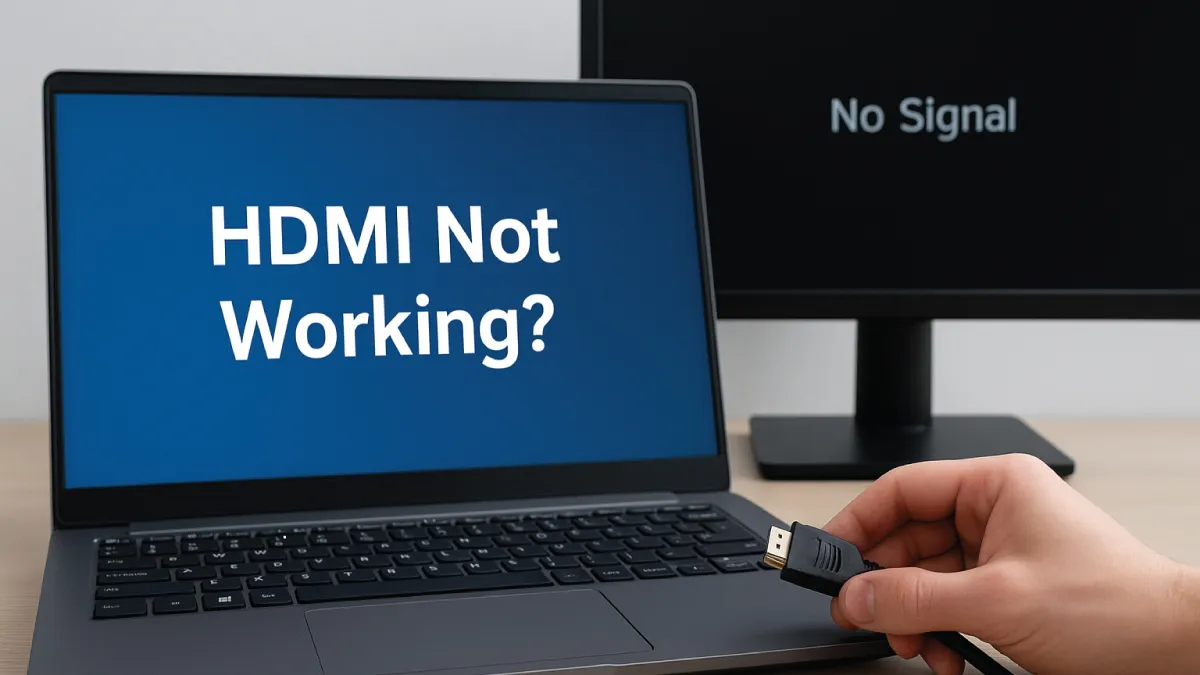
Ia boleh mengecewakan apabila anda memasang kabel HDMI dari komputer riba anda ke monitor atau TV dan langsung tiada isyarat. Jika HDMI anda tidak berfungsi pada komputer riba anda, jangan panik — isu biasa ini biasanya mempunyai penyelesaian yang mudah. Dalam panduan ini, kami akan membimbing anda melalui cara menyelesaikan masalah ini langkah demi langkah. Berdasarkan pengalaman kami di Esmond Service Centre — tempat kami telah menghabiskan bertahun-tahun membantu pelanggan dengan pembaikan komputer riba dan masalah sambungan (termasuk banyak kes sedemikian) — kami menawarkan petua profesional yang dipercayai yang boleh diikuti oleh sesiapa sahaja. Dengan mengikuti langkah-langkah ini, anda boleh menjimatkan masa dan mungkin mengelakkan perjalanan yang tidak perlu ke kedai pembaikan. Mari kita hidupkan semula paparan komputer riba anda pada skrin besar, tanpa sebarang kerumitan lagi!
Periksa kabel HDMI dan kedua-dua hujungnya
Pasang semula kedua-dua hujung dengan kemas, kemudian cuba kabel lain — kabel yang haus ialah punca paling biasa dan tidak berkos untuk diketepikan.Periksa dan bersihkan port HDMI
Sorot lampu suluh ke dalam port untuk melihat pin yang bengkok atau patah, dan tiup habuk dengan udara termampat secara pendek. Jangan sekali-kali mencucuk logam ke dalam port.Tekan Win + P dan pilih Duplicate atau Extend
Pada Windows tekanWin + Pdan pilih Duplicate atau Extend — bukan PC screen only. Pada Mac, System Settings > Displays, tahan Option dan klik Detect Displays.Suruh Windows mengesan semula
Jika paparan masih tidak disenaraikan, langkah rasmi Microsoft ialah Settings > System > Display > Multiple displays > Detect, yang memaksa Windows mengimbas semula port itu.Kemas kini atau pasang semula pemacu grafik
Kemas kini pemacu paparan dalam Device Manager, atau undurkannya jika masalah bermula selepas sesuatu kemas kini.
Periksa Sambungan Kabel HDMI
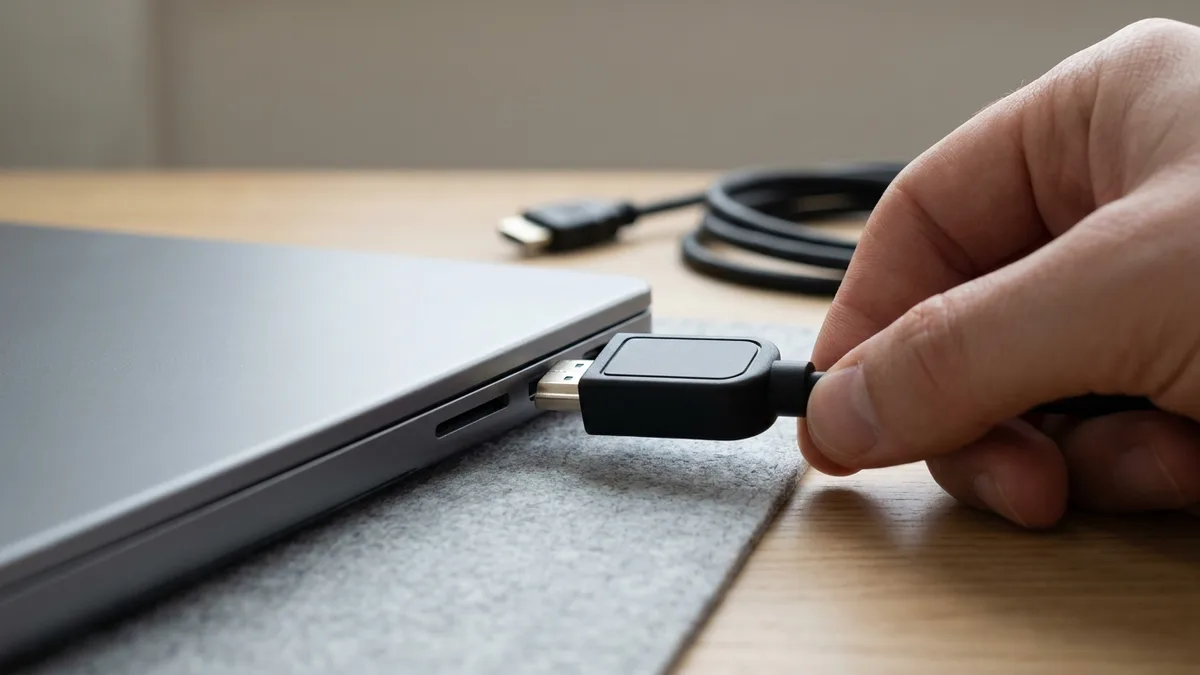
Perkara pertama yang perlu diperiksa ialah kabel HDMI itu sendiri. Bilangan kes yang mengejutkan sebenarnya disebabkan oleh masalah kabel yang mudah. Kabel HDMI boleh haus, rosak atau tidak terpasang dengan betul di port. Sebelum mengubah suai sebarang tetapan perisian, pastikan kabel anda kukuh:
- Periksa kabel – Cari kerosakan yang jelas seperti wayar yang terurai, senget atau penyambung yang bengkok. Pastikan juga kabel dipasang dengan kukuh pada kedua-dua komputer riba dan bahagian monitor/TV.
- Tukar kabel atau uji pada peranti lain – Cuba gunakan kabel HDMI yang berbeza jika tersedia atau pasangkan kabel semasa anda ke peranti lain untuk mengesahkan sama ada kabel tersebut adalah puncanya.
- Gunakan input HDMI yang betul – Pastikan TV atau monitor ditetapkan kepada sumber input yang tepat (cth. HDMI 1, HDMI 2) tempat komputer riba anda disambungkan. Kebanyakan paparan tidak akan bertukar kepada input aktif secara automatik, jadi pilih input HDMI yang betul menggunakan alat kawalan jauh atau menu TV/monitor.
Mengapa ini membantu: Dalam kebanyakan kes, penjelasan paling mudah adalah yang betul. Menghilangkan kerosakan kabel dan isu pemilihan input memastikan anda tidak mengejar masalah perisian yang tidak wujud. Jika kabel HDMI baharu atau yang diketahui baik berfungsi, maka kabel asal yang menghalang sambungan.
Periksa dan Bersihkan Port HDMI
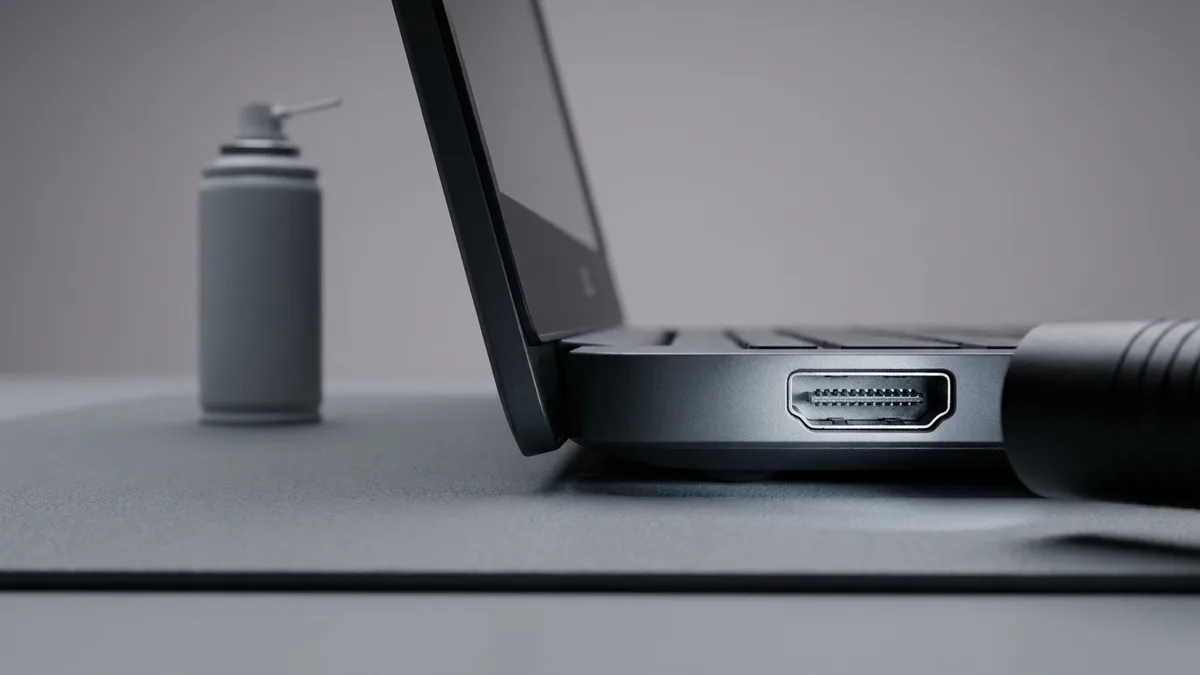
Jika kabel bukan masalahnya, kemungkinan besar punca seterusnya ialah port HDMI pada komputer riba anda (atau pada paparan luaran). Habuk, kotoran atau kerosakan fizikal boleh mengganggu sambungan HDMI. Port yang kotor atau longgar mungkin menghalang kabel daripada terpasang sepenuhnya, yang menyebabkan simptom yang sama. Berikut ialah cara untuk menangani masalah port:
- Matikan kuasa dan periksa port – Untuk keselamatan, matikan komputer riba anda (dan matikan paparan luaran). Kemudian gunakan lampu suluh untuk memeriksa port HDMI komputer riba untuk habuk, serpihan atau sebarang pin yang bengkok.
- Bersihkan habuk – Tiup perlahan-lahan ke dalam port atau gunakan tin udara termampat untuk membersihkan sebarang habuk. Jangan sekali-kali mencucuk apa-apa ke dalam, kerana anda boleh merosakkan kenalan.
- Sambung semula dengan selamat – Setelah port bersih dan kering, pasangkan semula kabel HDMI dengan kukuh. Ia sepatutnya dipasang dengan kemas tanpa goyah. Hidupkan semula komputer riba dan monitor anda dan uji sambungannya sekali lagi.
Jika anda perasan penyambung HDMI masih terasa longgar atau paparan berkelip-kelip apabila anda mengalihkan kabel, port tersebut mungkin rosak secara fizikal. Dalam kes itu, langkau ke perkara 5 – port tersebut mungkin memerlukan pembaikan profesional.
Mengapa ini membantu: Habuk dan halangan fizikal sering menjadi punca masalah sambungan HDMI. Membersihkan port memastikan tiada apa yang menyekat isyarat. HDMI ialah penyambung berketumpatan tinggi yang sensitif; zarah kecil atau longgar pun boleh memutuskan sambungan. Dengan membersihkan dan memeriksa, anda memulihkan sentuhan yang betul antara kabel dan port.
Laraskan Tetapan Paparan Anda (Sumber Input, Mod dan Resolusi)
Selalunya, perkakasan baik-baik saja tetapi komputer riba tidak dikonfigurasikan untuk menghantar isyarat ke paparan luaran, yang boleh menyebabkan senario tiada isyarat. Jika kabel dan port anda baik-baik saja, periksa tetapan paparan pada komputer riba dan monitor/TV anda:
- Pilih input yang betul pada paparan luaran – Periksa semula sama ada TV/monitor anda ditetapkan pada port HDMI yang disambungkan ke komputer riba anda. Gunakan alat kawalan jauh atau butang input monitor untuk bertukar kepada input HDMI yang betul.
- Togol mod paparan pada komputer riba anda – Pada Windows, tekan
Win + Pdan pilih pilihan seperti “Duplikat” atau “Luaskan” (bukan “skrin PC sahaja”) untuk mendayakan output ke skrin luaran. Pada MacBook, pergi ke Tetapan Sistem > Paparan; jika anda tidak nampak butang “Kesan Paparan”, tahan kekunci Option (Alt) dan ia akan muncul menggantikan butang Night Shift — klik padanya, atau dayakan pencerminan/desktop lanjutan. - Laraskan tetapan resolusi – Jika skrin kekal kosong atau menunjukkan “Tiada Isyarat”, resolusi output komputer riba anda mungkin tidak serasi dengan monitor/TV. Pada Windows, buka Tetapan Paparan dan tetapkan resolusi kepada nilai natif monitor atau “Disyorkan”. Jika ia ditetapkan terlalu tinggi (atau terlalu rendah), paparan mungkin tidak menunjukkan apa-apa. Pilih resolusi yang disyorkan dan kemudian lihat sama ada output HDMI muncul.
Mengapa ini membantu: Banyak daripada masalah ini berpunca daripada isu konfigurasi yang mudah. Dengan memastikan komputer riba anda benar-benar menghantar isyarat dan TV/monitor mendengar pada saluran yang betul, anda dapat menghapuskan isu-isu tersebut. Menggunakan resolusi yang betul seterusnya memastikan isyarat adalah sesuatu yang boleh dikendalikan oleh monitor, mengelakkan skrin kosong disebabkan oleh ketidakpadanan format.
Kemas kini atau Pasang Semula Pemacu Grafik Anda
Jika anda telah menyemak perkakasan dan tetapan tetapi HDMI masih tidak berfungsi, langkah seterusnya adalah melihat perisian anda:
- Kemas kini pemacu paparan – Pada Windows, buka Pengurus Peranti, kembangkan Penyesuai Paparan dan klik kanan kad grafik anda untuk “Kemas kini pemacu”. Anda juga boleh memuat turun pemacu terkini terus daripada laman web pengeluar komputer riba atau GPU anda.
- Pasang semula atau undurkan pemacu – Jika kemas kini tidak tersedia atau tidak membantu, pemacu semasa mungkin rosak. Nyahpasang pemacu grafik daripada Pengurus Peranti (ia akan kembali kepada pemacu paparan asas), kemudian mulakan semula dan pasang salinan baharu. Secara alternatif, undurkan kepada versi pemacu sebelumnya jika masalah bermula selepas kemas kini baru-baru ini.
- Kemas kini sistem pengendalian anda – Pastikan OS anda (Windows atau macOS) dikemas kini sepenuhnya dengan tampalan terkini. Kemas kini sistem selalunya merangkumi pembetulan untuk masalah output video. Selepas mengemas kini, mulakan semula komputer riba anda dan cuba sambungan HDMI sekali lagi.
Mengapa ini membantu: Kadangkala masalahnya hanya disebabkan oleh gangguan pemacu. Pemacu mengawal output grafik komputer riba anda, jadi jika ia rosak atau ketinggalan zaman, ia mungkin tidak menghantar video melalui HDMI dengan betul. Mengemas kini atau memasang semula pemacu boleh menyelesaikan isu yang diketahui dan memulihkan fungsi. Begitu juga, memastikan OS anda dikemas kini akan menampal sebarang pepijat sistem yang mungkin menghalang output paparan luaran.
Bilakah Anda Perlu Mendapatkan Bantuan Profesional untuk HDMI Tidak Berfungsi pada Komputer Riba?
Jika anda telah mencuba semua perkara di atas dan HDMI masih tidak berfungsi, anda mungkin menghadapi masalah perkakasan. Berikut adalah beberapa pemeriksaan akhir dan langkah seterusnya:
- Cuba paparan atau penyesuai lain – Jika boleh, sambungkan komputer riba anda ke monitor/TV yang berbeza atau gunakan penyesuai HDMI yang berbeza (cth., dongle USB-C ke HDMI jika komputer riba anda menyokongnya). Ini membantu menentukan sama ada masalahnya terletak pada paparan atau penyesuai asal dan bukannya komputer riba.
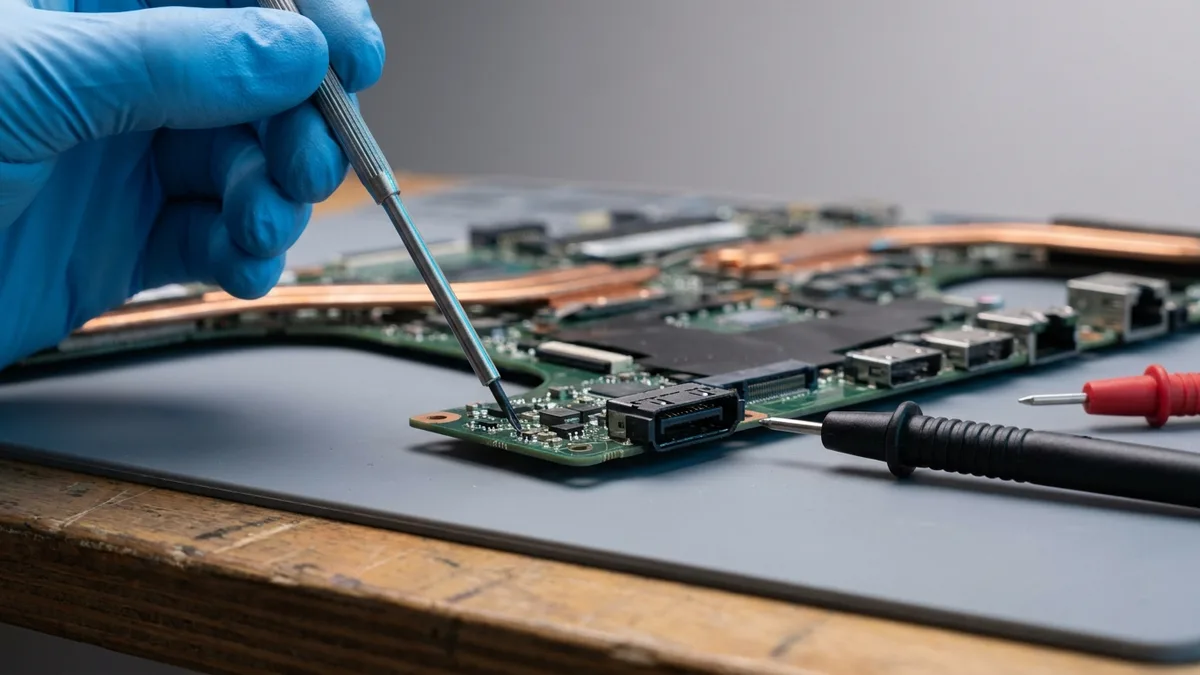
- Periksa kerosakan fizikal – Perhatikan port HDMI dan hujung kabel komputer riba anda dengan teliti. Jika anda perasan pin bengkok atau patah, atau jika kabel tidak dapat dipasang dengan selamat, port tersebut mungkin rosak. Malangnya, port HDMI yang rosak tidak dapat dibaiki dengan perisian — itu kerja meja pembaikan; dan jika kerosakannya pada cip grafik di belakang port itu, kad grafik yang rosak diganti dan bukan dibaiki, jadi pembaikan kad grafik bermaksud penggantian dari $108, kebanyakannya siap dalam 1-2 jam.
- Rujuk juruteknik profesional – Port HDMI yang rosak biasanya memerlukan penggantian oleh pakar. Jangan teragak-agak untuk menghubungi Esmond Service Centre atau pembekal pembaikan yang dipercayai untuk mendapatkan bantuan – juruteknik boleh mendiagnosis masalah tersebut dan menggantikan port HDMI atau sebarang komponen yang rosak dengan selamat.
- Pertimbangkan perkhidmatan jaminan – Jika komputer riba anda berada di bawah jaminan, semak dengan pengilang untuk pembaikan atau penggantian. Jika tidak, pusat pembaikan boleh menggantikan port HDMI atau menangani sebarang kerosakan perkakasan dalaman pada kos yang berpatutan.
Mengapa ini membantu: Untuk masalah HDMI yang serius yang tidak dapat dibetulkan oleh tweak perisian, pembaikan profesional memastikan isu tersebut dikenal pasti dan diselesaikan dengan betul tanpa kerosakan selanjutnya. Mengetahui bila perlu meminta bantuan dapat menjimatkan masa dan kekecewaan anda dalam jangka masa panjang.
HDMI Tidak Berfungsi pada Komputer Riba – Kesimpulan Utama dan Petua Akhir
Anda tidak perlu terus tersekat dengan sambungan HDMI yang tidak mahu berfungsi. Dengan memeriksa setiap titik kegagalan yang berpotensi secara sistematik — daripada kabel ke port hingga perisian — kebanyakan masalah sambungan HDMI dapat diselesaikan tanpa banyak kerumitan. Perkara penting yang perlu diingat ialah: sentiasa sahkan perkara mudah (kabel dan input) terlebih dahulu, laraskan tetapan paparan anda untuk memastikan komputer riba anda benar-benar mengeluarkan output ke HDMI, dan pastikan pemacu anda dikemas kini untuk keserasian. Kami juga mengetahui bahawa sesetengah situasi (seperti port yang rosak secara fizikal) memerlukan pembaikan profesional. Dengan menggunakan pembetulan ini, anda selalunya dapat memulihkan HDMI komputer riba anda sendiri.
Jika anda telah mengikuti panduan penyelesaian masalah ini dan HDMI komputer riba anda masih tidak berfungsi, mungkin sudah tiba masanya untuk mendapatkan bantuan pakar. Kami berharap pandangan daripada pasukan Esmond Service Centre kami ini telah membantu anda membaiki sambungan HDMI anda, sekali gus menghapuskan masalah tiada isyarat itu supaya anda boleh kembali menikmati paparan yang lebih besar.
Dapatkan Bantuan dengan HDMI Laptop Anda
Menikmati panduan penyelesaian masalah komprehensif ini? Ikuti halaman Facebook, profil LinkedIn atau akaun Instagram kami untuk mendapatkan lebih banyak pandangan pakar dan petua praktikal tentang teknologi canggih. Jika HDMI masih tidak berfungsi pada komputer riba anda atau anda mengesyaki port yang rosak, hubungi Esmond Service Centre untuk bantuan profesional—juruteknik kami boleh mendiagnosis masalah tersebut dan menggantikan port HDMI komputer riba anda untuk menyambungkan anda semula.

Juruteknik berpengalaman Esmond Service Centre boleh mendiagnosis dan membaikinya dengan pantas — diagnostik percuma, pembaikan dari $65.