
📑 Pada halaman ini
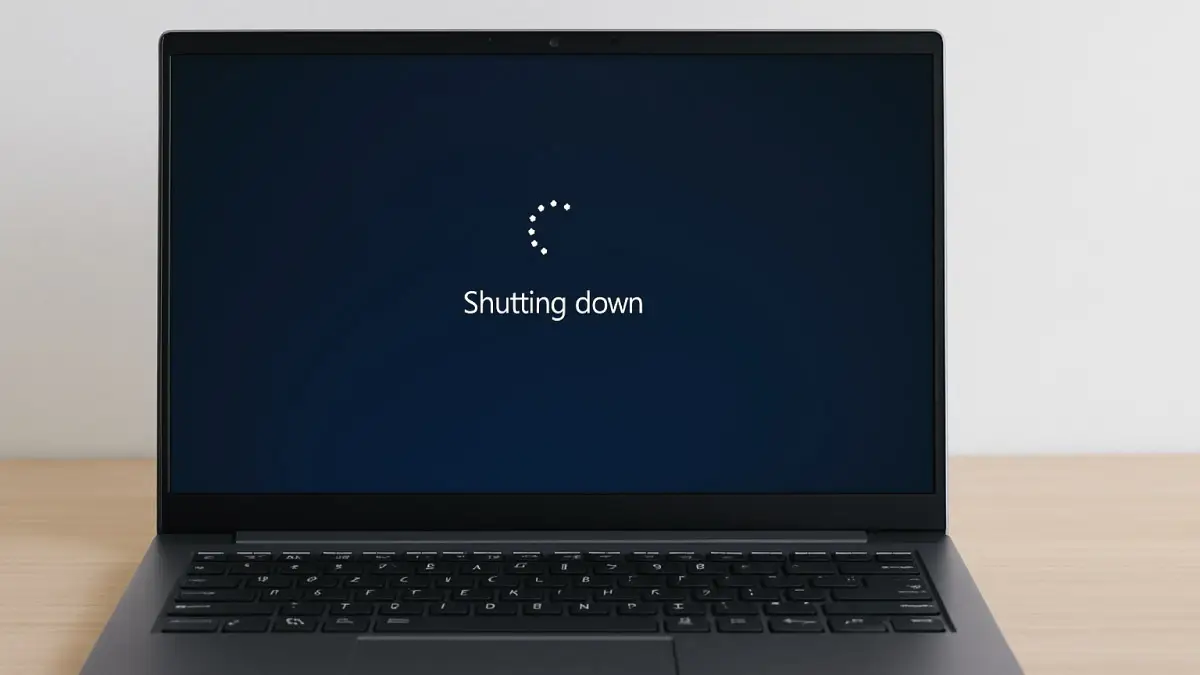
Mengalami penutupan automatik pada komputer anda boleh menjadi sangat mengecewakan. Bayangkan anda sedang mengerjakan projek penting, bermain permainan atau menonton siri kegemaran anda, tetapi peranti anda tiba-tiba mati tanpa amaran. Kesulitan ini bukan sahaja menjengkelkan—ia juga boleh mengakibatkan kehilangan kerja, fail rosak atau kerosakan perkakasan jika diabaikan. Memahami mengapa penutupan automatik berlaku dan mengetahui cara memperbaikinya dengan cepat dapat menjimatkan tekanan dan masa henti yang banyak.
Di Esmond Service Centre, juruteknik kami membawa 16 tahun pengalaman industri dalam menyelesaikan isu-isu teknikal untuk pelanggan di Singapura, memperoleh reputasi untuk kebolehpercayaan dan kepakaran. Kami telah menemui hampir setiap sebab di sebalik penutupan automatik dan telah menyusun penyelesaian mudah yang boleh diikuti oleh sesiapa sahaja, tanpa mengira pengetahuan teknologi mereka. Mari kita selami isu-isu penutupan automatik yang biasa dan penyelesaian praktikalnya.
Auto Shutdown Jenis Mana yang Anda Alami?
Bukan semua penutupan mengejut mempunyai punca yang sama, dan dua pemeriksaan percuma memberitahu anda bahagian panduan ini yang anda benar-benar perlukan — sebelum anda membeli alat ganti atau membuka apa-apa.
Pemeriksaan 1 — tanya Windows apa yang berlaku. Buka Event Viewer, pergi ke Windows Logs > System, dan cari Event ID 41 (Kernel-Power) pada waktu ia mati. Microsoft menerangkan peristiwa itu sebagai “Sistem telah but semula tanpa dimatikan dengan betul terlebih dahulu… Penutupan sebegitu mungkin disebabkan oleh gangguan pada bekalan kuasa atau oleh ralat Stop.” (teks asal Microsoft dalam bahasa Inggeris) Data peristiwa itu sendiri kemudian memisahkan kedua-duanya: BugcheckCode yang bukan sifar bermakna Windows telah ranap dan meninggalkan kod skrin biru, iaitu kerosakan perisian atau pemacu. BugcheckCode sifar dengan PowerButtonTimestamp juga sifar bermakna mesin itu sekadar kehilangan kuasa — haba, bateri atau bekalan kuasa.
Pemeriksaan 2 — ia mati panas atau sejuk? Perhatikan apa yang mesin sedang lakukan. Penutupan berkaitan haba berkelompok ketika beban tinggi — permainan, panggilan video, eksport yang panjang — dan biasanya selepas kipas sudah kuat berbunyi seketika. Bateri atau bekalan kuasa yang rosak pula mati pada mana-mana suhu, selalunya dalam beberapa minit selepas permulaan sejuk dan selalunya pada peratusan bateri yang jauh melebihi sifar. Jika mesin anda mati dalam keadaan sejuk, langkau pembersihan dan terus ke bahagian bateri dan kuasa di bawah.
Adakah Terlalu Panas Menyebabkan Laptop Saya Mati Secara Automatik?
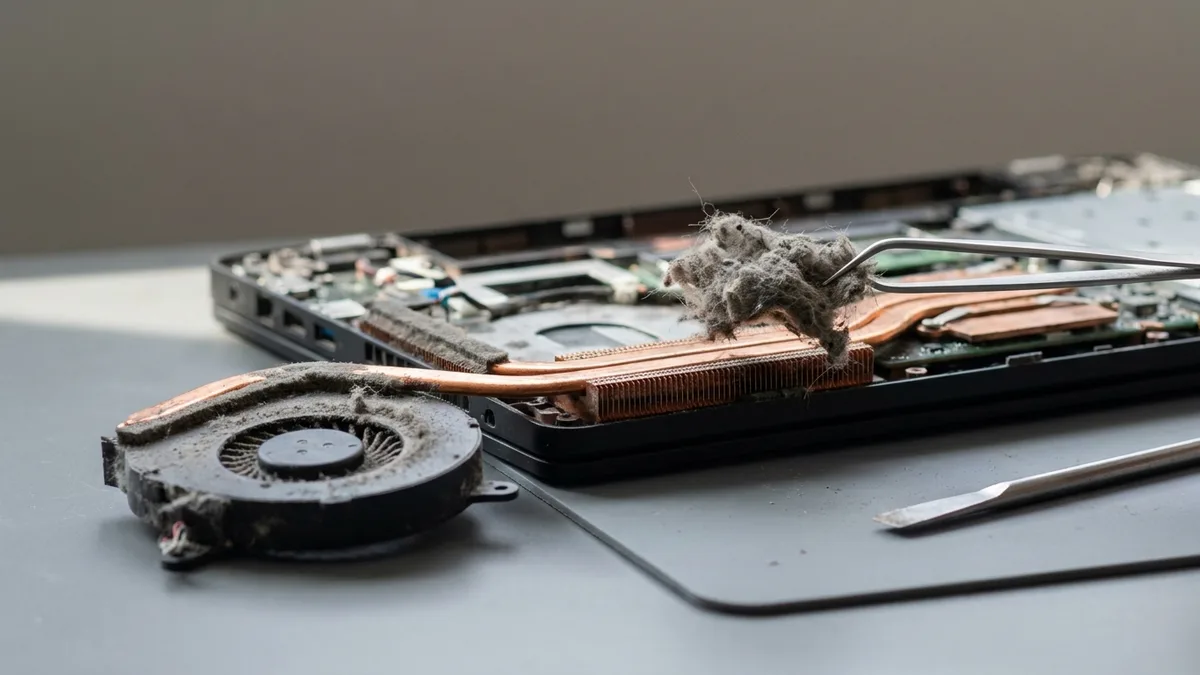
Salah satu punca utama penutupan automatik adalah terlalu panas. Komputer akan dimatikan secara automatik untuk melindungi komponen dalaman daripada kerosakan kekal apabila suhu meningkat secara berlebihan.
Penyelesaian langkah demi langkah:
Lubang Udara Bersih
Matikan komputer anda, cabut semua kabel, dan bersihkan lubang udara dan kipas dengan udara termampat secara semburan pendek. Tahan bilah kipas dengan pencungkil gigi semasa anda melakukannya — udara termampat boleh memutarkan kipas jauh melebihi kelajuan yang direka untuknya dan merosakkan galasnya — dan pastikan tin sentiasa tegak supaya ia tidak menyembur propelan cecair ke dalam mesin.Pastikan Pengudaraan yang Betul
Elakkan meletakkan komputer anda di atas permukaan yang lembut. Sentiasa gunakannya di atas permukaan yang keras dan rata untuk meningkatkan aliran udara.Gantikan Pes Termal
Pes termal baharu antara CPU dan heatsink memulihkan pemindahan haba. Pada komputer meja, ini kerja yang munasabah untuk dibuat di rumah. Pada komputer riba, ia bermakna membuka mesin sehingga ke papan induk, ia membatalkan kebanyakan waranti, dan bateri dalaman perlu ditanggalkan daripada papan terlebih dahulu — jadi jika komputer riba masih dalam waranti, atau anda tidak pasti, kerja ini sepatutnya dibuat di bengkel.Periksa Kipas
Pastikan semua kipas berfungsi dengan betul; gantikan kipas yang rosak dengan segera.
Mengapa ini berkesan: Penyejukan yang dipertingkatkan dapat mengurangkan risiko pemanasan melampau dengan ketara, sekali gus meminimumkan kemungkinan penutupan automatik secara langsung.
Konflik Perisian dan Perisian Hasad
Perisian, perisian hasad atau aplikasi yang tidak serasi yang rosak juga boleh mencetuskan penutupan automatik yang tidak dijangka.
Penyelesaian langkah demi langkah:
Jalankan Imbasan Antivirus
Gunakan perisian antivirus yang boleh dipercayai untuk mengimbas dan mengalih keluar sebarang perisian hasad.Nyahpasang Perisian Bermasalah
Semak perisian yang baru dipasang dan alih keluar apa-apa yang mencurigakan atau menyebabkan konflik.Kemas Kini Perisian dan Pemacu
Kemas kini sistem pengendalian dan semua pemacu anda secara berkala untuk menghapuskan masalah keserasian. Tetapi jika penutupan bermula sejurus selepas kemas kini Windows atau pemacu baharu, buat sebaliknya: buka sejarah Kemas Kini Windows, nyahpasang kemas kini kualiti itu atau gulung semula pemacu, dan kemas kini BIOS jika pengeluar menyenaraikan pembaikan kestabilan.
Mengapa ini berkesan: Mengalih keluar perisian hasad dan mengemas kini perisian memastikan prestasi sistem yang stabil, sekali gus mencegah insiden penutupan automatik.
Komponen Perkakasan yang Rosak atau Usang
Komponen perkakasan seperti RAM, unit bekalan kuasa (PSU) atau bateri akan rosak dari semasa ke semasa, berpotensi menyebabkan penutupan automatik.
Penyelesaian langkah demi langkah:
Kenal pasti Komponen Bermasalah
Gunakan diagnostik terbina dalam atau perisian pihak ketiga untuk menguji komponen perkakasan.Gantikan Perkakasan
RAM dan pemacu boleh diservis sendiri pada kebanyakan mesin. Papan induk komputer riba dan unit bekalan kuasa komputer meja tidak: tanggalkan bateri dalaman sebelum anda menyentuh papan induk komputer riba, dan jangan sekali-kali membuka unit bekalan kuasa — ia menyimpan voltan sesalur di dalam kapasitornya selepas ia dicabut.Bantuan Profesional
Rujuk pakar di Esmond Service Centre untuk diagnostik yang tepat dan pembaikan komputer riba yang andal.
Mengapa ini berkesan: Menggantikan perkakasan yang usang dapat memulihkan kestabilan sistem, sekali gus mengurangkan risiko penutupan automatik dengan ketara.
Tetapan Sistem atau Kuasa yang Salah
Tetapan pengurusan kuasa yang salah konfigurasi dalam Windows atau BIOS secara tidak sengaja boleh menyebabkan penutupan automatik.
Penyelesaian langkah demi langkah:
- Laraskan Tetapan Kuasa Windows: Navigasi ke Tetapan > Sistem > Kuasa & bateri (atau Panel Kawalan > Pilihan Kuasa versi lama) dan laraskan tetapan kepada lalai yang disyorkan. Lihat panduan mod kuasa rasmi Microsoft untuk langkah rasmi.
- Tetapkan Semula Tetapan BIOS: Mulakan semula komputer anda dan masukkan tetapan BIOS, kemudian pilih pilihan untuk menetapkan semula kepada konfigurasi lalai. Catatkan mod but dan tetapan pemacu semasa anda terlebih dahulu: penetapan semula mengembalikannya kepada nilai lalai, dan mesin yang disediakan untuk but dalam mod bukan lalai, atau daripada tatasusunan RAID, mungkin tidak menjumpai pemacunya sendiri selepas itu.
Mengapa ini berkesan: Tetapan sistem yang betul memastikan komputer anda berjalan lancar tanpa gangguan yang tidak dijangka.
Bolehkah Bateri yang Kerosakan Menyebabkan Penutupan Automatik Laptop?
Bagi komputer riba, bateri yang rosak atau tidak menentu selalunya menyebabkan penutupan automatik.
Penyelesaian langkah demi langkah:
Semak Kesihatan Bateri
Gunakan semakan kesihatan bateri terbina dalam atau alat pihak ketiga.Penentukuran Bateri
Apa yang penentukuran semula lakukan, dan apa yang ia tidak lakukan: ia membetulkan peratusan yang dilaporkan oleh tolok bateri. Ia tidak memulihkan sel yang sudah tidak mampu membekalkan arus, dan itulah kerosakan di sebalik kebanyakan penutupan mengejut — jadi jika komputer riba anda sudah mati sendiri, jangan biarkan ia habis sepenuhnya semata-mata untuk menentukur semula. Panduan rasmi Apple adalah supaya jangan menyahcas bateri litium sepenuhnya: bateri yang dibiarkan habis sepenuhnya “boleh jatuh ke dalam keadaan nyahcas dalam, yang menjadikannya tidak mampu menyimpan cas.” Baca kesihatan bateri dan kiraan kitarannya sebaliknya, dan jika casing atau trackpad membonjol, berhenti dan bawa ia masuk.Ganti Bateri
Rujuk profesional untuk menggantikan bateri yang rosak dengan selamat.
Mengapa ini berkesan: Bateri yang sihat dan dikalibrasi memberikan kuasa yang konsisten, sekali gus menghapuskan penutupan secara tiba-tiba.
Apa yang Panduan Ini Tidak Dapat Betulkan
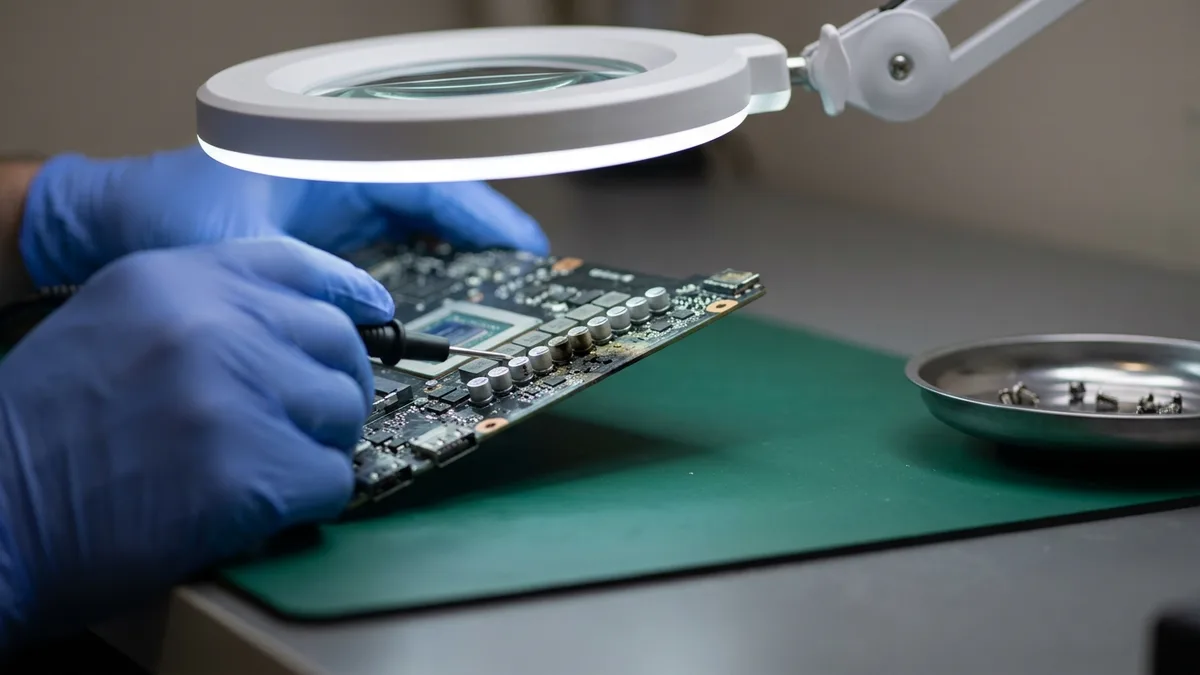
Satu corak wajar dinyatakan dengan jelas, kerana tiada jumlah pembersihan, tiada perubahan tetapan dan tiada bateri baharu dapat membaikinya: mesin yang mati serta-merta tanpa amaran, berlaku dari permulaan sejuk, berlaku pada kuasa sesalur dengan bateri dikeluarkan, dan terus berlaku selepas pembersihan, bateri baharu dan penarikan balik pemacu. Itu menunjuk kepada papan induk atau litar kuasa, dan ia tidak dapat dibaiki dengan langkah-langkah di halaman ini. Jika itu yang anda alami, berhenti menukar alat ganti — setiap satu yang anda beli adalah wang yang dibelanjakan untuk kerosakan yang salah — dan bawa papan induk itu untuk diperiksa.
Selesaikan Masalah Penutupan Automatik Anda Secara Kekal – Intipati Utama
Penutupan automatik biasanya disebabkan oleh terlalu panas, konflik perisian, kegagalan perkakasan, tetapan sistem yang salah atau masalah bateri. Menyelenggara komputer anda secara berkala melalui pembersihan yang betul, kemas kini perisian dan pemeriksaan perkakasan adalah penting. Walaupun pelarasan mudah menyelesaikan kebanyakan kes, penutupan automatik yang berterusan memerlukan diagnostik dan campur tangan pakar. Kongsikan pengalaman atau soalan anda di bawah—kami sentiasa gembira untuk membantu anda memahami dan menyelesaikan masalah teknologi dengan berkesan.
Isu Penutupan Automatik Selesai? Kekal Berhubung untuk Lebih Banyak Petua!
Menikmati panduan penyelesaian masalah penutupan automatik yang komprehensif ini? Ikuti halaman Facebook , profil LinkedIn atau akaun Instagram kami untuk mendapatkan lebih banyak pandangan pakar dan petua praktikal tentang teknologi canggih. Untuk masalah penutupan automatik yang berterusan atau kompleks, hubungi Esmond Service Centre untuk rundingan dan pembaikan profesional yang boleh dipercayai.

Juruteknik berpengalaman Esmond Service Centre boleh mendiagnosis dan membaikinya dengan pantas — diagnostik percuma, pembaikan dari $65.