


📑 Pada halaman ini
MacBook Pro tidak boleh hidup: apa yang sebenarnya berlaku
Pelanggan walk-in dan WhatsApp di Singapura menggambarkannya dengan cara yang sama: 'Saya tekan butang kuasa dan tiada apa-apa berlaku.' Tetapi 'tiada apa-apa' menyembunyikan dua kerosakan yang sangat berbeza. Kadangkala Mac benar-benar mati — tiada kuasa sampai ke papan — dan kadangkala ia diam-diam berjalan sementara skrin kekal hitam, jadi ia hanya kelihatan mati. Panduan ini ditulis daripada pembaikan tersebut. Ia menunjukkan cara membezakan kedua-duanya, langkah percuma yang memulihkan sebahagian besar MacBook yang tidak boot, dan bilangan kes yang lebih kecil di mana bateri, port pengecasan atau papan logik benar-benar gagal.
Pertama: tiada kuasa, atau tiada gambar?
Sebelum sebarang pembaikan, tempatkan kes anda sendiri, kerana kedua-dua jenis memerlukan jawapan yang sangat berbeza. Pasang pengecas Apple yang diketahui baik dan perhati serta dengar selama tiga puluh saat. Sebarang tanda hayat — lampu pengecasan, bunyi dencing permulaan, papan kekunci bercahaya, kipas — bermakna kuasa sampai ke Mac dan masalahnya berkemungkinan paparan atau perisian permulaan. Kesunyian sepenuhnya dengan pengecas yang baik menunjuk kepada kuasa itu sendiri: penyesuai, kabel, port atau bateri. Padankan gejala anda di bawah.
- Tiada lampu, tiada bunyi, kipas tidak berpusing, skrin hitam: tiada kuasa sampai ke papan — lihat pengecas, kabel, port pengecasan dan bateri dahulu.
- Lampu pengecasan atau bunyi dencing, tetapi skrin kekal hitam: kuasa baik; kerosakan ialah paparan, lampu latar atau permulaan — bukan sistem kuasa.
- Ia hidup, kemudian mati, dan menjadi panas: kerosakan haba atau kuasa yang terputus di bawah beban; selalunya berkait dengan terlalu panas atau bateri yang gagal.
- Tanda soal berkelip atau bulatan bergaris: Mac hidup tetapi tidak dapat mencari sistem untuk dimulakan — isu perisian atau pemacu, bukan kuasa.
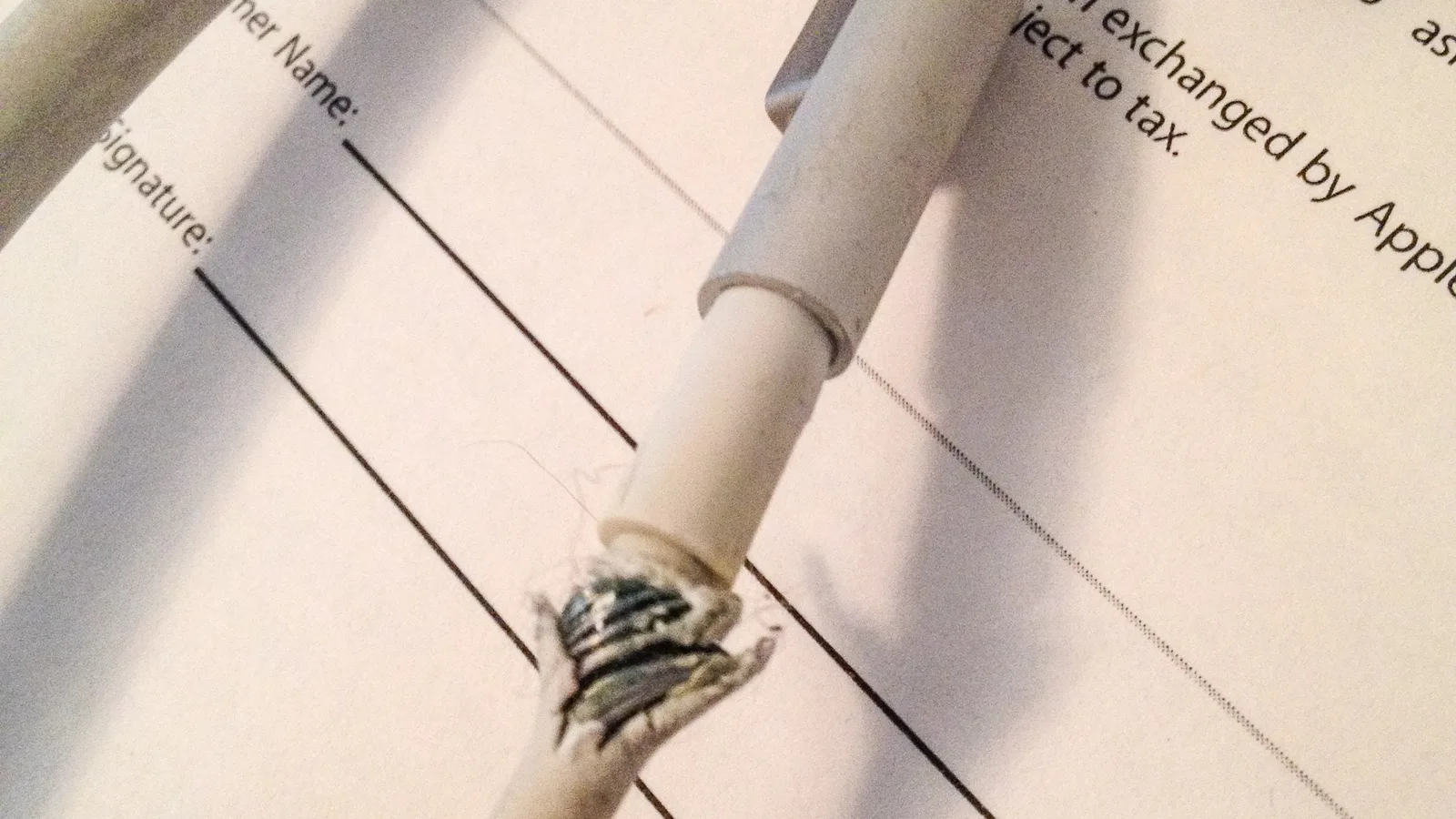

Cara membaiki MacBook Pro yang tidak boleh hidup: pemeriksaan percuma
Panduan Apple sendiri ialah tempat untuk bermula, dan kebanyakannya tidak berkos. Jika Mac anda nampak tidak hidup selepas anda menekan butang kuasa, Apple berkata untuk memastikan kabel kuasa tidak rosak dan dipasang dengan kemas ke Mac dan soket yang berfungsi, kemudian tekan dan tahan butang kuasa selama kira-kira sepuluh saat sebelum menekannya semula secara biasa. Lakukan ini mengikut urutan — tiada satu pun boleh merosakkan Mac, dan bersama-sama ia memulihkan kebanyakan MacBook yang tidak boot yang rupanya kuasa atau perisian.
- Periksa kuasa, kabel dan soket. Pastikan kabel kuasa tidak rosak dan dipasang kemas ke Mac dan soket yang berfungsi. Cuba pengecas atau kabel Apple yang lain jika ada, dan soket dinding yang berbeza.
- Biarkan ia mengecas, kemudian cari lampu. Biarkan pada pengecas yang diketahui baik selama 30 hingga 60 minit — bateri yang betul-betul kosong mungkin perlukan masa sebelum menunjukkan tanda hayat atau boleh hidup.
- Mula semula paksa. Tekan dan tahan butang kuasa (atau Touch ID) selama kira-kira sepuluh saat, lepaskan, kemudian tekan secara biasa. Ini membersihkan keadaan kuasa tersekat yang menyerupai Mac yang mati.
- Cabut setiap aksesori. Keluarkan pencetak, pemacu, hab USB, dongel dan peranti mudah alih, kemudian cuba lagi — satu aksesori rosak boleh menghalang Mac daripada hidup.
- Set semula SMC (Mac Intel sahaja). Pada MacBook Intel yang lebih lama, menetapkan semula System Management Controller boleh memulihkan tingkah laku kuasa. Mac Apple silicon (M1, M2, M3 dan lebih baharu) tiada SMC dan tidak memerlukannya — mula semula biasa melakukan kerja yang sama.
- Periksa simbol permulaan. Jika anda nampak tanda soal berkelip atau bulatan bergaris, Mac ada kuasa tetapi tidak dapat mencari sistem untuk dimulakan — itu isu perisian atau pemacu, dan macOS Recovery ialah langkah seterusnya.
Ketahui hadnya sebelum anda berbelanja. Langkah ini tidak akan membaiki bateri yang mati, port pengecasan yang rosak, kerosakan air atau kerosakan papan logik — itu perkakasan, dan tiada urutan butang yang sampai kepadanya. Jika ini tidak berjaya selepas pengecasan yang betul dan mula semula paksa, berhenti. Bila perlu berhenti dan bawa masuk: sebaik sahaja anda terbau hangit, nampak pad jejak yang bengkak, atau Mac terkena cecair. Meneruskan selepas itu membawa risiko yang nyata — cubaan kuasa berulang pada papan yang pintas boleh menukar pembaikan murah menjadi kerosakan kekal, kehilangan data, dan boleh membatalkan waranti. Pada tahap itu, dapatkan bantuan profesional dan bukan meneka.
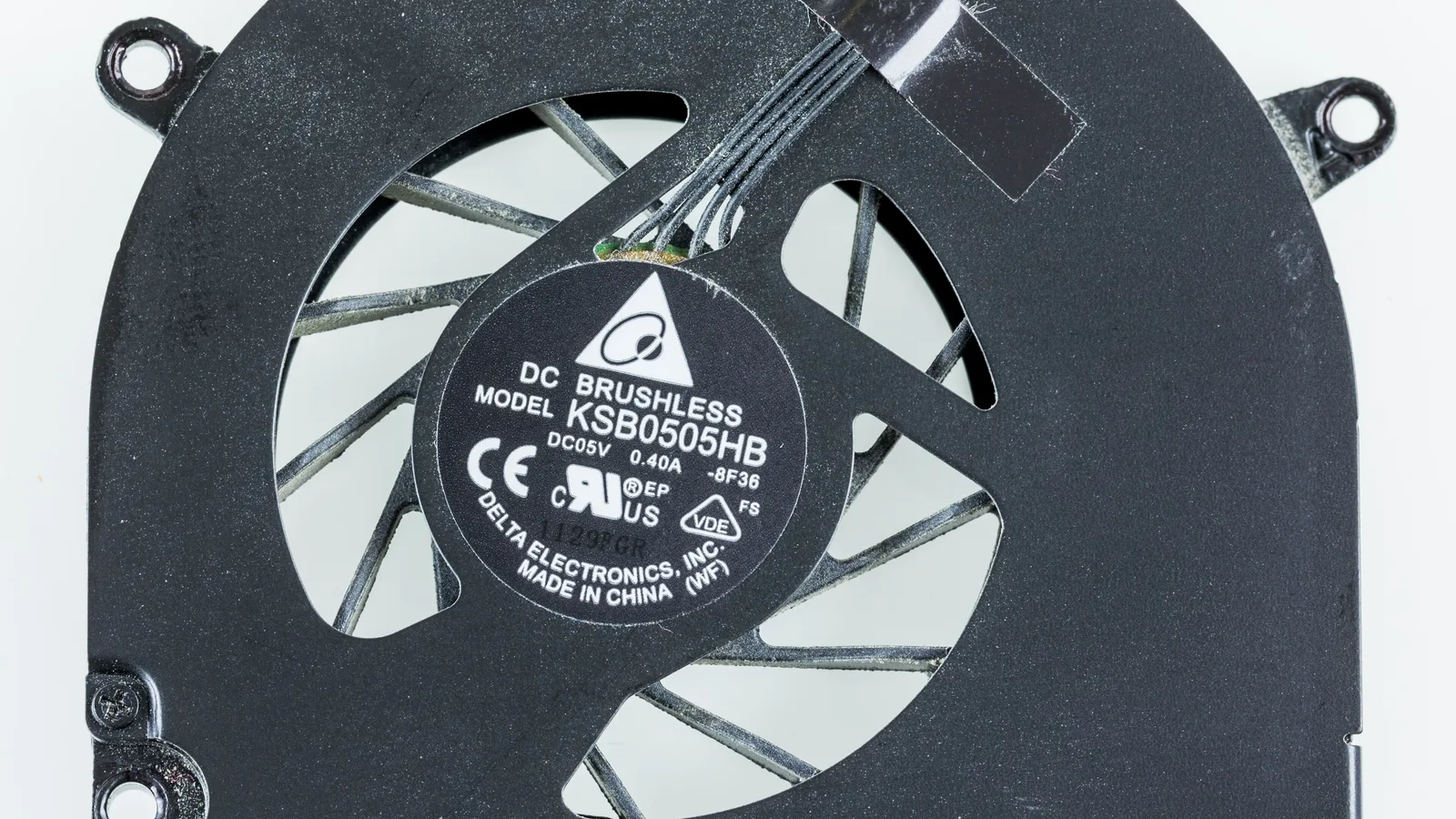

MacBook Pro terlalu panas dan tidak boleh hidup
MacBook Pro yang menjadi sangat panas dan kemudian tidak mahu hidup, atau hidup lalu terus mati, selalunya sedang melindungi dirinya. Apple menyatakan Mac laptop direka untuk berjalan di mana suhu ambien antara 10°C dan 35°C (50°F hingga 95°F), dan kipas hidup secara automatik untuk menyejukkan komponen kritikal. Jika jauh melepasi itu — bolong tersumbat, kereta panas, beban berat pada permukaan lembut — Mac boleh mati dan enggan hidup semula sehingga ia sejuk. Bateri yang bengkak, yang boleh mengumpul haba dan tekanan, ialah punca berkaitan yang lebih serius yang kami lihat dalam iklim Singapura.
- Biarkan ia sejuk sepenuhnya di atas permukaan keras dan rata sebelum anda cuba lagi — jangan sekali-kali di atas katil, bantal atau selimut yang menyekat bolong.
- Bersihkan bolong dan jangan letak apa-apa di atas papan kekunci; habuk dan aliran udara yang lemah ialah punca biasa mati kerana panas.
- Pastikan macOS dikemas kini dan anda menggunakan penyesuai kuasa Apple tulen.
- Jika tapaknya panas dan pad jejak terasa terangkat atau sukar diklik, berhenti menggunakannya — itu menunjuk kepada bateri yang bengkak dan memerlukan bengkel.
Cara membaiki MacBook Air yang tidak boleh hidup: adakah ia berbeza?
Langkahnya hampir sama. MacBook Air yang tidak boleh hidup mengikut urutan yang sama — pengecas dan kabel, pengecasan lama, mula semula paksa sepuluh saat, keluarkan aksesori, dan SMC hanya pada model Intel yang lebih lama. Perbezaan utama ialah pengecas: kebanyakan MacBook Air mengecas melalui USB-C atau soket MagSafe 3, jadi kabel yang haus atau penyesuai yang lemah ialah punca kerap, dan Air Apple silicon tanpa kipas bergantung pada badan untuk membuang haba, jadi mati kerana panas berkelakuan sedikit berbeza. Jika tiada langkah percuma menghidupkan Air, suspeknya ialah tiga yang sama: bateri, port pengecasan dan papan logik.
Rujukan pantas gejala kepada punca
Gunakan jadual ini untuk menempatkan MacBook anda sebelum anda berbelanja. Padankan apa yang anda lihat dengan punca paling berkemungkinan, sama ada selamat dicuba sendiri, dan langkah seterusnya yang biasa. Ia titik permulaan, bukan diagnosis — ujian langsung mengesahkan kerosakan sebenar.
| Apa yang anda lihat | Punca paling berkemungkinan | Selamat cuba sendiri? | Langkah seterusnya biasa |
|---|---|---|---|
| Tiada lampu, bunyi atau kipas; skrin hitam | Pengecas, kabel, port rosak atau bateri kosong | Ya — pengecas lain, cas lama, mula semula paksa | Diagnosis pengecasan atau papan jika masih mati |
| Lampu pengecasan menyala, tetapi tidak hidup | Bateri kosong atau gagal, atau litar kuasa | Sebahagian — mula semula paksa, keluarkan aksesori | Semakan bateri atau kuasa papan |
| Dencing atau kipas, tetapi skrin kekal hitam | Paparan, lampu latar atau kabel, bukan kuasa | Sebahagian — kecerahan, monitor luaran, Recovery | Pembaikan paparan atau kabel |
| Hidup, kemudian mati dan menjadi panas | Terlalu panas atau bateri bengkak | Ya — sejukkan, bersihkan bolong | Penggantian bateri atau servis haba |
| Tanda soal berkelip atau bulatan bergaris | Tiada sistem permulaan (perisian atau pemacu) | Sebahagian — macOS Recovery, pasang semula | Pembaikan pemacu atau macOS |
| Tiada kuasa selepas cecair atau jatuh | Kerosakan cecair atau hentakan pada papan | Tidak — berhenti dan cabut | Pembaikan peringkat papan |
Bila ia perkakasan: bateri, port atau papan logik
Apabila langkah percuma tidak mengubah apa-apa, kerosakan biasanya salah satu daripada tiga bahagian perkakasan: bateri, port pengecasan atau papan logik. Kami bekerja dari luar ke dalam, kerana punca termurah terletak paling hampir dengan pengecas, dan kami mengesahkan setiap satu sebelum membuka Mac.
- Bateri: bateri yang telah tua, bengkak atau gagal boleh menghalang Mac daripada hidup walaupun pada kuasa sesalur; yang bengkak mesti dikendali dan diganti dengan berhati-hati.
- Port pengecasan dan kuasa papan: port USB-C atau MagSafe yang haus, atau litar kuasa tepat di belakangnya, boleh menyebabkan papan tiada bekalan yang bersih.
- Papan logik: kerosakan cecair, cip kuasa yang gagal atau litar pintas boleh menghalang papan daripada hidup — ini kerja peringkat papan yang memerlukan mikroskop dan alat yang betul.
Apa yang kami lakukan di bengkel, dan bila perlu berhenti dan bawa masuk
Apabila MacBook Pro yang tidak boot sampai ke meja kerja kami di Singapura, kami tidak meneka. Kami mengukur apa yang pengecas berikan, memeriksa port dan rel kuasa papan dengan meter, memeriksa cecair atau bateri yang bengkak, dan memisahkan perisian daripada perkakasan dengan pengecas yang diketahui baik dan macOS Recovery — sebelum sebarang alat ganti dipesan. Jika anda sudah sampai ke tahap Mac berbau panas, menunjukkan pad jejak yang bengkak atau terkena cecair, dapatkan bantuan profesional dan bukan terus menekan butang.
- Kuasa dahulu: kami mengesahkan pengecas, kabel dan port sebelum membuka apa-apa, supaya kami tidak pernah menggantikan papan yang kabel boleh baiki.
- Bateri dan keselamatan: bateri yang bengkak dikeluarkan dan diganti dengan berhati-hati, kerana ia risiko haba dan tekanan.
- Diagnosis peringkat papan: apabila kerosakan ialah papan logik, kami menjejak litar kuasa di bawah mikroskop dan bukan menukar bahagian secara membuta tuli.
- Skop yang jujur: kami sengaja tidak memberi harga tetap di sini — kosnya bergantung pada yang mana satu, dan kami lebih suka mendiagnosis dahulu daripada meneka.
Mencegah MacBook Pro yang tidak boot
Beberapa tabiat mengelakkan kebanyakan kejutan tidak boot. Cas dengan penyesuai dan kabel Apple tulen yang baik, pastikan bolong bersih dan Mac di atas permukaan keras, buat sandaran kerap supaya kegagalan perkakasan tidak pernah merugikan data anda, dan bertindak awal pada bateri yang menjadi panas atau mengangkat pad jejak.
- Gunakan penyesuai Apple tulen dan kabel yang baik; ganti kabel yang terkoyak sebelum ia gagal.
- Pastikan bolong bersih dan gunakan Mac di atas permukaan keras dan rata untuk aliran udara.
- Pasang kemas kini macOS, yang termasuk pembaikan kuasa dan perisian tegar.
- Buat sandaran ke Time Machine atau awan, supaya kerosakan tidak boot tidak pernah bermakna data hilang.
- Ganti bateri yang tua atau bengkak lebih awal, sebelum ia meninggalkan anda terkandas.

Juruteknik berpengalaman Esmond Service Centre boleh mendiagnosis dan membaikinya dengan pantas — diagnostik percuma, pembaikan dari $65.