
📑 Pada halaman ini
Mac yang tidak dapat dihidupkan selepas kemas kini adalah salah satu panik paling biasa yang kita lihat di meja pembaikan. Kebanyakan mesin ini tidak mati. Kemas kini macOS menulis ke volum sistem dan, pada Mac yang lebih baharu, ke firmware cip, jadi gangguan pada pertengahan pemasangan boleh menyebabkan anda merenung skrin hitam walaupun perkakasan baik-baik saja. Caranya adalah dengan menjalankan pemeriksaan dalam susunan yang betul dan menggunakan langkah permulaan yang betul untuk Mac anda, kerana Apple Silicon (M1, M2, M3, M4, M5) dan Mac Intel yang lebih lama bertindak balas dengan cara yang sama sekali berbeza.
Berikut ialah urutan tepat yang kami jalankan, daripada pemeriksaan kuasa yang membosankan tetapi penting hinggalah pemulihan perisian tegar lanjutan yang hanya terpakai pada Mac moden. Lakukannya mengikut susunan dan hentikan sebaik sahaja Mac anda hidup semula.
Pertama, ketahui apa maksud sebenar "tidak akan menyala"
" Mac saya tidak dapat dihidupkan" merangkumi tiga kerosakan yang sangat berbeza, dan setiap satunya mempunyai penyelesaian yang berbeza. Sebelum anda menyentuh apa-apa, perhatikan dan dengarkan dengan teliti apabila anda menekan butang kuasa.
- Tiada tanda-tanda kehidupan langsung — tiada kipas, tiada bunyi permulaan, tiada cahaya, tiada lampu latar papan kekunci. Ini menunjukkan penghantaran kuasa: pengecas, kabel, port, bateri atau papan logik.
- Tanda-tanda kehidupan tetapi skrin hitam — anda terdengar bunyi loceng permulaan atau kipas berputar, atau merasakan mesin menjadi panas, tetapi paparan kekal gelap. Mac mungkin sedang berjalan; masalahnya ialah paparan , lampu latar atau but terhenti.
- Ia dihidupkan tetapi tidak dapat dimulakan sepenuhnya — anda akan mendapat logo Apple , bar kemajuan yang terhenti atau folder tanda tanya. Itu adalah kesalahan but/perisian, bukan kesalahan kuasa.
Jika Mac anda mencapai logo Apple atau bar pemuatan yang tersekat, ini sebenarnya bukanlah masalah "tidak dapat dihidupkan" — ikuti panduan kami untuk Mac yang tersekat pada logo Apple . Jika masalah bermula semasa kemas kini sistem, panduan kami untuk kemas kini macOS yang tersekat atau gagal akan merangkumi laluan tersebut secara terperinci.
Cara untuk mengetahui sama ada anda mempunyai Apple Silicon atau Intel Mac
Hampir setiap langkah di bawah merujuk kepada fakta ini, jadi semak sekarang. Buka menu Apple > Perihal Mac Ini dan baca baris cip atau pemproses.
- Apple Silicon — menunjukkan cip Apple seperti M1, M2, M3, M4 atau M5. Mac ini tidak memerlukan tetapan semula SMC mahupun NVRAM/PRAM — Apple menyatakan kedua-duanya berlaku dengan sendirinya, dan anda memasuki Pemulihan dengan menahan butang kuasa.
- Intel — menunjukkan pemproses Intel Core. Mac ini menyokong tetapan semula SMC dan NVRAM (juga dipanggil PRAM), dan anda memasuki Pemulihan dengan Perintah (⌘) + R.
Sahkan ia mendapat kuasa (lakukan ini dahulu)
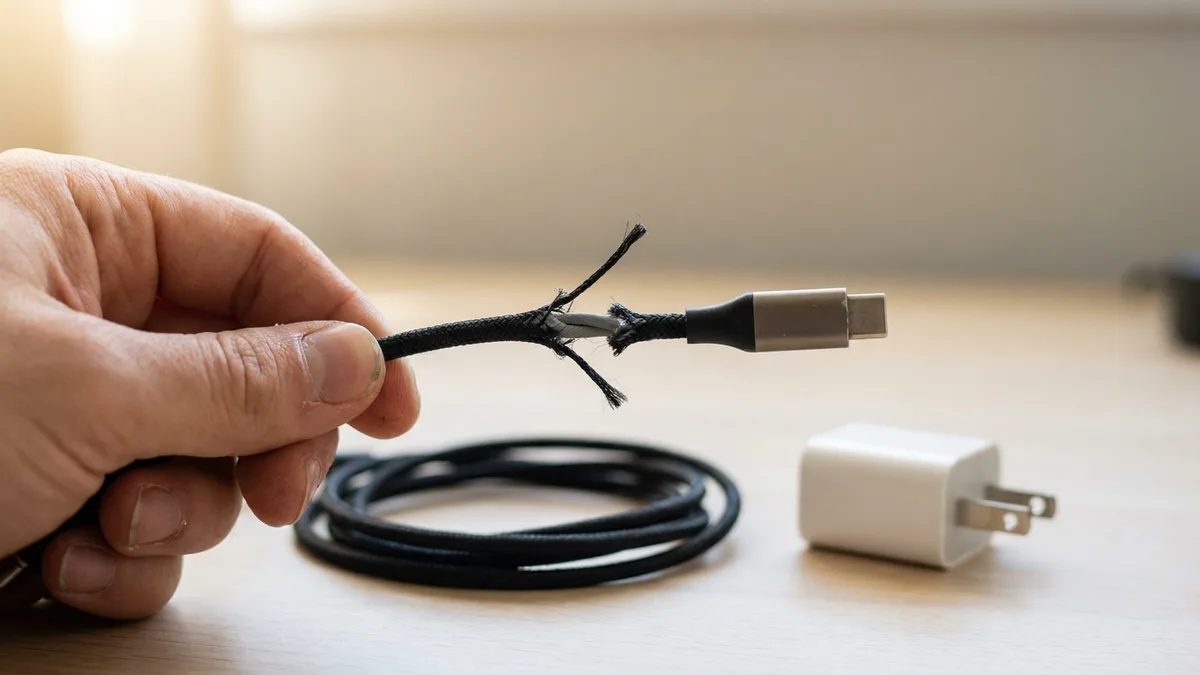
Sebilangan besar Mac "mati" tidak dicas. Pengecas, kabel dan soket dinding rosak secara senyap, dan bateri yang kehabisan kuasa boleh kelihatan mati sepenuhnya selama beberapa minit sebelum ia bertindak balas. Terpakai untuk: semua Mac.
- Pasangkan Mac anda pada pengecas dan kabel yang diketahui baik — idealnya penyesuai Apple yang asal, atau yang pernah anda lihat berfungsi pada peranti lain. Kabel pihak ketiga yang koyak adalah punca klasiknya.
- Cuba terus soket dinding yang lain (langkau jalur kuasa dan wayar sambungan buat masa ini).
- Pada MacBook , pastikan penyambung berbunyi klik masuk dan, jika anda mempunyai kabel MagSafe, cari lampu penunjuk kecil pada penyambung. Tiada lampu tidak selalunya bermaksud tiada kuasa, tetapi lampu mengesahkan bahawa kabel dan port masih hidup.
- Biarkan ia dicas sekurang-kurangnya 10-15 minit tanpa diganggu . Bateri yang sangat kehabisan kuasa memerlukan masa sebelum ia cuba boot.
- Sekarang tekan butang kuasa sekali dan perhatikan sebarang bunyi kipas, cahaya atau bunyi permulaan.
Jika anda tidak mendapat respons selepas pengecasan yang betul pada pengecas yang diketahui baik, ambil perhatian bahawa — ia adalah petunjuk penting yang menunjukkan bateri, litar atau papan pengecasan dan bukannya perisian.
Periksa paparan, bukan hanya Mac
Jika anda dapat mendengar kipas atau bunyi loceng permulaan tetapi skrin berwarna hitam, Mac anda mungkin terjaga dan paparannya yang gelap. Tolak perkara ini sebelum anda membuat andaian yang lebih buruk.
- Naikkan kecerahan sepenuhnya — tekan kekunci naikkan kecerahan beberapa kali. Tetapan kecerahan rendah yang tersekat selepas kemas kini benar-benar memperdaya orang ramai.
- Bangunkannya dengan betul — ketik kekunci atau klik pad jejak; Mac mungkin berada dalam tidur nyenyak yang tidak dapat dikosongkan hanya dengan butang kuasa sahaja.
- Cuba monitor luaran — sambungkan paparan yang diketahui bagus melalui HDMI atau USB-C. Jika skrin luaran menyala tetapi skrin terbina dalam tidak, anda telah mengasingkan kerosakan pada paparan dalaman atau lampu latar.
- Suluhkan lampu suluh ke skrin pada satu sudut. Jika anda dapat melihat desktop dengan samar-samar, panel berfungsi tetapi lampu latar telah gagal — pembaikan perkakasan, bukan perisian.
Paksa kitar kuasa Mac ( Apple Silicon dan Intel )
But yang terhenti selepas kemas kini selalunya hilang dengan kitaran kuasa yang berterusan. Langkah ini adalah sama pada setiap Mac moden , Apple Silicon dan Intel . Terpakai untuk: semua Mac.
- Tekan dan tahan butang kuasa (pada kebanyakan MacBook, ini ialah butang Touch ID) selama kira-kira 10 saat , sehingga mesin menjadi senyap dan gelap sepenuhnya — itu bermakna kuasa dimatikan sepenuhnya.
- Lepaskan butang dan tunggu beberapa saat.
- Tekan butang kuasa sekali lagi untuk bermula seperti biasa.
Pada Mac Apple Silicon , tiada tetapan semula SMC yang berasingan dan tiada tetapan semula NVRAM. NVRAM — atau PRAM, iaitu memori kecil yang sama di bawah nama lamanya — menyimpan tetapan seperti cakera permulaan dan kelantangan bunyi, dan pada cip Apple perkakasan itu tidak berfungsi dengan cara yang sama, jadi jangan terus mencari kombinasi kekunci. Mula semula biasa mengendalikan apa yang biasa dilakukan oleh tetapan semula tersebut. Jika ia kembali tetapi kemudian ranap dan dimulakan semula dengan sendirinya berulang kali — panik kernel — panduan panik kernel kami adalah penyelesaian seterusnya.
Putuskan sambungan semua dan cuba lagi
Aksesori, hab atau pemacu yang rosak boleh menyebabkan Mac berada dalam keadaan gelap atau mengganggu but — kita sentiasa melihatnya dengan dok USB-C yang murah dan SSD luaran yang rosak. Terpakai untuk: semua Mac.
- Cabut plag setiap peranti persisian: pemacu luaran, hab dan dok USB, monitor kedua, pencetak, kad SD, malah dongle yang tidak penting. Biarkan hanya pengecas yang disambungkan.
- Paksa kitaran kuasa sekali lagi (tekan butang kuasa ~10 saat), kemudian hidupkan.
- Jika ia but kali ini, sambung semula aksesori satu demi satu , mulakan semula antara setiap satu, sehingga anda menemui aksesori yang mematikannya.
Tetapkan semula SMC — Mac Intel sahaja
Pengawal Pengurusan Sistem mengendalikan kuasa, bateri, kipas dan tidur pada Mac Intel . Menetapkannya semula boleh memulihkan Mac Intel yang tidak dapat dihidupkan atau dicas dengan betul. Untuk mengulangi: Pada cip Apple tiada kombinasi kekunci untuk ditekan — arahan rasmi Apple menyatakan SMC "resets automatically on Mac with Apple silicon" dan selepas mula semula atau tutup biasa "no other steps are needed" — langkau bahagian ini sepenuhnya jika Mac anda ialah Mac siri-M (menu Apple > Perihal Mac Ini akan memberitahu anda). Terpakai pada: Mac Intel sahaja.
Komputer riba Intel Mac dengan Cip Keselamatan T2 (kira-kira 2018-2020)
- Tutup, kemudian tekan dan tahan butang kuasa selama 10 saat. Lepaskan, tunggu beberapa saat, dan tekan sekali lagi untuk menghidupkannya. Jika itu sahaja tidak membantu, lakukan langkah seterusnya.
- Tutup semula. Pada papan kekunci terbina dalam, tahan kekunci Shift kanan + Option kiri + Control kiri selama 7 saat ( Mac mungkin dihidupkan).
- Terus tekan ketiga-tiga kekunci tersebut dan sekarang juga tekan butang kuasa selama 7 saat lagi.
- Lepaskan keempat-empat kekunci, tunggu beberapa saat, kemudian hidupkan seperti biasa.
Mac desktop Intel dengan cip T2 (iMac, Mac mini, Mac Pro)
- Tutup Mac, kemudian cabut kabel kuasa dari soket.
- Tunggu 15 saat.
- Pasang semula kabel kuasa, tunggu 5 saat, kemudian tekan butang kuasa.
Intel MacBook dengan bateri terbina dalam (tidak boleh ditanggalkan), tiada cip T2
- Tutup dan pastikan pengecas tersambung.
- Pada papan kekunci terbina dalam, tekan dan tahan kekunci Shift kiri + Control kiri + Option kiri dan, pada masa yang sama, tekan dan tahan butang kuasa .
- Tahan keempat-empatnya selama 10 saat, kemudian lepaskan bersama-sama.
- Tekan butang kuasa untuk memulakan.
Tetapan semula SMC tidak mengubah sebarang data — ia selamat. Jika anda tidak pasti sama ada Mac Intel anda mempunyai cip T2, semak support.apple.com untuk model tepat anda atau gunakan sahaja langkah T2 terlebih dahulu.
But ke Pemulihan untuk membaiki atau memasang semula
Jika Mac dihidupkan tetapi tidak dapat dimulakan sepenuhnya — terutamanya selepas kemas kini terganggu — Pemulihan membolehkan anda membaiki cakera atau memasang semula macOS tanpa memadamkan fail anda. Cara masuk berbeza mengikut cip.
Silikon Apple (M1/M2/M3/M4/M5)
- Tutup sepenuhnya (tekan butang kuasa ~10 saat jika perlu).
- Tekan dan terus tahan butang kuasa sehingga anda melihat "Memuatkan pilihan permulaan".
- Klik Pilihan , kemudian Teruskan . Anda mungkin diminta untuk memilih pengguna dan memasukkan kata laluan akaun tersebut untuk sampai ke menu Pemulihan.
Mac Intel
- Hidupkan dan segera tekan dan tahan Command (⌘) + R sehingga anda melihat logo Apple atau glob berputar, kemudian lepaskan.
Dalam Pemulihan, buka Utiliti Cakera dan jalankan Pertolongan Cemas pada cakera permulaan anda. Jika itu tidak menyelesaikannya, pilih Pasang Semula macOS — ini akan menyegarkan sistem sambil membiarkan fail anda di tempatnya. Memasang semula secara amnya selamat, tetapi sebarang pembaikan cakera membawa sedikit risiko, jadi buat sandaran terlebih dahulu jika mesin but cukup jauh untuk membolehkan anda. Untuk masalah cakera yang lebih teruk, lihat hab pembaikan macOS kami dan jika fail dipertaruhkan, baca tentang pemulihan data sebelum anda memadamkan apa-apa.
Pilihan terakhir: hidupkan semula firmware daripada Mac kedua
Apabila bekalan elektrik terputus atau kemas kini yang tidak menentu merosakkan firmware peringkat rendah, Mac moden — Apple Silicon atau Mac Intel dengan cip T2 — boleh menjadi tidak responsif sepenuhnya: tiada loceng, tiada logo, tiada apa-apa. Penyelesaian Apple adalah untuk menghidupkannya semula daripada Mac kedua menggunakan Apple Configurator 2 atau Finder. Ini adalah langkah lanjutan; jika dilakukan secara cuai, anda boleh memadam mesin, jadi hanya cuba jika anda selesa dan mempunyai Mac ganti.
- Anda memerlukan Mac kedua yang berfungsi dan menjalankan macOS 14 atau lebih baharu — Apple menyatakan keperluan versi itu secara jelas, jadi Mac ganti yang terlalu lama tidak boleh digunakan — dan kabel USB-C ke USB-C yang disokong yang membawa data dan kuasa. Kabel Thunderbolt 3 tidak disokong untuk ini.
- Revive mengemas kini firmware dan menyimpan data anda. Restore memasang semula firmware dan memadamkan Mac — sentiasa cuba Revive dahulu.
- Mac yang mati mesti dimasukkan ke dalam mod DFU menggunakan jujukan butang kuasa khusus model, kemudian ia muncul dalam Apple Configurator 2 (atau Finder) untuk tindakan Revive.
Oleh kerana urutan DFU yang tepat berbeza bagi setiap model dan kesilapan boleh menyebabkan pemadaman yang tidak disengajakan, inilah titik di mana kami dengan jujur ingin mengatakan: biarkan meja pembaikan melakukannya. Jika pemulihan juga gagal, hampir pasti kerosakannya adalah pada perkakasan.
Apabila ia adalah kerosakan perkakasan
Jika anda telah mengecas pengecas yang diketahui bagus, menghidupkan semula secara paksa, menanggalkan setiap aksesori dan (pada Intel ) menetapkan semula SMC tetapi masih tiada tindak balas, kemungkinan besar anda melihat perkakasan: bateri yang rosak, litar pengecasan yang rosak, kerosakan cecair atau kerosakan papan logik. Mac yang menghidupkan kipas tetapi tidak pernah menyalakan skrin, atau Mac yang hidup sebentar kemudian mati, menunjukkan arah yang sama.
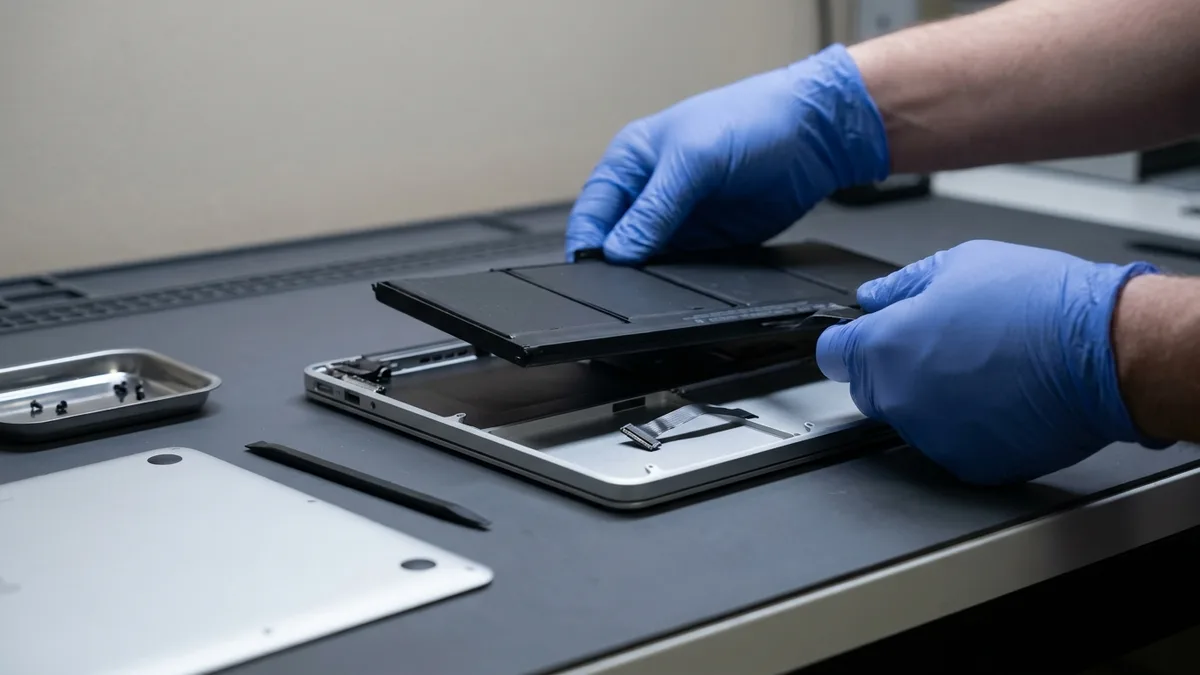
Ini bukan pembaikan DIY. Kerosakan peringkat papan memerlukan diagnostik dan pematerian mikro yang betul — lihat halaman pembaikan papan induk dan penggantian bateri kami untuk maklumat lanjut.
Bila hendak membiarkan profesional mengambil alih
Jika Mac anda langsung tidak menunjukkan sebarang tindak balas selepas pengecasan yang betul pada pengecas yang diketahui baik, atau memutarkan kipas tetapi paparan tidak pernah terjaga, itu biasanya menunjukkan bateri, litar pengecasan atau papan logik — bukan sesuatu yang perlu terus dicucuk pada diri sendiri.
Bawa ke Esmond Service Centre untuk diagnostik percuma di Pusat Runcit Alexandra (ARC) atau cawangan Sin Ming Lane kami — juruteknik kami akan memberitahu anda dengan jujur apa yang tidak kena sebelum sebarang kerja bermula. Lebih suka merancang lebih awal? Minta sebut harga percuma atau WhatsApp 8828 8180.
Jika menghidupkan semula atau memasang semula perisian tegar adalah satu-satunya pilihan anda yang tinggal dan anda tidak yakin, biar kami uruskan — kami boleh cuba memulihkan sambil melindungi data anda dan bukannya mengambil risiko pemadaman secara tidak sengaja.

Juruteknik berpengalaman Esmond Service Centre boleh mendiagnosis dan membaikinya dengan pantas — diagnostik percuma, pembaikan dari $65.