
📑 Pada halaman ini
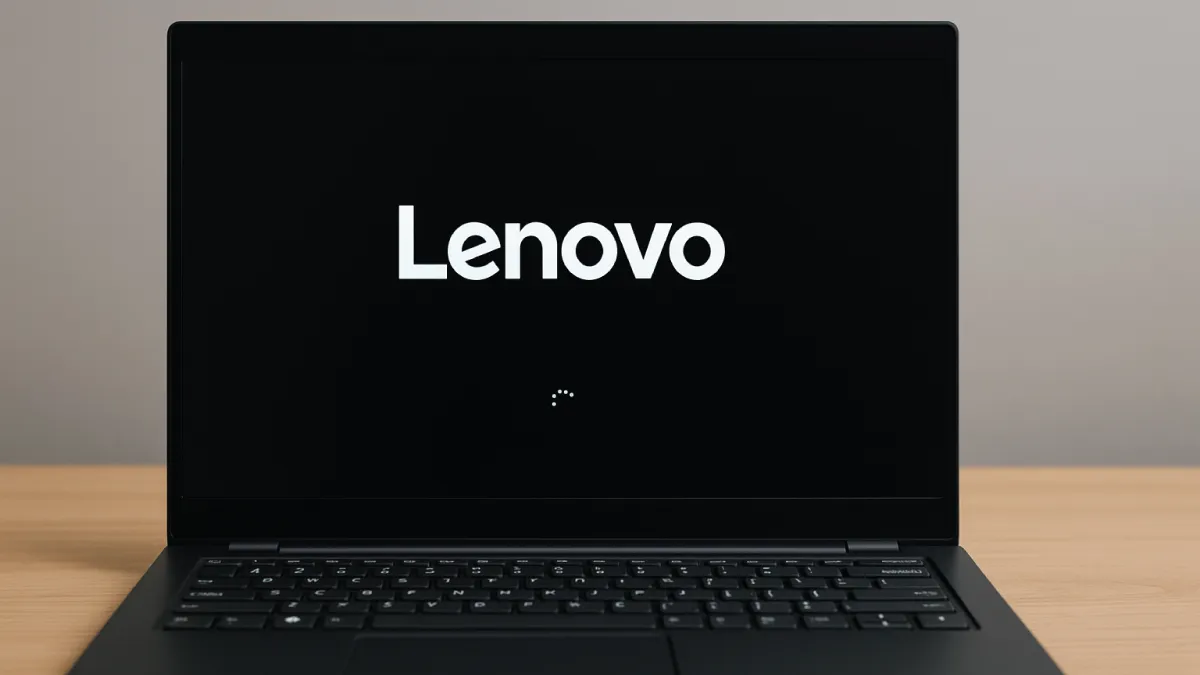
Setiap tahun, ramai pengguna Lenovo Singapura menghadapi masalah "Lenovo Tersekat pada Logo" yang ditakuti – anda menghidupkan komputer riba anda, tetapi ia terbeku pada logo Lenovo dan tidak pernah memuatkan Windows. Panduan ini akan membimbing anda melalui senarai semak penyelesaian masalah yang komprehensif untuk membaiki komputer riba Lenovo yang tersekat pada skrin logo . Kami akan bermula daripada pembaikan yang cepat dan mudah dan berusaha sehingga penyelesaian lanjutan, memastikan anda mendapat nilai maksimum daripada artikel ini.
Mengapa perlu mempercayai panduan ini? Ia disediakan oleh Esmond Service Centre (ESC) – penyedia pembaikan IT terkemuka di Singapura dengan lebih 16 tahun pengalaman perkakasan. Pasukan kami telah menemui banyak kes komputer riba Lenovo yang tergantung pada logo but, dan kami telah membantu menyelesaikan semuanya. Dalam bahagian di bawah, kami berkongsi pandangan pakar dan pembaikan terbukti yang boleh anda cuba di rumah. Daripada helah kitaran kuasa mudah hingga tetapan semula BIOS dan pilihan pemulihan Windows , kami akan membantu anda menentukan sama ada isu tersebut boleh anda betulkan sendiri atau sudah tiba masanya untuk mendapatkan bantuan profesional. (Petunjuk: Kami juga menerangkan bila kerosakan perkakasan – seperti RAM atau papan induk yang rosak – mungkin menjadi puncanya.)
Dengan mengikuti panduan langkah demi langkah ini, anda boleh menjimatkan masa dan rasa frustrasi . Mari kita selami penyelesaiannya – dan ingat, jika anda berada di Singapura dan memerlukan bantuan pada hari yang sama, juruteknik Esmond Service Centre hanya perlu dihubungi dengan satu panggilan sahaja. Kami akan menyebut lebih lanjut mengenainya pada penghujungnya.
Pemeriksaan Kuasa & Periferal Pantas (Pembetulan Mudah untuk Lenovo Tersekat pada Logo)
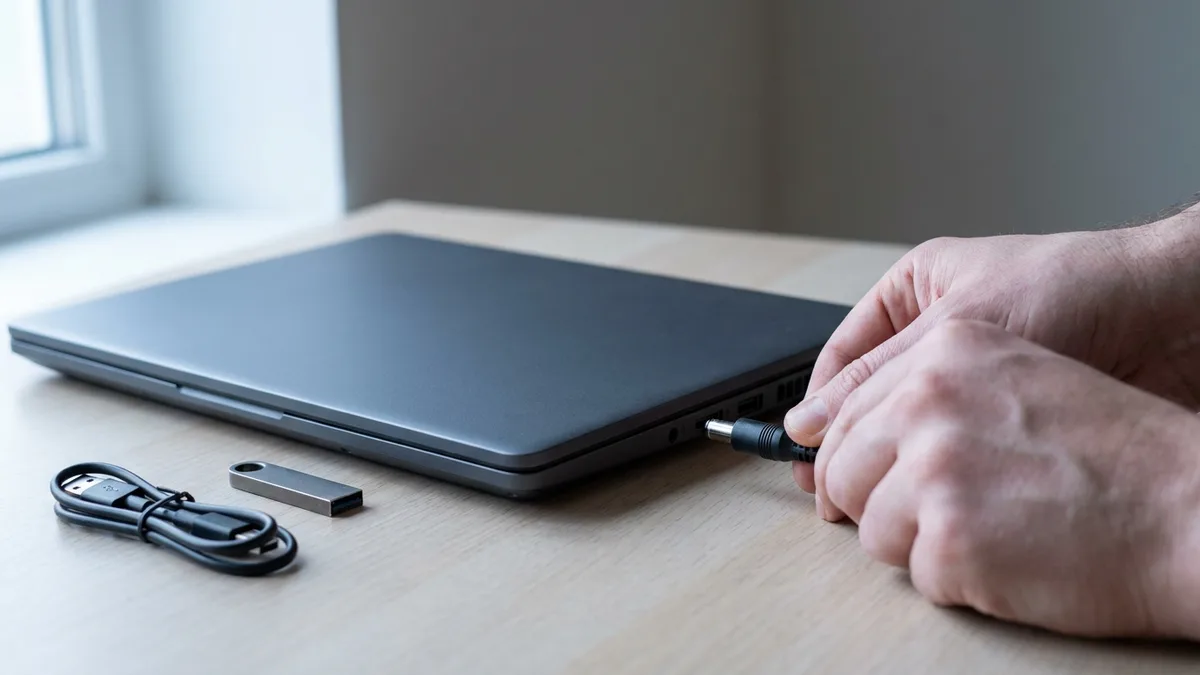
Perkara pertama yang perlu diperiksa selalunya adalah yang paling mudah. Peranti luaran dan gangguan kuasa kecil boleh menghalang Lenovo anda daripada but seperti biasa. Malah, peranti luaran merupakan punca yang biasa diketahui bagi kegagalan but – kadangkala pemacu USB atau peranti lain berkonflik dengan proses but. Untuk menangani perkara ini:
- Matikan dan Tanggalkan Aksesori: Matikan komputer riba anda sepenuhnya (tekan butang kuasa selama 5+ saat untuk memaksa kuasa mati). Cabut plag semua peranti luaran – pemacu USB, cakera keras luaran, kad SD, pencetak, papan kekunci/tetikus luaran, DVD/CD, dsb. Peranti ini boleh mengganggu urutan but. Contohnya, jika sistem cuba but daripada pemacu USB atau DVD yang dipasang, ia mungkin kelihatan tersekat pada logo. Tanggalkan semuanya kecuali pengecas.
- Tetapan Semula Keras (Pengosongan Kuasa): Sekarang, lakukan "pengosongan kuasa" untuk membersihkan sebarang baki cas. Tanggalkan penyesuai AC (pengecas). Jika Lenovo anda mempunyai bateri yang boleh ditanggalkan, keluarkannya juga. Kemudian tekan dan tahan butang kuasa selama ~10-15 saat untuk nyahcas kapasitor sepenuhnya. (Pada model yang lebih baharu dengan bateri yang tidak boleh ditanggalkan, hanya menahan butang kuasa semasa dicabut akan mencapai kesan yang serupa.) Tunggu 30 saat lagi, kemudian pasangkan semula penyesuai AC (dan masukkan semula bateri jika berkenaan). Hidupkan semula komputer riba. Tetapan semula keras ini boleh menyelesaikan masalah perisian tegar atau konflik sementara yang menyebabkan Lenovo tersekat pada isu logo .
- But Tanpa Peranti Periferal: Dengan semua peranti luaran masih terputus sambungan, lihat sama ada komputer riba kini but melepasi logo tersebut. Jika ia berlaku , salah satu peranti periferal mungkin menyebabkan konflik. Anda kemudian boleh menyambung semula peranti anda satu persatu, mulakan semula setiap kali, untuk mengenal pasti puncanya. (Penyebab biasa termasuk pemacu USB yang boleh di-boot atau peranti yang tidak berfungsi.) Pastikan peranti yang bermasalah diputuskan sambungannya atau gantikannya.
Pemacu yang sedang gagal adalah antara sebab paling biasa sesebuah komputer riba sampai ke logo lalu berhenti, kerana perisian tegar hanya menyerahkan kawalan setelah ia menemui cakera sistem yang sah. Jika anda boleh sampai ke Prompt Perintah dalam pemulihan, jalankan pemeriksaan kesihatan SMART sebelum memasang semula apa-apa — pemacu yang sudah melaporkan sektor terpindah akan gagal semula selepas pemasangan bersih.
- Tersekat Semasa But (Pemutar Membeku): Jika anda masih melihat logo Lenovo (mungkin dengan pemutar pemuatan) dan ia tidak diteruskan, perhatikan sebarang mesej ralat atau tingkah laku. Tiada perubahan selepas kitaran kuasa? Teruskan ke langkah seterusnya. Walau bagaimanapun, jika anda mendengar bunyi bip yang tidak normal semasa permulaan atau skrin logo kekal selama-lamanya, ia mungkin membayangkan masalah perkakasan (seperti RAM). Kami akan membincangkannya kemudian.
Senarai semak ringkas ini selalunya menyelesaikan punca kecil komputer riba Lenovo tersekat pada skrin Lenovo . Ramai pembaca melaporkan kejayaan selepas mengeluarkan pemacu USB atau melakukan tetapan semula keras – jadi jangan langkau langkah mudah tetapi berkesan ini! Ia adalah cara terpantas untuk menolak isu-isu remeh sebelum menyelami lebih mendalam.
Tetapan BIOS/UEFI & Tetapan Semula Urutan But (Memastikan Peranti But yang Betul)
Jika kitaran kuasa asas tidak membantu, perkara seterusnya yang perlu disiasat ialah tetapan firmware BIOS/UEFI anda. BIOS ialah perisian pertama yang berjalan apabila komputer riba anda dihidupkan dan ia mengawal proses permulaan dan but perkakasan. Tetapan BIOS yang salah konfigurasi atau perubahan terkini boleh menyebabkan sindrom Lenovo tersekat pada logo . Contohnya, jika susunan but BIOS salah, sistem anda mungkin cuba but daripada peranti yang tidak wujud atau sekunder, "tersekat" pada logo sambil menunggu arahan. Berikut ialah cara untuk menangani isu BIOS:
- Masuk ke Persediaan BIOS: Mulakan semula komputer riba dan segera mula mengetik F1 atau F2 (untuk kebanyakan model Lenovo) sebaik sahaja logo Lenovo muncul. Pada sesetengah model, Padam atau F12 digunakan – atau butang Novo kecil di sisi komputer riba. (Petua: Menekan kekunci berulang kali berfungsi lebih baik daripada menahannya.) Anda sepatutnya sampai ke skrin persediaan BIOS/UEFI – biasanya antara muka teks biru atau putih. Jika anda tidak dapat memasukkan BIOS langsung dan ia kekal beku pada logo, itu petanda masalahnya mungkin lebih mendalam (mungkin perkakasan). Tetapi dengan mengandaikan anda boleh memasukkan BIOS…
- Muatkan Tetapan Lalai: Sebaik sahaja berada dalam BIOS, cari pilihan untuk “Muatkan Tetapan Lalai” atau “Lalai Dioptimumkan” (selalunya di bawah menu Keluar atau Tetapan ). Pada kebanyakan BIOS Lenovo, menekan F9 akan memuatkan tetapan lalai, dan F10 akan menyimpan dan keluar. Tindakan ini akan menetapkan semula tetapan BIOS kepada tetapan lalai kilang. Mengapakah perkara ini perlu dilakukan? Kerana jika BIOS rosak oleh kemas kini atau perisian hasad yang gagal , ia boleh menyebabkan komputer riba tergantung pada logo. Menetapkan semula kepada tetapan lalai selalunya akan menghapuskan sebarang konfigurasi bermasalah yang menyebabkan pembekuan. Jangan risau, ini tidak akan merosakkan data anda – ia hanya menetapkan semula tetapan perisian tegar seperti susunan but, yang boleh anda laraskan semula jika perlu.
- Sahkan Susunan But: Selepas memuatkan tetapan lalai, navigasi ke menu Susunan But atau Keutamaan But dalam BIOS. Pastikan pemacu storan utama anda (SSD atau HDD dengan Windows dipasang) disenaraikan sebagai peranti but pertama. Kebanyakan komputer riba Lenovo akan menyenaraikannya sebagai "Pengurus But Windows" di bawah peranti but – itu sepatutnya menjadi entri pertama. Jika sesuatu yang lain (seperti "HDD USB" atau "Rangkaian") adalah yang pertama, ia boleh menyebabkan sistem kelihatan tersekat pada logo kerana ia sedang mencari OS di tempat yang salah. Gunakan arahan pada skrin (biasanya kekunci +/- atau kekunci anak panah dan Enter) untuk menetapkan pemacu yang betul terlebih dahulu. Setelah selesai, tekan F10 untuk Simpan dan Keluar.
Tetapan yang penting di sini ialah susunan but: pemacu dalaman yang mengandungi Windows perlu berada di kedudukan pertama. Jika mesin ditetapkan untuk mencuba peranti USB atau rangkaian dahulu, ia boleh terhenti pada logo sambil menunggu sesuatu yang tidak akan menjawab.
- Mod UEFI vs Legacy: Semasa dalam BIOS, semak juga sama ada terdapat pilihan untuk But UEFI/Legacy . Pemasangan Windows moden menggunakan mod UEFI. Jika seseorang mengubah tetapan ini (cth. untuk memasang OS lain), ketidakpadanan boleh menghalang but. Pastikan mod tersebut sepadan dengan OS yang anda pasang (biasanya UEFI ). Jika tidak pasti, anda boleh cuba menukar mod (UEFI <-> Legacy) sebagai ujian – ingat untuk kembali jika ia tidak membantu. Hanya lakukan ini jika anda selesa; tetapan yang salah di sini juga boleh mencetuskan BitLocker pada sesetengah sistem (lebih lanjut mengenainya di bawah).
- Simpan dan But Semula: Selepas membetulkan tetapan but, simpan perubahan dan but semula. Lihat sama ada komputer riba kini melepasi logo Lenovo. Dengan peranti but yang betul ditetapkan dan tetapan lalai dimuatkan, banyak masalah but akan diselesaikan. Contohnya, jika Lenovo cuba but rangkaian (PXE) atau but daripada pemacu DVD kosong dahulu, ia mungkin tergantung pada logo – tetapi kini ia sepatutnya meneruskan untuk memuatkan Windows daripada SSD.
- Amaran BitLocker: Penting: Jika komputer riba anda mendayakan penyulitan BitLocker (biasa berlaku pada peranti Windows 10/11 yang dipautkan ke akaun Microsoft), menetapkan semula BIOS atau menukar mod but mungkin mencetuskan gesaan pemulihan BitLocker pada but seterusnya. Ini bukanlah punca logo membeku, tetapi ia adalah "perangkap" yang perlu diberi perhatian. Anda perlu memasukkan kunci pemulihan BitLocker anda untuk meneruskan jika digesa. Microsoft menyatakan bahawa mana-mana peranti yang disulitkan akan memerlukan kunci BitLocker selepas perubahan firmware . Jadi, pastikan anda mempunyai akses kepada kunci anda (anda boleh menemuinya dalam akaun Microsoft anda dalam talian atau dalam mana-mana cetakan/USB yang anda simpan). Jika anda tidak mengetahuinya dan BitLocker diaktifkan, anda tidak akan dapat but – jadi bersiap sedia terlebih dahulu. Pendek kata, sediakan kunci BitLocker anda sebelum membuat perubahan BIOS.
Dengan menetapkan semula BIOS dan mengkonfigurasi keutamaan but yang betul, kami dapat menghapuskan pelbagai masalah yang menyebabkan komputer riba Lenovo tersekat pada skrin logo . Dalam banyak kes, BIOS yang rosak (daripada kemas kini yang buruk) adalah puncanya dan tetapan semula telah membetulkannya . Jika mesin anda masih tidak dapat but selepas logo ini, kita perlu melihat bahagian Windows seterusnya.
Pilihan Mod Pemulihan Windows (Mod Selamat & Alat Pembaikan Sistem)
Jika langkah perkakasan dan BIOS di atas tidak dapat boot Lenovo anda, sudah tiba masanya untuk mengaktifkan Mod Pemulihan Windows . Ketidakupayaan komputer riba anda untuk melepasi logo mungkin disebabkan oleh masalah peringkat OS – mungkin fail sistem yang rosak, pemacu yang rosak atau kemas kini Windows baru-baru ini yang tidak berfungsi. Berita baiknya ialah Windows mempunyai alat pemulihan terbina dalam seperti Pembaikan Automatik, Mod Selamat, Pemulihan Sistem dan Pemeriksa Fail Sistem (SFC) yang boleh membantu menyelesaikan masalah boot. Kami akan menggariskan cara untuk mengaksesnya walaupun Lenovo anda tidak dapat boot seperti biasa:
- Cetuskan Pemulihan Windows (WinRE): Microsoft mendokumentasikan pencetus yang tepat: WinRE bermula secara automatik selepas dua percubaan berturut-turut yang gagal untuk memulakan Windows — bukan tiga — dan juga selepas dua penutupan atau but semula tidak dijangka dalam masa dua minit selepas but selesai, ralat Secure Boot, atau ralat BitLocker pada peranti sentuh sahaja. Jadi Windows sepatutnya memuatkan Persekitaran Pemulihan secara automatik, memaparkan mesej "Pemulihan/Pembaikan Automatik" atau menu biru dengan "Pilih pilihan" (Teruskan, Selesaikan Masalah, dsb.). Jika Lenovo anda tersekat pada logo tanpa pembaikan automatik, anda boleh memaksanya: Tekan dan tahan butang kuasa untuk mematikan komputer riba semasa but logo, ulangi proses gangguan ini dua atau tiga kali berturut-turut . Permulaan seterusnya sepatutnya memaksa Windows ke mod pemulihan. Pada sesetengah Lenovo, menekan F11 semasa but juga mungkin akan menyebabkan pemulihan secara langsung.
- Menggunakan Menu Pemulihan: Sebaik sahaja anda melihat menu “Pilih pilihan” , klik Selesaikan Masalah , kemudian Pilihan Lanjutan . Di sini anda mempunyai beberapa alat:
Pembaikan Permulaan: Alat automatik ini akan cuba membetulkan isu but biasa. Ia merupakan pilihan pertama yang baik. (Ia mungkin mengatakan ia tidak dapat membetulkan apa-apa – tidak mengapa, kemudian kami cuba alat lain.)
Pemulihan Sistem: Jika anda telah mendayakan titik Pemulihan Sistem, anda boleh mengembalikan Windows kepada keadaan sebelumnya (cth., sebelum pemacu atau kemas kini yang mungkin menyebabkan masalah logo tersekat). Pilih titik pemulihan dari sebelum masalah bermula dan biarkan ia memulihkan fail sistem.
Prompt Perintah: Ini membolehkan pembetulan lanjutan seperti menjalankan SFC /scannow (Pemeriksa Fail Sistem) dan CHKDSK . Jika anda selesa, buka Prompt Perintah dan cuba jalankan
sfc /scannowyang akan mengimbas dan membaiki fail sistem yang rosak. Anda juga boleh menjalankanchkdsk C: /funtuk menyemak cakera untuk ralat (ia akan meminta untuk menjadualkan but semula).Tetapan Permulaan (Mod Selamat): Pilihan ini akan memulakan semula PC dan membolehkan anda menekan nombor untuk but ke Mod Selamat. Mod Selamat memulakan Windows dengan pemacu minimum. Jika Lenovo anda but dalam Mod Selamat tetapi tidak seperti biasa, ia menunjukkan pemacu atau program yang rosak menyebabkan masalah. Anda kemudian boleh menyahpasang sebarang pemacu atau perisian yang baru ditambah (cth., pemacu grafik) atau perisian dalam mod selamat. Untuk sampai ke Mod Selamat melalui Tetapan Permulaan, klik "Tetapan Permulaan" dan kemudian Mulakan Semula , kemudian tekan 4 untuk Mod Selamat asas atau 5 untuk Mod Selamat dengan Rangkaian pada menu.
Di dalam Persekitaran Pemulihan, Pilihan lanjutan ialah tempat alat yang berguna berada: Pembaikan Permulaan, Mod Selamat, Pemulihan Sistem dan Prompt Perintah. Cuba mengikut susunan itu — Pembaikan Permulaan automatik dan selamat, dan Pemulihan Sistem hanya mengembalikan keadaan sistem, bukan fail anda.
- Lakukan Pembaikan: Cuba Mod Selamat dahulu. Jika anda berjaya boot ke Mod Selamat, anda boleh menganggap perkakasan teras dan OS baik-baik saja. Semasa dalam Mod Selamat:
Nyahpasang sebarang perisian atau kemas kini Windows yang baru dipasang (semak di bawah Tetapan > Kemas Kini & Keselamatan > Lihat sejarah kemas kini).
Kemas kini pemacu peranti, terutamanya untuk perkakasan yang mungkin tergantung semasa but (grafik, dll.), atau gulung balik pemacu jika anda mengesyaki ia adalah penyebabnya.
Jalankan SFC seperti yang dinyatakan di atas (walaupun dari Safe Mode, anda boleh menjalankan Command Prompt sebagai admin dan melaksanakan
sfc /scannow). Ini boleh membetulkan fail sistem kritikal dan telah membantu menyelesaikan kes komputer riba Lenovo yang tersekat pada logo but disebabkan oleh fail OS yang rosak .Jalankan DISM jika anda mengesyaki kerosakan yang lebih teruk (
DISM /Online /Cleanup-Image /RestoreHealth).- Gelung Pembaikan Automatik atau Tiada Satu Pun Daripada Ini Berfungsi: Jika Pemulihan Windows itu sendiri mengalami masalah (contohnya, tersekat atau mengatakan ia tidak boleh dibaiki), jangan putus asa lagi. Anda boleh mempertimbangkan untuk menggunakan USB pemasangan Windows (media Win10/Win11) untuk but dan mengakses alat pemulihan. Daripada USB yang boleh di-boot, anda boleh melakukan perkara yang sama: jalankan Pembaikan Permulaan atau buka gesaan arahan untuk arahan
bootrec(sepertibootrec /fixmbr,bootrec /rebuildbcd) untuk membaiki pemuat but, serta jalankan SFC. Ini agak lanjutan, tetapi ia merupakan pilihan jika pemulihan terbina dalam tidak dilancarkan dengan betul. (Microsoft menyediakan panduan untuk mencipta USB pemulihan; anda memerlukan PC lain untuk menciptanya.) - Tetapan Semula Kilang / Pasang Semula (Pilihan Terakhir): Jika tiada satu pun daripada cara di atas menyelesaikan masalah, anda boleh mempertimbangkan tetapan semula kilang Windows atau pemasangan semula OS sepenuhnya. Kebanyakan komputer riba Lenovo mempunyai partition pemulihan (OneKey Recovery) atau anda boleh menggunakan pilihan "Tetapkan Semula PC Ini" Windows daripada menu Penyelesaian Masalah untuk memasang semula Windows. Ini boleh menyelesaikan masalah perisian yang degil tetapi berhati-hati – pilih pilihan untuk menyimpan fail anda jika boleh, dan pastikan anda mempunyai sandaran. Tetapan semula kilang akan mengalih keluar program, jadi ia adalah pilihan nuklear. Hanya teruskan jika anda bersedia untuk itu atau tiada pilihan lain. (Atau lebih baik lagi, rujuk profesional untuk membuat sandaran data anda terlebih dahulu.)
Hasil: Selepas mencuba kaedah pemulihan ini, dalam kebanyakan kes, komputer riba akan boot semula secara normal. Contohnya, jika kemas kini Windows menyebabkan but beku , Pemulihan Sistem akan mengembalikannya dan Lenovo anda akan melepasi skrin logo. Jika pemacu macet , Mod Selamat membenarkan penyingkiran. Dan jika sistem fail rosak , Pembaikan Permulaan atau SFC harus membetulkannya. Alat ini wujud untuk menyelesaikan situasi di mana Windows gagal dimulakan, yang pada asasnya bermaksud Lenovo tersekat pada logo .
Jika anda berjaya membaikinya pada peringkat ini – tahniah! Ingat untuk menjalankan Kemas Kini Windows dan mengemas kini pemacu anda sebaik sahaja anda kembali menggunakan Windows, untuk menampal sebarang isu yang diketahui. Selain itu, semak semula kesihatan cakera anda (anda boleh menggunakan alat seperti CrystalDiskInfo seperti yang ditunjukkan di atas, atau Lenovo Diagnostics) untuk memastikan cakera yang rosak bukanlah punca sebenar ranap sistem. Walau bagaimanapun, jika masalah berterusan, kita perlu mempertimbangkan kebiasaan storan dan kerosakan perkakasan seterusnya.
Pemacu Storan & Perangkap BitLocker (Isu SSD/HDD Di Sebalik Logo Tersekat)
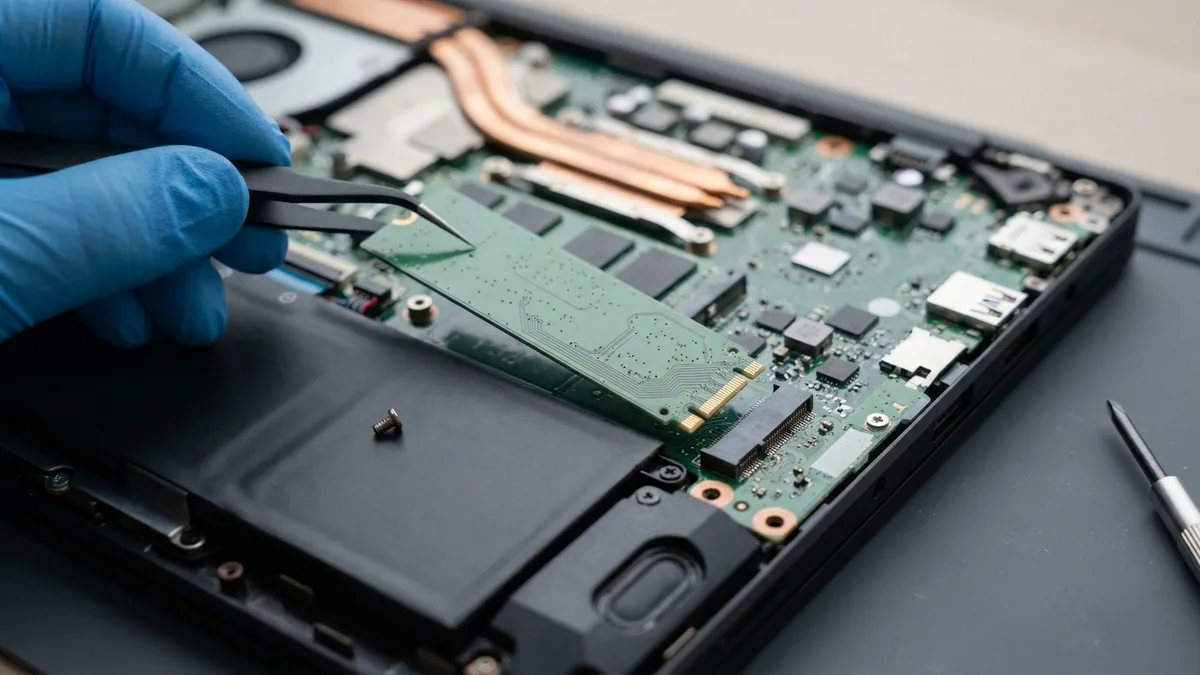
Kadangkala, sebab Lenovo tersekat pada skrin logo adalah disebabkan oleh masalah peranti storan atau ciri keselamatan seperti BitLocker. Berikut adalah beberapa senario berkaitan storan yang perlu dipertimbangkan:
- Pemacu Tidak Dikesan: Jika SSD atau cakera keras anda tidak dikesan dengan betul, sistem mungkin tergantung pada logo tersebut (pada dasarnya menunggu respons pemacu yang tidak ada di sana). Anda boleh menyemaknya dalam persediaan BIOS – lihat sama ada pemacu (biasanya disenaraikan mengikut model atau sebagai "HDD0" atau yang serupa) muncul. Jika Tiada Pemacu disenaraikan, itu adalah tanda amaran bahawa pemacu mungkin terputus sambungan atau gagal. Sambungan yang longgar (terutamanya jika komputer riba terjatuh atau diservis baru-baru ini) boleh menyebabkannya. Dalam kes sedemikian, memasang semula atau menggantikan pemacu diperlukan – tugas untuk juruteknik pembaikan jika anda tidak selesa membuka komputer riba. Jika pemacu disenaraikan dalam BIOS tetapi Windows tidak dapat dimuatkan, masalahnya mungkin logik (sektor but rosak) dan bukannya pemacu yang mati sepenuhnya.
- Sektor But atau OS yang Rosak: Pemacu dengan fail but yang rosak boleh menyebabkan masalah hang. Kita telah menyentuh tentang penggunaan
bootrecdan Startup Repair dalam bahagian sebelumnya – kedua-duanya bertujuan untuk perkara ini. Menjalankanbootrec /fixbootdanbootrec /rebuildbcddaripada gesaan arahan pemulihan (melalui USB Windows atau WinRE) boleh membina semula data konfigurasi but jika ia rosak. Begitu juga, jika partition itu sendiri mempunyai ralat, imbasanchkdskmungkin membaikinya. Jika istilah ini kedengaran terlalu teknikal, jangan risau – perkara utama ialah kadangkala pemasangan Windows pada SSD rosak, menyebabkan pembekuan , dan ia mungkin memerlukan pembaikan atau pemasangan semula lanjutan untuk dibaiki. - Isu BitLocker & Penyulitan: Seperti yang dinyatakan sebelum ini, BitLocker (atau penyulitan cakera lain) boleh memberikan "perangkap". Berikut adalah senario biasa: SSD Lenovo anda disulitkan BitLocker (biasa pada Windows 10/11 moden yang sedia ada). Anda baru sahaja melakukan tetapan semula BIOS (atau mungkin menukar tetapan BIOS, atau mengemas kini firmware TPM). Pada but seterusnya, BitLocker mengesan perubahan dalam keadaan sistem dan menghalang OS daripada dimuatkan sehingga kunci pemulihan yang betul dimasukkan . Bagi mata yang kurang berpengalaman, ini mungkin kelihatan seperti ia hanya tersekat pada logo Lenovo atau skrin hitam dengan beberapa teks samar. Pada hakikatnya, sistem sedang menunggu input (kunci pemulihan) – kadangkala ia menunjukkan gesaan pemulihan, tetapi bergantung pada paparan atau jika gesaan berada di belakang skrin logo, pengguna boleh keliru. Kesimpulannya: jika anda telah membuat perubahan dan sekarang ia tidak dapat but, periksa sama ada skrin pemulihan BitLocker tersembunyi di sana (cuba tekan Enter – jika ia meminta kunci, itulah jawapan anda). Sentiasa pastikan kunci pemulihan BitLocker anda boleh diakses semasa menyelesaikan masalah but. Memasukkan kunci tersebut akan membuka kunci pemacu dan membenarkan but. (Selepas itu, anda boleh menggantung perlindungan BitLocker buat sementara waktu dalam tetapan Windows sebelum perubahan BIOS pada masa hadapan.)
- Enjin Servis Lenovo (LSE): Khusus untuk beberapa model Lenovo (dari era 2014-2015), terdapat ciri BIOS yang dipanggil Enjin Servis Lenovo yang boleh menyebabkan masalah but jika tidak berfungsi. Ini adalah "perangkap" khusus – pada dasarnya LSE direka untuk menghantar beberapa data ke Lenovo semasa sambungan internet pertama, tetapi didapati mempunyai masalah keselamatan. Pada model yang terjejas, ia mungkin jarang menyebabkan but macet. Penyelesaiannya adalah untuk melumpuhkan LSE dalam BIOS. Ini mungkin tidak akan terpakai kepada kebanyakan pengguna (hanya model lama), tetapi perlu diingatkan jika anda telah mencuba semuanya dan Lenovo lama tersekat pada logo – semak BIOS untuk Enjin Servis Lenovo dan lumpuhkannya. Ia tidak penting untuk operasi. (Malah terdapat kemas kini rasmi Lenovo untuk mengalih keluar LSE sepenuhnya.)
- Diagnostik untuk SSD/HDD: Jika anda mengesyaki pemacu itu sendiri gagal berfungsi (mungkin anda terdengar bunyi klik, atau komputer riba mendapat skrin biru sebelum ini), pertimbangkan untuk menjalankan diagnostik perkakasan. Lenovo mempunyai Alat Diagnostik terbina dalam dalam banyak model (menekan F10 atau memilihnya daripada menu but). Ini boleh menguji peranti storan untuk ralat. Anda juga boleh mengalih keluar pemacu dan mengujinya dalam mesin lain atau menggunakan alat pihak ketiga. Pemacu yang gagal pastinya boleh menyebabkan but beku – sistem mungkin cuba membaca sektor rosak. Jika diagnostik melaporkan masalah pemacu atau amaran SMART (seperti yang ditunjukkan dalam imej di atas, di mana alat melaporkan kesihatan pemacu), anda mungkin perlu menggantikan pemacu dan memasang semula Windows. Berita baiknya : jika ia hanya pemacu, menggantikannya dan memulihkan data anda daripada sandaran (atau daripada pemacu lama jika data boleh dipulihkan) akan menyelesaikan masalah tersebut selama-lamanya.
Secara ringkasnya, jangan terlepas pandang faktor storan apabila berurusan dengan Lenovo yang tersekat pada logo but . Pastikan BIOS melihat pemacu anda, tolak penguncian penyulitan dan sahkan kesihatan pemacu. Jika anda tidak pasti bagaimana untuk melakukannya, mungkin sudah tiba masanya untuk berunding dengan profesional (terutamanya untuk keselamatan data – anda tidak mahu memadam pemacu yang disulitkan tanpa kunci secara tidak sengaja, contohnya).
Bilakah Lenovo yang Tersekat pada Logo Perlu Dibaiki Perkakasan (RAM, Papan Induk, Kipas)?
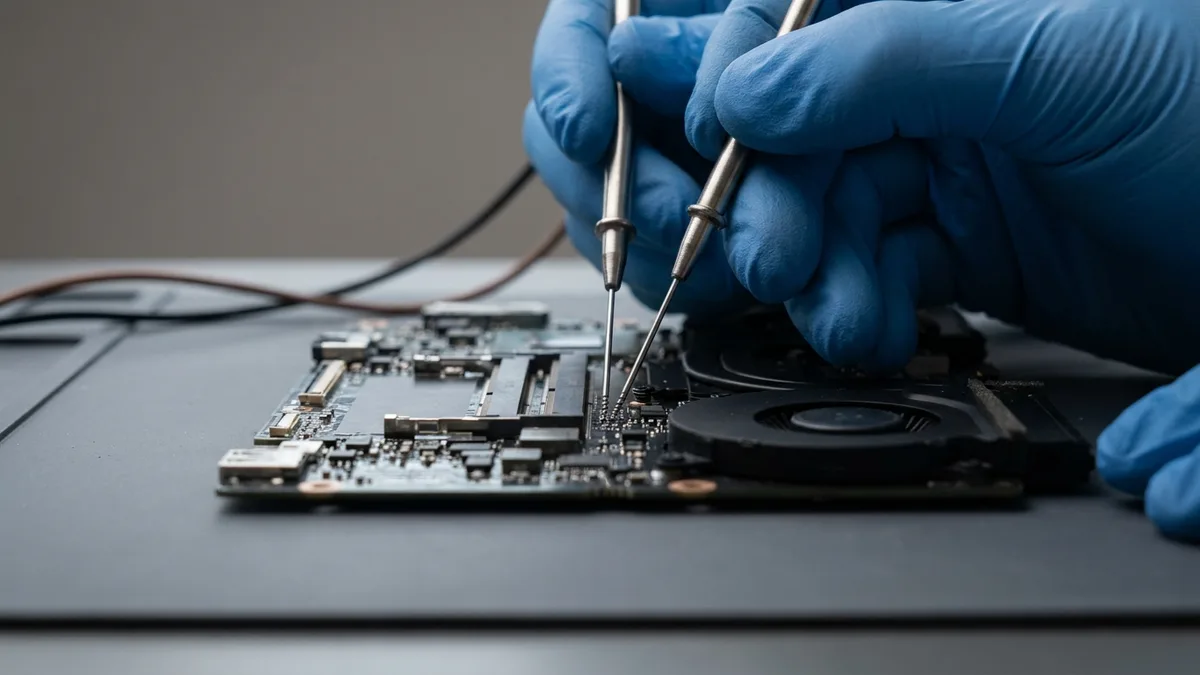
Anda telah mencuba semua perkara di atas dan komputer riba Lenovo anda masih tersekat pada skrin logo ? Pada ketika ini, kita mungkin perlu mempertimbangkan isu perkakasan yang lebih serius. Malangnya, mesin boleh membeku semasa but awal (sebelum Windows dimuatkan) disebabkan oleh komponen yang rosak. Berikut adalah beberapa punca perkakasan dan cara mengenal pastinya:
- Isu RAM (Memori): RAM yang rosak atau tidak dipasang dengan betul boleh menyebabkan sistem tergantung pada POST (Ujian Kendiri Kuasa-Hidup), selalunya menunjukkan logo macet atau skrin kosong dengan bunyi bip. Jika anda mahir teknologi, anda boleh cuba memasang semula modul RAM. Matikan, keluarkan bateri dan pengecas, nyahcas, kemudian buka penutup RAM. Pasang semula (atau tukar) modul memori. Jika komputer riba anda mempunyai dua stik, cuba but dengan satu demi satu – stik RAM yang rosak boleh menghalang but. Masalah memori boleh berlaku sekejap-sekejap; jika anda mengesyaki perkara ini, menjalankan diagnostik memori (jika anda boleh masuk ke BIOS atau but daripada USB memtest) mungkin mengesahkannya. Amaran: membuka komputer riba mungkin membatalkan jaminan, jadi hanya teruskan jika anda selesa dan komputer riba sudah tamat tempoh jaminan.
- Kerosakan Papan Induk atau Cip BIOS: Papan induk yang rosak pastinya boleh menyebabkan sistem terkunci pada logo. Ini mungkin disebabkan oleh litar pintas, kapasitor yang rosak, atau cip BIOS yang rosak. Jika komputer riba anda mengalami kerosakan cecair atau lonjakan elektrik, ia mungkin telah merosakkan papan induk. Isu-isu ini sukar untuk didiagnosis tanpa alat profesional. Satu tanda mungkin jika komputer riba membeku secara rawak pada logo kadangkala, tetapi tidak selalu , atau jika logo membeku bermula selepas sesuatu peristiwa (lonjakan kuasa, dsb.). Dalam kes sedemikian, pembaikan atau penggantian papan induk mungkin diperlukan. Juruteknik mahir kadangkala boleh memasang semula BIOS atau membaiki papan induk pada peringkat komponen.
- Terlalu Panas / Kegagalan Kipas: Biasanya kipas yang rosak atau terlalu panas akan menyebabkan penutupan kemudian semasa but, tidak semestinya pembekuan semasa permulaan. Walau bagaimanapun, sesetengah model Lenovo akan menghentikan but jika ia mengesan kerosakan kipas untuk mengelakkan kerosakan. Contohnya, jika kipas penyejuk tidak berputar semasa permulaan, BIOS mungkin berhenti pada logo dan menyebabkan ralat kipas (atau kadangkala hanya pembekuan). Dengar kipas anda semasa anda menghidupkannya. Jika anda mendengar bunyi luar biasa yang kuat atau tiada langsung (dan biasanya anda terdengar sebelum ini), kipas mungkin tersekat atau mati. Menggantikan kipas biasanya tidak terlalu mahal, tetapi memerlukan membuka komputer riba. Pemanasan CPU/GPU semasa permulaan kurang berkemungkinan melainkan heatsink telah ditanggalkan atau sesuatu – tetapi adalah berbaloi untuk memastikan lubang udara bersih.
- Perkakasan Periferal (kad WiFi, dll.): Dalam keadaan yang jarang berlaku, peranti dalaman seperti kad WiFi atau papan kekunci yang rosak boleh menyebabkan masalah but (terutamanya jika menyebabkan BIOS macet). Ini jarang berlaku, tetapi jika anda baru-baru ini mengubah suai atau menaik taraf komponen dalaman, pertimbangkan untuk membalikkan perubahan tersebut dan lihat sama ada ia but.
- Petunjuk untuk Diperhatikan: Adakah kekunci Caps Lock atau Num Lock komputer riba bertindak balas (lampu bertukar) apabila tersekat? Jika ya, sistem tidak terkunci sepenuhnya – kemungkinan besar masalah OS. Jika tidak, sistem digantung pada tahap rendah – kemungkinan besar perkakasan. Periksa juga sama ada anda boleh but dari pemacu USB (seperti Linux Live USB). Jika itu pun tidak dapat diteruskan dan terhenti, ia lebih merupakan bukti kerosakan perkakasan (kerana anda telah menolak pemasangan Windows).
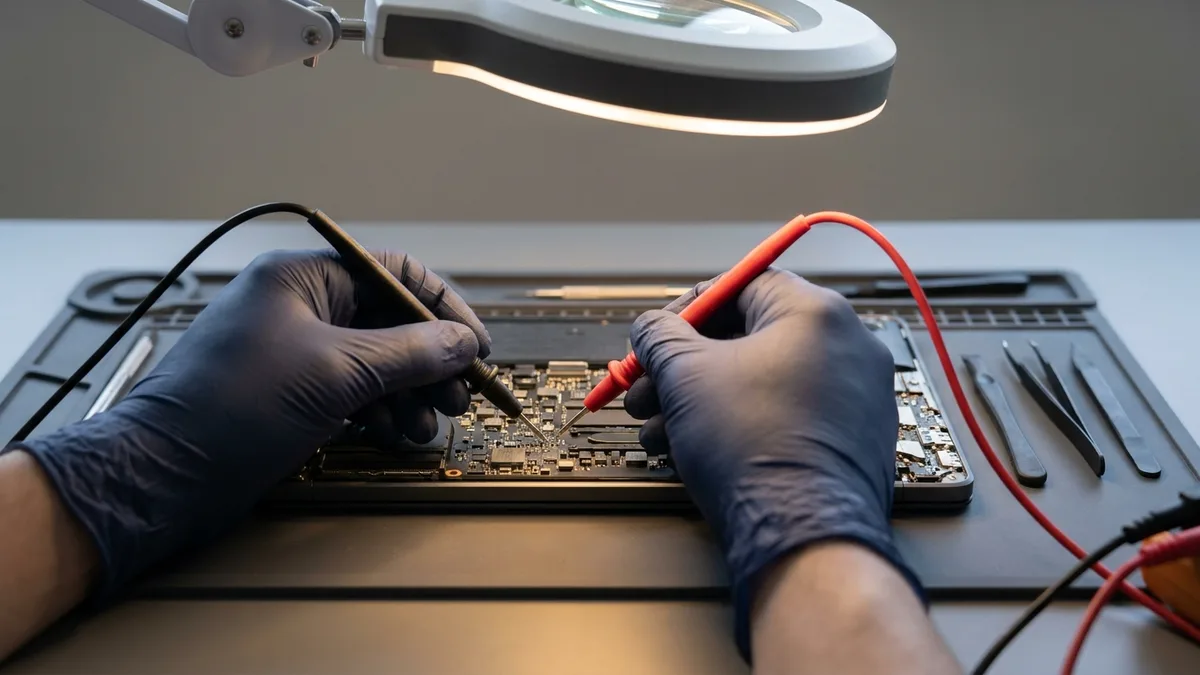
Pada peringkat ini, jika anda mengesyaki perkakasan dan anda tidak bersedia untuk membaikinya sendiri, sudah tiba masanya untuk mendapatkan bantuan profesional .Juruteknik yang berkelayakan boleh melakukan diagnostik untuk mengenal pasti komponen yang rosak.Contohnya, di Esmond Service Centre di Singapura , jurutera kami menggunakan alat khusus untuk menguji voltan papan induk, menukar RAM/CPU untuk ujian dan mengasingkan masalah.Pembaikan biasa untuk senario tanpa but termasuk penggantian RAM, pembaikan papan atau aliran semula CPU/GPU jika perlu.Asingkan kedua-duanya, kerana tempoh menunggunya tidak sama.
Diagnosis ialah bahagian yang pantas — banyak kerja selesai pada hari yang sama, dan pada laluan papan induk diagnosis Esmond Service Centre adalah percuma, jadi mengetahui punca masalah tidak menelan kos.Pembaikan itu sendiri bergantung pada bahagiannya. Penggantian RAM atau kipas biasanya selesai pada hari yang sama, dan penggantian SSD mengambil 3–5 jam bermula dari $148 — tetapi pembaikan papan induk Lenovo peringkat cip mengambil 3 hingga 5 hari bekerja, bermula dari $186.
Jika papan itu perlu diganti dan bukan dibaiki, ia mengambil masa 1 hingga 2 hari bekerja jika papan itu ada dalam stok dan 7 hingga 21 hari bekerja jika ia perlu ditempah, dan ia mungkin memerlukan pemasangan semula Windows atau tetapan semula BIOS, sedangkan pembaikan peringkat cip mengekalkan data, BIOS dan OS anda.
Berita baiknya ialah sebaik sahaja bahagian yang rosak dibaiki atau diganti, Lenovo anda tidak lagi akan tersekat pada logo – ia akan POST dengan betul dan memuatkan Windows. Kami telah membantu pelanggan yang komputer ribanya kelihatan "mati" pada peringkat logo untuk mendapatkan mesin mereka berfungsi seperti baru semula dengan pembaikan perkakasan yang mudah.
👉 Petua Profesional: Jika komputer riba anda masih dalam jaminan, hubungi sokongan Lenovo untuk perkhidmatan perkakasan. Jika ia tamat tempoh jaminan atau anda mahukan penyelesaian yang lebih pantas, pusat pembaikan tempatan (seperti kami) selalunya boleh mendiagnosis dalam beberapa jam. Sentiasa buat sandaran data penting (atau minta bantuan juruteknik untuk mendapatkan semula data) sebelum pembaikan besar, sekiranya berlaku.
But Semula: Perkara Penting untuk Membaiki Lenovo Tersekat pada Logo
Sekarang, anda sepatutnya mempunyai idea yang lebih jelas tentang mengapa Lenovo anda tersekat pada skrin logo dan cara memperbaikinya. Kami telah membincangkan pelbagai penyelesaian yang menyeluruh – daripada pembaikan DIY yang cepat hinggalah intervensi teknikal yang lebih mendalam. Berikut ialah ringkasan ringkas langkah penyelesaian masalah utama dan cara untuk mendapatkannya:
- Kitaran & Putuskan Sambungan Kuasa: Mulakan dengan perkara asas – lakukan tetapan semula keras/pengosongan kuasa dan tanggalkan semua peranti luaran. Langkah mudah ini menyelesaikan banyak kes di mana peranti persisian atau cas baki menghentikan but. Sentiasa tolak perkara mudah terlebih dahulu!
- Tetapkan Semula BIOS kepada Lalai: BIOS yang rosak atau salah konfigurasi merupakan punca biasa bagi masalah “Lenovo Stuck on Logo” . Memuatkan tetapan lalai BIOS dan memastikan cakera but yang betul berada di tempat pertama dalam susunan but boleh membetulkan keadaan but yang tergendala yang disebabkan oleh tetapan yang salah dengan cepat. Ingat untuk mencatat sebarang tetapan BIOS tersuai yang mungkin perlu anda pulihkan (seperti virtualisasi atau mod RAID) selepas tetapan semula.
- Manfaatkan Pemulihan Windows: Jika perkakasan kelihatan baik, gunakan pilihan pemulihan terbina dalam Windows. But ke Mod Selamat untuk melumpuhkan pemacu atau perisian yang bermasalah, jalankan Pembaikan Permulaan dan gunakan Pemulihan Sistem jika tersedia. Alatan ini direka bentuk untuk menyelesaikan masalah apabila Windows gagal but dengan betul – sama seperti situasi kita. Ramai pengguna mendapati bahawa selepas menjalankannya, Lenovo mereka but melepasi logo seperti biasa (terutamanya jika kemas kini perisian yang salah).
- Berhati-hati dengan Penyulitan: Jika pemacu anda disulitkan BitLocker, bersiaplah untuk gesaan kunci pemulihan selepas membuat perubahan sistem. Menyediakan kunci BitLocker anda boleh menyelamatkan anda daripada saat panik apabila komputer riba memintanya. Ia adalah perangkap yang mudah dicerobohi semasa penyelesaian masalah – tetapi kini anda sedar!
- Periksa Kesihatan Storan: SSD/HDD yang tidak sihat boleh menunjukkan tanda-tanda seperti but macet. Gunakan alat diagnostik untuk memeriksa status SMART pemacu anda (atau diagnostik terbina dalam Lenovo). Jika anda melihat amaran atau pemacu tidak dikesan, atasi masalah perkakasan tersebut (ganti pemacu jika perlu) dan masalah but anda mungkin akan diselesaikan. Sentiasa simpan sandaran data anda, kerana pemacu yang rosak boleh menyebabkan masalah but secara tiba-tiba.
- Ketahui Bila Ia Perkakasan: Kami telah menekankan cara untuk mengenal pasti masalah perkakasan yang lebih mendalam. Jika anda telah mencuba semua pembaikan perisian dan logo Lenovo masih membeku , kemungkinan besar komponen seperti RAM atau papan induk yang rosak. Inilah masanya untuk menghubungi profesional. Kelebihannya ialah masalah perkakasan boleh dibaiki – sama ada memasang semula memori atau membaiki papan sistem – dan komputer riba anda boleh dipulihkan kepada keadaan asal. Jangan berputus asa jika perkara ini berlaku.
Pada dasarnya, kebanyakan kes "Lenovo Stuck on Logo" boleh diatasi dengan pendekatan yang betul. Kami menggalakkan anda untuk mengikuti senarai semak ini secara sistematik. Anda mungkin terkejut apabila komputer riba anda kembali berfungsi selepas mencabut peranti mudah atau mengubah suai BIOS. Dan jika tidak, anda kini mempunyai pengetahuan untuk mendapatkan bantuan yang sewajarnya tanpa meneka dalam kegelapan.
Kami harap panduan penyelesaian masalah ini membantu anda. Jika ya, atau jika anda mempunyai petua lain untuk dikongsi, kami ingin mendengar daripada anda — atau bawa sahaja komputer riba itu masuk. Diagnosis pada laluan papan induk adalah percuma, jadi anda akan tahu apa yang anda hadapi sebelum membuat sebarang komitmen.
Dapatkan Bantuan Pakar untuk Lenovo Tersekat pada Logo
Menikmati senarai semak penyelesaian masalah yang komprehensif ini? Ikuti halaman Facebook , profil LinkedIn atau akaun Instagram kami untuk mendapatkan lebih banyak pandangan pakar dan petua praktikal tentang teknologi canggih.
Masih buntu atau tidak selesa mencuba pembaikan? Jika anda berada di Singapura, Esmond Service Centre sedia membantu anda. Pakar kami yang mesra menawarkan diagnostik dan pembaikan pada hari yang sama untuk komputer riba Lenovo yang tidak dapat boot. Dalam kebanyakan kes, kami biasanya boleh mengenal pasti kerosakan dalam beberapa jam dan menyelesaikan pembaikan pada hari yang sama . Sama ada SSD yang rosak, RAM yang rosak atau masalah papan induk, kami mempunyai alatan dan pengalaman untuk memastikan komputer riba anda berfungsi semula— dengan pantas .
Jangan biarkan isu “Lenovo Tersekat pada Logo” mengganggu produktiviti anda – tempah lawatan atau datang ke Esmond Service Centre di Singapura untuk penyelesaian segera. Kami berbangga dengan harga yang telus, inventori alat ganti yang besar, dan rekod kejayaan walaupun dalam kes yang paling sukar. Biar kami bantu anda menghidupkan semula Lenovo kesayangan anda! Penyelesaian pada hari yang sama hanya dengan satu panggilan atau klik sahaja. 😊

Juruteknik berpengalaman Esmond Service Centre boleh mendiagnosis dan membaikinya dengan pantas — diagnostik percuma, pembaikan dari $65.