
📑 Pada halaman ini
macOS Sequoia Apple ialah versi 15 sistem pengendalian Mac, diumumkan di WWDC 2024 dan menggantikan macOS Sonoma. Ia meneruskan kebiasaan Apple menamakan keluaran Mac sempena mercu tanda California – di sini, Taman Negara Sequoia. Dua keluaran telah tiba sejak itu: macOS Tahoe 26 dan macOS 27 “Golden Gate”, yang dikeluarkan Apple pada 14 September 2026 dan kini disenaraikannya sebagai semasa (kedua-duanya disemak pada halaman rasmi Apple, 16 Oktober 2026). Panduan ini ditulis untuk dua jenis pengguna yang masih mencari Sequoia dengan namanya: pemilik yang menggunakannya hari ini dan ingin tahu apa yang ia lakukan serta sama ada patut beralih, dan pemilik yang Mac-nya tidak boleh naik taraf lebih jauh. Di bawah: apa yang Sequoia tambah, cara mengekalkan kelajuannya, model Mac mana yang tersekat padanya, dan cara menaik taraf dengan selamat jika Mac anda bukan salah satu daripadanya.
Apa yang Baharu dalam macOS Sequoia? Ciri dan Penambahbaikan
Salah satu soalan pertama yang ditanya oleh pengguna ialah “Apakah yang baharu dalam macOS Sequoia?” Syukurlah, Apple telah menyediakan Sequoia dengan ciri-ciri dan peningkatan yang berfokus pada produktiviti yang memudahkan tugasan harian. Berikut adalah beberapa sorotan:
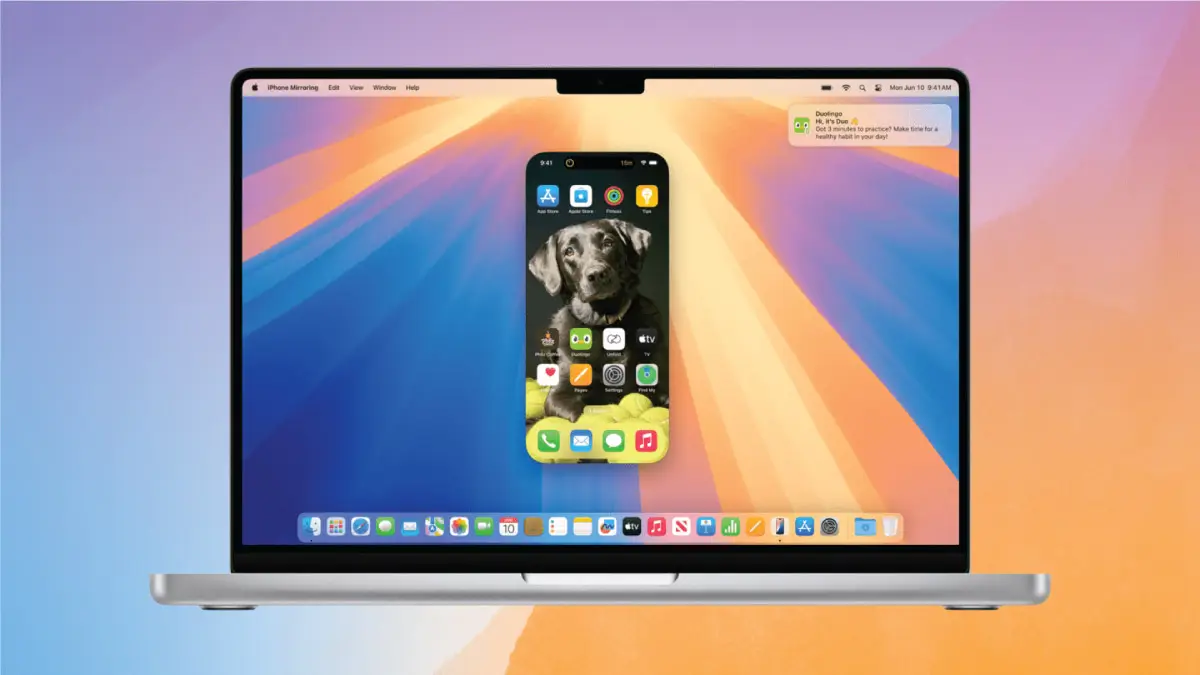
- Pencerminan iPhone: Mungkin ciri yang paling banyak diperkatakan, Pencerminan iPhone membolehkan anda melihat dan mengawal skrin iPhone anda pada Mac anda secara wayarles. Ia merupakan sebahagian daripada suit Kesinambungan Apple dan sangat berguna apabila telefon anda berada di luar jangkauan. Anda boleh menggunakan tetikus, papan kekunci atau pad jejak Mac anda untuk mengendalikan iPhone, seret dan lepas fail antara peranti dan juga menerima pemberitahuan iPhone pada Mac anda – semuanya semasa iPhone kekal dikunci untuk privasi. Ciri ini memerlukan Mac dengan silikon Apple atau cip keselamatan Apple T2, dan iPhone yang menjalankan iOS 18 atau lebih baharu. (Nota: Disebabkan oleh isu kawal selia, ia mungkin dinyahdayakan di kawasan tertentu seperti EU.)
- Apple Intelligence (Ciri-ciri AI): macOS Sequoia memperkenalkan ciri pintar berkuasa AI Apple, berjenama Apple Intelligence, tersedia pada semua Mac dengan cip silikon Apple. Ini termasuk Siri yang lebih membantu dengan antara muka yang diperbaharui, keupayaan untuk menaip permintaan dan pengetahuan peranti yang lebih kaya. Ia juga menambah Alat Penulisan yang boleh menyemak atau melaraskan nada teks yang dipilih, cadangan Balasan Pintar dalam Mel untuk mendraf e-mel dengan lebih pantas dan juga integrasi ChatGPT seluruh sistem untuk bantuan lanjutan. Pendek kata, Mac dengan cip silikon Apple memperoleh keupayaan AI baharu yang berkuasa untuk meningkatkan produktiviti. (Mac Intel boleh menjalankan Sequoia tetapi tidak akan mempunyai ciri AI khusus ini.)
- Safari dan Aplikasi yang Dirombak: Pengguna Mac lama akan mendapati bahawa Safari telah dirombak dengan penambahbaikan kualiti hidup. Terdapat ciri Sorotan baharu yang secara automatik memaparkan maklumat berkaitan (seperti peta, definisi atau pautan) daripada apa jua halaman web yang anda baca, menjimatkan anda daripada carian tambahan. Mod Pembaca direka bentuk semula untuk fokus, menawarkan ringkasan dan isi kandungan yang bersih untuk artikel yang panjang. Safari juga mendapat "Pemapar Video" yang membawa sebarang video web yang dikesan ke hadapan dan tengah dengan kawalan main balik penuh. Selain Safari, Apple mengemas kini aplikasi teras: Nota menambah Nota Matematik untuk menyelesaikan persamaan dalam nota anda, Kalkulator mendapat reka bentuk baharu seperti iOS dan aplikasi Kata Laluan baharu menggantikan Akses Rantai Kunci lama untuk mengurus semua kata laluan, kunci laluan dan kod dua faktor anda di satu tempat. Aplikasi Kata Laluan disegerakkan melalui iCloud (walaupun ke Windows melalui iCloud untuk Windows) dan menggunakan penyulitan hujung ke hujung untuk memastikan kelayakan anda selamat.
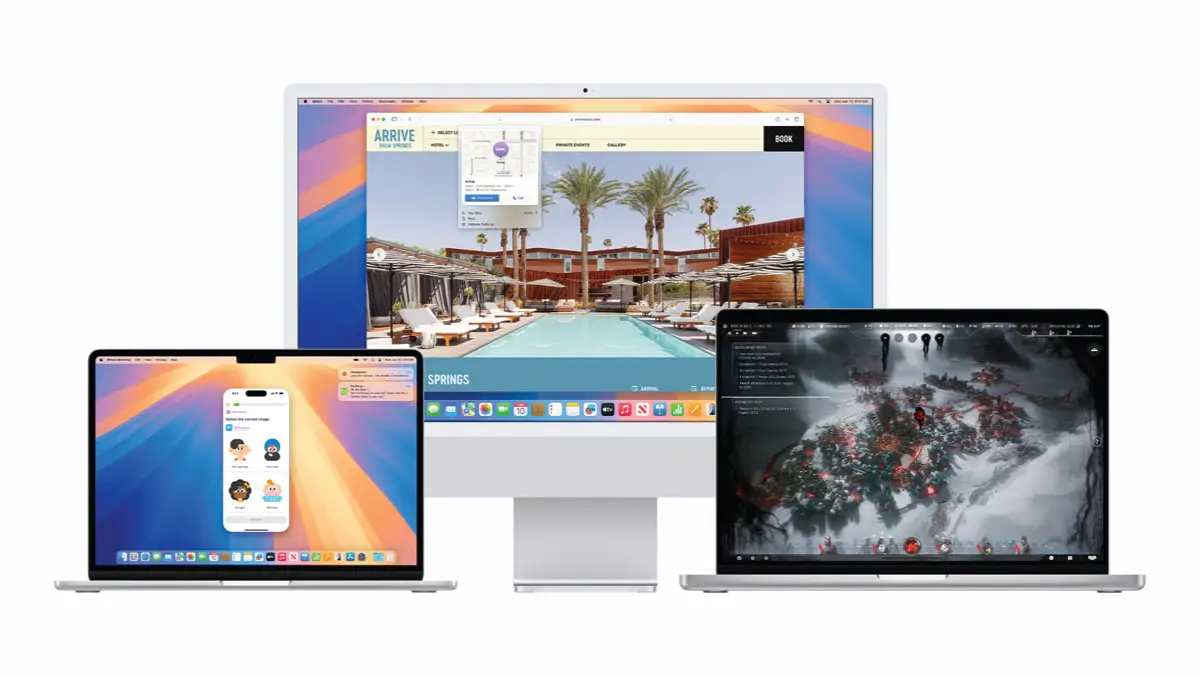
- Penjubinan & Pelbagai Tugasan Tingkap: Jika anda sering menguruskan berbilang tetingkap, Sequoia menyelaraskan pengurusan tetingkap. Kini, apabila anda menyeret tetingkap ke arah tepi skrin, macOS mencadangkan susun atur jubin bersebelahan yang optimum – serupa dengan ciri “Snap” Windows. Anda boleh mengatur dua aplikasi yang dipisahkan kiri dan kanan atau tetingkap empat jubin suku dengan mudah, terus daripada seret dan lepas atau melalui pintasan papan kekunci baharu. Ini menjadikan pengaturan ruang kerja anda lebih mudah, menghapuskan saiz semula manual. OS ini juga memperkenalkan Pratonton Penyampai untuk panggilan video (supaya anda boleh melihat dengan tepat apa yang anda kongsikan sebelum orang lain melakukannya) dan latar belakang panggilan video yang menyeronokkan (menggunakan kertas dinding pemandangan Apple atau imej anda sendiri sebagai latar belakang anda) untuk mempertingkatkan mesyuarat maya. Sentuhan kecil ini banyak membantu dalam meningkatkan produktiviti dan memperibadikan aliran kerja anda.
- Alatan Permainan dan Pembangun: Apple tidak melupakan pemain dan pembangun dalam Sequoia. Di sebalik semua itu, macOS Sequoia merangkumi generasi ke-2 Game Porting Toolkit Apple – lapisan keserasian yang diperoleh daripada Wine/CrossOver yang membantu pembangun memindahkan permainan Windows ke Mac dengan lebih mudah. Toolkit ini, di samping kuasa silikon Apple dan grafik Metal, bermakna kita mula melihat lebih banyak permainan mewah berjalan lancar pada macOS. Bagi pengguna, ini diterjemahkan kepada perpustakaan permainan yang semakin berkembang (Apple mengetengahkan tajuk seperti Assassin's Creed dan Resident Evil yang akan datang ke Mac). Bagi pembangun, ia merupakan bantuan yang dialu-alukan untuk membawa permainan mereka tanpa penulisan semula sepenuhnya. Kesimpulannya: Sequoia secara senyap memberikan potensi permainan yang dipertingkatkan pada Mac, satu bidang yang secara sejarahnya ketinggalan tetapi kini semakin mengejar.
Ini hanyalah beberapa ciri yang menonjol dalam macOS Sequoia. Di samping itu, anda akan menemui banyak penambahbaikan di seluruh OS – daripada Tetapan Sistem yang disusun semula untuk navigasi yang lebih mudah, kepada aplikasi Petua yang dirombak sebagai hab panduan kendiri. Semua penambahbaikan ini menjadikan Sequoia terasa seperti pengalaman Mac yang digilap, lebih pintar dan lebih mesra pengguna. Jelas sekali Apple memberi tumpuan kepada penambahbaikan praktikal yang membantu anda bekerja dan bermain dengan lebih cekap pada Mac anda.
Mengoptimumkan Prestasi macOS Sequoia (Petua & Cara)
macOS Sequoia bukan sekadar tentang ciri-ciri baharu – ia juga membawakan penambahbaikan prestasi dan kestabilan. Nota keluaran Apple menekankan bahawa kemas kini Sequoia “meningkatkan kestabilan, prestasi atau keserasian” Mac anda. Ramai pengguna melaporkan bahawa Sequoia terasa lebih pantas, terutamanya pada Mac silikon Apple yang lebih baharu. Walau bagaimanapun, sebarang naik taraf OS utama kadangkala boleh menjadikan sistem anda terasa perlahan jika tidak dioptimumkan. Berikut ialah petua praktikal untuk memastikan Mac anda berjalan pantas pada Sequoia:
- Kekal Kemas Kini macOS: Salah satu cara paling mudah untuk memastikan prestasi terbaik adalah dengan mengikuti kemas kini Apple. Kemas kini kecil (keluaran 15.x) selalunya merangkumi pembetulan pepijat, tampalan keselamatan dan peningkatan kelajuan. Adalah satu mitos bahawa Apple memperlahankan peranti anda melalui kemas kini – pada hakikatnya, kemas kini selalunya meningkatkan prestasi dengan menampal isu dan mengoptimumkan kod. (Contohnya, kemas kini Sequoia baru-baru ini meningkatkan peruntukan memori GPU pada Mac mewah untuk meningkatkan prestasi aplikasi pro.) Jadi, jangan langkau kemas kini tersebut – ia percuma dan direka bentuk untuk menjadikan Mac anda berjalan lebih baik, bukan lebih teruk.
- Mulakan Semula Sekali Sekala: Kita semua pernah mendengar mantra sokongan teknikal: “Pernahkah anda cuba mematikannya dan menghidupkannya semula?” Ia juga berlaku untuk Mac. Memulakan semula Mac anda akan mengosongkan cache sementara, menetapkan semula proses latar belakang dan membebaskan RAM. Jika Mac anda terasa lembap atau bertindak pelik selepas berjalan selama berminggu-minggu, mulakan semula yang cepat boleh “membersihkan sarang labah-labah” proses yang rosak dan kebocoran memori, memberikan sistem anda permulaan yang baharu. Sasarkan untuk memulakan semula sekurang-kurangnya sekali seminggu atau bila-bila masa anda perasan prestasi menurun.
- Urus Aplikasi dan Proses Latar Belakang: macOS Sequoia memang cekap, tetapi menjalankan terlalu banyak aplikasi atau tab pelayar masih boleh menyumbat mana-mana sistem. Biasakan untuk menutup aplikasi yang tidak anda gunakan (ingat, pada macOS, mengklik "X" merah tidak selalunya menutup aplikasi – gunakan ⌘ + Q atau menu aplikasi untuk keluar sepenuhnya). Semak Item Log Masuk dalam Tetapan Sistem untuk mengelakkan aplikasi yang tidak diperlukan daripada bermula secara automatik dan menggunakan sumber di latar belakang. Mengalih keluar item log masuk yang tidak diperlukan boleh meningkatkan masa permulaan dan memori kosong (walaupun ia terutamanya mempengaruhi kelajuan but, bukan prestasi berterusan). Selain itu, gunakan Monitor Aktiviti (di bawah Aplikasi > Utiliti) untuk melihat sama ada sebarang proses memenatkan CPU atau RAM; anda boleh memaksa keluar proses yang tidak terkawal jika perlu. Dengan memastikan hanya aplikasi yang diperlukan berjalan, anda memastikan sumber maksimum tersedia untuk apa yang anda lakukan.
- Kurangkan Kesan Visual: Antara muka Sequoia anggun, tetapi animasi yang mewah dan kesan ketelusan boleh membebankan Mac yang lebih lama. Jika anda menggunakan model yang lebih lama atau yang berada di hujung senarai sokongan, pertimbangkan untuk mengurangkan beberapa kesan untuk kelajuan. Dalam Tetapan Sistem > Kebolehcapaian > Paparan, dayakan “Kurangkan Gerakan” dan “Kurangkan Ketelusan” – ini mengurangkan kesan penatalan paralaks dan kaca berkabut, yang boleh menjadikan pergerakan tetingkap lebih pantas. Begitu juga, dalam tetapan Desktop & Dok, tetapkan kesan minimumkan tetingkap kepada “Skala” (dan bukannya kesan Genie yang mencolok) dan matikan pembesaran Dok. Tweak ini meringankan beban kerja grafik dan boleh menjadikan UI terasa lebih pantas pada GPU yang lebih lama.
- Kosongkan Storan & Bersihkan Sampah: macOS secara amnya berfungsi dengan baik dalam mengurus storan, tetapi jika cakera anda hampir penuh, prestasi boleh terjejas (pertukaran memori maya menjadi perlahan apabila tiada ruang kosong). Gunakan tetapan Storan terbina dalam (menu Apple > Tetapan Sistem > Umum > Storan) untuk mengenal pasti fail besar atau data yang boleh dibersihkan. Memadam muat turun, video lama atau memindahkannya ke pemacu luaran boleh mengosongkan gigabait ruang. Selain itu, pertimbangkan untuk mengosongkan cache sistem dan fail sementara yang terkumpul lama-kelamaan. Fail "sampah" ini (cache, log yang tinggal, dsb.) boleh dialih keluar menggunakan alat seperti Utiliti Cakera (Pertolongan Cemas) atau aplikasi pihak ketiga yang selamat. Malah sekadar mengosongkan Sampah dan mengosongkan cache pelayar anda boleh membantu. Mengekalkan sekurang-kurangnya 10–20% cakera anda kosong adalah peraturan yang baik untuk prestasi macOS yang optimum.
- Jalankan Tugas Penyelenggaraan: Sekali-sekala, adalah lebih baik untuk melakukan penyelenggaraan yang lebih mendalam. Contohnya, anda boleh mengindeks semula Spotlight jika carian terasa perlahan (langkah Apple sendiri: tambahkan pemacu itu ke senarai privasi Spotlight dalam Tetapan Sistem, tunggu beberapa saat, kemudian alih keluarnya, dan Spotlight akan mengindeks semula pemacu itu). Membersihkan cache DNS boleh menyelesaikan carian web yang perlahan. Ini adalah tugas lanjutan, tetapi terdapat utiliti (dan arahan dalam Terminal) untuk melakukannya. Sesetengah pakar mencadangkan bahawa penyelenggaraan berkala seperti mengindeks semula Spotlight dan membersihkan cache DNS boleh memastikan macOS Sequoia berjalan lancar. Jika anda tidak selesa melakukannya secara manual, terdapat aplikasi penyelenggaraan yang bereputasi yang boleh mengautomasikannya – pastikan anda menggunakan perisian yang dipercayai.
- Petua Bonus: Petua umum lain termasuk memastikan Mac anda sejuk (terlalu panas boleh menjejaskan prestasi, jadi pastikan lubang udara bersih), dan mengoptimumkan tetapan bateri pada MacBook (mendayakan “Mod Kuasa Rendah” pada bateri boleh memanjangkan masa jalan dan mengurangkan tugas latar belakang apabila anda mudah alih). Selain itu, Desktop yang berselerak dengan ratusan ikon boleh memperlahankan Finder – pertimbangkan untuk menyusun fail ke dalam folder atau menggunakan Desktop Stacks untuk mengurangkan beban visual. Setiap tweak kecil menambah untuk memastikan macOS Sequoia berjalan pada tahap terbaiknya.
Dengan mengikuti langkah-langkah ini, anda boleh memastikan Mac anda kekal pantas dan responsif pada Sequoia. Apple telah merekayasa OS ini untuk kecekapan, dan dengan sedikit penyelenggaraan pengguna, anda akan menikmati pengalaman "ia berfungsi dengan lancar". Dan ingat, jika anda menghadapi masalah prestasi yang tidak dapat anda selesaikan, pakar di Esmond Service Centre sentiasa bersedia untuk membantu mendiagnosis dan menala Mac anda.
Keserasian dan Keperluan macOS Sequoia
Sebelum menaik taraf atau membeli Mac baharu, adalah penting untuk mengetahui sama ada mesin anda menyokong macOS Sequoia. Apple secara beransur-ansur telah meningkatkan had untuk model yang disokong bagi memastikan prestasi yang baik pada perkakasan moden. Berita baiknya ialah kebanyakan Mac dari akhir tahun 2010-an dan seterusnya boleh menjalankan Sequoia. Secara khususnya, Apple menyenaraikan keserasian untuk: MacBook Air (2020 atau lebih baharu), MacBook Pro (2018 atau lebih baharu), Mac mini (2018 atau lebih baharu), iMac (2019 atau lebih baharu), iMac Pro (2017), Mac Pro (2019 atau lebih baharu), dan semua model Mac Studio (2022 dan seterusnya). Dalam erti kata lain, mana-mana Mac yang layak untuk macOS Sonoma harus mengendalikan Sequoia, kecuali beberapa model lama yang telah digugurkan. Terutamanya, MacBook Air (Intel) 2018–2019 tidak disokong pada Sequoia (walaupun ia menjalankan Sonoma), mungkin disebabkan oleh cipnya yang lebih lama dan kekurangan ciri keselamatan tertentu. Jika anda mempunyai salah satu model Air tersebut, anda perlu kekal dengan macOS 14 atau mempertimbangkan peningkatan perkakasan pada masa hadapan.
Bagi pengguna yang masih ragu-ragu, berikut ialah semakan pantas: jika Mac anda dikeluarkan sebelum 2018 dan bukan iMac Pro, ia mungkin tidak serasi dengan Sequoia. Anda boleh mengesahkan tahun model anda dengan mengklik menu Apple > Perihal Mac Ini dan membandingkannya dengan senarai Apple di atas. Selain itu, perlu diingat bahawa beberapa ciri dalam Sequoia mempunyai keperluan tambahan. Kami telah menyebut sebelum ini bahawa Apple Intelligence (ciri AI) memerlukan cip silikon Apple (M1 atau lebih baharu). Ini bermakna jika anda memasang Sequoia pada Mac berasaskan Intel, OS akan berjalan, tetapi ciri dipacu AI seperti Siri baharu, alat penulisan, penjanaan imej Genmoji, dsb., akan dilumpuhkan. Untuk Pencerminan iPhone, keperluan Apple sendiri ialah iPhone dan Mac anda dilog masuk ke Akaun Apple yang sama dengan pengesahan dua faktor, dan kedua-duanya menghidupkan Bluetooth dan Wi-Fi.
Perlu juga dinyatakan dengan tepat apa yang datang selepas Sequoia, kerana penomboran versi telah berubah dan ia mengelirukan ramai orang. Keluaran yang menggantikan Sequoia ialah macOS Tahoe 26 — 26, bukan 16: Apple beralih kepada nombor versi berasaskan tahun bermula keluaran itu, jadi macOS 15 diikuti macOS 26. Tahoe sudah pun dikeluarkan (Apple menyenaraikan 26.7.1 sebagai versi terkininya), dan sejak itu macOS 27 “Golden Gate” telah dikeluarkan, pada 14 September 2026. Dengan membandingkan dua senarai keserasian rasmi Apple pada 16 Oktober 2026, Tahoe menggugurkan 11 model Mac yang masih disokong Sequoia. Senarai penuhnya ada dalam jadual di bawah. Jika anda memiliki salah satu mesin itu, Sequoia ialah naik taraf macOS utama terakhir yang akan diterimanya — Mac itu terus berfungsi, cuma ia berhenti menerima versi macOS baharu.
Secara ringkasnya, periksa keserasian Mac anda sebelum mencuba kemas kini Sequoia. Jika peranti anda disokong, anda boleh menaik taraf dengan yakin. Jika tidak, anda perlu kekal menggunakan macOS semasa anda atau mempertimbangkan untuk menaik taraf Mac anda. Seperti biasa, jika anda tidak pasti tentang keserasian atau mempunyai soalan tentang sama ada ia berbaloi untuk menaik taraf mesin tertentu anda, sila hubungi Esmond Service Centre – pasukan kami boleh menasihati jalan terbaik untuk situasi anda.
Mac Mana Yang Tersekat pada macOS Sequoia?
Inilah soalan paling penting pada 2026, dan Apple menjawabnya secara tidak langsung — anda perlu membandingkan dua halamannya. Kami melakukannya semula pada 16 Oktober 2026: senarai keserasian macOS Sequoia Apple memuatkan 42 model Mac, manakala senarai macOS Tahoe 26 memuatkan 37. Sebelas model ada dalam senarai Sequoia tetapi tiada dalam senarai Tahoe. Jika Mac anda salah satu daripadanya, macOS Sequoia 15.8.1 ialah versi macOS terakhir yang ditawarkan Apple kepada anda — mesin itu masih berfungsi, cuma ia berhenti menerima keluaran macOS baharu.
| Model Mac (nama rasmi Apple) | macOS Sequoia 15 | macOS Tahoe 26 |
|---|---|---|
| MacBook Pro (13-inch, 2020, Two Thunderbolt 3 ports) | Ya | Tidak |
| MacBook Pro (13-inch, 2019, Two Thunderbolt 3 ports) | Ya | Tidak |
| MacBook Pro (15-inch, 2019) | Ya | Tidak |
| MacBook Pro (13-inch, 2019, Four Thunderbolt 3 ports) | Ya | Tidak |
| MacBook Pro (15-inch, 2018) | Ya | Tidak |
| MacBook Pro (13-inch, 2018, Four Thunderbolt 3 ports) | Ya | Tidak |
| MacBook Air (Retina, 13-inch, 2020) | Ya | Tidak |
| iMac (Retina 5K, 27-inch, 2019) | Ya | Tidak |
| iMac (Retina 4K, 21.5-inch, 2019) | Ya | Tidak |
| iMac Pro (2017) | Ya | Tidak |
| Mac mini (2018) | Ya | Tidak |
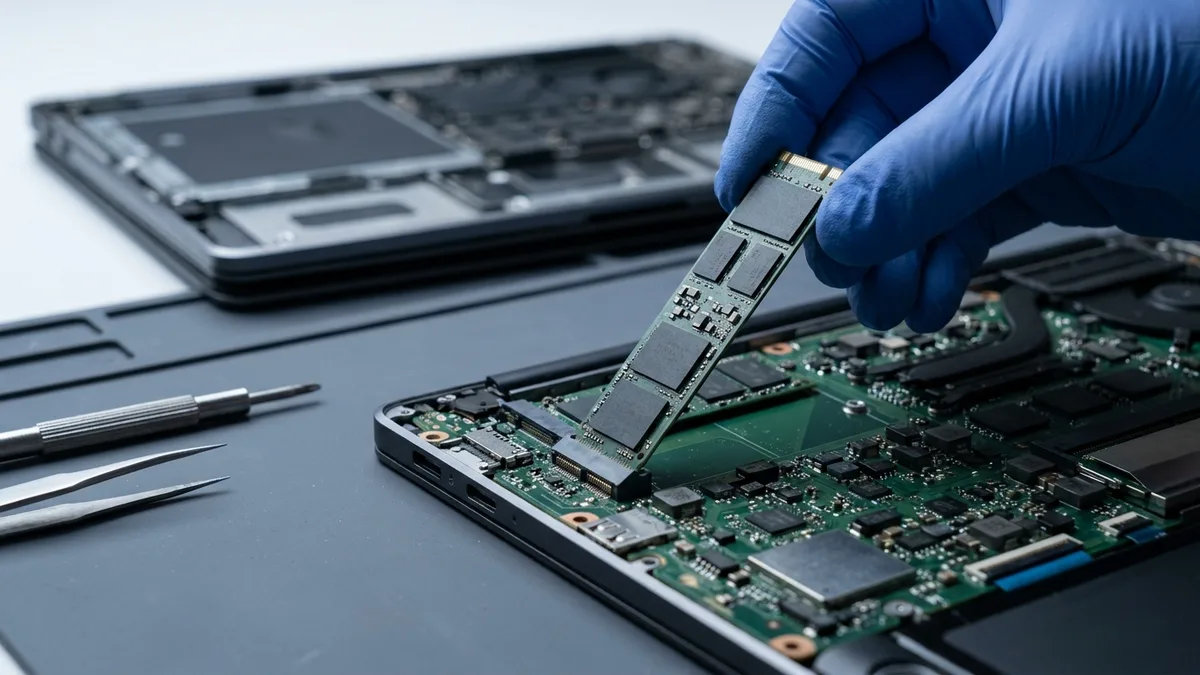
Apa maksudnya dan apa yang bukan. Ia tidak bermakna Mac itu rosak atau tidak selamat digunakan hari ini, dan ia tidak bermakna anda mesti menggantikannya. Ia bermakna ciri macOS baharu tidak akan sampai kepadanya, dan pada satu ketika Apple berhenti mengeluarkan kemas kini keselamatan untuk versi yang anda guna. Apa yang akan kami beritahu anda, secara jujur: pada Mac yang lebih lama, kami tidak akan mendesak anda membuat pembaikan besar. Pembaikan asas — bekalan kuasa dalaman, atau SSD yang rosak — berbaloi dilakukan, dan kami akan lakukannya. Tetapi apabila ia menjadi pembaikan besar, kami biasanya menasihatkan anda menggunakan wang itu untuk membeli Mac baharu. ⛔ Kami lebih rela kehilangan kerja pembaikan itu daripada menjual sesuatu yang tidak berbaloi kepada anda. Jika anda tidak pasti baris mana antara 11 itu milik anda, klik menu Apple > Perihal Mac Ini dan baca baris model, atau bawalah ke Esmond Service Centre dan kami akan mengenal pastinya untuk anda.
Bagaimanakah Anda Bersedia dan Memasang Peningkatan macOS Sequoia?
Bersedia untuk beralih ke macOS Sequoia? Penaiktarafan secara amnya mudah, tetapi sedikit persediaan diperlukan untuk memastikan pengalaman yang lancar. Ikuti langkah-langkah ini untuk menaik taraf ke Sequoia dengan selamat:
1. Sandarkan Mac Anda: Sebelum apa-apa lagi, lakukan sandaran penuh sistem anda. Walaupun naik taraf biasanya berjalan tanpa kehilangan data, adalah lebih baik untuk sentiasa berhati-hati. Gunakan Time Machine (atau kaedah sandaran pilihan anda) untuk menyimpan fail penting anda dan snapshot sistem ke pemacu luaran. Dengan cara ini, jika sesuatu yang tidak dijangka berlaku, anda boleh memulihkan data anda atau mengembalikannya. Laman sokongan Apple menyediakan panduan langkah demi langkah tentang cara membuat sandaran dengan Time Machine jika anda memerlukan bantuan. Anggap ini sebagai insurans – semoga anda tidak memerlukan sandaran, tetapi anda akan gembira memilikinya.
2. Semak Keserasian & Keperluan: Seperti yang dibincangkan dalam bahagian di atas, pastikan Mac anda berada dalam senarai yang disokong dan anda mempunyai ruang cakera kosong yang mencukupi (pemasang adalah sekitar 12+ GB, dan prosesnya memerlukan ruang tambahan semasa pemasangan; mempunyai ruang kosong 20+ GB adalah idea yang baik). Jika anda menggunakan MacBook, pasangkannya ke kuasa semasa naik taraf. Selain itu, selesaikan sebarang isu kritikal (seperti pemacu yang rosak) terlebih dahulu – anda mahukan Mac yang sihat untuk pemasangan OS utama.
3. Muat turun macOS Sequoia: Apple mengedarkan Sequoia sebagai kemas kini percuma di App Store/Kemas Kini Perisian. Kaedah paling mudah adalah dengan menggunakan Kemas Kini Perisian: Pada macOS, pergi ke menu Apple > Tetapan Sistem > Umum > Kemas Kini Perisian. Anda sepatutnya melihat “macOS Sequoia” tersedia – klik Naik Taraf Sekarang dan ikuti gesaan. Mac akan memuat turun OS dan kemudian meminta untuk memulakan semula dan memasang. Menggunakan Kemas Kini Perisian disyorkan kerana ia “hanya memaparkan kemas kini yang serasi dengan Mac anda” dan selalunya memerlukan kurang storan berbanding muat turun kendiri. Sebagai alternatif, anda boleh mendapatkan Sequoia daripada Mac App Store – Apple menyediakan pautan terus ke halaman Sequoia. Pada versi macOS yang lebih lama, membuka pautan itu akan melancarkan aplikasi App Store dan membolehkan anda memuat turun pakej “Pasang macOS Sequoia”.
Bagi pengguna lanjutan atau mereka yang memerlukan pemasang luar talian, panduan rasmi Apple, How to download and install macOS, menunjukkan cara memuat turun pemasang penuh menggunakan Terminal dan cara menjadikannya pemasang USB yang boleh di-boot — berguna, menurut Apple, apabila anda ingin memasang macOS pada berbilang komputer tanpa memuat turun pemasang setiap kali. Walau bagaimanapun, bagi kebanyakan pengguna, Kemas Kini Perisian terbina dalam adalah lebih mudah dan memastikan anda mendapat versi yang betul untuk Mac anda.
4. Pasang dan Sediakan: Setelah muat turun selesai, jika anda memulakan melalui Kemas Kini Perisian, pemasangan akan bermula secara automatik. Jika anda memuat turun melalui App Store, anda akan mendapat aplikasi "Pasang macOS Sequoia" dalam folder Aplikasi anda – lancarkannya apabila sedia. Pemasang akan membimbing anda melalui terma dan syarat dan kemudian but semula Mac anda untuk melakukan naik taraf (ini boleh mengambil masa antara 20 minit hingga sejam atau lebih, bergantung pada Mac anda dan sama ada anda datang dari OS yang lebih lama). Bersabar semasa pemasangan – Mac anda mungkin dimulakan semula beberapa kali. Jangan tutup atau tutup penutupnya semasa proses. Selepas pemasangan, anda mungkin dibimbing melalui beberapa langkah persediaan (seperti mendayakan ciri baharu, log masuk ke iCloud, dsb.). Juga, ambil perhatian bahawa selepas naik taraf utama, Spotlight akan mengindeks semula pemacu anda di latar belakang – ini boleh menjadikan Mac agak perlahan atau kipas berjalan tinggi pada mulanya. Itu perkara biasa dan sepatutnya selesai selepas pengindeksan selesai (biasanya dalam masa beberapa jam).
5. Semakan Pasca Naik Taraf: Tahniah, anda kini sepatutnya berada di macOS Sequoia! Luangkan sedikit masa untuk mengesahkan bahawa aplikasi penting anda berfungsi. Kebanyakan aplikasi yang berjalan pada macOS sebelumnya akan berjalan dengan baik pada Sequoia (memandangkan ia merupakan kemas kini kesinambungan), tetapi jika anda mempunyai sebarang perisian pihak ketiga yang penting, pastikan anda mempunyai versi terkini. Pembangun sering mengeluarkan kemas kini kecil untuk keserasian macOS. Selain itu, terokai Tetapan Sistem untuk menyemak sebarang pilihan baharu (contohnya, anda akan menemui tetapan untuk Pencerminan iPhone dan aplikasi Kata Laluan baharu sedia untuk digunakan). Akhir sekali, jika anda menghadapi sebarang gangguan kecil, jalankan Kemas Kini Perisian sekali lagi – Apple mungkin telah mengeluarkan pembetulan kecil (mereka mengeluarkan kemas kini tambahan atau tampalan seperti 15.0.1, 15.1, dsb., untuk menangani pepijat awal dengan cepat). Mengekalkan kemas kini sepenuhnya akan memberikan anda pengalaman yang paling stabil.
Jika pada bila-bila masa anda tidak selesa atau ada sesuatu yang tidak kena, Esmond Service Centre sedia membantu. Kami menawarkan rundingan dan bantuan profesional dengan naik taraf macOS – daripada menyediakan sandaran kepada memasang OS atau menyelesaikan sebarang masalah. Penaiktarafan sepatutnya menjadi pengalaman yang positif, dan kami berdedikasi untuk menjadikannya selancar mungkin untuk anda.

Bila Perlu Berhenti dan Bawa Mac Anda Masuk
Kebanyakan panduan ini selamat dilakukan sendiri. Berhenti dan bawalah ke Esmond Service Centre jika mana-mana ini berlaku, kerana meneruskannya yang mengubah Mac yang boleh dibaiki menjadi Mac yang mahal: pemasang gagal dua kali berturut-turut; Mac dimulakan semula ke skrin kosong, ikon tanda soal atau tanda larangan; kipas berpusing kuat berjam-jam tanpa kemajuan; bateri kembung atau kasing tidak lagi rata; atau mesin itu pernah terkena cecair. Apa yang kami temui di meja kerja, paling kerap: apabila sebuah Mac gagal atau beku semasa naik taraf macOS dan sampai ke bengkel kami, puncanya yang biasa ialah SSD yang rosak. Cakera itu memang sudah hampir gagal; beban tulis pemasangan OS itulah yang mendedahkannya. Itulah sebabnya urutan langkah penting. Naik taraf tidak akan membaiki perkakasan yang rosak — ia tidak boleh membaiki SSD yang hampir mati, bateri kembung, skrin retak, papan kekunci rosak atau papan induk yang terkena cecair; dan pada cakera yang memang hampir gagal, pemasangan selalunya itulah yang akhirnya membawa data anda bersamanya. Naik taraf juga bukan langkah pemulihan data: buat sandaran dahulu, kerana itu satu-satunya perkara yang tidak boleh dilakukan selepas kejadian. Esmond Service Centre menawarkan diagnosis percuma dan tiada baiki, tiada bayaran di kedua-dua cawangan Singapura, jadi pemeriksaan tidak membebankan anda jika kami tidak dapat membantu.
Kesimpulan Utama: Merangkul Semua Tawaran macOS Sequoia
macOS Sequoia mewakili evolusi yang ketara untuk platform Mac – menggabungkan ciri-ciri baharu yang berkuasa dengan prestasi yang dipertingkatkan dan visi berterusan Apple untuk penyepaduan merentasi peranti. Kami mendapati bahawa Apple menamakan Sequoia sempena taman negara yang megah, mencerminkan OS yang direka bentuk untuk menjadi mantap dan tahan lama. Dari sudut produktiviti, Sequoia menggembirakan pengguna dengan tambahan seperti iPhone Mirroring (untuk kesinambungan peranti yang lancar) dan Safari yang lebih pintar dengan Sorotan dan mod Pembaca yang dipertingkatkan. Aplikasi harian juga mendapat perhatian – aplikasi Kata Laluan yang disatukan, Nota dan Mel yang lebih pintar dan jubin tetingkap yang mudah semuanya membantu anda bekerja dengan lebih cekap. Di sebalik itu, usaha Apple ke dalam AI pada peranti (Apple Intelligence) menandakan bahawa Mac kita semakin berkemampuan dalam memahami dan membantu kita, terutamanya pada perkakasan terkini.
Kami juga membincangkan cara memastikan Sequoia berjalan pada prestasi puncak. Tabiat mudah – seperti mengikuti perkembangan tampalan (yang selalunya meningkatkan prestasi), memulakan semula secara berkala untuk membersihkan gangguan dan mengurangkan tugas latar belakang – dapat mengekalkan kelancaran "Mac baharu" itu. Dan jika anda mempunyai Mac yang lebih lama, tweak seperti mengurangkan ketelusan atau mengurus item permulaan dapat memberikan Sequoia sedikit semangat tambahan. Ingat, macOS yang diselenggara dengan baik bukan sahaja berjalan lebih pantas tetapi juga memanjangkan jangka hayat mesin anda.
Keserasian adalah kunci dengan sebarang naik taraf OS, dan kami menekankan kepentingan menyemak tahun model Mac anda. Senarai keserasian untuk Sequoia agak luas, tetapi jika anda berada di pinggir (cth. iMac 2017 atau MacBook Air 2018), anda kini tahu di mana kedudukan anda. Jika Mac anda tidak disokong, lebih baik untuk mengetahui sebelum cuba naik taraf. Dan jika ia disokong – kami memberi anda pelan tindakan untuk pemasangan yang berjaya: buat sandaran dahulu, kemudian naik taraf menggunakan Kemas Kini Perisian atau App Store dengan yakin. Proses naik taraf secara amnya mesra pengguna, dan dengan sandaran disediakan, anda akan berasa tenang. Ramai pembaca akan gembira apabila mendapati bahawa macOS Sequoia ialah naik taraf percuma daripada Apple – jadi satu-satunya pelaburan ialah sedikit masa anda untuk memuat turun dan memasang.
Dalam menerima pakai macOS Sequoia, anda bukan sahaja mendapat perisian baharu – anda juga membuka cara baharu untuk menggunakan Mac anda. Kami menggalakkan anda untuk meneroka ciri-ciri yang telah kami gariskan. Cuba Pencerminan iPhone semasa hari sibuk anda yang seterusnya, susun projek anda dengan tetingkap berjubin atau biarkan kemahiran baharu Siri membantu menyusun atur e-mel anda. Perubahan kecil boleh memberi impak yang besar terhadap produktiviti dan keseronokan harian anda. Jika anda mendapati pandangan ini berguna, atau jika anda mempunyai soalan yang berlarutan, kami ingin mendengar daripada anda.
Akhir sekali, ingatlah bahawa Esmond Service Centre sedia membantu anda. Sama ada anda memerlukan panduan secara individu, mempunyai masalah selepas menaik taraf atau hanya mahukan nasihat pakar tentang apa sahaja yang berkaitan dengan Apple, pintu (dan peti masuk) kami sentiasa terbuka. macOS Sequoia merupakan satu langkah besar ke hadapan dan kami teruja untuk membantu anda memanfaatkannya sepenuhnya. Selamat menaik taraf dan nikmati semua yang ditawarkan oleh Sequoia!
Kekal Berhubung dengan Esmond – Pakar Teknologi Apple Anda
Menikmati panduan macOS Sequoia yang komprehensif ini? Ikuti halaman Facebook, profil LinkedIn atau akaun Instagram kami untuk mendapatkan lebih banyak pandangan pakar dan petua praktikal tentang teknologi canggih. Kami kerap berkongsi kemas kini tentang ciri terkini Apple dan nasihat profesional untuk membantu anda mendapatkan yang terbaik daripada peranti anda. Jika anda mempunyai soalan atau memerlukan bantuan peribadi dengan Mac anda (atau sebarang masalah teknikal), jangan teragak-agak untuk menghubungi Esmond Service Centre untuk rundingan profesional. Pasukan bertauliah kami bersedia membantu anda menavigasi landskap teknologi yang sentiasa berubah – daripada naik taraf macOS kepada pembaikan yang kompleks – supaya anda boleh kekal produktif dan bebas daripada kerisauan. Hubungi kami hari ini dan mari kita perkasakan perjalanan teknologi anda bersama-sama!

Juruteknik berpengalaman Esmond Service Centre boleh mendiagnosis dan membaikinya dengan pantas — diagnostik percuma, pembaikan dari $65.