

📑 Pada halaman ini
Skrin komputer riba anda mempengaruhi pengalaman pengkomputeran anda dengan ketara, merangkumi segala-galanya daripada keselesaan visual hinggalah produktiviti keseluruhan. Sama ada anda bekerja, bermain permainan atau sekadar menstrim rancangan kegemaran anda, memilih skrin komputer riba yang betul dapat meningkatkan keseronokan dan kecekapan anda. Walau bagaimanapun, memahami nuansa antara jenis skrin yang berbeza dan mengetahui cara menangani masalah skrin yang biasa boleh menjadi sesuatu yang menakutkan bagi ramai pengguna.
Di Esmond Service Centre, kami telah menghabiskan masa bertahun-tahun membaiki, menggantikan dan memberi nasihat tentang skrin komputer riba untuk pelanggan yang tidak terkira banyaknya di Singapura. Kepakaran kami memastikan bahawa kami tahu dengan tepat apa yang paling penting berkaitan skrin komputer riba—sama ada untuk pereka grafik mewah atau pengguna kasual. Artikel komprehensif ini akan membimbing anda melalui jenis skrin komputer riba yang tersedia, cara memilih skrin terbaik untuk keperluan anda, masalah skrin komputer riba yang biasa dan penyelesaiannya. Pada akhirnya, anda akan berasa yakin dalam menyelenggara, membaiki atau menaik taraf skrin komputer riba anda dengan berkesan.
Apakah Jenis-jenis Skrin Laptop yang Berbeza?
LCD (Paparan Kristal Cecair) ialah teknologi skrin yang paling biasa digunakan dalam komputer riba. Hampir semua LCD komputer riba moden menggunakan lampu latar LED, itulah sebabnya anda sering melihat "paparan LED" diiklankan – ia pada asasnya skrin LCD yang diterangi oleh LED (berbanding lampu latar pendarfluor lama). Lampu latar LED membolehkan skrin menjadi lebih nipis, lebih cerah dan lebih cekap kuasa berbanding LCD lama.
Subjenis panel LCD:
| Jenis Panel LCD | Penerangan |
|---|---|
| TN (Nematik Berpintal) | Mesra bajet, masa tindak balas yang pantas (bagus untuk permainan). Ketepatan warna yang lemah dan sudut pandangan yang sempit. Kebanyakannya digunakan dalam komputer riba peringkat permulaan atau yang berfokus pada kelajuan. |
| IPS (Penukaran Dalam Satah) | Penghasilan semula warna yang sangat baik dan sudut pandangan yang luas. Sesuai untuk kerja kreatif, tugas pejabat, permainan kasual. Kini standard dalam komputer riba kelas pertengahan hingga tinggi. |
| VA (Penjajaran Menegak) | Kontras yang lebih tinggi dengan warna hitam yang lebih pekat (sangat bagus untuk filem). Sudut pandangan dan kelajuan antara TN dan IPS. Jarang berlaku dalam komputer riba, lebih biasa berlaku dalam monitor. |
Kelebihan LCD (LED-backlit) secara keseluruhan: Meluas dan berpatutan – kebanyakan komputer riba di pasaran menggunakan LCD IPS secara lalai. Tiada risiko "burn-in" (pengekalan imej kekal) yang boleh dialami oleh teknologi lain seperti OLED. Lampu latar LED memberikan kecerahan yang baik sambil mengekalkan penggunaan kuasa yang munasabah. LCD IPS yang baik menawarkan warna yang tepat (selalunya meliputi 95-100% gamut warna sRGB) dan sesuai untuk kebanyakan tugas.
Kelemahan LCD: Oleh kerana LCD menggunakan lampu latar yang sentiasa hidup, ia tidak dapat mencapai warna hitam pekat yang sebenar – piksel "hitam" pun membocorkan sedikit cahaya, menjadikan pemandangan gelap berwarna kelabu berbanding OLED. Terdapat juga kemungkinan kebocoran lampu latar atau kesan bercahaya (cahaya bocor di tepi atau sudut). LCD standard mempunyai nisbah kontras tetap dan tidak boleh mematikan piksel secara individu (walaupun peredupan setempat dalam model canggih atau lampu latar Mini-LED, yang dibincangkan kemudian, cuba memperbaikinya). LCD berasaskan TN mempunyai sudut pandangan dan warna yang lemah, walaupun IPS menyelesaikan sebahagian besarnya. Dalam permainan, sesetengah LCD lama atau berkualiti rendah mungkin menunjukkan kabur gerakan disebabkan oleh masa tindak balas yang lebih perlahan (piksel beralih antara warna).
Penggunaan dunia sebenar: LCD IPS yang baik sangat sesuai untuk kerja harian (hamparan, pengekodan, pelayaran web) kerana kejelasannya dan kekurangan kelemahan yang drastik. Ia juga mencukupi untuk penciptaan kandungan kasual dan penstriman video. Untuk permainan yang kompetitif, IPS 60Hz standard mungkin terasa sedikit kurang – di situlah panel IPS atau TN penyegaran tinggi diperlukan. Pereka/jurugambar profesional mungkin mahukan LCD IPS dengan gamut warna yang luas (sesetengah skrin IPS premium meliputi gamut Adobe RGB atau DCI-P3) jika OLED tidak tersedia atau diingini. Pendek kata, LCD IPS ialah pilihan "serbaguna" yang selamat untuk kebanyakan pengguna, manakala LCD TN memenuhi keperluan khusus di mana kelajuan mengatasi kualiti imej.
Skrin OLED
Skrin komputer riba OLED (Diod Pemancar Cahaya Organik) menggunakan piksel pemancar sendiri yang setiap satunya menghasilkan cahaya sendiri dan dimatikan sepenuhnya untuk warna hitam sebenar, memberikan kontras yang hampir tidak terhingga dan warna yang terang. Banyak panel OLED meliputi 100% ruang warna DCI-P3 dan menyokong kadar penyegaran 90Hz–240Hz, walaupun ia lebih mahal daripada LCD dan berisiko burn-in akibat imej statik.
| Aspek | Butiran |
|---|---|
| Teknologi | Piksel pemancar sendiri (tiada lampu latar), membolehkan warna hitam sebenar dan kontras tanpa had. |
| Kualiti Imej | Ketepatan warna yang luar biasa, warna hitam pekat, kontras yang terang; meliputi 100% DCI-P3 dalam banyak model. |
| Prestasi | Respons piksel yang pantas, kabur gerakan minimum, menyokong kadar penyegaran yang tinggi (90Hz–240Hz). |
| Manfaat Reka Bentuk | Panel yang lebih nipis dan lebih ringan; cekap kuasa dengan kandungan gelap (cth., mod gelap, filem). |
| Terbaik Untuk | Penggunaan media, kerja kreatif (penyuntingan foto/video), permainan yang kaya secara visual. |
| Risiko Burn-in | Imej statik jangka panjang boleh menyebabkan ghosting; dikurangkan dengan helah perisian (peralihan piksel, mod gelap). |
| Hayat Bateri | Cekap untuk pemandangan gelap; menggunakan lebih banyak kuasa dengan kandungan terang/putih. |
| Kos | Lebih mahal daripada LCD; kebanyakannya terdapat dalam model komputer riba premium atau yang dinaik taraf. |
| Kegunaan Pejabat | Visual yang jelas untuk teks/UI; kemasan burn-in dan berkilat mungkin menjejaskan keselesaan jangka panjang dalam aliran kerja statik. |
| Kesesuaian Dunia Nyata | Sesuai untuk mereka yang kreatif, pemain permainan dan pencinta kandungan visual. Kurang diperlukan untuk kerja berasaskan dokumen tulen. |
Skrin komputer riba OLED menawarkan kualiti imej yang menakjubkan dengan warna hitam yang lebih pekat dan warna yang lebih kaya berbanding mana-mana LCD. Setiap piksel memancarkan cahayanya sendiri, membolehkan kontras yang tidak terhingga, visual yang terang dan tindak balas piksel yang lebih pantas—sesuai untuk filem, kerja kreatif dan permainan. Kebanyakan komputer riba OLED menyokong kadar penyegaran yang tinggi (90Hz–240Hz) dengan kabur gerakan yang minimum. Ia juga lebih nipis dan boleh menjadi lebih cekap kuasa dalam mod gelap atau semasa main balik media.
Walau bagaimanapun, skrin komputer riba OLED mempunyai kelemahan: risiko burn-in akibat imej statik, penggunaan kuasa yang lebih tinggi dengan kandungan yang terang (seperti dokumen putih) dan kos yang lebih tinggi. Hayat bateri mungkin lebih pendek semasa tugas pejabat dan pantulan daripada skrin berkilat boleh menjadi masalah dalam persekitaran yang terang.
Terbaik untuk peminat media, kreatif dan pemain permainan yang mementingkan visual yang menakjubkan. Untuk tugasan yang banyak teks atau kegunaan pejabat semata-mata, LCD IPS yang baik mungkin lebih praktikal dan mesra bajet.
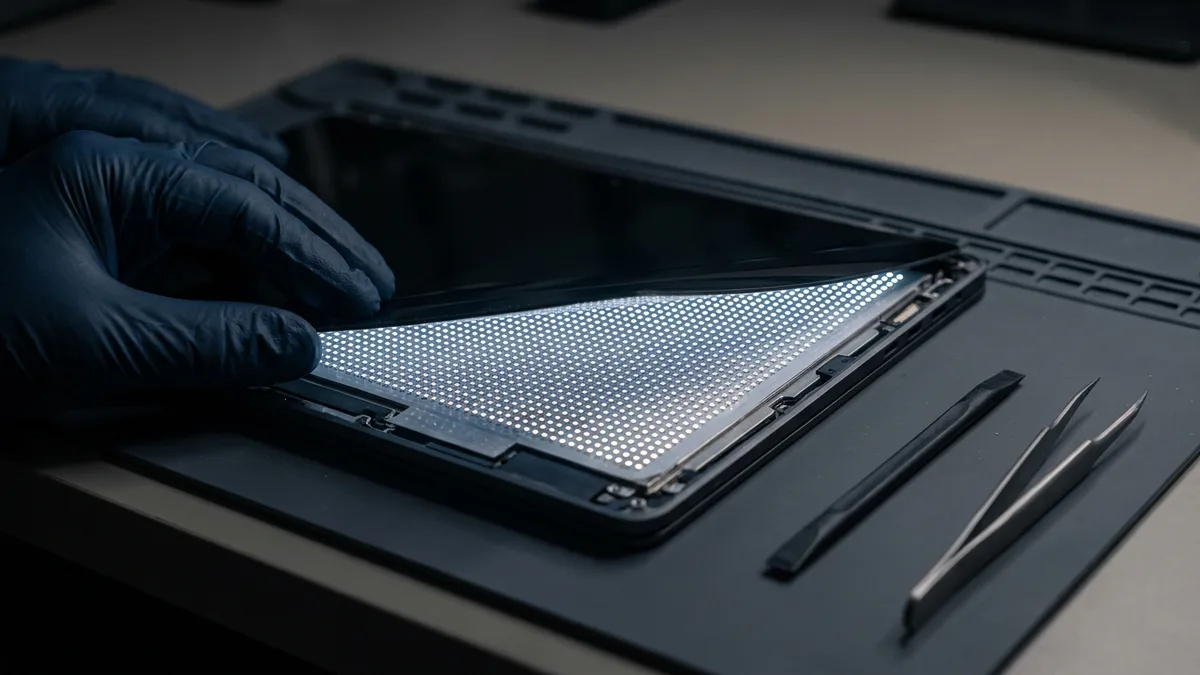
Skrin Mini-LED: Pilihan Ketiga
Mini-LED ialah pilihan yang paling kerap dilangkau oleh panduan pembelian, dan ia juga yang paling mudah mengelirukan anda di kedai. Ia bukan teknologi panel langsung — ia sebenarnya lampu latar. Skrin Mini-LED tetap sebuah LCD, biasanya jenis IPS, cuma ia tidak lagi menggunakan segelintir LED di tepi untuk menerangi seluruh panel; sebaliknya ia menggunakan beribu-ribu LED yang jauh lebih kecil, disusun dalam zon pemalapan yang dikawal secara berasingan di belakang kaca. Malapkan zon di belakang bahagian gelap gambar dan anda memperoleh sebahagian besar warna hitam pekat dan kecerahan HDR OLED — tanpa risiko burn-in OLED, kerana pikselnya sendiri bukan sumber cahaya.
Pertukarannya nyata, dan anda boleh melihatnya pada satu mesin yang sama. MSI menjual Titan 18 HX AI dengan tiga pilihan paparan pada komputer riba yang sama: QHD+ pada 240Hz, UHD+ pada 220Hz, atau UHD+ Mini-LED pada 120Hz (halaman spesifikasi rasmi MSI, dibaca pada 17 Ogos 2026). Pada komputer riba itu, memilih Mini-LED bermakna anda kehilangan separuh kadar segar semula. Mini-LED juga menambah ketebalan dan kos, dan objek cerah yang kecil di atas latar hitam boleh menunjukkan lingkaran cahaya halus, kerana satu zon pemalapan masih sangat besar berbanding satu piksel. Pilih Mini-LED untuk kecerahan HDR tanpa risau burn-in, OLED untuk hitam sempurna dan tindak balas terpantas, dan LCD IPS yang baik jika kedua-duanya tidak berbaloi dengan wang tambahan anda.
Skrin sentuh dalam Komputer Riba
Komputer riba skrin sentuh membolehkan anda berinteraksi dengan paparan menggunakan jari atau stylus, sama seperti tablet atau telefon. Ia bukanlah teknologi skrin yang berbeza—ia biasanya menggunakan panel IPS LCD atau OLED standard dengan lapisan digitizer sensitif sentuhan ditambah di atasnya. Kami memasukkannya di sini kerana ia memberi kesan yang bermakna kepada pengalaman pengguna.
Di manakah skrin sentuh boleh didapati?
Terutamanya dalam komputer riba boleh tukar 2-dalam-1, tablet dan beberapa ultrabook premium. Banyak komputer riba yang boleh dilipat atau ditanggalkan ke dalam mod tablet menyertakan skrin sentuh secara lalai. Komputer riba lain, seperti Windows clamshell kelas atas, mungkin menawarkan sentuhan sebagai pilihan. Apple tidak menjual MacBook berskrin sentuh. Kami menyemaknya pada 17 Ogos 2026: halaman iPad Pro Apple sendiri memasarkannya sebagai “pengalaman mengutamakan sentuhan yang intuitif” dan menerangkan Apple Pencil berfungsi pada paparan, manakala halaman MacBook Pro Apple langsung tidak menyebut input sentuh mahupun Apple Pencil. Jadi jika anda mahukan sentuhan pada komputer riba, anda sedang memilih mesin Windows.
| Kelebihan Skrin Sentuh | Kelemahan Skrin Sentuh |
|---|---|
| Interaksi langsung: Ketik, leret dan zum yang biasa bagi pengguna telefon pintar/tablet. | Permukaan berkilat: Skrin reflektif mudah silau dalam persekitaran yang terang. |
| Sokongan stilus: Sesuai untuk melakar, mencatat nota dan kerja kreatif. | Sedikit lebih berat/tebal: Lapisan digitizer tambahan menambahkan sedikit ketebalan dan mungkin mengurangkan kejelasan. |
| Sesuai untuk pembentangan / bilik darjah: Membolehkan anotasi dan pengajaran interaktif. | Hayat bateri yang lebih rendah: Pengimbasan sentuh berterusan menggunakan lebih banyak kuasa. |
| Navigasi mudah: Lebih pantas untuk ketikan pantas dan penatalan kasual. | Kos tambahan: Pilihan sentuhan biasanya datang pada harga premium. |
Patutkah Anda Dapatkan Skrin Sentuh?
Pilih komputer riba skrin sentuh jika:
- Anda merancang untuk menggunakannya dalam mod tablet atau melukis/menulis dengan pen.
- Anda mahukan kawalan intuitif untuk media, pelayaran web atau pembentangan.
- Anda berada dalam bidang pendidikan, reka bentuk atau seni, di mana input stylus menambah nilai sebenar.
Langkau sentuhan jika:
- Anda akan menggunakan papan kekunci dan tetikus terutamanya.
- Anda lebih suka paparan matte (sentuhan hampir selalu berkilat).
- Anda mahukan hayat bateri maksimum atau harga terendah.
Nasihat terakhir: Skrin sentuh menambah fleksibiliti sebenar, terutamanya pada 2-dalam-1. Bagi sesetengah pengguna, ia penting. Bagi yang lain, ia adalah ciri yang bagus untuk dimiliki atau tidak perlu. Semuanya bergantung pada aliran kerja anda dan cara anda menggunakan komputer riba anda.
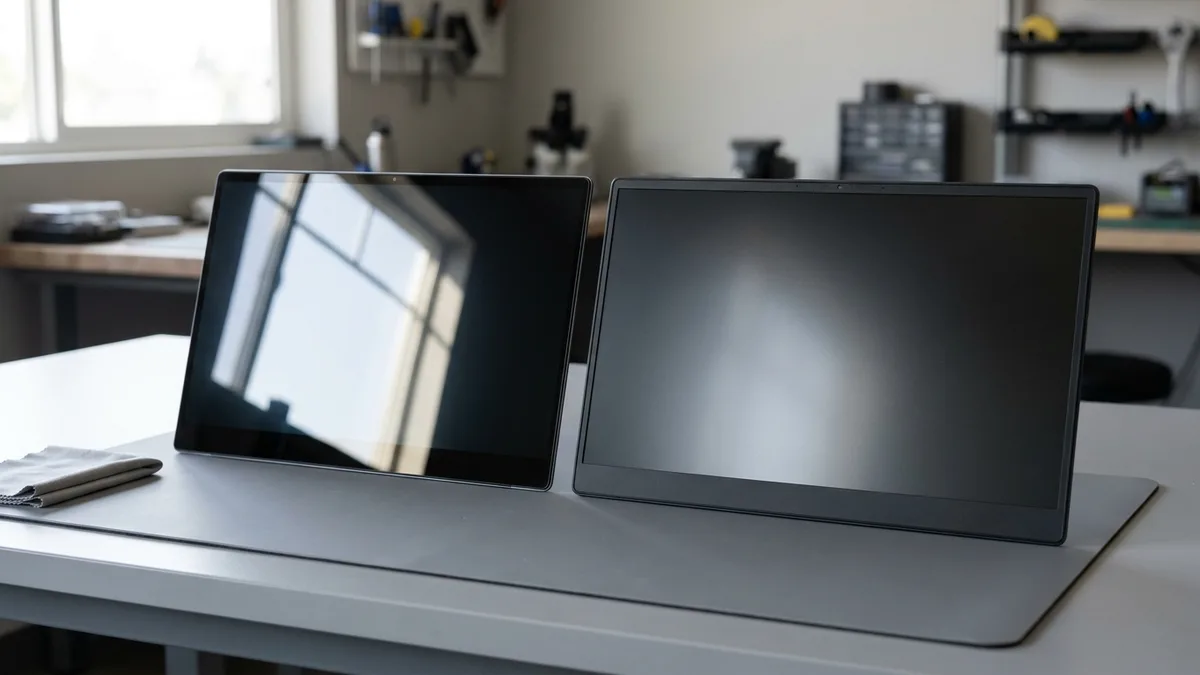
Kemasan Skrin: Berkilat vs. Matte (Anti-Silau)
Selain teknologi dalaman, skrin komputer riba didatangkan dengan kemasan permukaan berkilat atau matte. Aspek ini boleh menjejaskan keselesaan tontonan anda dengan ketara, terutamanya dalam keadaan pencahayaan yang berbeza.
| Jenis Permukaan | Butiran |
|---|---|
| Skrin Berkilat | Mempunyai permukaan berkilat seperti kaca. Menghasilkan warna-warna terang dan warna hitam yang lebih pekat—sangat sesuai untuk filem, foto dan kerja media. Biasa digunakan dalam skrin sentuh dan skrin komputer riba OLED. Walau bagaimanapun, ia sangat memantulkan cahaya dalam persekitaran yang terang, menyebabkan silau dan ketegangan mata. Sesetengahnya mempunyai salutan anti-pantulan (AR) untuk mengurangkan sedikit pantulan. |
| Skrin Matte (Anti-Silau) | Mempunyai permukaan yang meresap yang menyerakkan cahaya, meminimumkan pantulan. Sesuai untuk bilik yang terang, kegunaan luar dan waktu kerja yang panjang. Lebih mudah dipandang. Diutamakan dalam komputer riba perniagaan dan banyak model permainan. Sedikit kelemahan: warna mungkin kelihatan kurang terang dan skrin mungkin terasa sedikit berbintik. |
| Anti-Silau = Matte | Istilah seperti "anti-silau," "tidak berkilat," dan "matte" biasanya bermaksud perkara yang sama. Paling sesuai untuk pencahayaan berubah-ubah atau kegunaan luar. |
| Petua Memilih | Untuk kualiti visual dalam tetapan malap → Berkilat. Untuk kebolehbacaan dan keselesaan dalam persekitaran terang atau bercampur → Matte. |
Memilih antara keduanya: Ia bergantung pada persekitaran dan pilihan biasa anda. Jika anda sering menggunakan komputer riba anda di luar atau di bilik yang cerah, skrin matte hampir diperlukan; skrin berkilat pada waktu siang adalah seperti cermin hitam – sangat sukar digunakan. Untuk kerja pejabat di bawah lampu atas, skrin matte juga jauh lebih selesa kerana ia menghalang tompok cahaya terang pada skrin anda. Sebaliknya, jika anda kebanyakannya menggunakan komputer riba anda dalam tetapan malap atau untuk hiburan, anda mungkin menikmati imej skrin berkilat yang lebih kaya. Orang yang melakukan banyak kerja foto atau video kadangkala lebih suka skrin berkilat kerana mereka dapat melihat perbezaan warna yang halus dengan lebih jelas (dengan mengandaikan mereka dapat mengawal pencahayaan untuk mengelakkan pantulan).
Satu kompromi biasa dalam reka bentuk komputer riba dan monitor adalah dengan menggunakan skrin matte tetapi dengan panel berkualiti tinggi dan mungkin salutan lembut supaya warna masih kelihatan hebat tetapi silau berkurangan. Perlu diingatkan bahawa jika anda mendapat skrin sentuh, seperti yang dinyatakan, anda mungkin mendapat permukaan berkilat secara lalai. Sesetengah teknologi yang lebih baharu (seperti kaca terukir) cuba memberikan permukaan sentuh seperti matte (contohnya, Microsoft Surface Pro mempunyai sejenis salutan untuk mengurangkan sedikit pantulan), tetapi ia tidak pernah matte seperti skrin bukan sentuh sebenar.
Contoh dunia sebenar: Jika anda seorang pelajar yang mungkin duduk di dalam bangunan di bawah lampu pendarfluor dan di luar bangunan di kampus, skrin matte akan membolehkan anda melihat skrin dalam kedua-dua situasi. Jika anda seorang penggemar filem yang kebanyakannya menonton di bilik gelap, skrin OLED HDR berkilat akan memberikan anda gambar yang menakjubkan. Tiada "lebih baik" yang wujud – ia mengenai kes penggunaan. Pemula hanya perlu ingat: berkilat = terang tetapi memantulkan cahaya, matte = lembut tetapi boleh digunakan di mana-mana sahaja.
Bolehkah Anda Menaik Taraf Skrin Laptop daripada LCD kepada OLED?
Anda mungkin tertanya-tanya: jika OLED dan teknologi skrin baharu yang lain begitu hebat, bolehkah anda membeli komputer riba dengan LCD biasa sekarang dan menaik tarafnya kepada, katakan, panel OLED kemudian apabila ia menjadi lebih murah? Dalam monitor desktop, anda sentiasa boleh menggantikan monitor anda dengan yang baharu – tetapi komputer riba adalah berbeza. Menaik taraf skrin terbina dalam komputer riba kepada teknologi yang sama sekali berbeza (contohnya, menukar panel LCD dengan panel OLED) adalah sangat sukar dan jarang dapat dilaksanakan oleh pengguna biasa.
Halangan teknikal: Paparan komputer riba tidak universal; setiap model direkayasa dengan jenis dan penyambung skrin tertentu. Panel OLED selalunya menggunakan keperluan isyarat dan kuasa yang berbeza daripada panel LCD. Penyambung (biasanya eDP – DisplayPort terbenam – dalam komputer riba moden) mungkin sesuai secara fizikal, tetapi penetapan pin dan voltan mungkin berbeza. Contohnya, sesetengah panel OLED memerlukan pin tambahan untuk menguasakan matriks pemancar atau tahap voltan berbeza yang tidak disediakan oleh papan induk komputer riba. Terdapat juga isu firmware: BIOS atau pengawal terbenam komputer riba dikonfigurasikan untuk mengenali dan memacu skrin asal. Ia mungkin tidak tahu cara memulakan atau mengawal OLED dengan betul (pemasaan, kawalan kecerahan melalui PWM vs analog, dsb.).
Kesesuaian fizikal: Skrin komputer riba didatangkan dalam saiz dan reka bentuk pemasangan yang sangat tepat. Panel OLED dengan saiz yang "sama" mungkin sebenarnya mempunyai ketebalan atau penempatan skru yang berbeza. Jika penyambung berada di tempat yang sedikit berbeza, kabel paparan sedia ada mungkin tidak mencapai atau sejajar (bermakna anda memerlukan kabel tersuai). Panel OLED selalunya lebih nipis dan fleksibel, yang mungkin bermakna pendakap pemasangan pada penutup tidak dapat mengikatnya dengan baik. Sebaliknya, jika panel OLED mempunyai jejak bezel yang sedikit lebih besar, ia mungkin tidak muat secara fizikal ke dalam penutup komputer riba tanpa pengubahsuaian.
Kuasa dan risiko: Jika penyambung dan padanan diuruskan, menguasakan OLED boleh menjadi satu risiko. Ciri-ciri penggunaan kuasa berbeza; penghantaran voltan yang salah boleh merosakkan panel atau litar kuasa papan induk komputer riba. Terdapat peminat yang mencuba naik taraf sedemikian dan berakhir dengan papan litar pintas kerana pin tidak serasi. Tidak seperti menukar satu LCD IPS dengan yang lain (yang kadangkala boleh dilakukan dalam barisan model atau generasi yang sama), beralih kepada OLED adalah permainan bola yang berbeza – ia bukan senario pasang dan main.
Disebabkan isu-isu ini, pakar menasihatkan agar jika anda mahukan komputer riba OLED, belilah komputer riba yang didatangkan dengan OLED dari kilang. Pengilang yang menawarkan model komputer riba yang sama dalam versi LCD dan OLED (beberapa model mewah menawarkannya) akan mereka bentuk bahagian dalamannya untuk menyokong kedua-duanya. Secara teorinya, jika anda mempunyai salah satu daripadanya, anda mungkin perlu menukar panel dengan sedikit usaha, tetapi ia tidak dijamin. Contohnya, Dell XPS 15 mempunyai pilihan LCD dan OLED; sesetengah pengubah suai boleh menukarnya, tetapi ia juga memerlukan penukaran kabel paparan dan kadangkala pemasangan penutupnya. Dan jika komputer riba tidak pernah menawarkan OLED, hampir pasti anda tidak boleh memasangnya semula dengan mudah.
Secara ringkasnya: penaiktarafan skrin komputer riba adalah terhad kepada pertukaran dalam teknologi (dan keluarga saiz/penyambung) yang sama. Anda mungkin menaik taraf LCD TN 1080p yang kusam dalam komputer riba bajet kepada LCD IPS 1080p jika panel yang serasi wujud – itu selalunya boleh dilakukan dan merupakan mod yang popular. Tetapi penaiktarafan daripada LCD kepada OLED, dalam hampir semua kes, tidak praktikal atau tidak mungkin dilakukan oleh pengguna biasa. Teknologi ini terlalu berbeza dari segi cara ia berinteraksi dengan perkakasan komputer riba. Seperti yang dinyatakan secara ringkas oleh satu panduan: “Menaik taraf skrin komputer riba anda daripada LCD atau IPS kepada OLED, bagi kebanyakan pengguna dan peranti, adalah tidak praktikal. Perbezaan dalam teknologi, penyambung, firmware dan keperluan kuasa menjadikan pertukaran sedemikian sangat mencabar, melainkan komputer riba anda direka bentuk khusus untuk menyokong kedua-dua jenis panel”. Walaupun pada model dengan kedua-dua varian, kejayaan tidak terjamin dan risiko kerosakan adalah tinggi.
Jadi, semasa membeli-belah, anggap skrin sebagai komponen yang tidak boleh dinaik taraf (seperti CPU atau GPU pada kebanyakan komputer riba). Pilih komputer riba yang sudah mempunyai jenis paparan yang anda inginkan atau perlukan. Atau, pertimbangkan untuk menggunakan monitor luaran yang baik untuk naik taraf – contohnya, jika skrin terbina dalam komputer riba anda tidak begitu menarik tetapi anda kebanyakannya menggunakannya di meja, anda boleh memasang monitor OLED luaran untuk mendapatkan manfaat tersebut secara luaran. Tetapi secara dalaman, selain daripada menggantikan skrin yang rosak dengan jenis yang sama, rancanglah bahawa apa yang anda beli itulah yang akan anda miliki.
Memahami Spesifikasi Skrin: Resolusi, Kadar Segar Semula dan Warna dalam Istilah Biasa
| Ciri | Butiran |
|---|---|
| Resolusi | Menentukan ketajaman skrin (piksel = lebar × tinggi). - HD (1366×768): Asas, tidak tajam melebihi 13". - Full HD / 1080p (1920×1080): Pilihan paling biasa dan boleh dipercayai. - QHD / 2.5K (2560×1440 atau 1600): Titik terbaik yang tajam dan cekap kuasa. - 4K UHD (3840×2160): Ultra terperinci, sesuai untuk pencipta tetapi menggunakan lebih banyak kuasa. Nota: Resolusi yang lebih tinggi = perincian yang lebih halus, tetapi mungkin mengurangkan hayat bateri dan memerlukan penskalaan UI. |
| Kadar Segar Semula (Hz) | Berapa kali sesaat skrin disegarkan semula. - 60Hz: Standard, sesuai untuk tugasan harian. - 120Hz / 144Hz / 240Hz+: Pergerakan lebih lancar, sesuai untuk permainan dan kelancaran UI. Kadar yang lebih tinggi = pengalaman yang lebih lancar tetapi penggunaan kuasa yang sedikit lebih tinggi. |
| Gamut & Ketepatan Warna | Menunjukkan berapa banyak dan betapa tepatnya warna dipaparkan. - sRGB: Standard untuk web; sasarkan 100%. - DCI-P3: Lebih luas, untuk HDR dan penyuntingan video. - Adobe RGB: Terbaik untuk kerja cetakan. Pencipta harus mencari 90–100% DCI-P3/Adobe RGB. OLED selalunya menawarkan gamut terluas. |
| Kecerahan & HDR | Diukur dalam nits (cd/m²). - 250–300 nits: Baik untuk kegunaan dalaman. - 400–500+ nits: Sesuai untuk bilik yang terang atau berhampiran tingkap. - 600–1000+ nits: Diperlukan untuk HDR premium (HDR600/1000). Panel OLED dan mini-LED selalunya memenuhi keperluan HDR. Kecerahan memberi kesan kepada penggunaan luar dan bateri. |
| Ciri-ciri Keselesaan Mata | Penambahbaikan untuk tontonan yang berpanjangan. - Peredupan DC: Mengurangkan kerlipan pada kecerahan rendah. - Cahaya Biru Rendah: Mengurangkan ketegangan mata dan meningkatkan kualiti tidur. Bonus yang bagus untuk sesi kerja yang panjang, terutamanya dalam pencahayaan malap. |
Petua untuk Memilih Skrin Laptop Ideal Anda pada Tahun 2026
Teknologi skrin komputer riba telah berkembang dengan ketara, menawarkan lebih banyak pilihan—dan lebih banyak kerumitan—berbanding sebelumnya. Untuk memudahkan keputusan anda, ingatlah maklumat penting ini:
- Skrin LCD IPS adalah versatil dan menjimatkan kos, menjadikannya serba boleh yang sangat baik untuk kegunaan umum, permainan kasual dan tugas kreatif.
- Skrin OLED menawarkan visual yang tiada tandingan, memberikan warna hitam pekat, warna terang dan sudut tontonan yang luar biasa—sesuai untuk peminat filem, kreatif dan pemain permainan. Walau bagaimanapun, ia datang dengan kos yang lebih tinggi dan memerlukan penggunaan yang teliti untuk mengelakkan burn-in.
- Skrin sentuh meningkatkan fleksibiliti, membolehkan navigasi intuitif dan input pen. Ia sangat baik untuk penggunaan seperti tablet tetapi biasanya mempunyai lebih silau dan hayat bateri yang sedikit berkurangan.
- Matte vs. Berkilat: Skrin matte mengurangkan pantulan, sesuai untuk kerja dan kegunaan luar, manakala skrin berkilat meningkatkan kejelasan imej dan ketepuan warna, sesuai untuk persekitaran pencahayaan terkawal dan penggunaan media.
Ingat, skrin komputer riba biasanya tidak boleh dinaik taraf merentasi teknologi yang berbeza—beralih daripada LCD kepada OLED tidak boleh dilaksanakan kerana perbezaan perkakasan. Adalah penting untuk memilih skrin yang betul dari awal.
Semasa anda memilih, pertimbangkan resolusi (1080p atau lebih tinggi untuk kejelasan), kadar penyegaran (90Hz+ untuk visual yang lebih lancar), dan ketepatan warna (100% sRGB atau lebih tinggi untuk warna yang lebih terang). Dilengkapi dengan pandangan ini, anda bersedia untuk memilih skrin komputer riba yang sesuai dengan keperluan anda, sekali gus meningkatkan produktiviti dan keseronokan anda pada tahun 2026 dan seterusnya.
Skrin Apakah yang Ada pada Komputer Riba Anda?
Sebelum anda membelanjakan apa-apa — sama ada untuk komputer riba baharu atau untuk pembaikan — berbaloi mengetahui apa yang sebenarnya ada di hadapan anda. Jenis panel hampir tidak pernah dicetak pada mesin, tetapi anda boleh mengesahkannya dalam kira-kira lima minit:
- Cari nombor model yang tepat. Ia ada pada pelekat di bawah komputer riba, dan biasanya di dalam BIOS juga. Ia bukan nama pemasaran: Inspiron 15 bukan nombor model, Inspiron 15 3520 barulah nombor model. Panduan kami untuk mencari nombor siri dan model komputer riba anda menerangkannya langkah demi langkah.
- Cari model tepat itu pada halaman spesifikasi rasmi pengeluar. Jenis panel (IPS, TN, VA, OLED), resolusi, kadar segar semula dan kecerahan dalam nits semuanya disenaraikan di sana. Penyenaraian peruncit selalunya kabur tentang panel; halaman pengeluar sendiri tidak.
- Semak kadar segar semula yang sebenarnya digunakan komputer riba anda. Banyak komputer riba berskrin 120Hz atau 144Hz dihantar dengan tetapan 60Hz, jadi anda membayar untuk kelancaran yang tidak anda peroleh. Ia berada di bawah tetapan paparan lanjutan.
- Nilai kemasan skrin di bawah cahaya siang. Matikan skrin dan hadapkannya ke tingkap. Pantulan keras seperti cermin bermakna berkilat; kabus lembut yang tersebar bermakna matte. Ia mengambil masa beberapa saat sahaja, dan tiada helaian spesifikasi memberitahu anda rasanya menggunakannya setiap hari.
- Tentukan sama ada ini masalah citarasa atau kerosakan. Skrin yang anda rasa malap, pudar atau memantul ialah masalah citarasa, dan panel gantian tidak akan mengubahnya. Skrin dengan retak, garisan, tompok mati, kelipan atau tiada lampu latar ialah kerosakan — dan kerosakan boleh dibaiki.
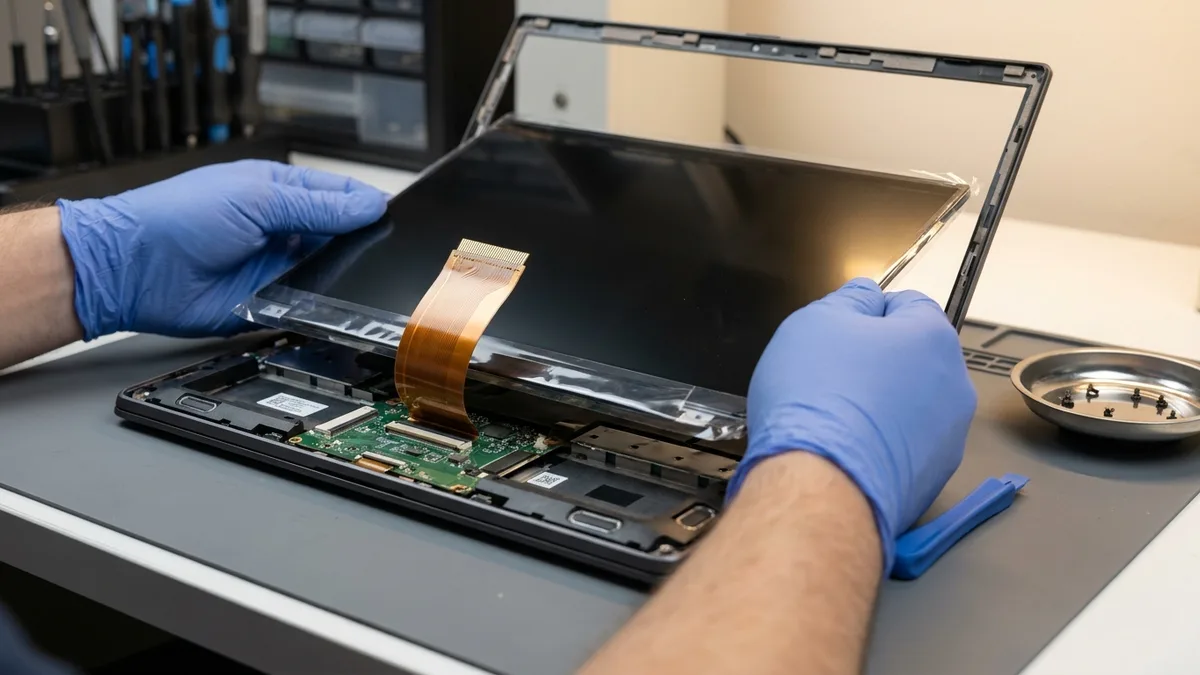
Bila Anda Perlu Berhenti — dan Bila Skrin Baharu Ialah Jawapannya
Inilah bila anda perlu berhenti — iaitu sebelum anda membelanjakan apa-apa. Jika skrin anda mempunyai retak, tompok gelap yang merebak, garisan berwarna, tompok mati, atau imej yang hanya dapat anda lihat dengan lampu suluh dirapatkan padanya, maka berhenti dan jangan beli komputer riba gantian: mesin itu sendiri berkemungkinan besar masih elok. Panel ialah bahagian berasingan yang boleh diganti, dan pada kebanyakan komputer riba ia antara pembaikan besar yang paling murah. Bawalah ia ke pusat servis kami dan kami akan memberitahu anda yang mana satu antara dua itu, sebelum anda membelanjakan apa-apa.
Dan inilah bahagian yang merugikan jualan kami, jadi eloklah dinyatakan dengan jelas: skrin baharu tidak akan membaiki segala-galanya. Ia akan membaiki retak, piksel mati dan piksel tersekat, kegagalan lampu latar, garisan dan tompok yang merebak, serta kelipan yang berpunca daripada panel atau kabel ribannya. Ia tidak akan memberi anda OLED, dan ia tidak dapat menaikkan resolusi mahupun kadar segar semula melebihi apa yang direka untuk dipacu oleh papan induk komputer riba anda — seperti yang diterangkan dalam bahagian naik taraf di atas, menukar panel TN kepada panel IPS bersaiz dan beresolusi sama pada model yang sama kadangkala boleh dilakukan, tetapi itu pertukaran bahagian setara, bukan lompatan kepada teknologi skrin yang berbeza. Panel baharu juga tidak akan membaiki kelipan atau artifak yang datang daripada cip grafik atau papan induk, dan ia tidak dapat membantu skrin yang kemasannya memang tidak anda gemari. Jika kerosakan berada pada papan induk dan bukan pada panel, skrin baharu tidak mengubah apa-apa — itulah sebabnya perkara itu disemak sebelum sesiapa memberi anda sebut harga.
Jika ia memang panel, Esmond Service Centre menggantikan skrin komputer riba bermula S$186, lazimnya dalam 1–2 jam, merentas semua jenama utama — senarai mengikut jenama ada pada halaman penggantian skrin komputer riba kami. Diagnosis adalah percuma dan tanpa sebarang obligasi: jika kami dapati kerosakan itu bukan pada skrin, kami akan memberitahu anda, dan anda tidak akan membayar untuk panel yang tidak pernah anda perlukan.
Perlukan Khidmat Nasihat Skrin Laptop Profesional? Hubungi Kami!
Masih tidak pasti skrin mana yang sesuai untuk anda, atau sama ada skrin yang sedia anda miliki berbaloi dibaiki? Hubungi Esmond Service Centre — bawa komputer riba anda ke cawangan Alexandra atau Sin Ming kami untuk diagnosis percuma tanpa obligasi, dan kami akan memberitahu anda dengan jujur sama ada ini pembaikan, naik taraf, atau tiada satu pun daripadanya. Untuk lebih banyak panduan teknologi yang praktikal, anda juga boleh mengikuti halaman Facebook, profil LinkedIn atau akaun Instagram kami untuk mendapatkan lebih banyak pandangan profesional dan petua praktikal tentang teknologi canggih. Untuk rundingan peribadi, pembaikan atau cadangan skrin komputer riba yang disesuaikan, hubungi Esmond Service Centre, pakar komputer riba anda yang dipercayai di Singapura.

Juruteknik berpengalaman Esmond Service Centre boleh mendiagnosis dan membaikinya dengan pantas — diagnostik percuma, pembaikan dari $65.