
📑 Pada halaman ini
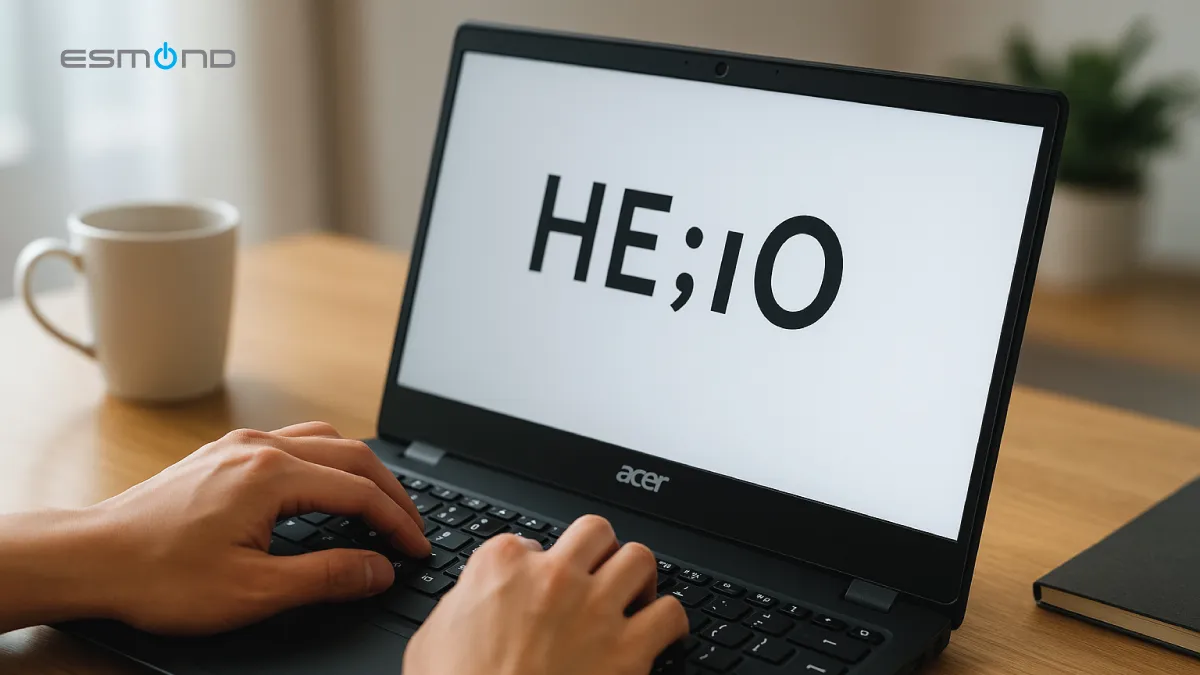
Adakah komputer riba Acer anda menaip aksara yang pelik atau bertukar huruf apabila anda menekan kekunci? Mengatasi masalah kekunci papan kekunci Acer yang bercampur-campur boleh menjadi sesuatu yang mengecewakan, terutamanya apabila anda perlu menyelesaikan kerja. Sebagai juruteknik profesional di Esmond Service Centre dengan pengalaman bertahun-tahun membaiki komputer riba Acer, saya faham betapa membingungkannya masalah ini. Dalam panduan ini, kami akan menjelaskan mengapa papan kekunci anda rosak dan membimbing anda melalui pembaikan DIY yang jelas untuk mengembalikan kekunci anda kepada normal. Pada akhirnya, anda akan tahu cara menyelesaikan masalah punca kekunci yang bercampur-campur yang paling biasa dan bila perlu mendapatkan bantuan profesional daripada Esmond Service Centre untuk masalah perkakasan yang lebih serius. Mari mulakan memulihkan papan kekunci anda supaya anda boleh menaip dengan yakin sekali lagi!
Gambaran Keseluruhan Ringkas: Membaiki Kekunci Papan Kekunci Acer yang Tercampuraduk
| Sebab | Pembaikan Pantas |
|---|---|
| Susun Atur Papan Kekunci Salah | Semak tetapan bahasa/rantau Windows dan tetapkan susun atur yang betul (cth., QWERTY AS). |
| Num Lock Didayakan | Togol Fn + F11/F12 untuk mematikan Num Lock dan memulihkan kekunci huruf. |
| Isu Pemandu | Pasang semula atau kemas kini pemacu papan kekunci dalam Pengurus Peranti, kemudian but semula. |
| Gangguan/Perisian Hasad Perisian | Jalankan Kemas Kini Windows dan imbasan antivirus penuh untuk mengalih keluar konflik. |
| Kerosakan Perkakasan | Bersihkan serpihan, keringkan tumpahan atau pasang semula kabel reben. Untuk kes yang teruk, lawati Esmond Service Centre untuk penggantian papan kekunci Acer . |
Susun Atur Papan Kekunci atau Tetapan Bahasa Salah
Salah satu punca paling biasa masalah kekunci papan kekunci Acer yang tersalah tafsir ialah susun atur papan kekunci atau tetapan bahasa yang salah dalam sistem pengendalian anda. Secara ringkasnya, komputer anda mungkin dikonfigurasikan untuk susun atur papan kekunci yang berbeza daripada papan kekunci fizikal Acer yang anda gunakan. Ketidakpadanan ini boleh menyebabkan kekunci mengeluarkan aksara yang salah – contohnya, menekan kekunci Y mungkin menghasilkan Z, atau menekan Shift+2 menghasilkan @ dan bukannya “. Pertukaran ganjil sedemikian adalah petunjuk kukuh bahawa susun atur papan kekunci dalam perisian tidak sepadan dengan susun atur sebenar papan kekunci anda.
Mengapa Ini Berlaku: Sistem pengendalian moden menyokong banyak susun atur bahasa (seperti QWERTY, QWERTZ, AZERTY, dll.). Jika bahasa atau rantau input komputer riba Acer anda diubah (walaupun secara tidak sengaja semasa kemas kini atau melalui pintasan), sistem akan mentafsir ketukan kekunci anda mengikut susun atur yang salah. Contohnya, papan kekunci Bahasa Inggeris UK dan Bahasa Inggeris AS mempunyai kekunci tertentu (seperti " dan @) yang ditukar. Jadi, walaupun tiada masalah dengan perkakasan, ia terasa seperti kekunci tersebut bercampur-campur kerana sistem menjangkakan susunan kekunci yang berbeza. Pencetus paling biasa ialah tersilap menekan kekunci Windows + Bar Ruang (atau Alt Kiri + Shift yang lama), yang secara senyap menukar bahasa input anda semasa menaip — jadi jika aksara berubah secara tiba-tiba, semak bahasa input anda dahulu. Untuk mengesahkan susun atur fizikal papan kekunci Acer anda, lihat kekunci di atas 2: @ bermaksud susun atur AS, " bermaksud susun atur UK.
Cara Membaikinya: Penyelesaiannya adalah dengan menyemak dan membetulkan tetapan bahasa papan kekunci anda dalam Windows. Ikuti langkah-langkah ini untuk menetapkan semula susun atur agar sepadan dengan papan kekunci Acer anda:
Buka Tetapan Windows
Klik menu Mula dan pilih Tetapan (ikon gear) . Dalam Tetapan, pilih Masa & Bahasa , kemudian pergi ke bahagian Bahasa & Rantau .Semak Bahasa yang Dipasang
Di bawah “Bahasa pilihan”, pastikan bahasa yang betul (cth., Bahasa Inggeris (Amerika Syarikat) untuk papan kekunci susun atur AS atau Bahasa Inggeris (United Kingdom) untuk susun atur UK) ada. Jika tidak, klik Tambah bahasa dan pasang bahasa yang sesuai.Tetapkan Susun Atur Papan Kekunci yang Betul
Klik pada bahasa utama anda dan pilih Pilihan . Di bawah Papan Kekunci , tambahkan susun atur papan kekunci yang sepadan dengan komputer riba Acer anda (contohnya, QWERTY AS ). Alih keluar sebarang susun atur yang tidak anda gunakan untuk mengelakkan kekeliruan.Guna dan Uji
Setelah susun atur yang betul ditambah, klik pada ikon bahasa di bar tugas anda atau tekan Win + Spacebar untuk beralih ke susun atur papan kekunci yang betul. Uji kekunci anda dalam notepad untuk mengesahkan bahawa setiap kekunci kini menaip aksara yang betul.
Mengapa Ini Berfungsi: Menetapkan Windows kepada susun atur yang sepadan memastikan kesepadanan satu sama satu antara kekunci yang anda tekan dan output aksara. Pada asasnya, kita "bercakap dalam bahasa yang sama" antara papan kekunci Acer anda dan sistem pengendalian. Pengguna yang pernah menukar kekunci seperti Y dan Z telah menyelesaikan masalah ini hanya dengan memilih papan kekunci Inggeris yang betul dalam tetapan (lihat panduan Microsoft tentang menetapkan susun atur papan kekunci Windows). Sebaik sahaja bahasa input anda sepadan dengan papan kekunci fizikal, aksara yang bercampur-campur sepatutnya hilang, serta-merta menjadikan papan kekunci Acer anda berfungsi seperti biasa semula.
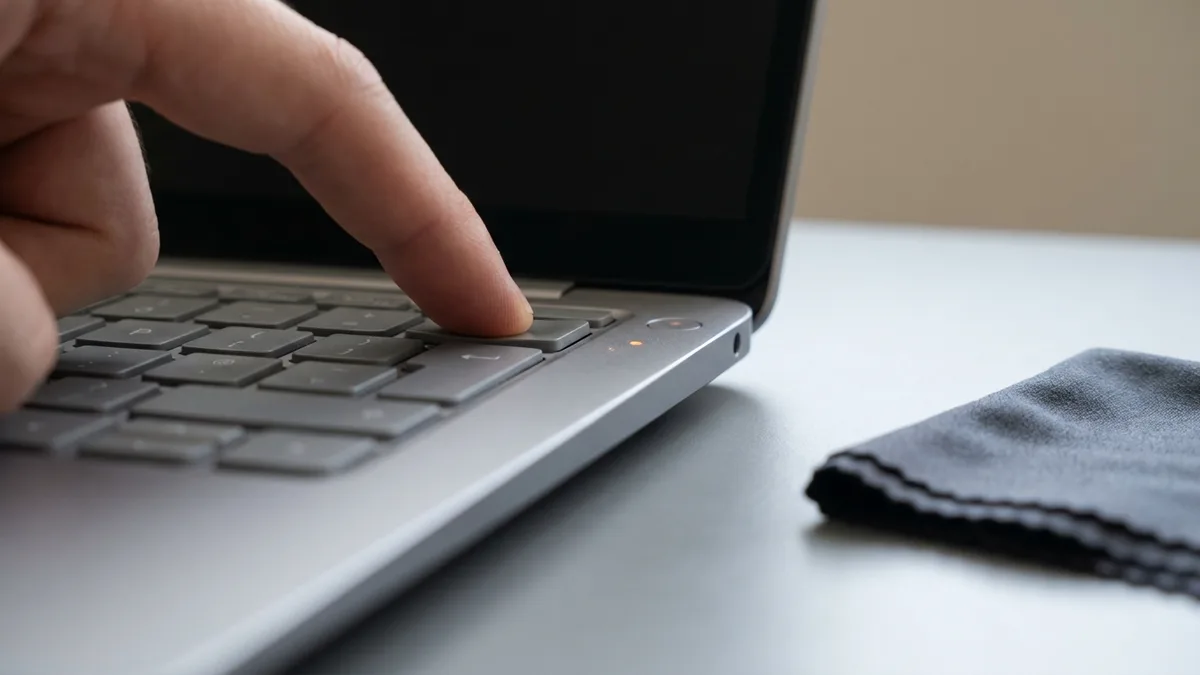
Num Lock Menukar Huruf Anda Menjadi Nombor
Jika kekunci huruf tertentu pada komputer riba Acer anda mengeluarkan nombor atau simbol (contohnya, u, i, o menaip 4, 5, 6 atau m menaip 0), puncanya mungkin fungsi Num Lock . Kebanyakan komputer riba Acer tanpa pad kekunci angka khusus menggunakan sebahagian daripada papan kekunci sebagai pad nombor terbenam . Apabila Num Lock dihidupkan, kekunci huruf tersebut akan menghasilkan nombor (sebagai pad nombor) dan bukannya huruf. Ia mungkin kelihatan seperti kekunci papan kekunci Acer anda bercampur-campur sendiri, tetapi sebenarnya ia adalah ciri yang diaktifkan secara tidak sengaja.
Mengapa Ini Berlaku: Pada model Acer padat (seperti siri Swift, Aspire atau TravelMate), Num Lock menggunakan semula kekunci (biasanya kekunci seperti U, I, O, P, J, K, L, M dan lain-lain) untuk bertindak sebagai papan kekunci berangka. Ini direka supaya anda boleh memasukkan nombor walaupun tanpa pad nombor fizikal. Jika Num Lock diaktifkan, anda akan mengalami tingkah laku pelik seperti menaip O 6 atau menaip P *. Num Lock mudah dihidupkan secara tidak sengaja melalui kombinasi kekunci, jadi ramai pengguna menghadapi perkara ini tanpa menyedarinya.
Cara Membaikinya: Penyelesaiannya mudah – lumpuhkan Num Lock supaya kekunci tersebut kembali menaip huruf. Begini caranya:
Cari Kekunci Num Lock
Lihat baris atas papan kekunci anda (selalunya pada Acer, fungsi Num Lock terdapat pada salah satu kekunci fungsi, seperti F11 atau F12 , kadangkala dilabelkan sebagai "NumLk" dalam cetakan kecil). Ia mungkin memerlukan kekunci Fn ditekan dan ditahan.Togol Num Lock Off
Tekan kombinasi kekunci untuk mematikan Num Lock. Contohnya, pada sesetengah model Acer Swift, menekan Fn + F12 akan menukar Num Lock. Pada model lain, Fn + F11 mungkin kombinasi yang betul. Anda mungkin melihat penunjuk pada skrin atau lampu LED kecil terpadam.Uji Kekunci
Cuba taip huruf yang menghasilkan nombor (seperti U, I, O, P, dll.). Ia sepatutnya mengeluarkan huruf sekali lagi. Jika tidak, semak semula manual pengguna komputer riba anda untuk kekunci togol Num Lock yang betul dan cuba lagi.
Mengapa Ini Berfungsi: Mematikan Num Lock akan memberitahu komputer riba untuk berhenti menganggap kekunci huruf tersebut sebagai pad nombor. Pada asasnya, kami sedang memulihkan pemetaan kekunci biasa. Panduan sokongan rasmi Acer sendiri menyatakan bahawa jika kekunci menaip nombor secara tidak dijangka, Num Lock mungkin dihidupkan dan penyelesaiannya adalah untuk mematikannya — lihat artikel pangkalan pengetahuan Acer tentang cara menyahdayakan Num Lock. Sebaik sahaja Num Lock dinyahdayakan, kekunci anda tidak lagi akan "bercampur" – mereka akan memasukkan huruf yang sepatutnya, sekali gus menyelesaikan gangguan khusus ini dengan segera.
Gangguan Perisian atau Masalah Pemacu
Kadangkala masalah kekunci papan kekunci Acer yang tersalah tafsir boleh berpunca daripada masalah perisian pada komputer riba itu sendiri. Jika susun atur papan kekunci betul dan Num Lock bukan masalahnya, anda harus mempertimbangkan kemungkinan gangguan pada pemacu papan kekunci atau perisian yang mengganggu. Pemacu papan kekunci yang lapuk atau rosak boleh menyebabkan kekunci didaftarkan secara salah. Begitu juga, tetapan perisian tertentu atau perisian hasad boleh mengubah cara ketukan kekunci anda diproses, yang membawa kepada output yang kacau. Contohnya, virus mungkin memetakan semula kekunci, atau kemas kini yang bermasalah mungkin telah menyumbat sistem input papan kekunci.
Tanda-tanda Masalah Perisian: Jika menekan satu kekunci secara konsisten menghasilkan aksara yang sama sekali tidak berkaitan (dan ia bukan susun atur bahasa atau situasi NumLock), atau jika berbilang kekunci menghasilkan karut, lapisan perisian mungkin rosak. Satu lagi petunjuk ialah jika papan kekunci USB luaran berfungsi dengan baik pada PC yang sama – itu mungkin bermakna pemacu papan kekunci terbina dalam anda adalah masalahnya, kerana papan kekunci luaran mungkin menggunakan pemacu generik. (Sebaliknya, jika kedua-dua papan kekunci dalaman dan luaran menunjukkan tingkah laku bercampur yang sama, ia sangat menunjukkan masalah perisian/OS, bukan perkakasan.) Tiada papan kekunci ganti untuk diuji? Buka Papan Kekunci Pada Skrin (tekan kekunci Windows + R, taip osk, dan tekan Enter) dan klik kekunci bermasalah: jika kekunci pada skrin juga salah, puncanya perisian atau susun atur; jika ia menaip dengan betul, papan kekunci fizikal anda yang bermasalah.
Cara Membaikinya: Tangani bahagian perisian dengan langkah-langkah berikut:
- Pasang Semula atau Kemas Kini Pemacu Papan Kekunci: Buka Pengurus Peranti (klik kanan butang Mula dan pilih Pengurus Peranti). Kembangkan bahagian Papan Kekunci , klik kanan papan kekunci Acer anda (ia mungkin muncul sebagai “Papan Kekunci PS/2 Standard”), dan pilih Nyahpasang peranti . Sahkan dan but semula komputer riba. Windows akan memasang semula pemacu papan kekunci standard secara automatik semasa dimulakan semula, menyegarkan pemacu sekiranya ia rosak. Sebagai alternatif, anda boleh memilih Kemas Kini Pemacu untuk melihat sama ada Windows menemui pemacu yang lebih baharu.
- Semak Kemas Kini OS: Pastikan Windows anda terkini. Kadangkala Microsoft mengeluarkan pembetulan jika pepijat yang diketahui menyebabkan masalah papan kekunci. Pergi ke Tetapan > Kemas Kini Windows dan pasang sebarang kemas kini yang belum selesai.
- Imbas untuk Perisian Hasad: Jalankan imbasan sistem penuh menggunakan Windows Security atau perisian antivirus pilihan anda. Ini akan menolak sebarang perisian hasad atau pencatat kekunci yang mungkin merampas input papan kekunci.
- Tetapkan Semula Tetapan Papan Kekunci: Dalam tetapan Windows, anda juga boleh pergi ke Masa & Bahasa > Bahasa & Wilayah , dan di bawah bahasa anda, klik Pilihan -> Susun atur papan kekunci perkakasan -> Kekunci pintas bahasa input . Pastikan tiada pintasan papan kekunci atau editor kaedah input yang pelik aktif yang boleh memetakan semula kekunci. Dalam Windows 11, penyelesai masalah terbina dalam berada di bawah Tetapan > Sistem > Penyelesaian Masalah > Penyelesai masalah lain; ambil perhatian bahawa penyelesai masalah Papan Kekunci khusus telah ditamatkan, jadi jika anda tidak menemuinya, teruskan ke pemeriksaan pemacu dan perkakasan di bawah.
Mengapa Ini Berfungsi: Memasang semula pemacu papan kekunci akan memulihkan komunikasi lalai antara papan kekunci Acer anda dan sistem pengendalian. Sebarang kerosakan pada perisian pemacu yang menyebabkan isyarat kekunci disalahtafsirkan akan diselesaikan dengan pemuatan pemacu baharu. Mengemas kini OS dan mengimbas perisian hasad memastikan tiada program penyangak yang menyebabkan kerosakan pada ketukan kekunci anda. Pembersihan perisian pelbagai serampang ini selalunya membetulkan tingkah laku ganjil. Malah, forum sokongan Acer mempunyai kes di mana selepas pemasangan semula pemacu, pengguna mendapati masalah papan kekunci mereka bertambah baik atau hilang dengan ketara. Dengan menghapuskan gangguan perisian, anda sama ada akan menyelesaikan kekunci yang bercampur-campur atau dengan yakin menyimpulkan bahawa anda sedang berhadapan dengan masalah perkakasan.
Kerosakan Fizikal atau Masalah Perkakasan
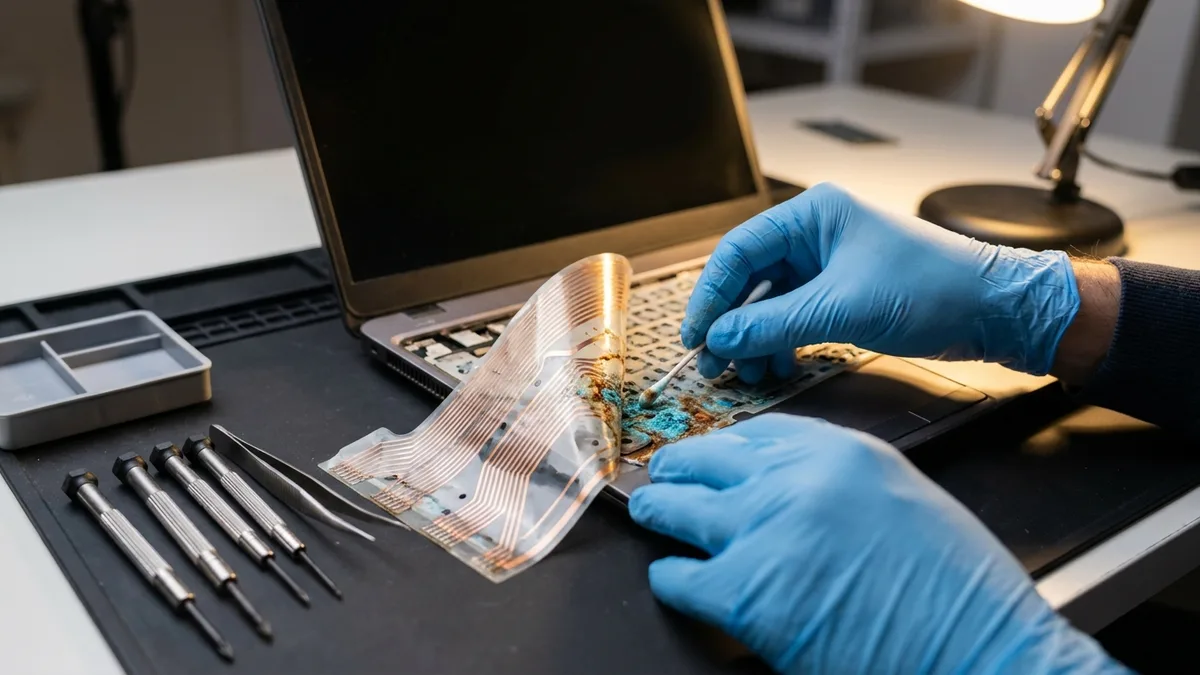
Jika anda telah mencuba pembaikan di atas dan mimpi ngeri kekunci papan kekunci Acer anda yang bercampur-baur masih berterusan, puncanya mungkin masalah perkakasan fizikal. Perkakasan papan kekunci yang rosak boleh menunjukkan output yang salah atau kekunci yang tidak berfungsi. Punca fizikal yang biasa termasuk tumpahan cecair , habuk atau serpihan yang berlebihan di bawah kekunci, membran papan kekunci yang haus atau sambungan yang longgar/rosak antara papan kekunci dan papan induk. Contohnya, jika kopi atau air tumpah ke dalam papan kekunci, ia boleh menyebabkan litar pintas berlaku sehingga menekan satu kekunci secara elektrik mencetuskan kekunci lain. Lama-kelamaan, papan kekunci juga boleh haus – sentuhan untuk setiap kekunci mungkin mula gagal, menyebabkan tingkah laku yang tidak menentu.
Tanda-tanda Masalah Perkakasan: Masalah perkakasan sering muncul sebagai kumpulan kekunci yang bertindak pelik (terutamanya dalam satu baris atau kawasan tertentu pada papan kekunci), atau beberapa kekunci tidak berfungsi langsung manakala yang lain mengeluarkan berbilang aksara. Jika papan kekunci luaran berfungsi dengan sempurna tetapi kekunci komputer riba anda masih bercelaru walaupun selepas pembetulan perisian, perkakasan mungkin menjadi puncanya.
Langkah DIY untuk Dicuba: Anda boleh mencuba beberapa pembaikan DIY yang teliti untuk masalah fizikal kecil:
- Matikan Kuasa dan Keringkan: Jika tumpahan berlaku baru-baru ini, matikan komputer riba, cabut plagnya dan keluarkan bateri (jika boleh ditanggalkan) dengan segera. Jangan gunakan komputer riba sehingga ia kering sepenuhnya. Kadangkala ini boleh mengelakkan kerosakan selanjutnya. Walau bagaimanapun, sebaik sahaja tumpahan kering dan meninggalkan sisa, papan kekunci mungkin sudah terputus pintas dan perlu diganti.
- Bersihkan Serpihan: Bersihkan papan kekunci dengan lembut. Terbalikkan komputer riba dan goncangkannya untuk mengeluarkan serbuk roti. Gunakan tin udara termampat untuk menghembus habuk dari celah-celah kekunci. Jangan cungkil kekunci pada komputer riba Acer melainkan anda tahu caranya, kerana anda boleh merosakkan mekanisme kekunci.
- Pasang Semula Reben Papan Kekunci (Lanjutan): Jika anda selesa membuka komputer riba anda, anda boleh cuba memeriksa sambungan kabel reben papan kekunci pada papan induk. Penyambung yang longgar atau teroksida boleh menyebabkan kekunci salah daftar. Memasang semula (mencabut dan menyambung semula) kabel ini kadangkala memulihkan sentuhan yang betul. Amaran: Langkah ini hanya untuk pengguna yang cenderung kepada teknikal – rujuk manual servis model Acer anda untuk panduan dan berhati-hati agar tidak membatalkan jaminan.
Bila Perlu Mencari Bantuan Profesional: Jika tiada langkah DIY menyelesaikan masalah, atau jika anda mengesyaki kerosakan serius (seperti litar terputus akibat cecair atau banyak kekunci tidak berfungsi), sudah tiba masanya untuk berunding dengan pakar. Perkakasan papan kekunci yang rosak mungkin memerlukan penggantian papan kekunci . Penggantian papan kekunci komputer riba melibatkan pembongkaran peranti, yang boleh menjadi kerja yang rumit dan sebaiknya diserahkan kepada profesional. Pada peringkat ini, menghubungi Esmond Service Centre adalah langkah yang bijak. Juruteknik kami mempunyai alatan dan pengalaman untuk menggantikan papan kekunci Acer dan akan memastikan papan kekunci baharu dipasang dengan betul tanpa merosakkan komponen lain. Kami juga boleh menjalankan diagnostik untuk mengesahkan bahawa hanya papan kekunci yang terjejas dan bukan bahagian lain komputer riba anda.
Apa maksudnya di meja kerja kami: penggantian papan kekunci pada Acer Aspire, Swift, Spin atau TravelMate mengambil masa 2 hingga 3 jam setelah bahagian itu tersedia, diagnosis adalah percuma, dan kerja itu disertai jaminan 90 hari untuk bahagian dan tenaga kerja. Dua perkara patut anda tahu sebelum datang. Pertama, kami memasang papan kekunci serasi jenama, bukan bahagian tulen Acer — ia memulihkan penaipan, lampu latar dan tindak balas RGB, dan kami lebih rela memberitahu anda daripada membiarkan anda menganggap sebaliknya. Kedua, papan kekunci Acer yang biasa ada dalam stok untuk kerja masuk terus, hari yang sama, tetapi varian yang kurang biasa atau berlampu latar dan RGB perlu disemak ketersediaannya terlebih dahulu, kerana yang ditunggu ialah bahagian itu, bukan tenaga kerja. Untuk angka tepat bagi model anda, lihat penggantian papan kekunci komputer riba Acer.
Mengapa Ini Membantu: Menangani kecacatan fizikal secara langsung akan menyelesaikan punca utama isyarat bercampur. Jika tumpahan menyebabkan kekunci terpintas, sebarang pengubahsuaian perisian tidak dapat menyelesaikannya – bahagian yang rosak perlu diganti. Dengan memasang papan kekunci serasi jenama yang baharu atau membaiki sambungan, anda memulihkan perkakasan kepada keadaan berfungsi sepenuhnya. Pembaikan profesional memastikan semuanya dilakukan dengan selamat dan betul. Selepas pembaikan atau penggantian yang betul, papan kekunci Acer anda sepatutnya berfungsi seperti baharu, dan output kekunci bercampur yang mengelirukan itu akhirnya akan hilang.
Ucapkan Selamat Tinggal kepada Kekunci Papan Kekunci Acer Masalah Bercampur-aduk
Secara ringkasnya , menyelesaikan masalah kekunci papan kekunci Acer yang bercampur-campur melibatkan pemeriksaan tetapan perisian dan kesihatan perkakasan. Kami membincangkan beberapa perkara penting: Pertama, sahkan tetapan susun atur papan kekunci anda untuk memastikan Windows tidak menggunakan bahasa yang salah – pembaikan mudah ini telah membantu ramai pengguna serta-merta mendapatkan semula penaipan biasa. Kedua, ingat untuk menyemak Num Lock jika anda menemui nombor yang muncul di tempat huruf, kerana mematikannya akan menyelesaikan keanehan itu dengan cepat. Kami juga membincangkan bagaimana mengemas kini pemacu atau mengalih keluar perisian hasad yang berpotensi boleh menyelesaikan gangguan papan kekunci berkaitan perisian, memulihkan pemetaan kekunci yang betul. Akhir sekali, jika semuanya gagal, pertimbangkan kemungkinan kerosakan fizikal – papan kekunci tidak kebal daripada haus atau tumpahan kopi sekali-sekala, dan pembaikan atau penggantian perkakasan mungkin diperlukan dalam kes sedemikian.
Dengan mengikuti penyelesaian langkah demi langkah panduan ini, anda telah melakukan segala-galanya daripada pengubahsuaian perisian mudah hinggalah mengenal pasti kerosakan perkakasan yang serius. Kami berharap komputer riba Acer anda kini menaip dengan betul dan setiap kekunci kembali teratur.
Dapatkan Bantuan Pakar dan Kekal Terhubung
Menikmati panduan penyelesaian masalah papan kekunci Acer yang komprehensif ini? Ikuti halaman Facebook , profil LinkedIn atau akaun Instagram kami untuk mendapatkan lebih banyak pandangan pakar dan petua teknologi praktikal tentang cara memastikan peranti anda berada dalam keadaan terbaik. Kami kerap berkongsi panduan berguna tentang segala-galanya daripada pembaikan papan kekunci hingga trend teknologi canggih.
Jika masalah papan kekunci anda berterusan atau anda memerlukan sentuhan profesional, jangan teragak-agak untuk menghubungi Esmond Service Centre untuk mendapatkan sokongan peribadi. Juruteknik berpengalaman kami sedia membantu dengan pembaikan perkakasan, penggantian papan kekunci dan semua cabaran teknologi anda. Kami hanya perlu menghubungi atau menghantar mesej – biarkan kami menyelesaikan masalah teknologi anda supaya anda boleh kembali melakukan kerja terbaik anda!

Juruteknik berpengalaman Esmond Service Centre boleh mendiagnosis dan membaikinya dengan pantas — diagnostik percuma, pembaikan dari $65.