
📑 Pada halaman ini
Komputer riba Acer popular kerana nilai dan prestasinya, tetapi mesin yang andal ini juga boleh menghadapi masalah dari semasa ke semasa. Jika anda pengguna komputer riba Acer di Singapura, anda mungkin pernah menghadapi masalah seperti kehabisan bateri secara tiba-tiba atau skrin berkelip-kelip pada saat-saat yang paling teruk. Artikel ini akan membantu anda memahami dan menyelesaikan masalah komputer riba Acer yang biasa berlaku dalam senario dunia sebenar, dengan petua praktikal untuk memastikan peranti anda berjalan lancar.
Berdasarkan kepakaran luas Esmond Service Centre (yang dibina selama bertahun-tahun pengalaman langsung dalam industri pembaikan komputer riba Singapura), kami akan membimbing anda melalui setiap isu dan penyelesaian dengan cara yang mesra dan mudah didekati. Sebagai pakar komputer riba yang dipercayai di Singapura, Esmond Service Centre telah menangani semuanya – daripada pembaikan bateri yang cepat hingga pembaikan papan induk yang kompleks – jadi anda boleh yakin nasihat di sini datang daripada pengalaman pakar yang sebenar. Sama ada bateri Acer anda tidak dapat dicas atau papan kekunci tidak responsif selepas tumpahan, kami menyediakan penyelesaian yang andal dan berkesan untuk anda. Pada akhir panduan ini, anda akan tahu cara menangani lima cabaran komputer riba Acer yang paling kerap berlaku dan bila masa terbaik untuk mendapatkan bantuan profesional daripada pasukan yang menyediakan pembaikan komputer riba Acer Singapura yang dipercayai oleh pengguna.
Isu #1: Masalah Bateri Komputer Riba Acer
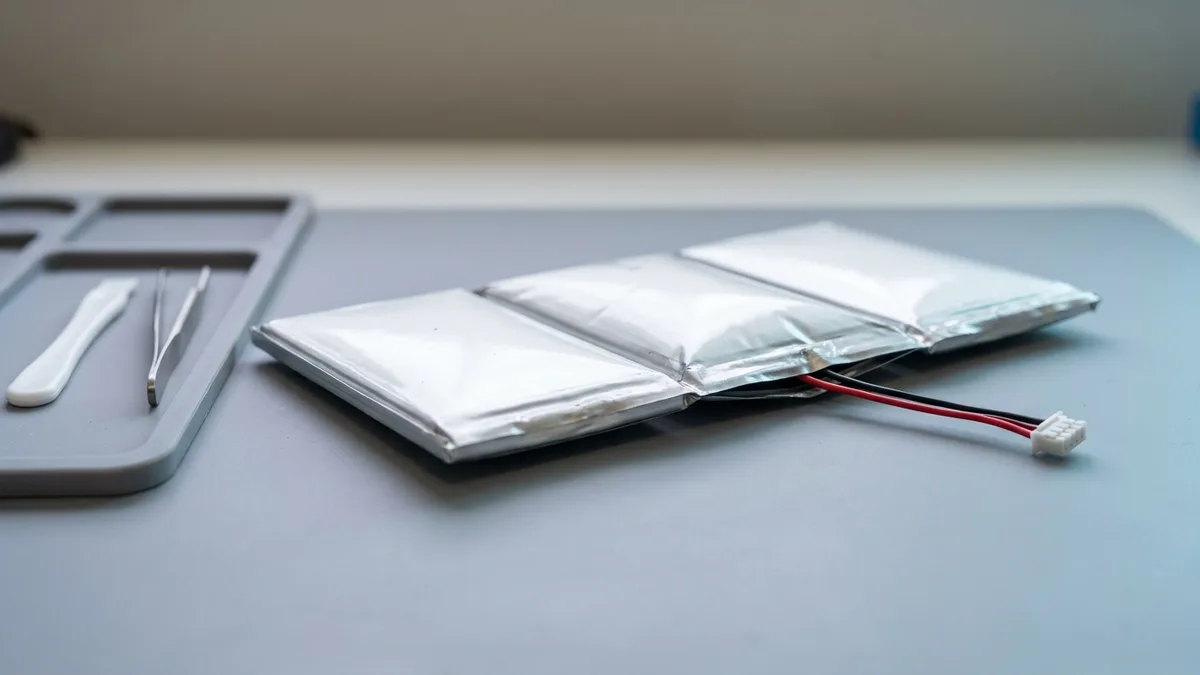
Simptom: Adakah bateri komputer riba Acer anda kehabisan bateri dari 100% ke sifar dalam masa yang terasa seperti beberapa minit? Mungkin ia tidak akan dicas langsung melainkan dipasang dengan betul , atau bahagian bawah komputer riba anda menjadi panas semasa mengecas. Ini adalah tanda-tanda klasik masalah bateri. Aduan biasa termasuk kehabisan bateri yang cepat, kegagalan untuk menahan cas, dan juga terlalu panas disebabkan oleh sel bateri yang rosak. Malah, tanda-tanda bateri komputer riba yang rosak selalunya termasuk hayat bateri yang berkurangan secara drastik, pengecasan yang luar biasa perlahan, atau pek bateri bengkak dan terlalu panas. Ramai pemilik Acer, terutamanya mereka yang mempunyai masalah kehabisan bateri Acer Aspire yang lebih lama, mengalami bateri yang tidak tahan lama semasa mesyuarat atau kuliah.
Mengapa ia berlaku: Bateri komputer riba, termasuk yang terdapat dalam model Acer, mempunyai jangka hayat yang terhad — kebanyakannya bertahan kira-kira 2–4 tahun sebelum kapasitinya menurun dengan ketara. Daripada meneka mengikut kalendar, jalankan powercfg /batteryreport dan lihat berapa banyak yang bateri anda benar-benar simpan hari ini berbanding semasa ia baharu. Penggunaan yang kerap, pendedahan haba dan haus biasa menyebabkan sel menyimpan kurang cas dari semasa ke semasa, jadi jika Acer anda berusia beberapa tahun, sedikit penurunan adalah perkara biasa. Kegagalan mendadak, haba melampau semasa mengecas, atau sebarang bonjolan pada casing adalah perkara lain — itu sel atau litar pengecasan yang sudah rosak dan ia perlu diberi perhatian sekarang, bukan pada servis akan datang.
Penyelesaian & Petua Pakar:
Sebelum anda mencuba mana-mana langkah di bawah, pastikan bateri tidak bengkak. Jika penutup bawah membonjol, komputer riba bergoyang di atas meja rata, pad sentuh terjulur daripada tempat letak tapak tangan, atau papan kekunci terangkat, berhenti di sini. Matikan komputer riba, cabut plag pengecas, dan jangan mengecasnya lagi — sel yang bengkak tidak boleh dihabiskan casnya dan tidak boleh dicas semula. Bawa masuk sebagaimana adanya: penggantian bateri Acer mengambil masa 30–45 Mins dan diagnosis adalah percuma. Semua yang di bawah adalah untuk bateri yang sekadar haus, bukan bateri yang sudah rosak.
- Periksa Pengecas dan Port Anda – Sentiasa mulakan dengan memastikan penyesuai kuasa dan port pengecasan bukanlah puncanya. Kadangkala apa yang kelihatan seperti "bateri tidak dicas" sebenarnya adalah pengecas yang rosak atau bicu DC yang longgar. Cuba pengecas serasi yang lain jika boleh, dan periksa/bersihkan port pengecasan komputer riba untuk habuk atau serpihan. Mengapa ini membantu: Jika pengecas tidak membekalkan kuasa dengan betul, bateri yang baik pun akan kehabisan kuasa. Mengesampingkan perkara ini dapat mengelakkan penggantian bateri yang tidak perlu.
- Ukur Kesihatan Bateri – Windows boleh menghasilkannya sendiri. Buka Command Prompt dan jalankan
powercfg /batteryreport; Microsoft mendokumenkan bahawa arahan ini "generates an HTML report file in the current path". Buka fail itu dan bandingkan kapasiti bateri pada cas penuh hari ini dengan kapasitinya semasa baharu. Acer juga menyediakan pemantauan kesihatan dalam perisian Care Center. Mengapa ini membantu: ia menukar "bateri terasa tidak elok" kepada satu angka, jadi anda boleh membezakan bateri yang haus daripada kerosakan litar pengecasan sebelum membelanjakan apa-apa. - Optimumkan Tetapan Kuasa – Jangan gunakan nasihat lama iaitu menghabiskan bateri sehingga 0% dan mengecasnya semula sehingga 100%. Itu ialah satu nyahcas penuh diikuti satu cas penuh pada bateri yang anda sendiri sudah syaki, dan itulah perkara yang tidak sepatutnya dilalui oleh sel yang sudah lemah atau bengkak. Sebaliknya, laraskan tetapan kuasa (pengurusan kuasa Acer atau mod penjimat bateri Windows), turunkan kecerahan skrin, dan tutup aplikasi yang menggunakan kuasa di latar belakang. Jika Acer anda menawarkan had pengecasan, hadkan pada sekitar 80% apabila komputer riba sentiasa berada pada kuasa sesalur. Mengapa ini membantu: sel litium tertekan apabila dibiarkan pada 100% dan juga apabila dihabiskan sehingga kosong, jadi mengekalkannya antara kira-kira 20% dan 80% melambatkan kehausan. Ia tidak akan mengembalikan kapasiti yang sudah hilang — tiada apa yang boleh.
- Gantikan Bateri – Jika bateri masih cepat habis, atau komputer riba hanya hidup apabila dipasang ke pengecas, sudah tiba masanya untuk penggantian. Acer tidak membuat sel bateri sendiri, jadi tiada pusat bebas yang boleh berjanji dengan jujur memberi anda pek "tulen Acer". Kami memesan bateri serasi-tulen terus daripada pengilang yang membuatnya — spesifikasi yang sama, cuma tanpa logo Acer dicetak pada pembalutnya — dan kami menyokongnya dengan jaminan 3 bulan, boleh dilanjutkan kepada 1 tahun dengan Esmond Care. Penggantian bateri Acer ialah S$86–S$186 dan mengambil masa 30–45 Mins. Mengapa ini membantu: pek baharu memulihkan kapasiti cas penuh, dan itulah yang menyelesaikan kedua-dua gejala: cepat habis dan "hanya berfungsi dengan pengecas". Berbanding harga komputer riba baharu ini adalah hujung yang murah — tetapi jika mesin itu ada kerosakan lain juga, kami akan beritahu semasa diagnosis percuma, bukan menjual bateri yang tidak menyelesaikan masalah anda.
- Penjagaan Pencegahan – Untuk mendapatkan hasil yang terbaik daripada bateri baharu (dan memastikan bateri semasa kekal sihat jika masih elok), ikuti tabiat yang baik: elakkan haba yang melampau (jangan tinggalkan Acer anda di dalam kereta yang panas), cabut plag sekali-sekala jika anda sentiasa mengekalkan kuasa AC pada 100% dan sasarkan untuk mengekalkan cas antara ~20% dan 80% semasa penggunaan biasa. Amalan ini meminimumkan tekanan pada bateri. Mengapa ini membantu: Penjagaan yang betul memperlahankan haus semula jadi bateri litium, jadi anda tidak perlu menggantikannya sekerap mungkin.
Isu #2: Mengapa Skrin Komputer Riba Acer Saya Berkelip-kelip atau Menjadi Hitam?
Simptom: Paparan komputer riba Acer boleh mengalami pelbagai masalah. Anda mungkin melihat skrin berkelip-kelip secara rawak, perasan kecerahan malap atau rendah walaupun pada tetapan maksimum, mendapati garisan merentasi skrin , atau yang paling teruk – skrin retak akibat jatuh secara tidak sengaja. Dalam sesetengah kes, pengguna menghadapi skrin hitam atau kosong semasa permulaan (walaupun kuasa dihidupkan), atau berkelip berterusan yang membebankan mata. Masalah skrin ini boleh berlaku secara sporadis atau berterusan, tetapi walau apa pun caranya ia mengganggu kerja anda dan boleh menjadi lebih teruk. Jangan abaikan tanda-tanda awal seperti kelipan sekali-sekala atau perubahan warna yang sedikit; ia boleh menjadi petunjuk kabel longgar atau panel yang rosak. Ingat, masalah skrin komputer riba memang mengecewakan tetapi agak biasa – anda tidak keseorangan, dan ia boleh diperbaiki.
Mengapa ia berlaku: Masalah skrin mempunyai beberapa punca utama. Kerosakan fizikal (contohnya menjatuhkan komputer riba atau menutup penutup pada objek) boleh memecahkan LCD, mengakibatkan kerosakan yang ketara atau kawasan mati. Kabel reben yang longgar atau rosak di dalamnya boleh menyebabkan kelipan atau paparan kosong – ini sering berlaku jika kawasan engsel komputer riba tertekan (biasa berlaku pada model Acer Aspire lama dengan engsel haus). Masalah pemacu grafik atau perisian juga mungkin menyebabkan kelipan atau skrin hitam (terutamanya selepas kemas kini OS). Akhir sekali, kegagalan lampu latar atau inverter (dalam jenis LCD lama) boleh menyebabkan skrin menjadi sangat malap walaupun imejnya samar-samar. Mengenal pasti tahap keterukan adalah kunci: masalah perisian atau sambungan boleh dibetulkan tanpa penggantian bahagian, manakala komponen skrin yang retak atau mati biasanya memerlukan penggantian.
Penyelesaian & Petua Pakar:
- Pemeriksaan Asas – Jika skrin hitam atau berkelip-kelip, lakukan pemeriksaan kewarasan segera terlebih dahulu:
Kecerahan & Mod Paparan: Pastikan anda tidak menekan kekunci kecerahan ke bawah secara tidak sengaja (komputer riba Acer selalunya menggunakan kombinasi kekunci Fn + anak panah atau Fn + F untuk kecerahan). Selain itu, jika anda kadangkala menggunakan monitor luaran, tekan
Fn + F5atau kekunci togol paparan khusus untuk model anda untuk memastikan komputer riba tidak cuba mengeluarkan output ke skrin lain.But Semula: Mula semula yang mudah boleh menyelesaikan masalah kecil. Amat mengejutkan betapa kerapnya kerlipan yang merupakan kebetulan sekali sahaja dapat diatasi oleh but semula. Mengapa ini membantu: Ia menolak punca paling mudah – tetapan pengguna atau masalah perisian sementara – sebelum mengkaji lebih lanjut.
- Sambungkan Monitor Luaran – Ini adalah langkah diagnostik yang mudah. Gunakan HDMI atau VGA untuk menyambungkan Acer anda ke TV atau monitor luaran. Jika paparan luaran menunjukkan desktop biasa manakala skrin komputer riba anda kekal kosong atau terus berkelip-kelip, itu bermakna GPU (cip grafik) tidak mengapa dan masalahnya terletak pada skrin komputer riba atau sambungannya. Jika kedua-dua skrin dalaman dan luaran menunjukkan masalah (atau luaran tidak mengapa tetapi dalaman mati), ia seterusnya mengesahkan panel LCD atau kabel dalaman yang rosak. Mengapa ini membantu: Ini memisahkan masalah perkakasan skrin daripada kemungkinan masalah kad grafik atau pemacu. Ia adalah langkah penting dalam mengenal pasti tahap keterukan – sama ada anda memerlukan skrin baharu atau kemas kini pemacu.
- Kemas Kini atau Pasang Semula Pemacu Grafik – Pemacu grafik yang lapuk atau rosak boleh menyebabkan anomali paparan (seperti kelipan, resolusi yang salah atau skrin kosong selepas tidur). Layari laman web Acer atau gunakan Kemas Kini Windows untuk memasang pemacu terkini untuk grafik anda (Intel, NVIDIA, dll., bergantung pada model). Selepas mengemas kini, mulakan semula komputer riba. Bagi kebanyakan pengguna, penyelesaian mudah untuk kelipan skrin komputer riba Acer hanyalah mengemas kini pemacu atau menetapkannya semula. Mengapa ini membantu: Pemacu mengawal cara GPU berkomunikasi dengan paparan. Pemacu yang rosak boleh menyebabkan skrin rosak walaupun perkakasan baik-baik saja. Mengemas kininya selalunya menyelesaikan masalah keserasian, terutamanya selepas kemas kini Windows utama.
- Semak Sambungan Dalaman (Lanjutan) – Mula-mula, semakan yang sama seperti bahagian bateri: jika penutup bawah membonjol atau papan kekunci terangkat, bateri sudah bengkak — jangan buka komputer riba, bawa ia masuk. Jika penutupnya normal dan anda mahir teknologi serta komputer riba anda sudah tamat jaminan, anda boleh memeriksa kabel LCD. Selepas bertahun-tahun membuka dan menutup penutup, kabel paparan (yang melalui engsel) boleh longgar atau terurai. Matikan, cabut plag pengecas, tanggalkan bezel hadapan atau papan kekunci (langkah berbeza mengikut model), dan putuskan sambungan bateri dalaman daripada papan induk sebelum anda menyentuh apa-apa lagi — mencabut kuasa sesalur tidak menjadikan bahagian dalam casing itu mati. Kemudian pasang semula kabel: cabut dan pasangkannya semula dengan kukuh. Mengapa ini membantu: kabel video yang longgar menyebabkan paparan hilang atau bergaris sekejap-sekejap, dan memasangnya semula dengan kukuh selalunya memulihkan paparan serta-merta. Lakukan ini hanya jika anda selesa; jika tidak, profesional boleh mengendalikannya dengan cepat. (Membuka komputer riba boleh membatalkan jaminan, jadi berhati-hati.)
- Penggantian Skrin – Untuk skrin retak atau kegagalan perkakasan yang disahkan, panel itu mesti diganti. Ini paling baik dilakukan oleh profesional memandangkan bahagiannya rapuh dan padanan keserasian (resolusi, jenis penyambung, saiz). Panel baharu yang dipadankan dengan betul memulihkan paparan sepenuhnya, dan lebih cepat ia dibuat, lebih kecil peluang retakan itu merebak. Di Esmond Service Centre, penggantian skrin Acer ialah S$158–S$238 bagi model Aspire, Swift, Spin dan TravelMate dan S$286–S$290 bagi model permainan Nitro dan Predator, termasuk alat ganti dan upah. Mengapa ini membantu: kerosakan fizikal tiada pembaikan perisian — panel yang retak atau mati mesti diganti. Pemasangan profesional juga mengelakkan kerosakan sampingan yang biasa berlaku pada percubaan menukar skrin sendiri buat kali pertama, terutamanya pada klip bezel dan kabel paparan.
- Langkah Pencegahan – Gunakan sarung atau sarung berlapik semasa membawa komputer riba anda untuk mengelakkan kerosakan akibat hentaman pada skrin. Elakkan mengangkat komputer riba pada sudut skrin (ini boleh menekan engsel dan panel). Untuk pencegahan kerlipan , pastikan pemacu grafik anda dikemas kini dan matikan komputer riba sebelum memasukkannya ke dalam beg (untuk mengelakkan terlalu panas atau tekanan pada skrin semasa dihidupkan). Mengapa ini membantu: Pengendalian yang lembut dan perisian terkini mengurangkan risiko masalah skrin yang disebabkan oleh fizikal dan perisian sepanjang hayat komputer riba.
Isu #3: Kerosakan Papan Kekunci Komputer Riba Acer
Simptom: Beberapa perkara yang lebih mengecewakan daripada papan kekunci yang tidak mematuhi jari anda. Pengguna komputer riba Acer kadangkala melaporkan kekunci yang tidak responsif atau tersekat , penaipan aksara secara rawak (penaipan hantu) , atau keseluruhan bahagian papan kekunci gagal mendaftar. Mungkin bar ruang hanya berfungsi jika anda menekannya dengan kuat , atau sebaris huruf telah mati. Dalam kes terburuk, tumpahan cecair pada papan kekunci boleh menyebabkan kegagalan serta-merta – kekunci menjadi pendek atau menaip mengarut. Anda juga mungkin perasan kekunci menghasilkan aksara yang salah (yang mungkin merupakan isu tetapan susun atur perisian) atau papan kekunci tidak menyala (untuk model dengan lampu latar) dengan betul. Papan kekunci komputer riba Acer yang tidak responsif mungkin disebabkan oleh perkakasan atau perisian – sebahagian daripada tugas kita adalah untuk mengetahui yang mana.
Mengapa ia berlaku: Papan kekunci sering disalahgunakan: menaip berterusan, tumpahan sekali-sekala, serbuk makanan jatuh di antara kekunci, dan sebagainya. Haus atau kerosakan fizikal adalah punca utama – suis kekunci di bawah penutup boleh gagal selepas berjuta-juta tekanan, atau hentaman tajam (seperti menjatuhkan komputer riba atau memecahkan kekunci) boleh memecahkan litar dalaman papan kekunci. Habuk dan serpihan boleh terkumpul di bawah kekunci, menyekat pergerakan atau sentuhan elektriknya. Kerosakan cecair amat berbahaya: jika sedikit air (atau lebih teruk, minuman manis) meresap di bawah kekunci, ia boleh menyebabkan litar membran papan kekunci terpendek atau menyebabkan kakisan. Sebaliknya, kadangkala bukan perkakasan papan kekunci yang salah – isu perisian seperti OS yang beku, ralat pemacu atau firmware papan kekunci boleh mengalami gangguan (contohnya, sesetengah model Acer mempunyai kunci Fn yang jika ditukar secara salah boleh menjadikan kekunci tertentu kelihatan mati). Tetapi secara amnya, jika hanya kekunci tertentu yang bermasalah (dan papan kekunci USB luaran berfungsi dengan baik), anda melihat masalah perkakasan pada papan kekunci terbina dalam komputer riba.
Penyelesaian & Petua Pakar:
- Ketepikan Gangguan Perisian – Sebelum anda menyentuh kekunci itu sendiri, ketepikan dahulu punca perisian. Dan jangan mengungkit penutup kekunci untuk melihat di bawahnya melainkan model anda memang didokumenkan menyokongnya: engsel kecil di bawah setiap penutup kekunci itulah bahagian yang rapuh, dan di bengkel kami percubaan sendiri biasanya merosakkan lagi papan kekunci serta kerap memintaskan papan induk — menukar kerja papan kekunci from S$186 kepada kerja papan induk. Bersihkan di sekeliling kekunci dengan kapas sebaliknya.
But Semula Komputer Riba: mula semula boleh membersihkan pengawal papan kekunci yang terkunci. Jika papan kekunci tiba-tiba berfungsi selepas but semula, perisian yang macet adalah puncanya.
Periksa Isu "Num Lock" atau Kekunci Fn: komputer riba Acer tanpa pad kekunci berangka mungkin menggunakan sebahagian papan kekunci sebagai numpad apabila Num Lock dihidupkan, menyebabkan huruf tertentu mengeluarkan nombor. Kombinasi kekunci Fn juga boleh melumpuhkan input papan kekunci (sesetengah model menggunakan Fn+F6 untuk mematikan papan kekunci semasa pembersihan). Rujuk manual Acer anda, atau cuba Fn + NumLock dan Fn + F6. Mengapa ini membantu: ia menangani punca biasa yang bukan perkakasan. Kami telah melihat banyak aduan "papan kekunci mati" yang ternyata Num Lock yang aktif atau hanya perlu dimulakan semula.
- Bersihkan Papan Kekunci – Jika kekunci tertentu tersekat atau terputus-putus, pembersihan mungkin menyelesaikannya:
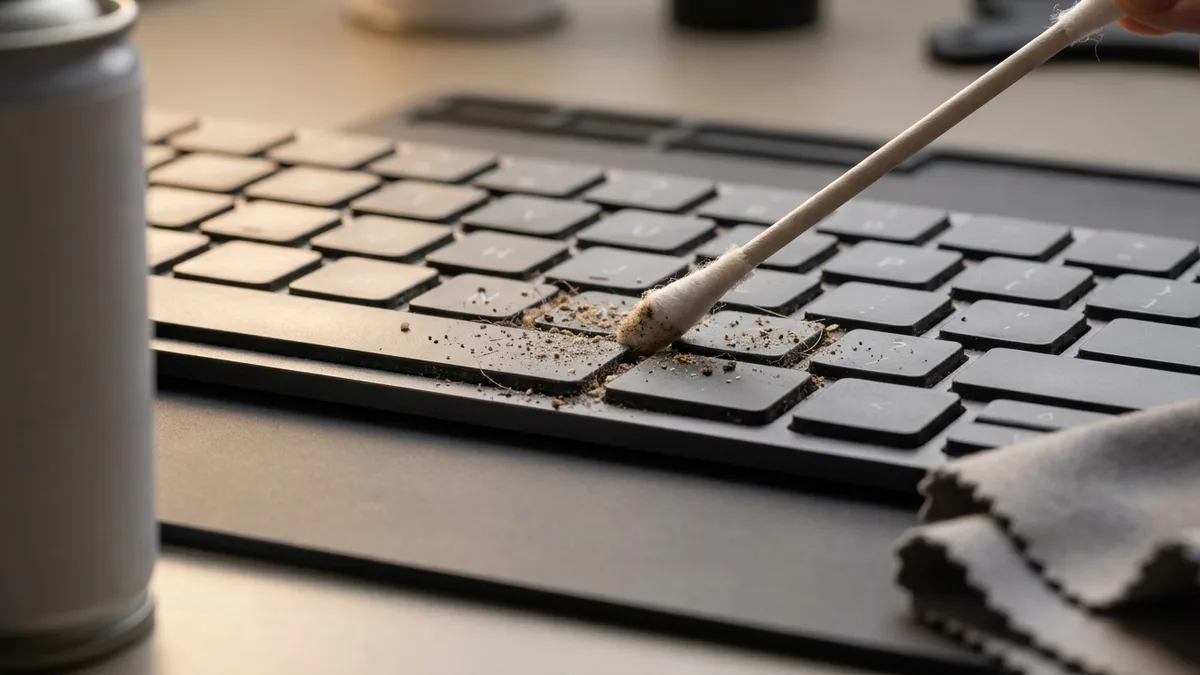
Udara Termampat: gunakan tin udara termampat untuk menghembus di antara kekunci, pada sudut supaya serpihan ditolak keluar dari bawah penutup kekunci dan bukan masuk lebih dalam. Anda akan kagum betapa kerapnya serpihan makanan yang menghalang kekunci daripada ditekan dengan betul.
Alkohol Isopropil untuk Kekunci Melekit: jika tumpahan menyebabkan kekunci melekit, lembapkan sedikit kapas dengan alkohol isopropil 70% ke atas dan sapukan perlahan-lahan di sekeliling tepi kekunci yang terjejas semasa komputer riba dimatikan dan dicabut plagnya. Tekan kekunci itu berulang kali supaya alkohol meresap. Jangan sekali-kali menuang cecair ke atas papan kekunci, dan biarkan ia kering sepenuhnya sebelum dihidupkan. Mengapa ini membantu: membuang serpihan atau melarutkan sisa melekit membebaskan kekunci yang tidak bergerak dengan betul. Ia penyelesaian cepat dan murah apabila kotoran sahaja puncanya.
- Ujian Papan Kekunci Luaran – Pasangkan papan kekunci USB (atau gunakan papan kekunci pada skrin dalam Windows) untuk menguji sama ada ketukan kekunci mendaftar dengan cara itu. Jika papan kekunci luaran berfungsi dengan baik tetapi kekunci komputer riba anda masih tidak berfungsi, ia mengesahkan perkakasan papan kekunci komputer riba yang rosak. Mengapa ini membantu: Ia mengasingkan masalah kepada perkakasan. Mengetahui papan kekunci terbina dalam itu sendiri tidak berfungsi bermakna pembersihan atau penggantian adalah jalan ke hadapan, daripada membuang masa pada tetapan.
- Pemacu dan Tetapan Papan Kekunci – Untuk kesempurnaan, semak Pengurus Peranti (pada Windows) untuk melihat sama ada pemacu papan kekunci ada dan tanpa ralat. Anda juga boleh menyahpasang peranti papan kekunci dan but semula – Windows akan memasang semula pemacu. Selain itu, pastikan tiada tetapan kebolehcapaian seperti Kekunci Penapis atau Kekunci Lekit dihidupkan (ini boleh menjadikan papan kekunci kelihatan tidak responsif secara reka bentuk). Mengapa ini membantu: Pemacu yang rosak atau tetapan yang unik boleh melumpuhkan tingkah laku papan kekunci biasa. Menetapkannya semula boleh menghidupkan semula kekunci serta-merta jika itu puncanya.
- Penggantian Papan Kekunci – Jika beberapa kekunci mati, satu bahagian penting berhenti berfungsi, atau cecair masuk, menggantikan unit papan kekunci biasanya jawapan yang berkesan. Pada kebanyakan komputer riba Acer papan kekunci ialah komponen berasingan yang boleh diganti; pada sesetengah model ia disepadukan pada penutup atas. Penggantian papan kekunci Acer ialah from S$186 bagi model Aspire, Swift, Spin dan TravelMate dan from S$238 bagi siri permainan Predator, dan mengambil masa 2–3 Hours. Jika cecair sampai lebih jauh daripada papan kekunci, menukar papan kekunci sahaja bukanlah pembaikannya. Pembersihan kimia ialah perkhidmatan berasingan — 1 Working Day*, Fr S$68 — dan kerja pada papan induk adalah yang ketiga. Beritahu kami ia tumpahan walaupun komputer riba masih boleh dihidupkan: kakisan terus bekerja berminggu-minggu selepas cecair itu kering. Mengapa ini membantu: pemasangan papan kekunci baharu menyelesaikan kerosakan elektrik dan mekanikal sekali gus, serta membuang kakisan tersembunyi di bawah membran yang jika tidak akan terus merebak.
- Lindungi dan Cegah – Untuk mengelakkan kemalangan papan kekunci, beberapa petua: gunakan penutup papan kekunci silikon jika anda sering menghidangkan makanan ringan berhampiran komputer riba anda (ia boleh menghalang serbuk dan percikan air daripada masuk sambil membolehkan anda menaip). Berhati-hati dengan minuman di sekitar komputer riba – satu kemalangan boleh merosakkan papan kekunci dan mungkin komponen lain di bawahnya. Jika berlaku tumpahan, segera matikan komputer riba, cabut plagnya dan terbalikkannya untuk mengelakkan cecair meresap lebih dalam; kemudian bawa ke pusat pembaikan SEGERA untuk dibersihkan. Selain itu, menaip dengan lembut sangat membantu – menekan kekunci boleh memendekkan jangka hayatnya (dan jari anda akan berterima kasih!). Mengapa ini membantu: Sedikit penjagaan dalam penggunaan dan persekitaran boleh memanjangkan hayat papan kekunci anda secara mendadak. Lebih mudah untuk mencegah kerosakan daripada membaiki atau menggantikan papan kekunci, jadi tabiat ini menjimatkan kerumitan (dan wang) anda dalam jangka masa panjang.
Isu #4: Mengapakah Komputer Riba Acer Saya Terlalu Panas dan Perlahan?
Simptom: Adakah anda mendengar kipas Acer anda menderu seperti enjin jet walaupun semasa melakukan tugas ringan? Adakah komputer riba menjadi sangat panas apabila disentuh , terutamanya di sekitar lubang udara atau kawasan papan kekunci? Pemanasan lampau sering kali membawa kepada masalah prestasi : sistem anda mungkin menjadi lembap atau lambat , anda mengalami pembekuan yang kerap atau penutupan secara tiba-tiba , atau mungkin permainan dan video tergagap-gagap tanpa diduga. Dalam banyak kes, Acer yang terlalu panas juga akan ditutup secara tiba-tiba untuk melindungi dirinya sendiri. Mungkin anda perasan komputer riba permainan Acer Predator anda bergelut untuk mengekalkan FPS yang tinggi disebabkan oleh pendikitan haba, atau model Aspire anda menjadi panas yang tidak selesa di atas riba anda semasa panggilan Zoom. Haba berlebihan adalah pembunuh perkakasan senyap dan musuh komputer riba yang biasa dalam iklim panas Singapura – jadi penting untuk mengatasinya.
Mengapa ia berlaku: Komputer riba menghasilkan haba sebagai hasil sampingan biasa daripada pemproses dan grafik berkelajuan tinggi mereka. Komputer riba Acer, seperti yang lain, bergantung pada sistem penyejukan (kipas, heatsink, bolong udara) untuk menghilangkan haba ini. Pemanasan berlebihan biasanya disebabkan oleh aliran udara yang tersekat atau komponen yang terbeban . Dua punca terbesar ialah pengumpulan habuk dan pes haba yang kering . Lama-kelamaan, habuk terkumpul di dalam, menyumbat bilah kipas dan sirip bolong udara, yang mengurangkan kecekapan penyejukan secara mendadak. Pes haba yang berada di antara CPU/GPU dan heatsink boleh kering selepas beberapa tahun, bermakna haba tidak dipindahkan dengan cepat. Selain itu, jika anda sering menggunakan komputer riba pada permukaan lembut (katil, sofa) yang menyekat bolong udara bawah, anda secara tidak sengaja menyebabkan haba terperangkap di dalam. Suhu ambien yang tinggi (biasa di Singapura tanpa penghawa dingin) juga menyumbang. Tambahan pula, menjalankan aplikasi atau permainan berat untuk jangka masa panjang boleh mendorong perkakasan melebihi kapasiti penyejukannya jika sistem tidak mempunyai pengudaraan yang baik. Semua ini menyebabkan haba terkumpul lebih cepat daripada yang boleh dikeluarkan, menyebabkan komputer riba menjadi panas. Perlahanan prestasi berpunca daripada pendikitan haba – CPU/GPU moden sengaja akan mengurangkan kelajuan apabila ia terlalu panas, untuk mengelakkan kerosakan. Jadi, lag atau penurunan FPS itu secara literalnya adalah komputer riba yang melindungi dirinya daripada penggorengan. Jika dibiarkan, terlalu panas yang kronik malah boleh merosakkan komponen dalaman secara kekal (contohnya, sambungan pateri GPU retak, atau bateri rosak akibat haba).
Penyelesaian & Petua Pakar:
Satu semakan sebelum anda membuka apa-apa. Beberapa langkah di bawah melibatkan pembukaan mesin. Lihat casing dahulu: jika ia membonjol, jika komputer riba bergoyang di atas meja rata, atau jika papan kekunci atau pad sentuh terangkat, bateri sudah bengkak — berhenti, jangan buka casing, dan bawa komputer riba masuk. Pek itu terletak tepat di bawah dek dan selalunya dilekatkan, jadi mengungkit penutup daripada sel yang bertekanan adalah langkah yang paling salah. Jika casing normal, matikan komputer riba, cabut plag pengecas, dan putuskan sambungan bateri dalaman daripada papan induk sebaik sahaja panel itu ditanggalkan. Mencabut kuasa sesalur tidak menjadikan bahagian dalam casing itu mati.
- Tingkatkan Aliran Udara & Penyejukan – Mulakan dengan tempat dan cara anda menggunakan komputer riba. Sentiasa berikan sedikit ruang untuk udara beredar:
Gunakan Acer anda di atas permukaan yang keras dan rata. Jika anda perasan ia lebih sejuk di atas meja berbanding di atas katil, itu kerana pengudaraan tidak tersumbat. Anda juga boleh membeli pendirian komputer riba atau pad penyejuk (sesetengahnya dilengkapi dengan kipas tambahan) untuk memberikan aliran udara tambahan di bawahnya. Ini boleh mengurangkan suhu permukaan dengan ketara dengan menarik haba keluar.
Pastikan bilik tidak terlalu panas; kipas atau penghawa dingin mudah di dalam bilik boleh membantu penyejukan komputer riba. Mengapa ini membantu: Aliran udara yang mencukupi dan suhu ambien yang lebih sejuk membantu sistem penyejukan terbina dalam. Ia merupakan barisan pertahanan pertama dan selalunya menghalang pemanasan melampau daripada berlaku.
- Bersihkan Ventilasi dan Kipas – Penyingkiran habuk biasanya merupakan penyelesaian yang paling berkesan untuk komputer riba yang terlalu panas. Setiap 6-12 bulan (lebih kerap jika anda berada dalam persekitaran yang berdebu), lakukan perkara berikut:
Matikan dan cabut plag komputer riba.
Gunakan tin udara termampat untuk meniup melalui lubang udara penyejuk. Biasanya terdapat lubang udara masuk di bahagian bawah dan lubang udara ekzos di sisi atau belakang komputer riba Acer. Letupan udara yang singkat akan mengeluarkan habuk. Untuk kesan terbaik, lakukan ini di luar rumah atau sekurang-kurangnya jauh dari meja anda (kerana jumlah habuk yang mengejutkan boleh keluar).
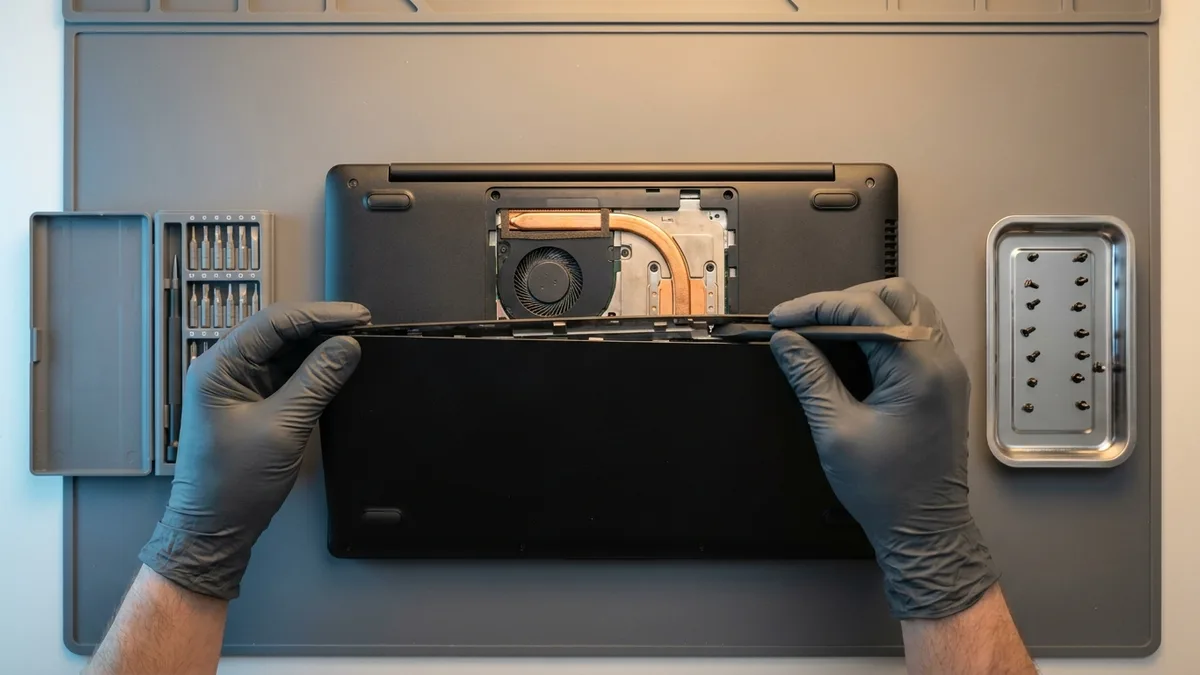
Jika anda cenderung secara teknikal, anda boleh membuka panel bawah untuk mengakses kipas dan heatsink secara terus. Pegang bilah kipas di tempatnya (untuk mengelakkan kerosakan akibat putaran berlebihan) dan hembus habuk dengan lebih teliti. Anda mungkin menemui lapisan kain pada sirip heatsink – tanggalkannya dengan berhati-hati menggunakan pinset atau berus lembut.
Selepas membersihkan, pastikan semua kipas boleh berputar dengan bebas dan tiada apa yang menghalang lubang udara. Mengapa ini membantu: Habuk bertindak seperti selimut penebat dan menyumbat laluan sempit yang melaluinya udara sejuk mengalir. Menanggalkannya boleh menurunkan suhu dalaman secara mendadak – selalunya menyelesaikan masalah pemanasan melampau dan prestasi perlahan yang berkaitan dengan serta-merta. Ia pada asasnya memulihkan sistem penyejukan kepada fungsinya yang betul.
- Segarkan Pes Termal (Lanjutan) – Jika anda mempunyai Acer yang lebih lama (2-3+ tahun) atau komputer riba anda masih terlalu panas selepas dibersihkan, antara muka terma mungkin perlu diberi perhatian. Penyelesaiannya adalah dengan menggunakan semula pes terma pada CPU (dan GPU jika berkenaan). Ini melibatkan membuka komputer riba, menanggalkan heatsink, membersihkan pes kering lama dan meletakkan sedikit pes terma baharu yang berkualiti sebesar kacang pea, kemudian memasang semula. Langkah ini paling baik dilakukan oleh profesional melainkan anda berpengalaman, kerana ia agak rumit. Mengapa ini membantu: Pes terma memastikan pemindahan haba yang cekap dari pemproses ke heatsink. Selama bertahun-tahun, pes kilang boleh kering dan retak, menyebabkan sentuhan yang lemah. Penggunaan baharu boleh menurunkan suhu sebanyak beberapa darjah, mencegah terlalu panas di bawah beban.
- Urus Prestasi & Kemas Kini – Kadangkala masalah perisian yang menyebabkan haba — contohnya satu proses tersekat yang menahan CPU pada 100%. Pastikan sistem bebas daripada perisian hasad dan perisian bloat yang membebankan pemproses, dan gunakan utiliti penjagaan Acer atau Pengurus Tugas Windows untuk mencari aktiviti latar belakang yang luar biasa. Dalam perisian PredatorSense atau NitroSense Acer (model permainan), anda boleh menaikkan kelajuan kipas secara manual atau menetapkan mod prestasi yang lebih sejuk apabila kuasa penuh tidak diperlukan. Acer juga mengeluarkan kemas kini BIOS yang kadangkala mengubah profil kipas — tetapi cari kunci pemulihan BitLocker anda sebelum memasangnya. Microsoft menyenaraikan "upgrading critical early startup components, such as a BIOS or UEFI firmware upgrade" antara peristiwa yang menyebabkan PC Windows masuk ke mod pemulihan BitLocker, dan apabila itu berlaku komputer riba akan meminta kunci pemulihan 48 digit sebelum ia mahu dihidupkan. Penyulitan peranti Microsoft "is available on all Windows versions", dan Microsoft menyatakan dengan jelas bahawa sokongannya sendiri "doesn't have the ability to retrieve, provide, or recreate a lost BitLocker recovery key". Kunci anda ada di aka.ms/myrecoverykey jika ia disimpan ke akaun Microsoft anda. Cara Microsoft sendiri ialah menggantung BitLocker sebelum kemas kini dan menyambungnya semula selepas itu. Mengapa ini membantu: mengurangkan beban pemproses dan memastikan perisian tegar dikemas kini mencegah haba yang tidak perlu — dan melakukan bahagian perisian tegar dengan kunci di tangan bermakna kemas kini rutin tidak boleh mengunci anda daripada fail anda sendiri.
- Tanda-tanda Anda Perlu Mencari Khidmat Profesional – Jika komputer riba anda masih panas walaupun terdapat langkah-langkah ini, atau anda perasan perkara seperti kipas tidak pernah berputar (mungkin kipas itu sendiri rosak), sudah tiba masanya untuk berunding dengan pakar. Terus menggunakan komputer riba yang terlalu panas adalah berisiko – ingat ia boleh menyebabkan kerosakan komponen atau kehilangan data secara tiba-tiba jika ia mati secara tidak dijangka. Esmond Service Centre menawarkan pembersihan dan servis sistem penyejukan yang komprehensif. Juruteknik bukan sahaja akan menanggalkan habuk secara menyeluruh tetapi juga boleh menggantikan kipas yang rosak atau menggunakan pes haba baharu dengan selamat. Mereka juga akan memeriksa sama ada sebarang sensor atau cip haba tidak berfungsi. Prosesnya cepat (selalunya boleh dilakukan dalam beberapa jam), dan anda mungkin akan kagum betapa lebih baiknya prestasi Acer anda selepas itu. Mengapa ini membantu: Servis profesional menangani punca masalah haba yang lebih mendalam yang mungkin terlepas daripada pembersihan asas. Dengan memulihkan sistem penyejukan kepada kecekapan kilang dan membaiki sebarang bahagian yang rosak, komputer riba anda boleh berjalan pada kelajuan penuh tanpa terlalu panas. Ia seperti memberi Acer anda nafas segar (secara literal) dan boleh memanjangkan jangka hayatnya dengan mencegah kerosakan berkaitan haba.
- Penjagaan Pencegahan – Seterusnya, biasakan untuk memastikan lubang udara bersih. Pad penyejuk boleh digunakan secara berkala jika anda melakukan banyak kerja berat atau bermain permainan – ia mengurangkan tekanan pada kipas dalaman. Dengarkan kipas anda: jika ia sentiasa tinggi, itu adalah tanda untuk melakukan pembersihan sebelum ia menjadi krisis. Selain itu, elakkan daripada memaksa prestasi komputer riba anda dalam persekitaran yang panas; contohnya, jika anda berada di luar pada hari yang bersuhu 35°C, mungkin tangguhkan pemaparan video atau permainan sehingga anda kembali ke dalam rumah. Mengapa ini membantu: Penyelenggaraan yang kerap dan penggunaan yang teliti memastikan pemanasan melampau dan pendikitan kekal jarang berlaku. Jauh lebih mudah untuk memastikan komputer riba sejuk daripada menyelamatkannya selepas ia terlalu panas sehingga rosak. Dengan amalan ini, Acer anda akan berfungsi lebih sejuk, lebih pantas dan tahan lebih lama.
Isu #5: Masalah Perkakasan Papan Induk Laptop Acer
Simptom: Papan induk umpama otak dan sistem saraf komputer riba Acer anda – apabila ia mengalami masalah, anda mungkin melihat pelbagai simptom yang pelik atau teruk. Antara tanda-tanda yang jelas termasuk:
- Komputer riba gagal dihidupkan langsung: Anda menekan butang kuasa dan tiada apa yang berlaku (tiada lampu, tiada kipas). Ini mungkin menunjukkan kegagalan litar kuasa papan induk.
- Menghidupkan kemudian dimatikan atau but semula berulang kali: Komputer riba bermula tetapi tidak dapat terus hidup (mungkin disebabkan oleh litar pintas pada papan atau isu pengawalan voltan).
- Kerosakan yang kerap atau Skrin Biru: Jika tidak berkaitan dengan perisian, kerosakan sistem yang kerap boleh menunjukkan komponen papan induk yang rosak (seperti slot RAM yang rosak atau cip GPU yang rosak pada papan induk).
- Bunyi bip yang luar biasa semasa permulaan: Banyak model Acer akan mengeluarkan kod bip jika perkakasan kritikal (RAM, grafik, dll.) tidak dikesan; contohnya, 3 bip panjang mungkin bermaksud masalah memori. Bip berterusan mungkin bermaksud masalah papan induk.
- Port atau peranti tidak berfungsi: Mungkin port USB di satu sisi berhenti berfungsi, atau komputer riba tidak lagi mengesan cakera keras atau SSD , atau output HDMI tidak lagi berfungsi. Memandangkan semua peranti persisian ini bersambung ke papan induk, kegagalan dalam litar tertentu boleh melumpuhkan fungsi tertentu.
- Bau terbakar atau kerosakan yang kelihatan: Dalam kes yang serius, bau elektronik yang terbakar atau komponen hangus pada papan induk adalah tanda jelas kegagalan perkakasan.
Isu papan induk adalah rumit kerana papan induk bersambung ke setiap bahagian komputer riba – kerosakan di sana boleh menyerupai isu lain. (Contohnya, komputer riba yang "tidak dapat dicas" mungkin sebenarnya mempunyai litar pengecasan yang rosak pada papan induk, bukan bateri yang rosak). Secara amnya, jika anda telah menolak bateri, pengecas, RAM, dll., dan komputer riba masih mempunyai masalah besar, papan induk mungkin penyebabnya.
Mengapa ia berlaku: Terdapat beberapa sebab mengapa papan induk Acer boleh menghadapi masalah:
- Kerosakan elektrik: Lonjakan kuasa atau penggunaan pengecas yang salah boleh merosakkan IC pengurusan kuasa pada papan. Peranti USB yang rosak atau peranti persisian yang menggunakan terlalu banyak kuasa berpotensi menyebabkan pengawal port kekurangan bekalan kuasa.
- Terlalu Panas dan Haus: Seperti yang dibincangkan dalam Isu #4, haba berlebihan adalah musuh. Selama bertahun-tahun, haba boleh menyebabkan sambungan pateri pada papan induk retak (terutamanya untuk cip grafik – isu yang diketahui dalam beberapa komputer riba lama), atau hanya menekan komponen sehingga rosak.
- Kejutan fizikal: Menjatuhkan komputer riba boleh memecahkan papan induk atau melonggarkan cip. Papan induk ialah papan litar bercetak dengan banyak titik pateri yang halus; hentaman keras boleh memutuskan sambungan.
- Kecacatan pembuatan atau kegagalan komponen: Kadangkala cip atau kapasitor pada papan rosak akibat usia atau kecacatan, lalu menyebabkan kelakuan pelik.
- Kerosakan cecair: Tumpahan yang sampai ke papan induk (melalui papan kekunci, lubang udara, dll.) boleh menyebabkan litar pintas dan kakisan. Walaupun komputer riba terselamat daripada tumpahan awal, kakisan boleh merosakkan papan induk secara perlahan-lahan selama beberapa minggu atau bulan selepas kejadian, yang mengakibatkan kegagalan kemudian jika tidak dibersihkan dengan betul.
Memandangkan kerumitan papan induk, mendiagnosis isu-isu ini selalunya memerlukan kepakaran dan alatan profesional (seperti multimeter, penguji kad POST, dll.). Tetapi terdapat beberapa langkah yang boleh anda cuba di rumah untuk mengumpulkan petunjuk.
Penyelesaian & Petua Pakar:
- Penyelesaian Masalah Asas – Sebelum panik kerana "papan induk saya mati," lakukan pemeriksaan ini mengikut susunan:
Lihat casing dahulu. Jika ia membonjol, jika komputer riba bergoyang di atas meja rata, atau jika papan kekunci atau pad sentuh terangkat, bateri sudah bengkak — berhenti di sini. Jangan buka, jangan cas, dan bawa ia masuk; pemeriksaan di bawah adalah untuk mesin yang casingnya normal.
Tetapan Semula Kuasa: jika komputer riba langsung tidak responsif, putuskan semua kabel dan tekan butang kuasa selama kira-kira 15 saat, kemudian pasang semula pengecas dan lihat sama ada ia hidup. Acer lama mempunyai bateri boleh tanggal yang boleh anda keluarkan dahulu; kebanyakan model semasa tidak, dan sesetengahnya mempunyai butang tetapan semula lubang jarum di bawah yang memutuskan pek dalaman untuk anda. Mengapa ini membantu: tetapan semula keras menghabiskan kuasa baki dan boleh menghidupkan semula komputer riba yang kelihatan mati jika kerosakannya sementara.
Tukar Komponen Luaran: pasang semula modul RAM — stick yang rosak atau kenalan berdebu boleh menghalang mesin daripada but, selalunya dengan bunyi bip — dan cuba satu stick pada satu masa jika anda mempunyai dua. Putuskan juga pemacu boleh tanggal dan peranti USB, kerana port yang terpintas atau pemacu yang gagal boleh menghentikan urutan kuasa. Masuk ke dalam bermakna memutuskan sambungan bateri dalaman daripada papan induk dahulu: mencabut kuasa sesalur tidak menjadikan bahagian dalam casing itu mati. Mengapa ini membantu: ia menolak komponen yang dipasang sebelum anda membayar untuk kerja papan induk — satu stick RAM yang rosak boleh membuatkan seluruh komputer riba kelihatan mati.
Dengar dan Perhati: perhatikan corak bip atau kod kelipan LED apabila anda cuba menghidupkannya. Manual servis Acer menerangkan maksud bilangan bip tertentu. Jika anda mendengar bip langsung, itu petanda baik — papan itu masih hidup sebahagiannya dan sedang memberitahu anda di mana kerosakannya.
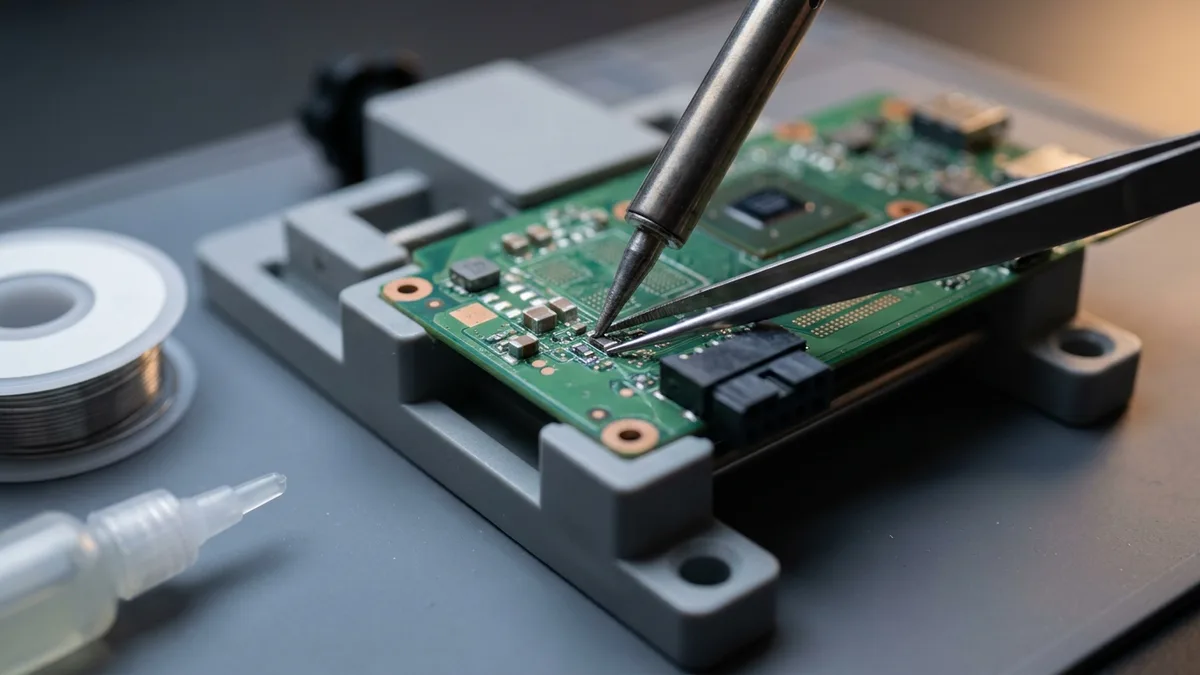
- Baiki atau Ganti? Apa yang Kami Lakukan Sebenarnya – Jika langkah asas tidak menyelesaikannya, anda berkemungkinan menghadapi kerosakan pada peringkat papan induk. Satu perkara perlu jelas dahulu, kerana pelanggan sering meminta perkara yang salah di kaunter: kami membaiki papan induk, kami tidak menukarnya. Kami menggantikan komponen yang rosak pada papan itu dengan komponen asal. Menukar keseluruhan papan induk biasanya berharga separuh daripada harga komputer riba baharu dan kadangkala lebih mahal daripada sekadar membeli baharu, sebab itu ia hampir tidak pernah menjadi jawapannya.
Kosnya dan berapa lama: pembaikan peringkat papan pada Acer ialah from S$186 selepas diagnosis percuma; merentas semua jenama, senarai harga cawangan kami menyiarkan S$158–S$390 untuk pembaikan papan induk komputer riba standard. Peruntukkan 3–5 hari bekerja, dan lebih lama jika kerosakan berlaku secara berselang dan memerlukan masa ujian yang lebih lama — kerosakan berselang tidak boleh dikira selesai sehingga mesin itu dibiarkan berjalan.
Bila kami akan menasihatkan anda supaya jangan: jika kos pembaikan menghampiri kos menggantikan mesin itu, kami akan berterus terang. Kami pernah menasihatkan pelanggan supaya menggunakan wang itu untuk komputer riba baharu dan bukannya membaiki mesin lama — kami lebih rela kehilangan jualan itu. Tetapi pada Acer yang lebih mewah, atau yang membawa kerja yang sukar dibina semula, pembaikan biasanya berbaloi: anda mengekalkan pemasangan, fail dan lesen anda, yang kalau tukar mesin baharu akan menelan sehari kerja untuk dibina semula.
Jika papan induk diganti, fail anda mungkin terkunci: Microsoft menyenaraikan "upgrading the motherboard to a new one with a new TPM" dan "moving a BitLocker-protected drive into a new computer" antara peristiwa yang mencetuskan pemulihan BitLocker. Pada komputer riba Windows yang disulitkan, itu bermakna kunci pemulihan 48 digit itulah satu-satunya yang berdiri antara anda dan data anda — dapatkannya dari aka.ms/myrecoverykey sebelum mesin itu naik ke meja kerja, bukan selepasnya. Inilah cara paling biasa orang kehilangan fail dalam pembaikan yang secara teknikalnya berjalan lancar.
- Diagnostik & Pembaikan Profesional – Masalah papan induk biasanya tidak mesra DIY selain pemeriksaan asas. Langkah seterusnya adalah membawa komputer riba ke perkhidmatan pembaikan profesional (seperti Esmond Service Centre) untuk diagnostik menyeluruh. Pakar akan menggunakan alat untuk menguji penghantaran kuasa, mengenal pasti komponen yang terputus pintas atau cip yang rosak. Selalunya, pembaikan peringkat komponen boleh dilakukan – contohnya, menggantikan MOSFET yang rosak, IC kuasa yang rosak atau memateri semula cip yang longgar. Juruteknik Esmond pakar dalam pembaikan papan induk Tahap 3 (bermaksud mereka membaiki papan induk itu sendiri, bukan sekadar menukarnya), yang boleh menjimatkan kos. Mereka juga akan mempunyai akses kepada papan gantian jika perlu (contohnya, jika papan induk tidak boleh dibaiki, mendapatkan papan induk Acer yang berfungsi dan memasangnya). Mengapa ini membantu: Diagnostik profesional menentukan punca sebenar kegagalan, yang bermaksud anda hanya menggantikan apa yang diperlukan – menjimatkan wang dan memelihara data anda. Pengalaman bertahun-tahun dengan papan induk Acer bermakna juruteknik selalunya boleh mengenal pasti titik kegagalan biasa dengan cepat (seperti isu GPU yang diketahui dalam model Acer tertentu) dan membaikinya. Dan jika pembaikan selesai, mereka akan menguji semua fungsi (port, pengecasan, dll.) untuk memastikan komputer riba anda dipulihkan sepenuhnya.
- Panjangkan Jangka Hayat Papan Induk Anda – Jika anda cukup bernasib baik kerana papan induk anda telah dibaiki (atau dipasang yang baharu), anda pasti ingin mengelakkan masalah pada masa hadapan. Berikut adalah beberapa amalan terbaik:
Gunakan Pengecas Berkualiti: Sentiasa gunakan pengecas Acer rasmi atau pengganti yang bereputasi dengan voltan/amperage yang betul. Pengecas tiruan yang murah boleh memberikan kuasa yang tidak stabil, yang berisiko untuk papan induk anda. Selain itu, elakkan daripada kerap mencabut kuasa secara tiba-tiba; walaupun biasanya tidak membawa bencana, dalam kes yang jarang berlaku, lonjakan kuasa boleh berlaku.
Pastikan Ia Sejuk: Seperti yang ditekankan sebelum ini, kawal haba. Kepanasan melampau mungkin merupakan faktor penyumbang jika papan induk atau GPU anda rosak. Bersihkan habuk secara berkala dan pertimbangkan untuk menggunakan pad penyejuk untuk kegunaan berat.
Elakkan Kelembapan dan Kejutan: Jauhkan cecair daripada terkena air. Jika anda perlu minum berhampiran komputer riba anda, gunakan cawan bertutup. Untuk kemudahan mudah alih, dapatkan beg komputer riba yang empuk untuk melindungi daripada hentakan. Rawat komputer riba anda dengan berhati-hati – jangan tutup rapat atau sumbatkannya ke dalam beg yang terlalu empuk (tekanan boleh membengkokkan papan induk).
Perlindungan Lonjakan: Jika boleh, gunakan pelindung lonjakan atau Bekalan Kuasa Tidak Terganggu (UPS) semasa menggunakan kuasa utama. Ini melindungi daripada lonjakan kilat atau pancang elektrik yang boleh merosakkan litar komputer riba anda.
Pemeriksaan Berkala: Jika komputer riba anda berjalan dengan sempurna, bagus – tetapi jika anda melihat tingkah laku yang pelik (contohnya, kadangkala tidak dihidupkan sehingga percubaan kedua, atau port USB berfungsi sekejap-sekejap), jangan abaikannya. Ini mungkin amaran awal tentang masalah papan induk. Mendapatkan diagnostik pencegahan boleh mengesan komponen yang rosak sebelum ia merosakkan keseluruhan papan induk.
Mengapa ini membantu: Mengikuti amalan ini mengurangkan tekanan pada papan induk dan kemungkinan kegagalan pada masa hadapan. Anggaplah ia seperti memberikan "otak" komputer riba anda persekitaran yang stabil, sejuk dan selamat untuk dikendalikan. Ia tidak memerlukan sebarang kos untuk melaksanakan tabiat ini, tetapi ia boleh menyelamatkan anda daripada pembaikan besar dan memanjangkan hayat peranti anda selama bertahun-tahun.- Sandaran Data Sekarang – Walaupun bukan "penyelesaian" secara langsung, ia perlu disebut: jika anda mengesyaki sebarang masalah perkakasan yang teruk, termasuk masalah papan induk, buat sandaran data anda secepat mungkin (jika komputer riba masih boleh dihidupkan). Dalam sesetengah kes, papan induk yang rosak boleh menyebabkan kerosakan data atau kematian mengejut yang menyebabkan anda berebut-rebut untuk mendapatkan fail dari pemacu kemudian. Mempunyai sandaran terkini memastikan ketenangan fikiran – sekurang-kurangnya anda tidak akan kehilangan dokumen atau foto penting jika komputer riba memerlukan pembaikan atau penggantian besar. Mengapa ini membantu: Ia hanyalah amalan yang baik apabila timbul masalah serius. Pembaikan bertujuan untuk memelihara data, tetapi sentiasa ada risiko kecil (terutamanya jika storan dipateri pada beberapa ultrabook yang lebih baharu). Sandaran bermakna satu perkara yang kurang perlu dirisaukan semasa proses pembaikan.
Menjaga Kesihatan Komputer Riba Acer Anda: Intipati Utama
Memastikan komputer riba Acer anda berjalan lancar bergantung kepada mengenal pasti masalah lebih awal dan mengambil tindakan yang betul. Kami telah membincangkan lima isu biasa komputer riba Acer – bateri, skrin, papan kekunci, terlalu panas dan papan induk – berserta penyelesaian praktikal untuk setiap satu. Secara ringkasnya, perkara utama yang perlu diambil perhatian :
- Jangan Abaikan Simptom: Tanda-tanda kecil seperti bateri yang cepat habis, kerlipan skrin yang lemah, kekunci yang melekit atau kipas yang kuat adalah cara komputer riba anda mengatakan ia memerlukan perhatian. Menangani isu-isu ini lebih awal boleh mencegah masalah yang lebih besar pada masa hadapan. Contohnya, membersihkan habuk pada tanda pertama terlalu panas boleh menghentikan rentetan masalah prestasi dan potensi kerosakan komponen.
- Pembaikan DIY vs Profesional: Langkah mudah (memeriksa tetapan, menjalankan kemas kini, membersihkan dengan berhati-hati) boleh menyelesaikan banyak isu di rumah. Kami menyediakan panduan langkah demi langkah seperti menyambungkan monitor luaran untuk mendiagnosis masalah skrin atau menggunakan udara termampat untuk membetulkan kepanasan melampau. Penyelesaian ini berfungsi kerana ia menangani punca utama yang biasa – sama ada menanggalkan habuk atau mengemas kini pemacu yang rosak – dengan cara yang selamat dan logik. Tetapi jika masalah berterusan atau terasa di luar tahap keselesaan anda, jangan teragak-agak untuk mendapatkan bantuan profesional . Pusat pembaikan yang bereputasi seperti Esmond boleh mendiagnosis masalah kompleks (seperti kerosakan papan induk) yang tidak mudah dilihat, menjimatkan masa dan kekecewaan anda dalam jangka masa panjang.
- Keberkesanan Kos dan Nilai: Kami faham kos merupakan satu kebimbangan. Dalam kebanyakan kes, membaiki komputer riba Acer agak menjimatkan kos – bateri atau papan kekunci baharu adalah sebahagian kecil daripada harga komputer riba baharu, dan pembaikan skrin atau papan induk mungkin berbaloi untuk model pertengahan hingga mewah. Sentiasa timbangkan kos pembaikan dengan nilai dan usia peranti. Seperti yang dinyatakan, jika pembaikan menghampiri ~50% daripada kos peranti baharu, mungkin berbaloi untuk mempertimbangkan naik taraf. Walau bagaimanapun, berdasarkan pengalaman kami di Esmond Service Centre, kebanyakan pembaikan biasa (bateri, skrin, dsb.) adalah jauh di bawah ambang tersebut dan boleh memanjangkan hayat komputer riba anda selama bertahun-tahun.
- Percayai Juruteknik Berpengalaman: Komputer riba anda membawa kerja dan kehidupan anda, jadi serahkannya kepada orang yang melakukan kerja ini setiap hari. Esmond Service Centre mempunyai dua cawangan di Singapura, di Alexandra dan Sin Ming, dan diagnosis adalah percuma sebelum anda bersetuju dengan apa-apa. Sama ada kerja semudah menukar bateri Acer atau serumit pembaikan pematerian pada papan induk, kami akan beritahu apa yang kami jumpa, berapa kosnya — dan jika jawapan yang jujur ialah ia tidak berbaloi dibaiki, kami akan beritahu itu juga.
- Beritahu Kami Apa yang Anda Lihat: Apabila anda membawa komputer riba masuk, beritahu kami apa yang berlaku sebelum masalah itu bermula: sama ada ia terjatuh, sama ada ada apa-apa tertumpah padanya, bila kipas mula bising, sama ada bentuk casing berubah. Sejarah itu benar-benar berguna kepada juruteknik di meja kerja dan selalunya menjimatkan sejam diagnosis. Anda juga boleh menghantarnya kepada kami melalui WhatsApp sebelum datang, atau ikuti saluran di bawah untuk lebih banyak panduan praktikal.
Pada dasarnya, dengan penjagaan yang teliti dan pembaikan yang tepat pada masanya, anda boleh memastikan komputer riba Acer anda berfungsi seperti baru. Kami berharap pandangan ini telah menjelaskan masalah biasa tersebut dan memberi anda keyakinan untuk menanganinya. Ingat, setiap masalah ada penyelesaiannya – dan selalunya, ia lebih mudah dan lebih berpatutan daripada yang anda sangkakan. Selamat berkomputer, dan semoga komputer riba Acer anda terus memberi perkhidmatan yang baik kepada anda!
Dapatkan Bantuan Pakar & Kekal Terhubung untuk Lebih Banyak Petua Teknologi
Rasa panduan penyelesaian masalah Acer ini berguna? Ikuti halaman Facebook, profil LinkedIn atau akaun Instagram kami untuk lebih banyak panduan pembaikan dan petua praktikal menjaga komputer riba anda.
Jika Acer anda ada kerosakan yang anda tidak dapat pastikan, bawa ia ke Esmond Service Centre. Diagnosis adalah percuma dan tanpa sebarang obligasi, kami mempunyai dua cawangan — Alexandra dan Sin Ming — dan anda akan menerima sebut harga tetap sebelum sebarang kerja bermula. Jika pembaikan itu tidak berbaloi, kami akan berterus terang.

Juruteknik berpengalaman Esmond Service Centre boleh mendiagnosis dan membaikinya dengan pantas — diagnostik percuma, pembaikan dari $65.