


📑 Pada halaman ini
Orang menaip apple erases hard drive during battery replacement seolah-olah ia khabar angin yang menunggu disahkan atau dinafikan. Hampir setiap halaman pembaikan menjawab dengan satu ayat mudah — “tidak, data anda selamat” — dan berhenti di situ. Jawapan itu betul tentang bateri dan tidak membantu tentang temu janji, yang menjelaskan mengapa soalan ini terus ditanya oleh orang yang sudah membaca tiga artikel yang berkata tidak. Jawapan yang berguna mempunyai dua bahagian, dan bahagian kedua itulah yang tiada sesiapa cetak.
Jawapan Ringkas, dan Mengapa “Tidak” Hanya Separuh Cerita
Bateri litium ialah sel tertutup dengan pengawal kecil yang melaporkan cas dan kesihatannya. Ia menyimpan kuasa. Ia tidak menyimpan apa-apa lagi. Fail anda berada di tempat yang sama sekali berbeza: pada Mac cip Apple, storan dipateri pada papan logik, dan pada iPhone ia ialah cip pada papan itu. Menanggalkan bateri mengeluarkan kuasa daripada papan tersebut; ia tidak membacanya, menulisnya atau mengosongkannya. Sebuah Mac yang dibiarkan dengan bateri kosong selama setahun masih mempunyai setiap failnya. Jadi sebagai gambaran kerja fizikal, “tukar bateri tidak boleh memadam data anda” memang benar.
Apa yang sebenarnya dihadapi orang bukanlah kerja fizikal itu. Ia adalah dokumen yang mereka tandatangani di kaunter, dan segelintir kecil temu janji yang berhenti menjadi kerja bateri di pertengahan jalan. Kedua-dua perkara itu berkait, dan sebaik anda nampak bagaimana, amaran tadi berhenti berbunyi seperti ayat undang-undang dan mula berbunyi seperti gambaran satu peristiwa yang benar-benar berlaku.
| Apa yang anda tempah | Apa yang ia sentuh secara fizikal | Bolehkah ia memadam fail anda? |
|---|---|---|
| Penggantian bateri, dari mula hingga akhir | Bateri, penyambungnya dan pelekat yang menahannya | Tidak — tiada apa-apa membaca storan anda |
| Kerja bateri yang bertukar menjadi pertukaran unit | Anda diserahkan peranti yang berlainan | Ya, pada hakikatnya — fail anda kekal dalam unit lama |
| Kerja bateri pada Mac yang kemudian tidak mahu hidup | Diagnosis beralih ke papan logik atau cakera | Mungkin — inilah yang dilindungi oleh ayat Apple |
| Kerja bateri pada cakera yang memang sudah gagal | Ujian membebankan cakera yang memang sudah tenat | Mungkin — pembaikan mendedahkannya, bukan menyebabkannya |
Apa Yang Apple Sebenarnya Tulis Secara Bertulis
Inilah bahagian yang ditinggalkan oleh halaman lain, dan satu-satunya bahagian yang menyelesaikan persoalan ini, kerana ia adalah Apple menerangkan prosesnya sendiri dan bukan tekaan sesiapa. Kedua-duanya halaman sokongan Singapura semasa, dibaca pada 8 September 2026:
- Bagi Mac. “Get your Mac ready for a service” (dikemas kini 24 Jun 2026) menyatakan: “Sandaran adalah penting sekiranya menjadi perlu untuk memadam atau menggantikan cakera permulaan komputer anda semasa servis.” Bacalah perlahan-lahan — ayat itu langsung bukan tentang bateri. Ia menyimpan hak untuk memadam atau menggantikan cakera permulaan, apa pun sebab anda menghantar Mac itu masuk.
- Bagi iPhone atau iPad. “Prepare your iPhone or iPad for a service appointment” (dikemas kini 3 Julai 2026) menyatakan: “Apabila anda mendapat semula iPhone atau iPad anda daripada Apple Store atau Penyedia Servis Sah Apple, ingatlah bahawa peranti anda mungkin telah dipadam.” Perhatikan masanya. Ia ditulis untuk saat anda mengambil semula peranti itu, bukan untuk saat anda menyerahkannya.
- Kedua-dua ayat itu bukan amaran tentang bateri. Ia adalah terma tetap saluran servis tersebut, dan ia terpakai pada temu janji bateri sama seperti pada pembaikan papan logik. Itulah jawapan penuh kepada persoalan mengapa anda diminta membuat sandaran untuk kerja yang tidak mungkin menyentuh fail anda.
Jadi rumusan yang jujur adalah begini: Apple tidak memadam cakera anda untuk menggantikan bateri, dan Apple juga tidak berjanji untuk tidak memadam cakera anda semasa temu janji bateri. Kedua-dua kenyataan itu benar serentak, dan orang yang hanya pernah mendengar yang pertama adalah mereka yang terkejut.
.jpg)
Mengapa Kerja Bateri Bukan Selalunya Kerja Bateri
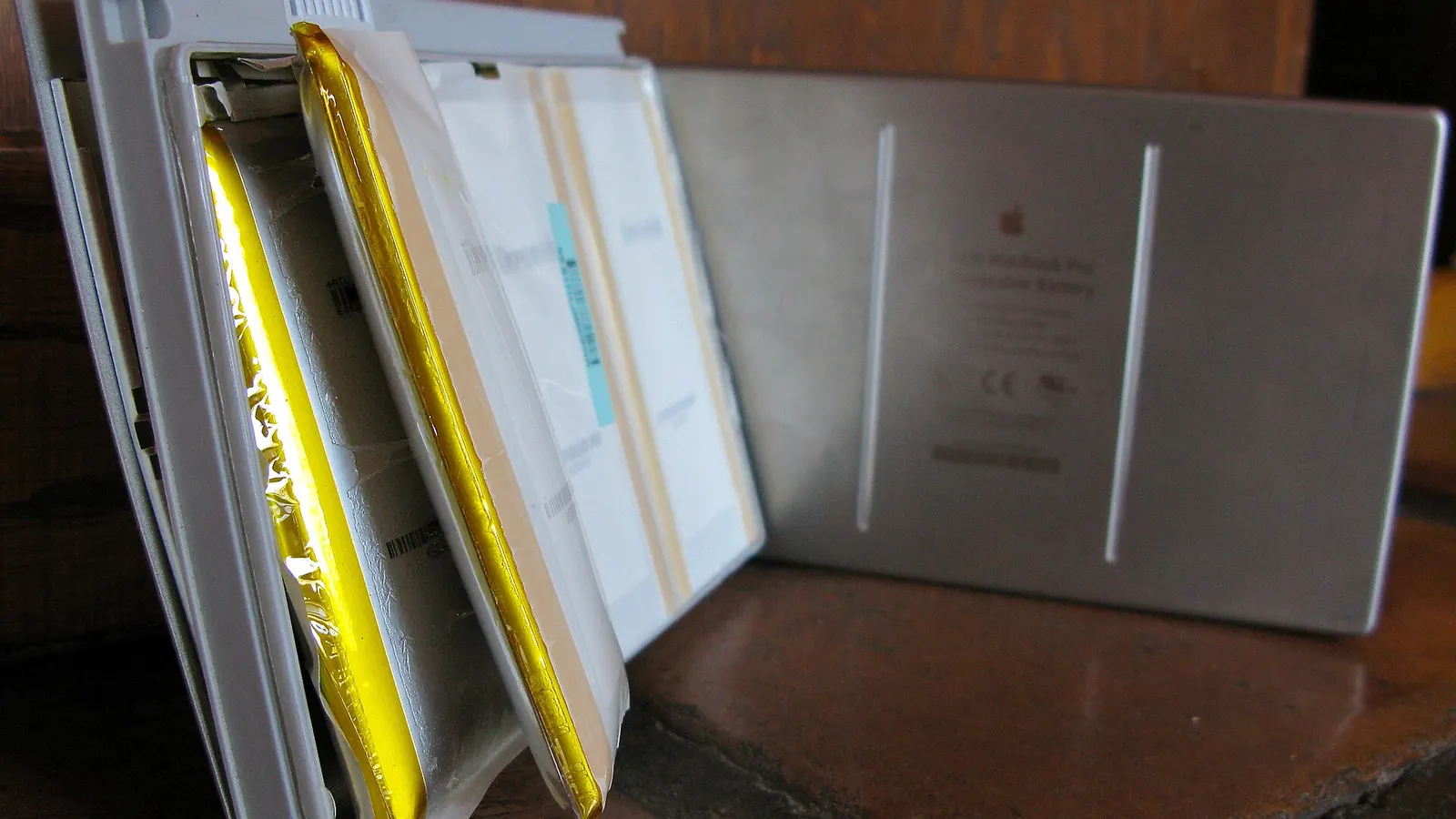
Inilah mekanismenya, yang kami lihat dari meja kerja dan bukan daripada halaman sokongan. Bateri bukan bahagian yang duduk dalam dulang menunggu diangkat keluar. Pada iPhone, ia ditahan oleh jalur pelekat yang direka untuk ditarik keluar dari bawah sel itu. Pada kebanyakan MacBook sejak model Retina muncul, bateri dilekatkan ke dalam kes atas — pemasangan yang sama yang membawa papan kekunci dan pad sentuh — jadi apa yang dijual sebagai “penggantian bateri” selalunya adalah penggantian kes atas.
Kedua-duanya boleh tersasar dengan cara yang tidak mungkin berlaku pada bahagian berskru. Jalur pelekat boleh putus di bawah sel. Bateri yang kembung mungkin sudah pun menekan pad sentuh atau kes di atasnya. Apabila itu berlaku di dalam operasi servis berskala besar, jawapan yang paling cekap bukanlah menghabiskan sejam memulihkan keadaan — ia adalah mengetepikan unit itu dan memberikan pelanggan sebuah peranti gantian, lalu membaik pulih yang asal kemudian. Itulah detik data anda berpisah dengan anda, dan itulah tepatnya detik yang dimaksudkan oleh ayat Apple tentang peranti anda “mungkin telah dipadam”.
Versi Mac bagi cerita yang sama lebih senyap dan, pada mesin moden, lebih teruk. Kerana storan pada Mac cip Apple dipateri pada papan logik, penggantian papan logik membawa fail anda bersamanya. Jika sebuah Mac tidak hidup semula dengan bersih selepas kerja kes atas dan diagnosis beralih ke papan itu, perbualan yang bakal anda hadapi bukan lagi tentang bateri. Ia tentang sama ada anda mempunyai sandaran.
- Ia jarang, bukan teori semata-mata. Pelanggan yang pernah menukar beberapa bateri di Apple Store menceritakan kebanyakannya berlalu tanpa apa-apa berlaku, dan sekali-sekala satu dipulangkan sebagai telefon yang berlainan. Itulah model fikiran yang betul: kemungkinan kecil bagi keputusan yang menyeluruh, bukan kemungkinan besar bagi kerugian separa.
- Ia juga sebab risiko ini tidak naik turun mengikut harga kerja. Temu janji yang murah pun masih boleh berakhir dengan unit bertukar. Orang menilai risiko mengikut saiz pembaikan, dan inilah kes di mana naluri itu salah.
- Pembaikan bebas mengubah bentuk perkara ini. Bengkel yang menggantikan sel di dalam mesin anda sendiri dan memulangkan mesin yang sama tidak mempunyai langkah pertukaran unit untuk terjatuh ke dalamnya — itu perbezaan struktur, bukan dakwaan bahawa sesiapa lebih berhati-hati.
Lima Perkara Yang Benar-benar Membahayakan Data Anda
Jika anda mahu melindungi fail anda, tujukan usaha kepada perkara yang benar-benar mengancamnya. Mengikut kekerapan kami melihatnya menyebabkan kerugian sebenar:
- Pertukaran unit. Sudah dijelaskan di atas, dan ia pertama kerana hanya di sinilah keputusan yang sempurna bagi peranti itu merupakan kerugian sepenuhnya bagi anda. Semua yang lain dalam senarai ini memberi anda amaran terlebih dahulu.
- Cakera yang memang sudah nazak. Temu janji bateri termasuk ujian, dan ujian membebankan cakera yang mungkin sudah perlahan-lahan gagal selama berbulan-bulan. Pembaikan itu tidak merosakkannya; pembaikan itu hanyalah masa anda mengetahuinya. Jika mesin itu perlahan, kerap beku, atau bangun dengan fail yang hilang, anggap sandaran itu sebagai perkara mendesak dan bukan formaliti.
- FileVault dengan kata laluan yang tiada sesiapa ada. Penyulitan cakera penuh sedang melakukan tugasnya apabila ia menolak semua orang, termasuk juruteknik yang memegang mesin itu dan termasuk anda. Halaman servis Apple sendiri menamakannya sebagai tuas di tangan anda: “Jika anda bimbang tentang keselamatan data anda semasa servis, sama ada hidupkan FileVault atau keluarkan data anda.” Ia perlindungan yang tulen dan perangkap yang tulen, dan yang mana satu ia bergantung sepenuhnya kepada sama ada kata laluan itu tercatat di tempat yang boleh anda capai tanpa Mac tersebut.
- Find My dibiarkan hidup. Activation Lock akan menghalang peranti daripada disediakan dan diuji selepas pembaikan. Apple meminta anda mematikan Find My sebelum servis atas sebab inilah. Biarkan ia hidup dan hasilnya kemungkinan besar hanyalah kelewatan dan satu panggilan telefon — tetapi jika penyelesaiannya akhirnya menjadi pemulihan, itulah langkah yang menjadikan pemulihan itu perlu.
- Tiada sandaran dan mesin yang tidak mahu hidup semula. Yang satu ini sepenuhnya di bawah kawalan anda, dan itulah sebab bahagian seterusnya wujud.
.jpg)
Cara Membuat Sandaran Mesin Yang Hampir Tidak Berfungsi
Sebelum caranya, batas jujurnya: sandaran tidak membaiki apa-apa. Ia tidak akan membaiki bateri yang kembung, dan sel yang sudah kembung tidak dapat dibaiki — ia diganti. Apa yang sandaran lakukan ialah menjadikan setiap kesudahan pada halaman ini boleh ditanggung, dan itu perkara yang berbeza dan lebih besar. “Buat sandaran dahulu” mudah dinasihatkan dan janggal dituruti apabila bateri itulah puncanya mesin terus mati. Susunan yang berkesan:
- Biarkan ia berpalam dan selesaikan dalam satu duduk. Bateri yang hampir gagal biasanya masih baik pada kuasa sesalur. Sambungkan pemacu luaran, buka Time Machine dan biarkan ia berjalan sehingga selesai dengan penutup terbuka.
- Jika macOS tidak mahu kekal hidup, buat sandaran dari Recovery. Recovery tidak bergantung pada sistem biasa anda, jadi Mac yang terlalu tidak stabil untuk digunakan selalunya cukup stabil di sana untuk menyalin fail anda ke pemacu luaran.
- Jika ia langsung tidak mahu hidup, baca cakera itu melalui Mac yang lain. Pada cip Apple itu ialah mod perkongsian Mac, dicapai dari Recovery dan dilekapkan oleh Mac kedua melalui kabel; pada Mac Intel ia ialah mod cakera sasaran, dengan menahan T semasa dihidupkan. Dua-duanya membaca cakera tanpa meminta sistem yang rosak itu berjalan — dan dengan FileVault hidup, anda akan diminta kata laluan tadi.
- Bagi iPhone yang mati apabila dibebankan, guna kabel, bukan iCloud. Sandaran tanpa wayar bermula semula dari awal setiap kali telefon mati. Sandaran Finder melalui kabel mengekalkan telefon dicas sambil ia menyalin, dan sandaran tempatan yang disulitkan sahaja yang membawa kata laluan tersimpan dan data Kesihatan anda bersamanya.
Kemudian sahkan ia, dan sahkan dengan cara yang susah. Sandaran tidak dibuktikan oleh perkataan “selesai”. Buka sandaran itu dan pulihkan satu fail yang benar — sekeping gambar, satu dokumen yang anda akan rindui — ke desktop, dan bukanya. Ini memakan masa kira-kira seminit dan ia satu-satunya langkah yang memisahkan orang yang mempunyai sandaran daripada orang yang mempunyai folder yang tidak pernah dibuka. Kami pernah bertemu kedua-duanya, dan hanya satu daripadanya yang tenang.
Senarai Semak Sepuluh Minit Sebelum Anda Menyerahkannya
- Buat sandaran, kemudian pulihkan satu fail untuk membuktikannya. Seperti di atas. Tiada apa-apa lagi dalam senarai ini penting jika yang ini dilangkau.
- Matikan Find My. Pada Mac, System Settings › nama anda › iCloud; pada iPhone, Settings › nama anda › Find My. Jika peranti terlalu rosak untuk melakukannya, anda boleh mengeluarkannya daripada akaun di iCloud.com melalui mana-mana pelayar.
- Putuskan soal FileVault secara sedar. Membiarkannya hidup adalah pilihan yang betul jika anda tahu kata laluan itu tanpa bergantung pada mesin tersebut. Jika tidak, selesaikannya sekarang — bukan di kaunter.
- Catat bacaan bateri sebelum anda menyerahkannya. Kiraan kitaran dan keadaan pada Mac, kapasiti maksimum pada iPhone. Ia mengambil lima belas saat dan ia satu-satunya cara anda boleh membandingkannya selepas itu.
- Ambil gambar peranti, termasuk skrin dan bucu-bucunya. Bukan kerana sesiapa menjangka masalah, tetapi kerana bateri yang kembung selalunya sudah pun mengangkat pad sentuh atau membengkokkan kes, dan sekeping gambar menyelesaikan kemudian apa yang memang sudah ada.
- Tanya satu soalan dengan lantang: jika ini berhenti menjadi kerja bateri, apa yang berlaku seterusnya? Setiap kaunter yang baik ada jawapannya. Mendapatkannya sebelum anda beredar lebih bernilai daripada mana-mana langkah di atas.
Apa Yang Berlaku di Kaunter Kami, dan Apa Kata Terma Kami
Kami patut berterus terang tentang kedudukan kami sendiri dahulu, kerana dalam perkara ini ia penting. Esmond Service Centre ialah penyedia pembaikan bebas bagi produk Apple — kami bukan Penyedia Servis Sah Apple (Apple Authorised Service Provider). Terma servis Apple yang dipetik di atas menerangkan saluran Apple, bukan saluran kami. Apa yang kami lakukan ialah menggantikan sel di dalam mesin yang anda bawa masuk dan memulangkan mesin yang sama itu kepada anda, dan itulah sebabnya tiada langkah pertukaran unit dalam proses kami untuk terjatuh ke dalamnya.
Terma kami yang diterbitkan menyatakan apa yang kami tanggung dan apa yang tidak, dan kami lebih suka anda membaca ayat itu sendiri daripada suatu olahan yang lebih mesra: “Pelanggan hendaklah membuat sandaran atau menanggalkan mana-mana peranti jika berkenaan; Pusat Servis tidak bertanggungjawab atas kehilangan data, tetapan atau keutamaan akibat proses pembaikan.” Itulah kedudukan standard merentas perdagangan pembaikan, termasuk kami. Ia juga tepat mengapa halaman ini menghabiskan enam bahagian tentang sandaran anda dan bukan tentang kata-kata menenangkan — sandaran itu bahagian yang menjadi milik anda, dan tiada terma mana-mana kedai boleh melakukannya untuk anda.
| Kerja | Harga kami | Berapa lama |
|---|---|---|
| Penggantian bateri MacBook | $128–$186 | 1–2 jam |
| Bateri iPhone, sel OEM | Dari $48 | 1–2 jam |
| Bateri iPhone, sel Apple asli | Dari $78 | Kira-kira 2–3 jam, kerana ia ditentukur |
| Diagnosis, komputer riba dan telefon | Percuma | Lawatan yang sama |
Harga adalah sebelum GST dan bergantung pada model; angka di atas ialah angka yang diterbitkan pada halaman bateri MacBook dan iPhone kami sendiri. Kedua-dua cawangan, Alexandra dan Sin Ming, melakukan kerja ini di premis, jadi dalam keadaan biasa mesin itu tidak meninggalkan bangunan — dan begitu juga apa yang ada di dalamnya.

Jika Ia Sudah Pun Dipulangkan Dalam Keadaan Dipadam
Jika anda membaca ini selepas perkara itu berlaku, soalan pertama ialah yang mana satu daripada dua perkara itu berlaku, kerana jawapannya berbeza sama sekali.
- Anda diberi peranti yang berlainan. Maka tiada apa-apa pada peranti baharu itu boleh dipulihkan, kerana fail anda memang tidak pernah berada di dalamnya. Laluan anda ialah sandaran anda: log masuk ke iCloud, atau pulihkan sandaran Finder yang anda buat sebelum temu janji. Inilah kes di mana sepuluh minit sebelum itu adalah keseluruhan permainannya.
- Anda mendapat semula mesin anda sendiri dan ia telah dipadam atau dipasang semula. Maka cakera itu masih di tangan anda dan fail mungkin masih ada secara fizikal, kerana pemadaman dan pemasangan semula lazimnya mengosongkan petanya dan bukan tanahnya. Berhenti menggunakan mesin itu sekarang. Setiap penulisan seterusnya ialah peluang untuk menimpa sesuatu yang anda mahu dapatkan semula.
Pada tahap itu ia menjadi kerja pemulihan data, bukan pembaikan. Kerja kami bermula dengan penilaian percuma dan sebut harga tetap, dan berjalan atas dasar tiada data tiada bayaran: kes peringkat perisian, di mana cakera masih dikesan, bermula dari $95 dan lazimnya mengambil masa 1–3 hari bekerja; jika cakera telah gagal secara fizikal ia $580 ke atas, lazimnya 10–14 hari bekerja. Bahagian paling jujur dalam ayat itu ialah perkataan penilaian — tiada sesiapa boleh memberitahu anda apa yang boleh dipulihkan hanya daripada satu keterangan, dan sesiapa yang memberi anda kepastian melalui telefon sedang meneka.
Jika anda tidak pasti, berhenti di situ dan bawalah ke Pusat Servis Esmond. Kami berada di Alexandra dan Sin Ming, diagnosis adalah percuma, dan anda dialu-alukan untuk WhatsApp kami sebelum temu janji anda — beritahu kami modelnya dan apa yang mesin itu lakukan, dan kami akan beritahu anda keadaan mana di atas yang sebenarnya anda hadapi.

Tanya Kami Sebelum Anda Menyerahkannya
Beritahu kami modelnya, lebih kurang berapa umurnya, dan sama ada mesin itu masih boleh hidup. Kami akan beritahu anda rupa kerja bateri itu, kosnya, dan apa yang kami akan sandarkan dahulu. Diagnosis adalah percuma dan tiada obligasi untuk meneruskannya.
Juruteknik berpengalaman Esmond Service Centre boleh mendiagnosis dan membaikinya dengan pantas — diagnostik percuma, pembaikan dari $65.