
📑 Pada halaman ini
Kehilangan data merupakan mimpi ngeri bagi sesiapa sahaja – sama ada gambar keluarga yang berharga atau dokumen kerja yang penting, kehilangan fail akibat kerosakan komputer atau serangan perisian hasad boleh membawa padah. Mujurlah, kedua-dua macOS dan Windows didatangkan dengan alat sandaran terbina dalam yang berkuasa yang boleh mencegah bencana sedemikian: Mac Time Machine vs Windows Backup . Artikel ini akan membandingkan Mac Time Machine vs Windows Backup dan memberikan panduan langkah demi langkah tentang cara menggunakan setiap satu dengan berkesan untuk melindungi data anda.
Sebagai penyedia perkhidmatan IT terkemuka di Singapura, Esmond Service Centre (ESC) telah membantu ramai pelanggan memulihkan data yang hilang dan menyediakan penyelesaian sandaran yang mantap. Pasukan juruteknik bertauliah kami mempunyai pengalaman bertahun-tahun dengan sistem Mac dan Windows, jadi anda boleh percaya bahawa nasihat dalam panduan ini datang daripada kepakaran dunia sebenar. Menjelang akhir artikel ini, anda akan mengetahui dengan tepat cara mengkonfigurasi Mac Time Machine vs Windows Backup untuk sandaran automatik, cara memulihkan fail apabila diperlukan dan mengapa amalan ini penting untuk memastikan fail anda selamat.
Perbandingan Pantas: Mac Time Machine vs Windows Backup
| Mac Time Machine | Sandaran Windows |
|---|---|
| Sandaran automatik setiap jam, harian dan mingguan dengan persediaan minimum. | Sejarah Fail (fail peribadi), Sandaran & Pulihkan (imej sistem) atau OneDrive (folder awan). |
| Menyandarkan fail sistem + pengguna penuh secara lalai. | Sejarah Fail merangkumi dokumen; imej sistem mesti dikonfigurasikan secara berasingan. |
| Pemulihan mudah dengan garis masa visual atau migrasi penuh. | Pemulihan fail berfungsi; pemulihan PC penuh memerlukan imej sistem. |
| Memerlukan pemacu berformat Mac (APFS/HFS+). | Menyokong pemacu NTFS/exFAT dan berintegrasi dengan storan awan. |
| Ringkas, lancar, "tetapkan dan lupakan sahaja." | Fleksibel, modular tetapi memerlukan lebih banyak keputusan persediaan. |
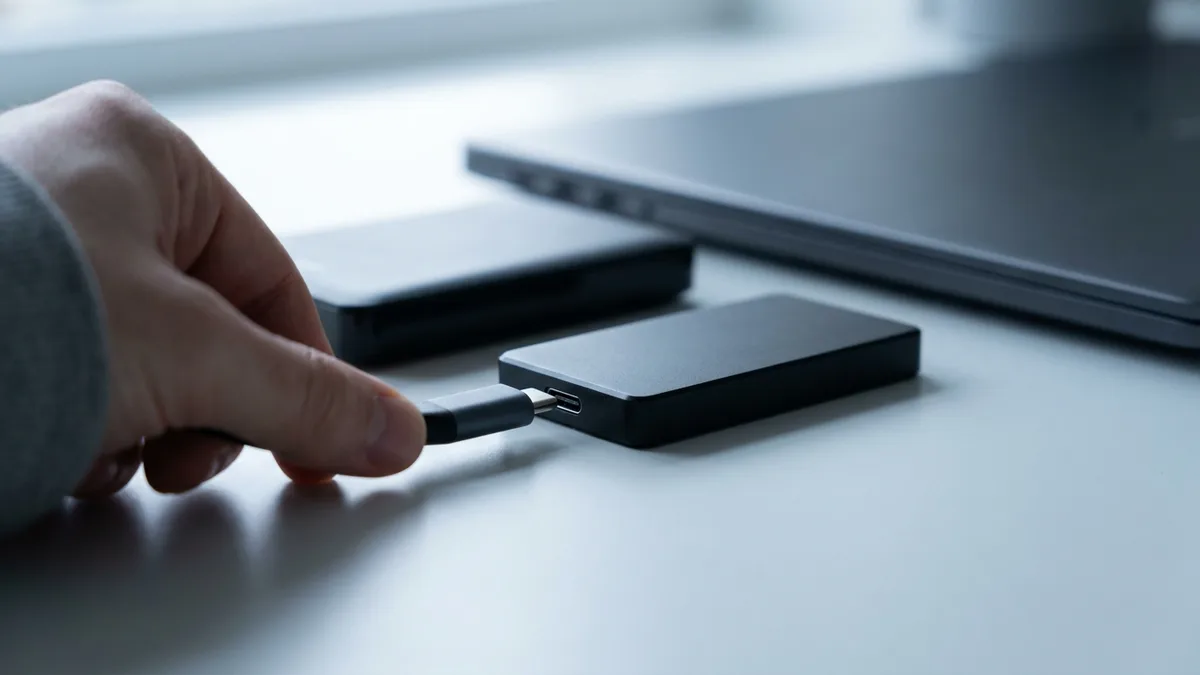
Bagaimanakah Anda Menyediakan Sandaran Mac Time Machine vs Windows?
Menyediakan Time Machine pada Mac dan Windows Backup pada PC adalah mudah. Proses untuk kedua-duanya melibatkan penggunaan pemacu luaran dan beberapa klik dalam tetapan. Berikut ialah cara menyediakan setiap alat langkah demi langkah:
Pada Mac (persediaan Time Machine):
Sebelum pemacu itu dipasang — menyediakannya untuk Time Machine akan memadamkannya. Mac anda akan menawarkan untuk memadam pemacu itu supaya Time Machine boleh menggunakannya, dan pada saat itu segala yang sedia ada di dalamnya akan hilang: gambar lama, fail komputer terdahulu, satu-satunya salinan sesuatu. Pilihan itu dinyatakan dengan jelas oleh Apple sendiri — "Either erase it or select a different backup disk or volume." Gunakan pemacu yang anda sanggup padamkan, atau salin kandungannya ke tempat lain terlebih dahulu. Jika pemacu itu menyimpan satu-satunya salinan sesuatu, jangan padamkannya. Pemacu sandaran sepatutnya sebuah pemacu ganti, bukan pemacu yang sudah pun anda gunakan untuk menyimpan fail.
- Sambungkan pemacu luaran – Pasangkan pemacu keras luaran atau SSD. Jika Mac anda meminta untuk memadamnya, itulah langkah tanpa jalan pulang yang diterangkan di atas: pilih pemacu yang boleh dipadamkan, atau pilih pemacu lain.
- Dayakan Time Machine – Pada dialog timbul yang muncul, klik "Gunakan sebagai Cakera Sandaran" untuk mengesahkan pemacu ini untuk Time Machine. Jika tiada gesaan muncul, buka menu Apple > System Settings > General > Time Machine, klik Add Backup Disk, pilih pemacu yang disambungkan dan klik Set Up Disk. (Pada macOS Monterey 12 dan lebih awal, laluannya ialah menu Apple > System Preferences > Time Machine. System Preferences telah digantikan dengan System Settings oleh Apple dalam macOS Ventura yang dikeluarkan pada 2022, jadi pada mana-mana Mac terkini laluannya ialah System Settings.)
- Mula membuat sandaran – Setelah cakera disediakan, Mac anda akan membuat sandaran dengan sendirinya; tiada apa-apa yang perlu dijadualkan. Untuk memulakan sandaran pertama serta-merta, pilih "Back Up Now" daripada menu Time Machine. Sandaran pertama mungkin mengambil sedikit masa, tetapi ia berjalan di latar belakang semasa anda terus bekerja.
Pada Windows (persediaan sandaran Sejarah Fail):
- Sambungkan pemacu luaran – Pasangkan pemacu luaran USB (untuk hasil terbaik, gunakan pemacu yang diformat dengan sistem fail NTFS).
- Buka Sejarah Fail – Buka Control Panel > System and Security dan pilih "Save backup copies of your files with File History". Itulah arahan semasa Microsoft sendiri, dan susunan katanya penting: Windows 11 tidak lagi menyediakan Sejarah Fail dalam aplikasi Tetapan, jadi laluan lama Tetapan > Kemas Kini & Keselamatan > Sandaran hanya terpakai pada Windows 10.
- Hidupkannya dan pilih pemacu – Pilih Turn on untuk mendayakan Sejarah Fail. Jika pemacu yang anda mahukan bukan yang telah dipilih, pilih Select drive dan pilih pemacu luaran anda daripada senarai. Windows kemudian mula menyalin folder dalam akaun pengguna anda, dan mengulanginya secara automatik selepas itu.
Selepas langkah ini, komputer anda telah membuat sandaran dengan selamat. Kedua-dua Sandaran Mac Time Machine dan Windows akan berjalan secara automatik pada selang masa setelah dikonfigurasikan, jadi anda boleh "menetapkannya dan melupakannya". Ingatlah untuk memastikan pemacu sandaran anda bersambung (atau sambungkannya secara berkala) supaya fail baharu atau yang diubah disandarkan semasa tempoh yang dijadualkan.
Kekerapan dan Pengekalan Sandaran dalam Mac Time Machine vs Windows Backup
Setelah sandaran anda dikonfigurasikan, adalah berguna untuk mengetahui kekerapan sandaran berlaku dan berapa lama sandaran lama disimpan. Dalam membandingkan Mac Time Machine vs Windows Backup , setiap satunya mengendalikan aspek ini secara berbeza:
- Jadual Mac Time Machine – Time Machine berjalan secara automatik tanpa sebarang penjadualan manual. Secara lalai, ia membuat sandaran setiap jam selama 24 jam yang lalu, sandaran harian selama sebulan yang lalu dan sandaran mingguan untuk data lama. Ia secara automatik memadam sandaran terlama apabila pemacu penuh untuk mengosongkan ruang. Ini memberikan pengguna Mac sandaran berterusan dan bebas tangan yang menangkap berbilang versi fail dari semasa ke semasa.
- Jadual Sejarah Fail Windows – Sejarah Fail (ciri sandaran Windows 10/11) menyimpan salinan fail anda secara lalai setiap jam , tetapi anda boleh melaraskan kekerapan ini. Dalam tetapan Sandaran, anda boleh memilih selang masa sekerap setiap 10 minit atau sesedikit sekali sehari. Windows juga membolehkan anda menetapkan tempoh untuk menyimpan versi fail. Secara lalai, ia menyimpan sandaran selama-lamanya (sehingga pemacu sandaran penuh) , di mana versi tertua akan dihapuskan. Anda secara pilihan boleh meminta Windows memadam sandaran lama selepas tempoh tertentu (cth. 1 bulan, 1 tahun) untuk mengurus penggunaan cakera. Fleksibiliti ini bermakna pengguna Windows boleh memilih antara sandaran yang lebih kerap atau menjimatkan ruang dengan sandaran yang kurang kerap.
- Mengapa kekerapan penting – Sandaran yang kerap mengurangkan risiko kehilangan data. Contohnya, jika anda secara tidak sengaja memadam fail, mempunyai sandaran setiap jam bermakna anda boleh memulihkan versi daripada kurang daripada sejam yang lalu. Sebaliknya, dengan hanya sandaran harian, anda mungkin kehilangan hampir sehari kerja. Kedua-dua Time Machine dan Windows Backup mengekalkan sejarah versi fail, jadi anda boleh mendapatkan salinan dokumen yang lebih awal jika perlu (sangat bagus untuk apabila anda perlu mengembalikan perubahan). Ciri pemversian Mac Time Machine vs Windows Backup sangat berharga untuk melindungi daripada suntingan atau pemadaman yang tidak disengajakan.
Secara keseluruhan, Time Machine dan Windows Backup kedua-duanya menyediakan perlindungan berterusan yang andal untuk data anda. Time Machine menekankan kesederhanaan dan automasi, manakala Windows menawarkan lebih banyak penyesuaian. Amalan terbaik adalah membiarkan alat ini berjalan mengikut jadual biasa (biasanya setiap jam) supaya anda sentiasa mempunyai sandaran terkini jika berlaku masalah.
Bagaimana Anda Memulihkan Fail dengan Mac Time Machine vs Windows Backup?
Sandaran hanya benar-benar berharga jika anda boleh memulihkan data anda apabila diperlukan. Kedua-dua Mac Time Machine dan Windows Backup mempunyai ciri pemulihan yang mesra pengguna untuk membantu anda mendapatkan semula fail yang hilang atau pulih daripada kerosakan sistem:
Pada Mac (pemulihan fail Time Machine):
- Buka Time Machine – Klik ikon Time Machine dalam bar menu dan pilih "Enter Time Machine." Ini akan membuka tetingkap Finder dengan garis masa sandaran anda di sebelah kanan. Jika tiada ikon Time Machine dalam bar menu anda — versi macOS terkini menyembunyikannya — buka menu Apple > System Settings > Control Centre, tatal ke bawah ke Time Machine dan pilih Show in Menu Bar.
- Pulihkan fail anda – Navigasi melalui garis masa (menggunakan anak panah atau bar skrol) untuk mencari tarikh yang mengandungi fail yang anda perlukan. Pilih fail atau folder, kemudian klik Pulihkan . Item tersebut akan disalin kembali ke lokasi asalnya.
Petua: Untuk pemulihan Mac penuh, but ke Pemulihan macOS dan pilih "Pulihkan daripada Sandaran Time Machine" untuk memulihkan keseluruhan sistem daripada pemacu sandaran anda.
Pada Windows (pemulihan Sejarah Fail):
- Buka Sejarah Fail – Pergi ke Panel Kawalan > Sejarah Fail dan klik "Pulihkan fail peribadi." (Dalam Tetapan Windows 10, anda juga boleh mengklik "Pulihkan fail daripada sandaran semasa" di bawah bahagian Sandaran.)
- Pulihkan fail anda – Layari folder yang disandarkan atau gunakan garis masa untuk mencari fail yang anda inginkan. Pilihnya dan klik butang Pulihkan (anak panah hijau) untuk memulihkan fail ke lokasi asalnya. Anda juga boleh memilih "Pulihkan ke" jika anda ingin menyimpannya ke folder lain.
Nota: Sejarah Fail tidak akan memulihkan Windows itu sendiri; ia hanya memulihkan fail anda. Untuk membina semula keseluruhan PC, sandaran imej sistem yang dibuat berasingan diperlukan — dan ada dua perkara yang perlu diketahui sebelum ia digunakan. Pertama, alat terbina dalam itu telah ditamatkan oleh Microsoft. System Image Backup, iaitu ciri di sebalik panel kawalan Backup and Restore (Windows 7), tersenarai dalam senarai ciri usang Microsoft sendiri, dengan nasihat yang diterbitkan supaya "look for a third-party product from another software publisher." Ia masih boleh berjalan, tetapi ia tidak lagi dibangunkan. Kedua, memulihkan imej sistem bermakna PC perlu dimulakan daripada cakera pemulihan atau pemacu USB — dan pada kebanyakan PC terkini, langkah itu akan meminta kata laluan yang mungkin tidak pernah anda lihat. Itulah bahagian seterusnya, dan di situlah orang tersekat.
Bersedia untuk memulihkan: Luangkan sedikit masa untuk membiasakan diri dengan proses pemulihan. Mungkin lakukan pemulihan ujian fail. Jika bencana berlaku, anda akan gembira kerana mengetahui dengan tepat cara menggunakan Mac Time Machine vs Windows Backup untuk mendapatkan kembali data anda dengan cepat dan lancar.
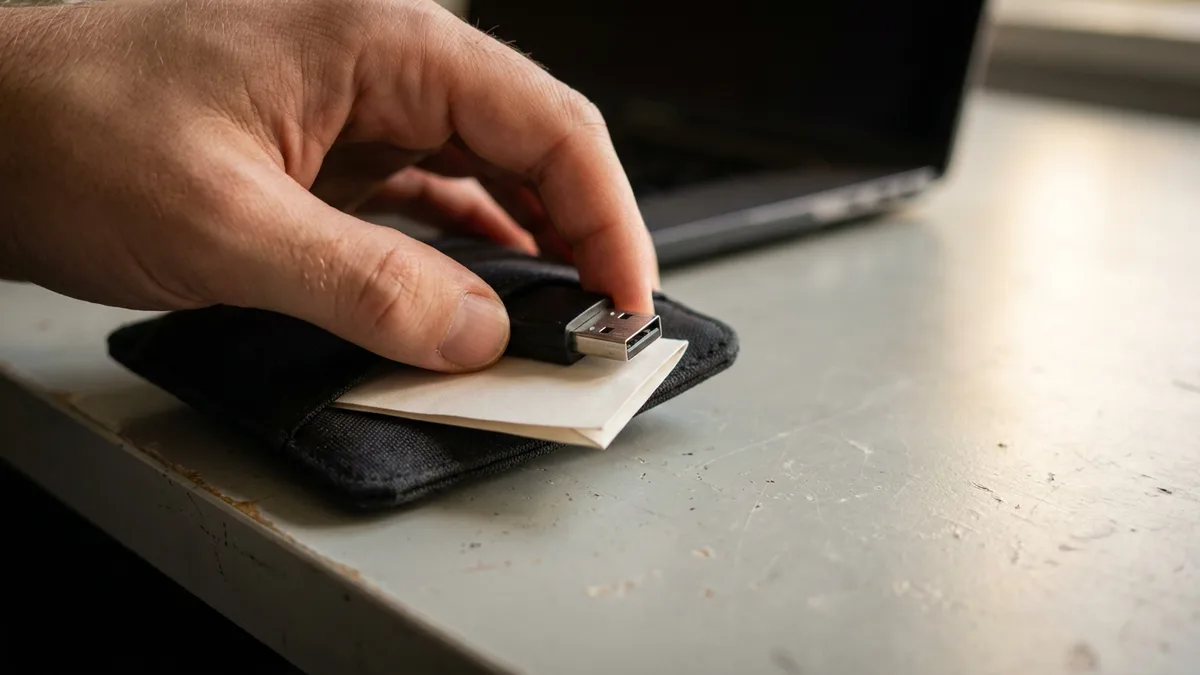
Sandarkan Kuncinya, Bukan Failnya Sahaja
Pada Windows, pemacu anda berkemungkinan besar telah disulitkan tanpa anda sedari. Dokumentasi Microsoft sendiri menyatakan bahawa "when you first sign in or set up a device with a Microsoft account, or work or school account, Device Encryption is turned on and a recovery key is attached to that account" — dan juga bahawa "if you're using a local account, Device Encryption isn't turned on automatically." Jadi jika akaun Microsoft digunakan untuk log masuk semasa PC itu baharu, pemacunya berkunci. Kosnya pada waktu pemulihan turut dinyatakan Microsoft dengan jelas: "Windows RE is manually started from a repair disk, then the BitLocker recovery key must be provided to unlock the BitLocker-protected drives." Kemas kini BIOS atau firmware, perubahan pada boot manager, dan pemindahan pemacu ke komputer lain semuanya tersenarai oleh Microsoft sebagai kejadian biasa yang mencetuskan permintaan yang sama.
Dapatkan kunci itu sekarang, semasa komputer masih berfungsi. Pada peranti lain, log masuk di aka.ms/myrecoverykey dengan akaun Microsoft yang digunakan PC itu; PC kerja atau sekolah menggunakan aka.ms/aadrecoverykey pula. Dua tempat lain turut disenaraikan Microsoft: cetakan yang dibuat semasa penyulitan dihidupkan, dan pemacu kilat USB. Simpannya di tempat yang bukan komputer yang dibukanya — kunci yang hanya tersimpan pada pemacu yang dibukanya bukanlah kunci. Ia mengambil masa dua minit dan inilah bahagian paling berguna dalam panduan ini.
Pada Mac, yang setara dengannya ialah kata laluan, dan ada dua. Memulakan macOS Recovery untuk memulihkan daripada sandaran Time Machine akan meminta kata laluan pentadbir bagi Mac itu. Dan jika sandaran Time Machine itu sendiri disulitkan — berbaloi dilakukan bagi pemacu yang dibawa keluar rumah — sandaran itu tidak boleh dibaca tanpa kata laluan yang ditetapkan untuknya. Catatkan kedua-duanya dan simpan berasingan daripada mesin itu.
Bila perlu berhenti dan serahkan kepada orang lain. Semua yang di atas menganggap komputer dan pemacu masih berfungsi. Jika pemacu yang anda sandarkan sudah mula berbunyi klik, hilang timbul daripada desktop, atau mengambil masa berminit-minit untuk membuka satu folder, berhenti, dan jangan terus menghidupkannya untuk mencuba lagi — setiap percubaan pada perkakasan yang sudah rosak boleh menukar cakera yang masih boleh diselamatkan kepada cakera yang tidak boleh diselamatkan. Begitu juga PC yang tidak mahu dihidupkan dan tiada kunci pemulihan. Bawalah ke mana-mana cawangan kami di Singapura: pemeriksaan dan sebut harga pemulihan data kami adalah percuma, jadi anda akan mendapat jawapan jujur sama ada data itu boleh diselamatkan sebelum sesiapa mengenakan bayaran atau membuka apa-apa.
Lindungi Data Anda: Kesimpulan Antara Kunci Sandaran Mac Time Machine vs Windows
Kedua-dua Mac Time Machine dan Windows Backup boleh menjadi penyelamat dalam melindungi data penting anda. Kesimpulan utama daripada perbandingan Mac Time Machine vs Windows Backup ini adalah jelas: sediakan sandaran anda sebelum anda memerlukannya, pastikan pemacu sandaran anda disambungkan atau jadualkan masa sandaran secara berkala dan ketahui cara memulihkan fail anda jika berlaku masalah. Time Machine menawarkan pengguna Mac pengalaman automatik yang lancar, manakala Windows menyediakan fleksibiliti melalui Sejarah Fail dan imej sistem pilihan – tetapi akhirnya, sebarang sandaran adalah lebih baik daripada tiada sandaran langsung.
Dengan mengikuti langkah dan petua dalam panduan ini, anda akan mempunyai rutin sandaran yang kukuh yang melindungi anda daripada kehilangan data yang tidak dijangka. Dan jika anda mendapati artikel ini berguna, pertimbangkan untuk berkongsi dengan rakan-rakan yang mungkin mendapat manfaat. Ingat, sedikit usaha dalam membuat sandaran sekarang boleh menyelamatkan anda daripada dunia kesedihan kemudian hari!
Kekal Berhubung dengan Petua dan Sokongan Pakar
Menikmati panduan komprehensif Mac Time Machine vs Windows Backup ini? Ikuti halaman Facebook , profil LinkedIn atau akaun Instagram kami untuk mendapatkan lebih banyak pandangan pakar dan petua praktikal tentang teknologi canggih. Untuk bantuan lanjut atau konsultasi profesional tentang keperluan sandaran data anda, hubungi Esmond Service Centre .

Juruteknik berpengalaman Esmond Service Centre boleh mendiagnosis dan membaikinya dengan pantas — diagnostik percuma, pembaikan dari $65.