

📑 Pada halaman ini
Apa sebenarnya yang diberitahu oleh bunyi permulaan
Pelanggan walk-in dan WhatsApp kami menerangkan perkara yang sama persis: MacBook Air berbunyi, kemudian skrin kekal hitam. Bunyi permulaan hanya berbunyi selepas Mac mengesahkan asas papan logik dan kuasanya berfungsi. Ringkasnya: jika anda dengar bunyi itu, penghantaran kuasa dan permulaan awal berfungsi, dan mesin yang benar-benar mati tidak berbunyi langsung. Di meja pembaikan, ini terus mengecilkan masalah kepada dua keluarga — imej dijana tetapi tidak dinyalakan atau dihantar ke panel (masalah laluan paparan), atau Mac tersekat dalam perisian sebelum melukis apa-apa. Panduan Apple membuat garis yang sama: jika Mac 'nampak seperti hidup tetapi skrin kosong', teruskan penyelesaian paparan, bukan menganggapnya kegagalan kuasa.
Mula-mula, sahkan ia skrin dan bukan keseluruhan Mac
Sebelum apa-apa, buktikan Mac benar-benar berjalan dengan mencari tanda-tanda hidup yang disembunyikan skrin hitam. Senarai semak Apple untuk Mac yang tak hidup patut dibuat dahulu: sahkan pengecas tidak rosak dan dipasang ke soket yang berfungsi, kemudian cabut semua aksesori — pemacu, hab, penyesuai, malah monitor kedua — supaya tiada peranti luar menahan paparan.
- Bunyi yang sudah anda dengar — bukti paling jelas papan logik dan kuasa lulus ujian permulaan.
- Lampu papan kekunci menyala dan bunyi kipas atau pemacu perlahan — Mac hidup walaupun skrin gelap.
- Lampu Caps Lock menyala apabila ditekan — cara pantas mengesahkan papan kekunci, dan Mac, bertindak balas.
- Jika semua itu ada, anda mempunyai MacBook yang hidup tetapi tiada paparan — masalah yang sangat berbeza dan jauh lebih murah daripada mesin yang mati sepenuhnya.
5 semakan untuk dicuba sendiri sebelum dibaiki
Buat mengikut urutan. Setiap satu selamat, boleh diterbalikkan dan percuma. Berhenti sebaik sahaja skrin kembali.
- Pertama, paksa mula semula yang bersih. Tekan dan tahan butang kuasa sehingga 10 saat sehingga Mac dimatikan sepenuhnya, tunggu beberapa saat, kemudian tekan sekali untuk hidupkan. Ini membersihkan permulaan yang tersekat — Apple menyenaraikannya sebagai langkah pertama untuk skrin kosong.
- Kemudian, ketepikan kecerahan. Tekan kekunci naik-kecerahan beberapa kali, dan tekan Caps Lock untuk sahkan kekunci bertindak balas. Nampak remeh, tetapi keadaan kecerahan yang tersekat memang kelihatan seperti skrin hitam.
- Set semula NVRAM — Air Intel sahaja. Pada MacBook Air Intel, matikan, kemudian hidupkan dan segera tahan Option-Command-P-R selama kira-kira 20 saat. Pada Air Apple silicon (M1/M2/M3) tiada set semula gabungan kekunci — mula semula biasa membuat kerja yang sama.
- Uji dengan paparan luaran. Sambungkan Air ke monitor atau TV. Jika skrin luaran menunjukkan gambar tetapi skrin dalaman kekal hitam, papan logik dan grafik elok dan masalahnya pada pemasangan skrin Air itu sendiri — lampu belakang, kabel atau panel.
- Akhirnya, ujian lampu belakang dengan lampu suluh. Dalam bilik gelap, suluh lampu suluh telefon pada sudut curam merentasi skrin hitam. Jika anda nampak samar-samar desktop atau skrin log masuk, imej sedang dilukis tetapi lampu belakang mati — pembaikan yang lebih tersasar dan lebih murah, bukan menggantikan seluruh panel.
Apple silicon vs Intel: set semula yang berubah
Pembaikan mana yang terpakai bergantung pada cip anda, dan ini mengelirukan banyak panduan. Ini pembahagian jujur, terus daripada dokumentasi gabungan kekunci Apple.
| Langkah | MacBook Air Intel | Apple silicon (M1/M2/M3) |
|---|---|---|
| Set semula NVRAM/PRAM (memori kecil yang menyimpan tetapan) | Tahan Option-Command-P-R semasa hidup (~20s) | Tiada — mula semula sahaja; sistem uruskannya |
| Set semula SMC (cip yang mengawal kuasa dan kipas) | Gabungan kekunci dengan kuasa | Tiada — matikan penuh dan mula semula menggantikannya |
| Mod Recovery | Tahan Command-R semasa hidup | Tekan dan tahan butang kuasa sehingga pilihan permulaan muncul |
| Revive perisian tegar | Boleh melalui Mac kedua | Boleh melalui Mac kedua + USB-C |
.jpg)
Apa sebenarnya rosak: lampu belakang, kabel, panel, papan atau perisian
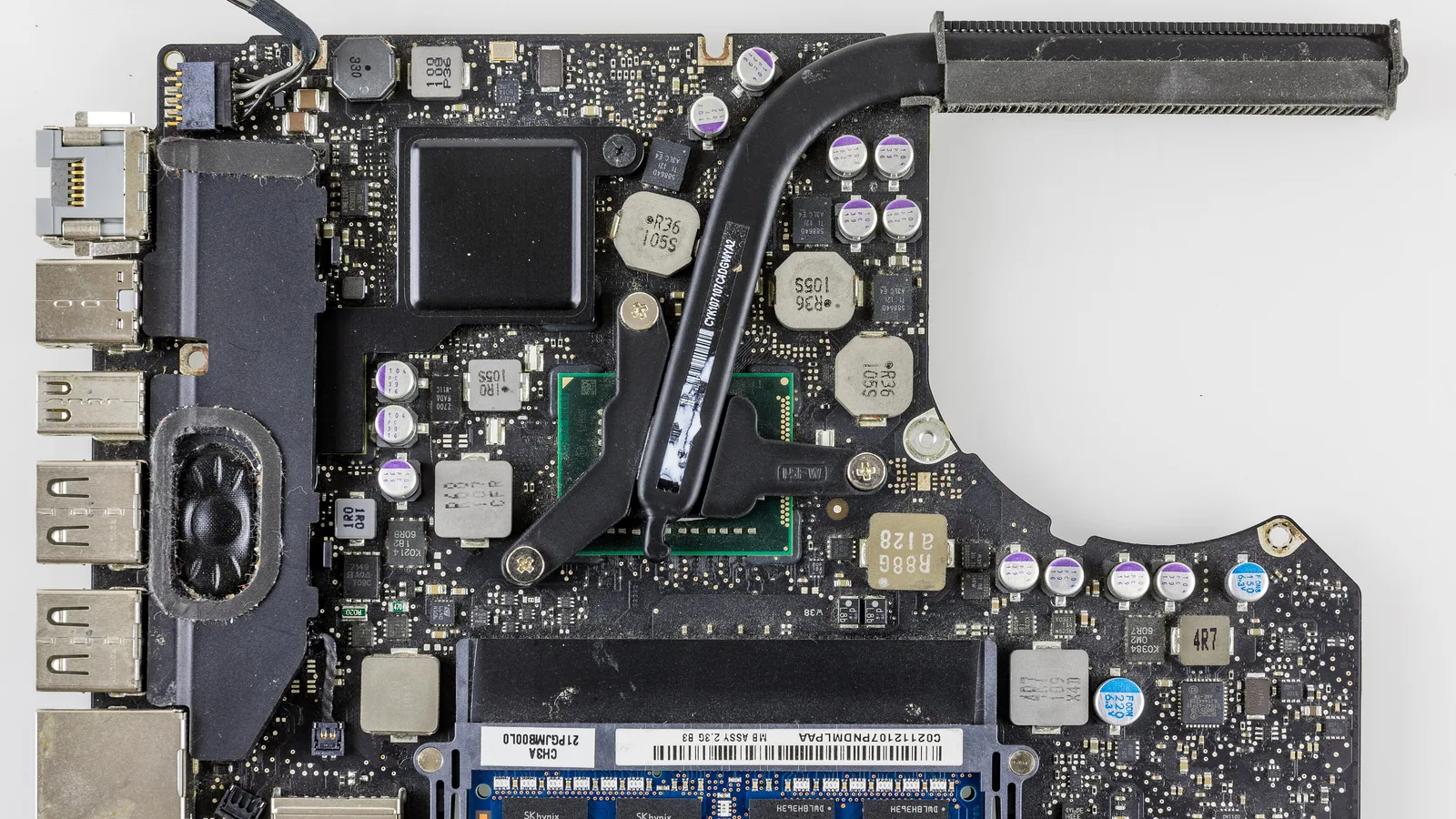
Selepas anda buat lima semakan itu, keputusannya menunjuk kepada punca — penaakulan yang sama kami guna di meja pembaikan untuk memberi sebut harga yang jujur. Masalah tanpa imej luaran dan hanya berbunyi biasanya bermakna papan logik, papan biru kosong di atas, dan itu diagnosis aras papan bukan tukar skrin. Masalah yang didedahkan lampu suluh atau monitor luaran pula menunjuk kepada lampu belakang, kabel paparan atau panel.
| Apa yang anda lihat | Punca berkemungkinan | Pembaikan biasa |
|---|---|---|
| Imej samar bawah lampu suluh; biasanya tiada | Litar lampu belakang atau lampu belakang rosak | Pembaikan lampu belakang/aras papan — selalunya tanpa panel penuh |
| Paparan luaran berfungsi, dalaman kekal hitam | Kabel skrin (flex) atau panel | Ganti kabel skrin, atau panel/pemasangan jika panel mati |
| Skrin hitam berubah dengan sudut engsel | Kabel flex skrin haus | Ganti kabel flex |
| Paparan luaran pun tiada imej; hanya berbunyi | Masalah grafik/papan logik | Diagnosis dan pembaikan aras papan |
| Pulih selepas set semula NVRAM atau pasang semula Recovery | Perisian/perisian tegar sahaja | Tiada alat ganti — set semula atau pasang semula macOS |
_-_2.jpg)
Bila ia perisian tegar: revive vs restore
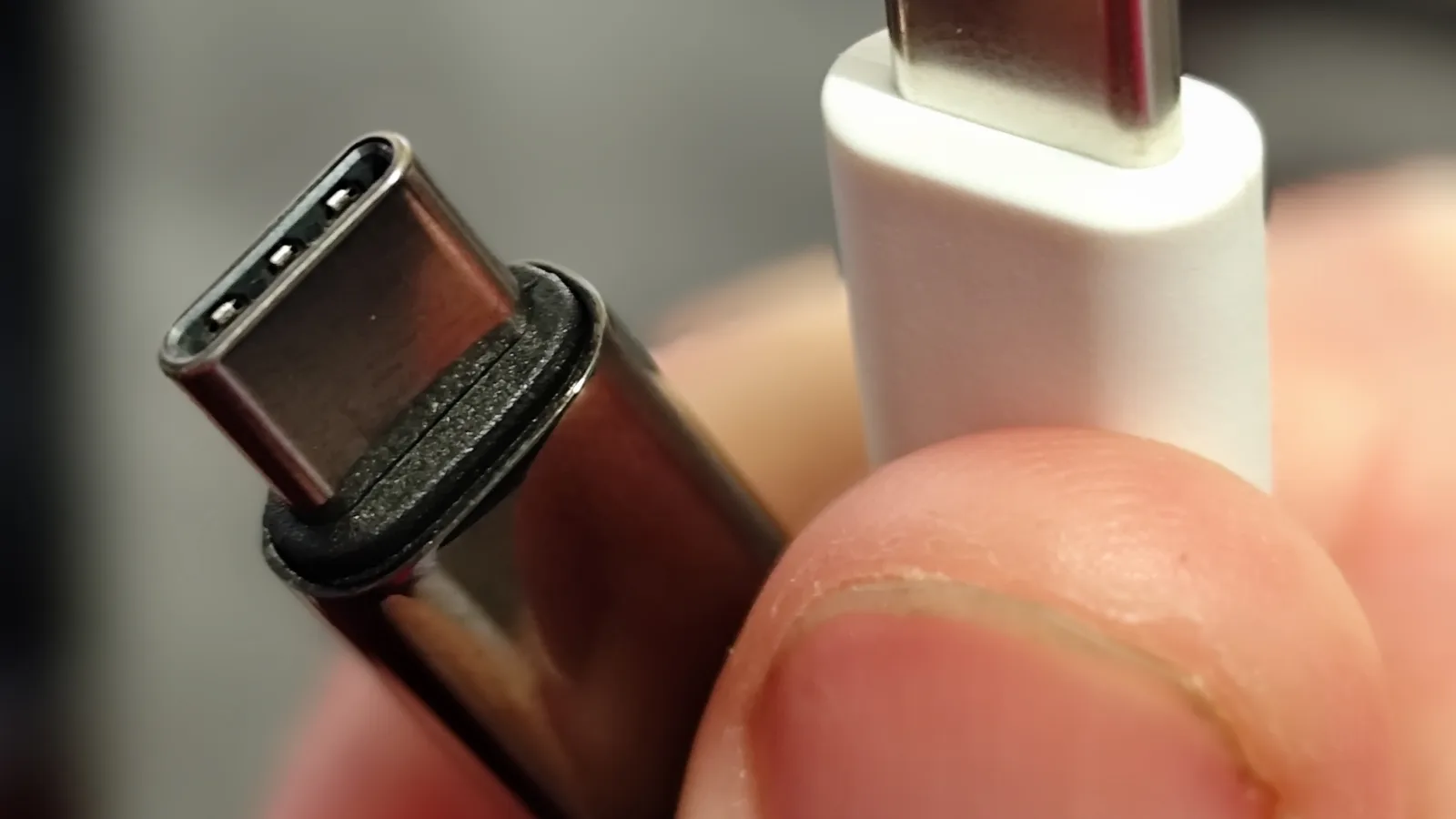
Jika Air berbunyi, tiada paparan, dan enggan sampai ke Recovery, perisian tegar itu sendiri mungkin rosak. Apple menyokong dua pembaikan menggunakan Mac kedua dan kabel data USB-C seperti di atas. Revive mengemas kini perisian tegar dan sistem pemulihan dan, dalam kata-kata Apple, 'tidak memadam Mac anda' — data anda kekal. Restore memadam Air kembali ke tetapan kilang. Kedua-duanya perlukan Mac kedua pada macOS 14 atau lebih baharu, kabel USB-C ke USB-C yang membawa data, dan Finder. Sentiasa cuba revive dahulu; restore ialah pilihan terakhir kerana ia memadam semuanya.
Bila anda perlu berhenti dan dapatkan bantuan profesional
Ketahui had semakan ini: paksa mati, set semula NVRAM dan but Recovery tidak dapat membaiki lampu belakang yang gagal, kabel paparan yang haus atau panel yang mati — itu kerosakan perkakasan yang memerlukan bengkel. Membuka casing sendiri berisiko menyebabkan kerosakan kekal pada kabel paparan nipis, dan renjatan statik boleh menjadikan keadaan lebih teruk, malah anda boleh kehilangan data jika pemacu terganggu. Berhenti buat sendiri sebaik sahaja anda perlu membuka casing, dan dapatkan bantuan profesional jika paparan luaran juga kekal hitam, ujian lampu suluh menunjukkan imej tetapi lampu belakang tidak kembali, atau revive tidak selesai. Apabila salah satu MacBook Air ini sampai ke meja kerja kami di Singapura, kami tidak meneka: kami sahkan kuasa, uji laluan paparan dengan kabel yang diketahui baik dan monitor luaran, dan barulah memisahkan kerosakan lampu belakang, kabel atau papan. Setiap pembaikan MacBook di Esmond Service Centre termasuk pemeriksaan diagnostik percuma, dan kebanyakan pembaikan disertakan waranti 90 hari, boleh dilanjutkan sehingga 1 tahun melalui pelan pilihan Esmond Care.
- Ujian laluan paparan: sahkan dengan monitor luaran, kemudian periksa lampu belakang, kabel flex dan panel satu persatu.
- Kerja peringkat papan: baiki litar lampu belakang atau penyambung kabel paparan jika itu puncanya.
- Skop yang jujur: kami sengaja tidak memberi harga 'skrin hitam' tetap di sini — kosnya bergantung pada yang mana satu, jadi kami diagnos dahulu, secara percuma, kemudian beri sebut harga.

Juruteknik berpengalaman Esmond Service Centre boleh mendiagnosis dan membaikinya dengan pantas — diagnostik percuma, pembaikan dari $65.