

📑 Pada halaman ini
Mengapa skrin anda berkelip
Pelanggan walk-in dan WhatsApp kami di Singapura bertanya versi soalan yang sama: bagaimana saya mematikan kelipan skrin? Ia antara kerosakan yang lebih melegakan yang kami lihat, kerana jauh lebih kerap daripada yang dibimbangi orang — tiada apa yang rosak, cuma pemacu, satu tetapan atau sebuah aplikasi yang menjadi puncanya, dan itu tidak berkos untuk dibetulkan. Panduan ini ditulis daripada pembaikan tersebut. Ia merangkumi pembaikan percuma untuk dicuba dahulu pada komputer riba Windows, Mac dan telefon, cara membezakan kelipan perisian daripada kerosakan perkakasan, dan bilangan kes yang lebih kecil di mana kelipan itu benar-benar skrin, kabel atau cip grafik.
Pertama: kenal pasti apa yang berkelip
Skrin yang berkelip mempunyai dua punca yang sangat berbeza, dan kedua-duanya memerlukan jawapan yang berlainan sama sekali. Sebelum anda menyentuh sebarang tetapan, jalankan ujian pantas ini untuk menempatkan kes anda sendiri. Tiada satu pun boleh merosakkan peranti.
- Ujian Task Manager (Windows): tekan Ctrl + Alt + Delete, atau Ctrl + Shift + Esc, untuk membuka Task Manager. Jika ia berkelip bersama seluruh skrin, pemacu paparan ialah punca berkemungkinan; jika Task Manager kekal stabil sementara yang lain berkelip, aplikasi tidak serasi puncanya.
- Ujian monitor luaran (komputer riba): sambungkan monitor yang diketahui baik. Jika skrin luaran stabil sementara skrin dalaman berkelip, kerosakan ada pada panel komputer riba itu sendiri atau kabel paparannya; jika monitor luaran berkelip juga, ia pemacu atau cip grafik.
- Ujian mod selamat (telefon): mula semula telefon dalam mod selamat. Jika kelipan berhenti di situ, aplikasi yang dimuat turun puncanya; jika ia berterusan, ia tetapan sistem atau perkakasan.
- Ujian kecerahan (telefon): matikan kecerahan adaptif atau automatik. Skrin yang terus malap dan terang selalunya isu penderia cahaya sekitar atau kecerahan automatik, bukan skrin rosak.
Cara mematikan kelipan skrin pada komputer riba Windows
Pada Windows, kelipan biasanya pemacu paparan atau aplikasi yang tidak serasi, dan panduan Microsoft sendiri menunjuk tepat kepada kedua-duanya. Lakukan ini mengikut urutan — tiada satu pun boleh merosakkan komputer riba, dan bersama-sama ia membersihkan kebanyakan kelipan perisian.
- Set semula pemacu grafik. Tekan kekunci logo Windows + Ctrl + Shift + B. Skrin akan berkelip sebentar apabila pemacu set semula; langkah ini sahaja membersihkan keadaan grafik yang tersekat.
- Jalankan ujian Task Manager. Tekan Ctrl + Alt + Delete dan buka Task Manager. Jika ia berkelip juga, anggap ia masalah pemacu (langkah seterusnya); jika tidak, aplikasi puncanya (langkah 5).
- Kemas kini, undur atau nyahpasang pemacu paparan. Buka Device Manager, kembangkan Display adapters, klik kanan penyesuai anda dan pilih Properties > Driver. Guna Roll Back Driver jika kelipan bermula selepas kemas kini; jika tidak, Update driver, atau Uninstall device dan mula semula supaya Windows memasangnya semula.
- Tetapkan kadar segar semula yang betul. Pergi ke Settings > System > Display > Advanced display dan pilih kadar segar semula yang skrin anda ditaraf. Kadar yang panel tidak dapat tampung boleh menyebabkannya berkelip.
- Buang aplikasi yang tidak serasi. Sesetengah aplikasi tidak serasi dengan Windows dan menyebabkan skrin berkelip atau kelam-kabut. Kemas kini aplikasi anda, atau nyahpasang aplikasi yang baru ditambah satu demi satu sehingga kelipan berhenti.
Jika tiada satu pun daripada ini mematikan kelipan, berhenti. Langkah ini tidak akan membaiki panel yang gagal, kabel paparan yang longgar atau haus, atau kerosakan cip grafik — itu perkakasan, dan tiada pemacu atau tetapan akan menyembuhkannya. Jika ini tidak berkesan dan kelipan juga muncul pada monitor luaran, kerosakan ada di dalam komputer riba dan memerlukan bengkel.
Cara mematikan kelipan skrin pada Mac
Panduan Apple menumpukan pada kadar segar semula dan pada Adaptive Sync. Kadar segar semula yang terlalu rendah boleh membuat skrin kelihatan berkelip, dan Adaptive Sync (kadar segar semula berubah-ubah) boleh menghasilkan kesan berkelip di luar permainan dan video. Cuba ini mengikut urutan.
- Mula semula dahulu. Mula semula membersihkan keadaan grafik yang tersekat dan ialah perkara terpantas untuk diketepikan.
- Tetapkan kadar segar semula yang betul. Buka menu Apple > System Settings > Displays dan pilih kadar segar semula dari menu pop-up Refresh Rate. Jika kadar terlalu rendah, skrin mungkin berkelip; terlalu tinggi dan ia mungkin menjadi hitam.
- Matikan kadar segar semula berubah-ubah pada paparan luaran. Jika monitor luaran berkelip dengan Adaptive Sync dihidupkan, matikan kadar segar semula berubah-ubah — Apple menyatakan ia boleh berkelip di luar permainan dan video.
- Pasang kemas kini macOS. Ia termasuk pembaikan paparan dan perisian tegar, dan boleh menyelesaikan kelipan yang muncul selepas kemas kini terdahulu.
- Uji profil bersih atau Mod Selamat. Jika skrin stabil dalam akaun pengguna baharu atau Mod Selamat, puncanya aplikasi atau tetapan, bukan paparan.
Kelipan skrin telefon: apa yang perlu dicuba
Pada telefon, kebanyakan kelipan ialah perisian — gangguan selepas kemas kini, gelung kecerahan automatik, atau aplikasi pihak ketiga — dan ia percuma untuk dimatikan. Kelipan perkakasan biasanya mengikuti terjatuh, lenturan atau tumpahan.
- Mula semula atau mula semula paksa. Tahan butang kuasa dan kurang kelantangan bersama selama kira-kira 10 hingga 15 saat untuk membersihkan gangguan perisian.
- Matikan kecerahan adaptif. Skrin yang terus malap dan terang selalunya penderia cahaya sekitar atau kecerahan automatik, bukan kerosakan.
- Pasang kemas kini perisian terkini. Kemas kini membaiki pepijat paparan yang diperkenalkan oleh versi terdahulu.
- But ke dalam mod selamat. Jika kelipan berhenti dengan aplikasi yang dimuat turun dilumpuhkan, buang aplikasi yang paling baru anda tambah.
- Jangan tekan skrin dengan kuat. Jika kelipan mengikuti terjatuh dan menekan tepi mengubahnya, paparan atau kabel fleksnya rosak di dalam — itu pembaikan, bukan tetapan.
Perisian atau perkakasan? Perbandingan pantas
Gunakan jadual ini untuk menempatkan apa yang anda lihat. Padankan gejala dengan punca berkemungkinan, sama ada ia perisian atau perkakasan, sama ada selamat dicuba sendiri, dan langkah seterusnya yang biasa. Ia titik permulaan, bukan diagnosis.
| Apa yang anda lihat | Punca berkemungkinan | Perisian atau perkakasan | Selamat cuba sendiri? | Langkah seterusnya biasa |
|---|---|---|---|---|
| Kelipan di mana-mana, Task Manager berkelip juga | Pemacu paparan | Perisian | Ya — set semula/undur pemacu | Tiada, atau pembaikan pemacu |
| Skrin berkelip tetapi Task Manager stabil | Aplikasi tidak serasi | Perisian | Ya — kemas kini/nyahpasang aplikasi | Tiada — tukar aplikasi |
| Berkelip hanya pada kadar segar semula tertentu | Kadar segar semula salah / Adaptive Sync | Perisian | Ya — set kadar ditaraf, matikan VRR | Tiada — satu tetapan |
| Telefon malap dan terang dengan sendiri | Kecerahan automatik / adaptif | Perisian | Ya — matikan kecerahan adaptif | Tiada — satu tetapan |
| Garisan atau jalur berwarna, berkelip pada monitor luaran juga | Cip grafik | Perkakasan | Tidak | Diagnosis peringkat papan |
| Kelipan berubah apabila melentur penutup atau selepas terjatuh | Kabel paparan atau panel | Perkakasan | Tidak | Pembaikan skrin atau kabel |

Bila kelipan ialah skrin atau lampu latarnya
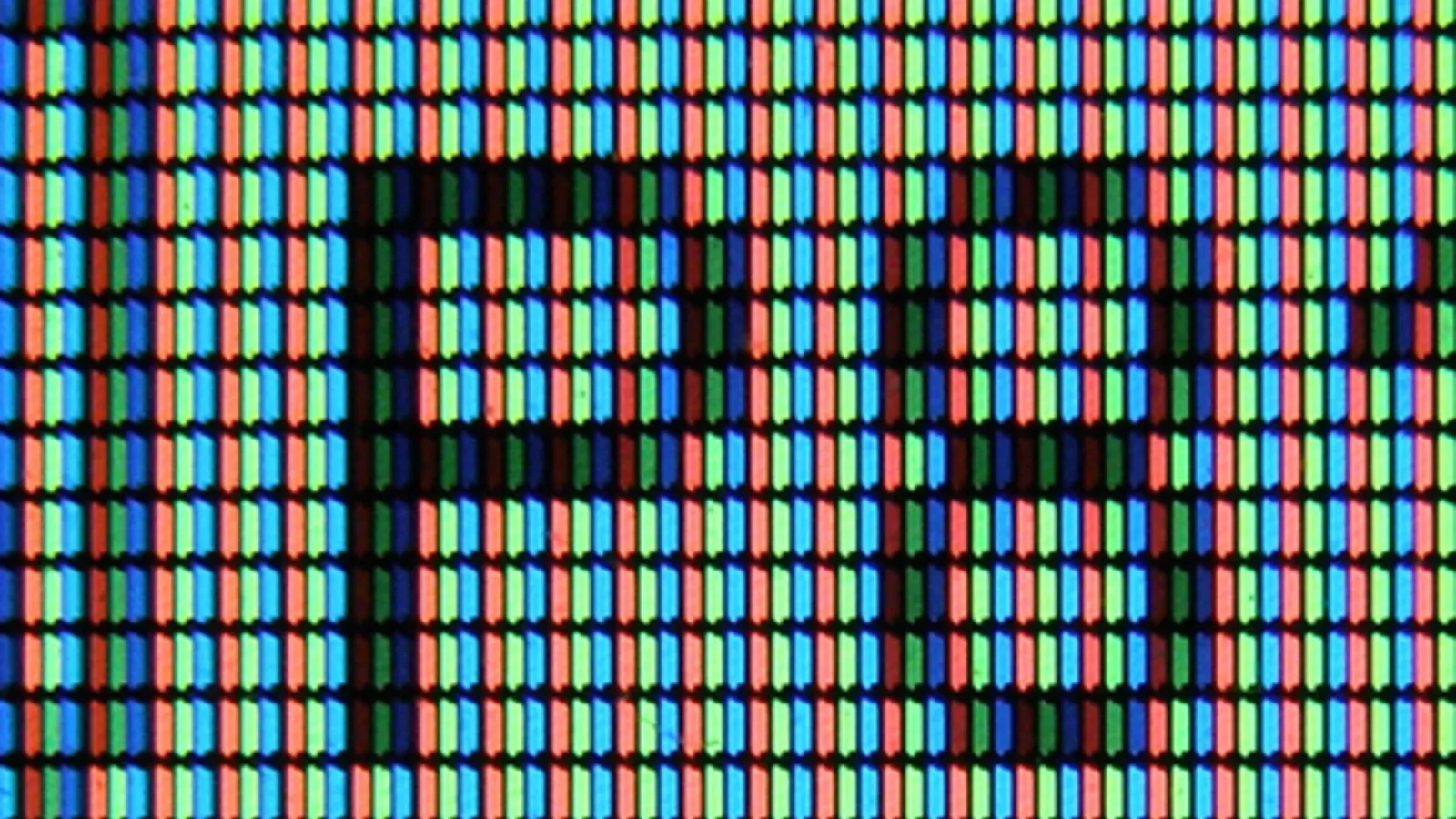
Kadangkala pemacu betul, aplikasi sudah dibuang dan kadar segar semula betul, tetapi skrin masih berkelip. Maka kerosakan biasanya pada paparan itu sendiri. Pandangan dekat di atas ialah bahagian dalam panel LCD — lapisan sel dan lampu latar yang mencipta gambar dan, apabila mula gagal, membuatnya berkelip, malap atau berkelap-kelip. Skrin dalaman yang berkelip sementara monitor luaran kekal stabil sepenuhnya memberitahu anda kerosakan ada di sini, pada panel, bukan dalam komputer.
- Lampu latar atau panel gagal: kelipan yang datang dengan kemalapan, kecerahan tidak sekata atau kilat pada sudut tertentu menunjuk kepada panel atau lampu latarnya.
- Lebih teruk pada kecerahan rendah: sesetengah lampu latar berkelip paling teruk apabila dimalapkan, apabila litar yang memacunya haus.
- Ujian monitor luaran: stabil pada skrin luaran tetapi berkelip pada skrin dalaman mengesahkan panel dalaman atau kabelnya, bukan grafik.

Bila ia kabel paparan
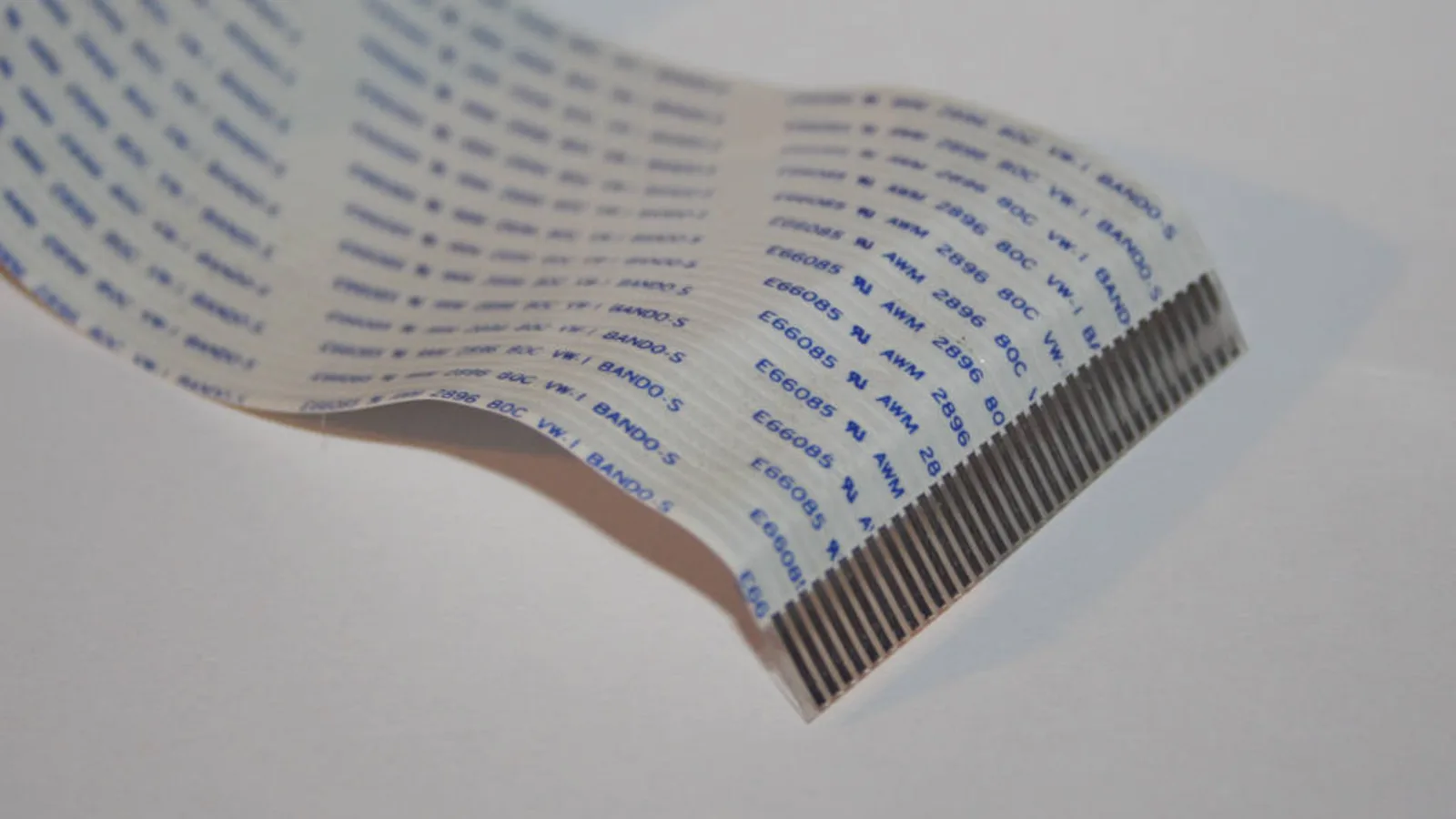
Skrin berkelip yang berubah apabila anda membuka atau menutup penutup ialah kerosakan kabel paparan yang klasik. Gambar bergerak dari papan utama ke skrin di sepanjang kabel pita nipis seperti yang di atas, yang melentur setiap kali penutup bergerak. Selepas bertahun-tahun, kabel itu boleh haus di tempat ia melentur pada engsel, jadi isyarat terputus-putus dan skrin berkelip, berkelap-kelip atau terpadam pada sudut tertentu.
- Kelipan bergantung sudut: kelipan yang datang dan pergi apabila anda menggerakkan penutup ialah kabel, bukan panel.
- Selepas terjatuh atau tumpahan: hentakan atau cecair boleh melonggarkan atau mengakis penyambung kabel, menyebabkan kelipan sekejap-sekejap.
- Jangan terus memaksanya: membuka dan menutup penutup untuk menghasilkan semula kelipan hanya menghauskan kabel lebih cepat.
Bila perlu berhenti dan dapatkan bantuan profesional
Bila perlu berhenti dan dapatkan bantuan profesional: jika pembaikan percuma di atas tidak mematikan kelipan, atau kelipan menunjukkan garisan berwarna, mengikuti terjatuh atau tumpahan, berubah dengan sudut penutup, atau muncul pada monitor luaran juga, berhenti mencuba. Mengumpil komputer riba atau telefon untuk mencapai panel atau kabel tanpa alat yang betul berisiko menyebabkan kerosakan kekal pada paparan, boleh menyebabkan kehilangan data jika papan terganggu, dan boleh membatalkan waranti pada peranti yang masih dilindungi. Pembaikan skrin atau kabel yang dibuat salah jauh lebih mahal daripada kerosakan asal. Pada tahap itu, lebih murah dan selamat membiarkan juruteknik mendiagnosisnya.
Apa yang kami lakukan di bengkel
Apabila peranti yang berkelip sampai ke meja kerja kami di Singapura, kami tidak meneka. Kami mengesahkan pemacu, kadar segar semula dan senarai aplikasi dahulu, menguji dengan monitor luaran yang diketahui baik, melenturkan penutup untuk mendedahkan kabel paparan yang haus, dan menjalankan peranti dalam but bersih atau mod pemulihan untuk memisahkan perisian daripada perkakasan — sebelum sebarang alat ganti dipesan.
- Perisian dahulu: kami mengesahkan pemacu, kadar segar semula dan aplikasi, supaya kami tidak pernah menggantikan bahagian yang tetapan boleh baiki.
- Ujian laluan paparan: monitor luaran, kemudian panel, lampu latar dan kabel paparan pada engsel.
- Kerja peringkat papan: apabila cip grafik atau penyambung kabel ialah puncanya, itu pembaikan papan utama, didiagnosis sebelum sebarang skrin dipesan.
- Skop yang jujur: kami mendiagnosis punca sebenar dahulu dan bukan memberi harga untuk bahagian yang salah.
Mengelak kelipan daripada kembali
- Pastikan pemacu paparan dan sistem pengoperasian dikemas kini — kebanyakan kelipan perisian ialah pepijat pemacu atau OS yang kemas kini membaiki.
- Biarkan kadar segar semula pada nilai yang skrin anda ditaraf.
- Pada telefon, biarkan kecerahan adaptif hidup hanya jika ia berkelakuan baik; matikannya jika skrin naik-turun.
- Buka dan tutup penutup komputer riba dengan lembut dan elak melentur engsel secara berlebihan, tempat kabel paparan melalui.
- Jauhkan cecair daripada papan kekunci dan skrin; tumpahan ialah punca biasa kelipan yang merebak.

Juruteknik berpengalaman Esmond Service Centre boleh mendiagnosis dan membaikinya dengan pantas — diagnostik percuma, pembaikan dari $65.