


📑 Pada halaman ini
MacBook Air dengan jam yang salah bukan sekadar menjengkelkan. Tarikh yang tersasar beberapa hari atau tahun merosakkan sijil HTTPS sehingga laman selamat enggan dimuatkan, mengganggu cap masa Kalendar dan Mail, dan boleh menghalang anda daripada log masuk ke iCloud atau App Store. Tersilap jam ada kosnya yang sebenar: sandaran bercap masa boleh disimpan dengan tarikh salah dan berisiko kehilangan data, dan jam yang sentiasa set semula sering menunjukkan bateri yang semakin lemah yang, jika dibiarkan, boleh membengkak dan berisiko kerosakan lanjut. Di meja pembaikan kami di Singapura, kami melihat dua versi masalah ini yang sangat berbeza: satu hanya tetapan, dan satu lagi ialah bateri yang diam-diam memberitahu anda ia hampir tamat. Panduan ini menerangkan kedua-duanya, mengikut susunan yang kami sendiri periksa.

_-_3.jpg)
Mengapa MacBook Air anda menunjukkan tarikh dan masa yang salah
Mac anda menyimpan masa dengan dua cara. Semasa ia berjalan dan dalam talian, ia menyemak pelayan masa rangkaian dan membetulkan dirinya secara automatik. Semasa ia dimatikan, sedikit kuasa daripada bateri memastikan jam dalaman terus berdetik supaya masa masih betul apabila anda membuka penutup. Apabila tarikh salah, salah satu daripada dua sistem itu telah berhenti berfungsi — sama ada penyegerakan automatik dimatikan atau disekat, atau bateri tidak lagi dapat memastikan jam hidup antara waktu tutup.
- Tarikh dan masa automatik dimatikan, jadi Mac tidak pernah membetulkan dirinya.
- Mac di luar talian, atau tembok api menyekat pelayan masa rangkaiannya, jadi penyegerakan gagal secara senyap.
- Zon masa salah, jadi jamnya tersasar walaupun tarikhnya betul.
- Perkhidmatan Lokasi dimatikan, jadi Mac tidak dapat memilih zon masa anda secara automatik.
- Kod laluan Screen Time atau profil kerja/sekolah telah mengunci tetapan itu.
- Bateri sangat susut sehingga tidak lagi dapat memastikan jam berjalan semasa Mac dimatikan, jadi jam ditetapkan semula pada setiap permulaan.
Pembaikan 1: Tetapkan tarikh dan masa secara automatik (pembaikan seminit)
Di sinilah Apple menyuruh anda bermula, dan ia membetulkan sebahagian besar kes. Pastikan anda disambungkan ke Wi-Fi dahulu — masa automatik memerlukan internet untuk menghubungi pelayan masa. Kemudian biarkan Mac menetapkan jam dan zon masa untuk anda.
- Buka menu Apple dan pilih System Settings (pada macOS Monterey dan lebih awal ia dipanggil System Preferences).
- Klik General di bar sisi, kemudian klik Date & Time.
- Hidupkan “Set time and date automatically.” Jika ia kelabu, lihat Pembaikan 4 di bawah.
- Jika diminta, klik Set dan masukkan pelayan masa rangkaian untuk wilayah anda, kemudian klik Done. Lalai, time.apple.com, sesuai untuk Singapura.
- Hidupkan “Set time zone automatically using your current location.” Untuk ini berfungsi, Perkhidmatan Lokasi mesti dihidupkan.
Jika zon masa masih tidak mahu menetapkan dirinya, periksa Perkhidmatan Lokasi terus: buka System Settings > Privacy & Security > Location Services, pastikan ia dihidupkan, kemudian tatal ke System Services dan sahkan “Setting Time Zone” diaktifkan. Apple menyatakan dengan jelas bahawa Mac memerlukan lokasi anda untuk memilih zon itu.
.jpg)
Pembaikan 2: Jam ditetapkan semula selepas setiap kali tutup — biasanya bateri
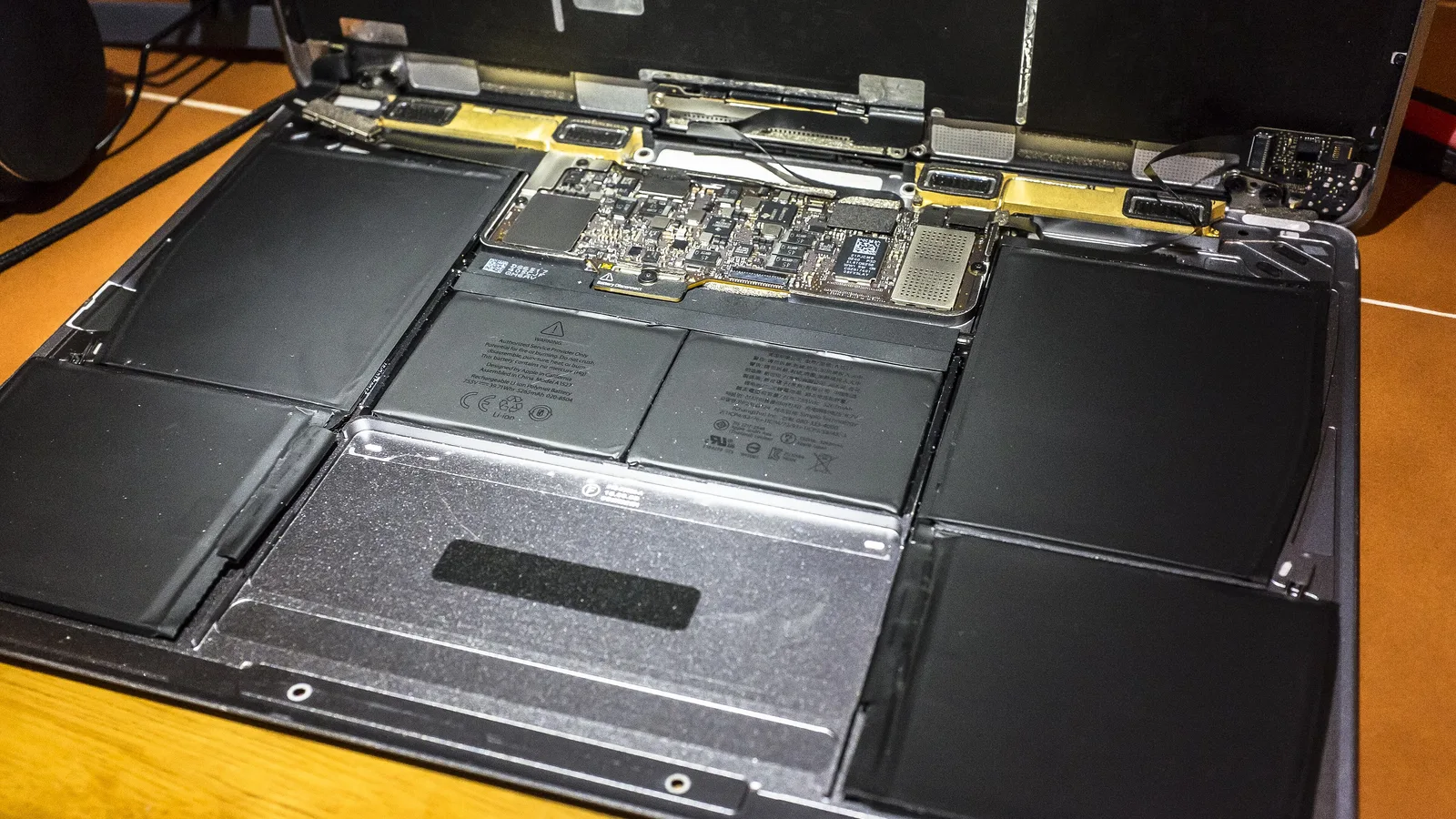
Inilah corak yang kami perhatikan di meja pembaikan: anda betulkan jam, ia sempurna, kemudian selepas tutup sepenuhnya berikutnya ia melompat kembali ke tarikh yang salah — selalunya 1 Januari tahun yang lama berlalu. Itu jarang pepijat perisian. MacBook Air tiada bateri jam sel syiling berasingan; jam masa nyata dalaman dihidupkan oleh bateri utama. Apabila bateri itu haus atau pernah susut sepenuhnya, tiada apa untuk menggerakkan jam semasa Mac dimatikan, jadi ia ditetapkan semula setiap kali kehilangan kuasa. Tetapan di atas membetulkan jam yang sekadar tersasar, tetapi tidak dapat membaiki yang ini: jam yang set semula pada bateri haus tidak dapat dibaiki dengan sebarang tetapan perisian — bateri mesti diganti.
- Tarikh ditetapkan semula hanya selepas tutup sepenuhnya atau bateri kosong, tidak pernah semasa Mac kekal hidup.
- Ia melompat ke tarikh salah yang sama setiap kali — tanda klasik jam kehilangan semua kuasa.
- Kesihatan bateri rendah, atau Mac tiba-tiba mati sebelum mencapai 0%.
- Anda nampak “Service Recommended” di bawah status bateri dalam System Settings.
Anda boleh mengesahkan kesihatan bateri sendiri: tahan Option dan klik menu Apple, pilih System Information, kemudian Power, dan baca Cycle Count serta Condition. Jika keadaannya selain Normal, atau jam terus ditetapkan semula, masalah jam dan bateri itu adalah masalah yang sama — dan penggantian bateri yang sebenarnya membetulkannya.
Pembaikan 3: Tarikh betul, jam salah — membetulkan zon masa pada MacBook Air
Jika tarikh betul tetapi masa tersasar beberapa jam, zon masa puncanya — biasa selepas perjalanan, atau apabila Perkhidmatan Lokasi dimatikan. Anda boleh biarkan Mac menetapkannya dari lokasi anda, atau taip bandar itu sendiri.
- Pergi ke menu Apple > System Settings > General > Date & Time.
- Untuk menetapkannya secara automatik, hidupkan “Set time zone automatically using your current location” (Perkhidmatan Lokasi mesti dihidupkan).
- Untuk menetapkannya dengan tangan, matikan pilihan itu, kemudian taip bandar anda — contohnya Singapore — ke dalam medan di bahagian bawah dan tekan Return.
Pembaikan 4: Tetapan tarikh dan masa kelabu
Jika suis “Set time and date automatically” malap dan anda tidak boleh menogolnya, sesuatu sedang menyekatnya. Apple menamakan punca biasa, dan kesemuanya boleh disemak dalam seminit.
- Screen Time: buka System Settings > Screen Time > Content & Privacy; jika ia dihidupkan, kod laluan mungkin mengunci tetapan itu. Matikan sekatan itu atau masukkan kod laluan.
- Profil kerja atau sekolah: Mac yang diurus syarikat (MDM) boleh mengunci tarikh dan masa secara berpusat. Lihat di bawah System Settings > General > Device Management; jika profil disenaraikan, pentadbir IT anda mengawalnya.
- Perkhidmatan Lokasi dimatikan: apabila ia dimatikan, pilihan zon masa automatik kekal kelabu. Hidupkannya semula dalam Privacy & Security.
Pembaikan 5: Tetapkan masa secara manual, atau tukar pelayan masa
Jika penyegerakan automatik langsung tidak kekal — katakan anda sentiasa di luar talian, atau pada rangkaian yang menyekat pelayan Apple — anda boleh menetapkan jam dengan tangan, atau mengarahkan Mac ke pelayan masa awam yang berbeza.
- Untuk menetapkannya secara manual: dalam Date & Time, matikan “Set time and date automatically,” klik Set, masukkan tarikh dan masa, kemudian klik Set sekali lagi.
- Untuk menukar pelayan masa: hidupkan semula masa automatik, klik Set di sebelah medan pelayan, dan masukkan pelayan lain seperti time.google.com, kemudian klik Done.
- Ingat bahawa masa manual akan tersasar dan, pada bateri lemah, akan terpadam pada waktu tutup berikutnya — jadi ini penyelesaian sementara, bukan penawar.
Gejala, kemungkinan punca, dan apa yang perlu dilakukan
Padankan apa yang anda lihat dengan baris di bawah untuk terus ke pembaikan yang betul.
| Gejala | Apa anda nampak | Kemungkinan punca | Apa yang perlu dilakukan |
|---|---|---|---|
| Salah sekali | Tarikh atau masa tersasar selepas kemas kini atau sehari kehabisan kuasa, tetapi betul semula sendiri | Penyegerakan automatik dimatikan atau sebentar di luar talian | Hidupkan Set automatically (Pembaikan 1) |
| Set semula setiap kali tutup | Melompat ke tarikh lama yang sama pada setiap permulaan | Bateri haus atau susut sepenuhnya | Semak kesihatan bateri; ganti bateri (Pembaikan 2) |
| Tarikh betul, jam salah | Tarikh betul, masa tersasar beberapa jam penuh | Zon masa salah atau tidak ditetapkan | Tetapkan zon masa (Pembaikan 3) |
| Tidak boleh diubah | Suis automatik kelabu | Screen Time, profil MDM, atau Perkhidmatan Lokasi dimatikan | Buang sekatan (Pembaikan 4) |
Bila perlu dapatkan bantuan profesional: bawalah MacBook Air ke pusat servis di Singapura
Inilah masanya untuk berhenti dan dapatkan bantuan profesional — bawalah ia ke pusat servis. Jika anda telah menghidupkan masa automatik, menyemak Perkhidmatan Lokasi dan membersihkan sebarang sekatan Screen Time atau MDM tetapi jam masih salah selepas setiap kali tutup, tetapan bukan lagi masalahnya — bateri puncanya. Itu kerja meja pembaikan: kami menjalankan pemeriksaan kesihatan bateri, mengesahkan jam masa nyata kehilangan kuasa, dan mengganti bateri MacBook Air supaya jam kekal betul semula. Jika kerosakan kelihatan seperti kerosakan macOS yang lebih dalam, pembaikan macOS ialah laluan yang betul. Kami sengaja tidak menyertakan harga, masa siap dan perkataan waranti dalam panduan ini, kerana ia bergantung pada model tepat anda dan bekalan alat ganti semasa — minta sebut harga daripada kami untuk MacBook Air khusus anda dan jangan percaya angka dari mana-mana halaman web.

Ditulis oleh Esmond, Pengasas & CEO Esmond Service Centre. Beliau bekerja di meja pembaikan tempat kerosakan jam dan bateri MacBook Air ini benar-benar tiba, dan menulis setiap panduan daripada apa yang masuk melalui pintu, bukan daripada helaian spesifikasi.
Juruteknik berpengalaman Esmond Service Centre boleh mendiagnosis dan membaikinya dengan pantas — diagnostik percuma, pembaikan dari $65.