

📑 Pada halaman ini
PC yang kerap crash: apa yang sebenarnya berlaku
Pelanggan walk-in dan WhatsApp di seluruh Singapura bertanya perkara yang sama: cara membaiki PC yang kerap crash. 'Crash' boleh bermaksud beberapa kerosakan berbeza — beku yang memaksa but semula, mula semula mengejut tanpa amaran, mati di bawah beban, atau skrin biru dengan stop code. Setiap satu menunjuk kepada punca berbeza, jadi tugas pertama bukan membaiki apa-apa tetapi menerangkan dengan tepat apa yang berlaku dan bila. Panduan ini ditulis daripada desktop dan PC permainan yang sampai ke meja kerja kami: pemeriksaan percuma yang membersihkan kebanyakan crash dipacu perisian, dan bilangan yang lebih kecil di mana papan, memori, bekalan kuasa atau pemacu benar-benar gagal.
Pertama: adakah ia perisian atau perkakasan?
Sebelum sebarang pembaikan, tempatkan kes anda sendiri, kerana crash perisian dan crash perkakasan memerlukan jawapan yang sangat berbeza. Petunjuk paling berguna ialah coraknya. Crash yang hanya berlaku dalam satu aplikasi atau permainan, atau yang bermula sejurus selepas kemas kini Windows atau pemacu, condong kepada perisian. Crash yang berlaku di bawah beban, bertambah teruk apabila mesin memanas, bermula selepas anda menambah atau mengalih perkakasan, atau muncul walaupun dalam BIOS atau Mod Selamat, condong kepada perkakasan. Padankan gejala anda di bawah.
- Crash dalam satu aplikasi atau permainan sahaja, Windows lain elok: biasanya pemacu, fail permainan itu sendiri, atau aplikasi itu — bukan seluruh PC.
- Crash atau mula semula bermula sejurus selepas kemas kini atau pemacu baharu: pemacu rosak atau tidak sepadan, atau kemas kini Windows — selalunya boleh diundur.
- Mula semula atau mati rawak di bawah beban, lebih teruk apabila panas: terlampau panas, atau bekalan kuasa yang tidak lagi mampu menghantar kuasa — perkakasan.
- Skrin biru, crash dalam Mod Selamat atau BIOS, atau bermula selepas menambah perkakasan: memori, papan, atau bahagian baharu itu sendiri — perkakasan.
Cara membaiki PC yang kerap crash: pemeriksaan percuma
Lakukan pemeriksaan percuma ini mengikut urutan; tiada satu pun boleh merosakkan PC, dan bersama-sama ia membersihkan kebanyakan crash yang rupanya perisian atau tetapan. Panduan stop-code Microsoft sendiri ialah tulang belakangnya: pasang kemas kini Windows terkini, kekalkan kira-kira 10% hingga 15% ruang cakera kosong, periksa Device Manager untuk peranti bertanda seru, mula dalam Mod Selamat jika Windows terlalu tidak stabil untuk digunakan, keluarkan sebarang perkakasan yang anda tambah sebelum masalah bermula, dan jika semua gagal gunakan titik pemulihan sistem.
- Catat coraknya dan biarkan stop code dipaparkan. Tuliskan bila ia crash dan sebarang stop code skrin biru. Matikan mula semula automatik (System Properties > Advanced > Startup and Recovery) supaya ralat kekal di skrin cukup lama untuk dibaca.
- Pasang setiap kemas kini Windows. Pergi ke Start > Settings > Windows Update dan pasang semua kemas kini — ini juga menyampaikan banyak pembaikan pemacu dan perisian tegar.
- Kemas kini atau undur pemacu anda. Buka Device Manager, cari peranti bertanda seru, klik kanan dan pilih Update driver. Jika crash bermula sejurus selepas kemas kini pemacu, undur pemacu itu sebaliknya. Muat turun pemacu hanya dari laman rasmi pengeluar.
- Lapangkan ruang cakera. Kekalkan kira-kira 10–15% pemacu kosong supaya Windows ada ruang untuk paging dan kemas kini; pemacu yang penuh sahaja boleh menyebabkan ketidakstabilan.
- Periksa suhu dan bersihkan habuk. Perhati suhu CPU dan GPU dengan alat pemantauan, pastikan setiap kipas berputar, dan bersihkan habuk dari kipas dan bolong dengan udara termampat supaya mesin dapat menyejuk.
- Uji dalam Mod Selamat, kemudian keluarkan perubahan terkini. Mula dalam Mod Selamat; jika ia stabil di situ, pemacu atau aplikasi permulaan ialah puncanya. Keluarkan sebarang perkakasan yang anda tambah sebelum crash bermula, dan jika perlu undur dengan titik pemulihan sistem.
Ketahui hadnya sebelum anda berbelanja. Pemeriksaan percuma ini tidak akan membaiki bekalan kuasa yang gagal, RAM yang rosak, pemacu yang hampir mati atau pateri papan yang retak — itu kerosakan perkakasan yang tiada tetapan boleh selesaikan, dan jika ini tidak berjaya, berhenti mencuba. Meneruskan membawa risiko sebenar: menjalankan PC yang terlampau panas atau mati sendiri di bawah beban boleh menyebabkan kerosakan kekal pada papan dan kehilangan data daripada pemacu yang sudah gagal, manakala membuka mesin yang masih dalam waranti boleh membatalkan waranti. Apabila pemeriksaan percuma di atas tidak menghentikan crash, itulah bila perlu berhenti dan bawa masuk — biar profesional mendiagnosis dan dapatkan bantuan profesional, bukan meneka.

Mengapa permainan PC crash sedangkan Windows elok
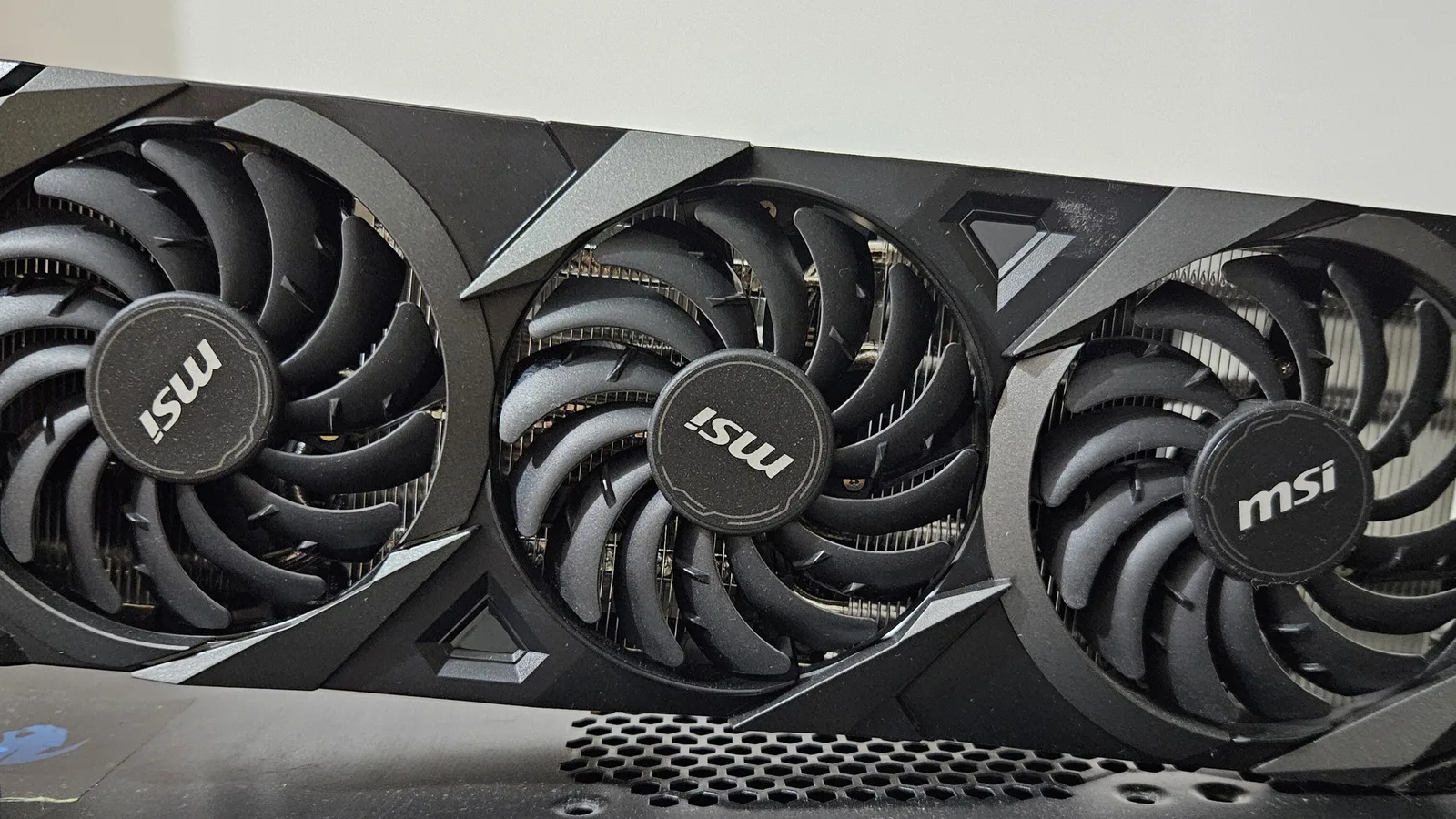
Jika Windows kukuh tetapi permainan anda crash, beku atau terkeluar ke desktop, suspek biasa ialah kad grafik dan pemacunya. Kad di atas ialah kad grafik desktop moden — bahagian yang melakukan kerja berat dalam permainan dan perkara pertama untuk diperiksa apabila hanya permainan crash. Nasihat Microsoft ialah mengekalkan pemacu terkini melalui Windows Update dan Device Manager serta memuat turun pemacu grafik hanya dari laman rasmi pengeluar; jika crash bermula sejurus selepas kemas kini pemacu, mengundur pemacu itu sama sah dengan mengemas kini.
- Pemacu grafik: kemas kini, atau undur jika crash bermula selepas kemas kini pemacu. Guna hanya pemacu rasmi pengeluar GPU.
- Haba di bawah beban: permainan menolak GPU dan CPU paling kuat, jadi masalah penyejukan atau habuk muncul di sini dahulu — periksa suhu semasa bermain.
- Kuasa di bawah beban: bekalan kuasa yang lesu atau terlalu kecil boleh bertahan di desktop tetapi crash sebaik permainan menarik kuasa penuh.
- Fail permainan dan overclock: sahkan atau pasang semula fail permainan, dan undur sebarang overclock CPU, GPU atau memori untuk menolaknya.

Apabila PC anda crash secara rawak: haba dan kuasa
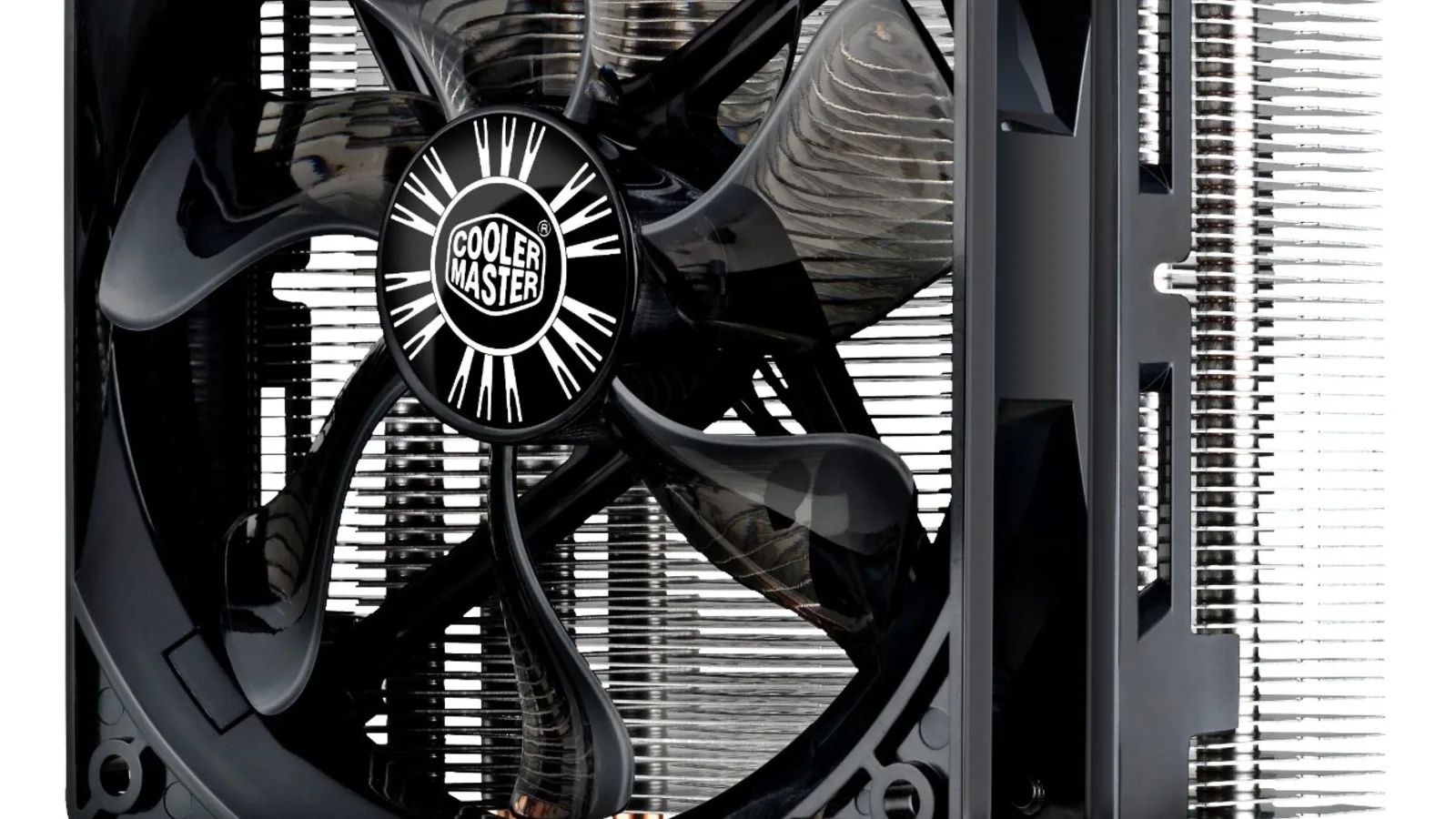
Apabila PC crash secara rawak, mati atau mula semula tanpa skrin biru — terutamanya di bawah beban atau selepas berjalan seketika — haba ialah antara perkara pertama untuk ditolak. Penyejuk di atas duduk pada pemproses dan membawa habanya pergi; apabila kipasnya tersumbat habuk atau pes terma kering, cip itu menjadi panas. Intel menjelaskan bahawa pemproses mengurangkan kelajuannya sendiri untuk kekal selamat dan, jika ia masih tidak dapat mengekalkan suhu selamat, 'akan mati secara automatik untuk mengelakkan kerosakan kekal', dengan had biasanya antara 100°C dan 110°C. Penyejuk yang bersih dan aliran udara yang baik membaiki crash 'rawak' yang mengejutkan banyaknya.
- Habuk dan aliran udara: bersihkan habuk dari kipas, heatsink dan bolong, dan pastikan tiada apa menghalang masuk dan keluar udara kes.
- Kipas benar-benar berputar: sahkan kipas CPU, GPU dan kes semua berjalan; kipas yang terhenti menaikkan suhu dengan cepat.
- Pes terma: pes lama yang kering antara cip dan penyejuk membenarkan haba terkumpul — bengkel boleh membaharuinya.
- Perhati nombornya: jika mati sejajar dengan lonjakan suhu pada alat pemantauan, haba ialah puncanya, bukan perisian.
Rujukan pantas gejala kepada punca
Gunakan jadual ini untuk menempatkan PC anda. Padankan apa yang anda lihat dengan punca paling berkemungkinan, sama ada selamat dicuba sendiri, dan langkah seterusnya yang biasa. Ia titik permulaan, bukan diagnosis — ujian langsung mengesahkan kerosakan sebenar.
| Apa yang anda lihat | Punca paling berkemungkinan | Selamat cuba sendiri? | Langkah seterusnya biasa |
|---|---|---|---|
| Crash dalam satu permainan sahaja | Pemacu grafik atau fail permainan | Ya — kemas kini/undur pemacu, sahkan fail | Tiada, atau pembaikan pemacu |
| Bermula sejurus selepas kemas kini | Pemacu rosak atau kemas kini Windows | Ya — undur pemacu atau kemas kini | Tiada — undur perubahan |
| Mula semula rawak di bawah beban, panas | Terlampau panas atau PSU gagal | Sebahagian — bersih habuk, periksa suhu | Pembaikan penyejukan atau bekalan kuasa |
| Stop code skrin biru, rawak | RAM rosak atau pemacu | Sebahagian — uji memori, kemas kini pemacu | Ujian memori / diagnosis papan |
| Crash dalam Mod Selamat atau BIOS juga | Perkakasan — RAM, papan atau pemacu | Tidak | Diagnosis meja kerja |
| Tak kekal hidup, mati cepat | Kuasa, terlampau panas atau papan | Tidak | Diagnosis kuasa / papan |

Bila ia memori, kuasa atau storan
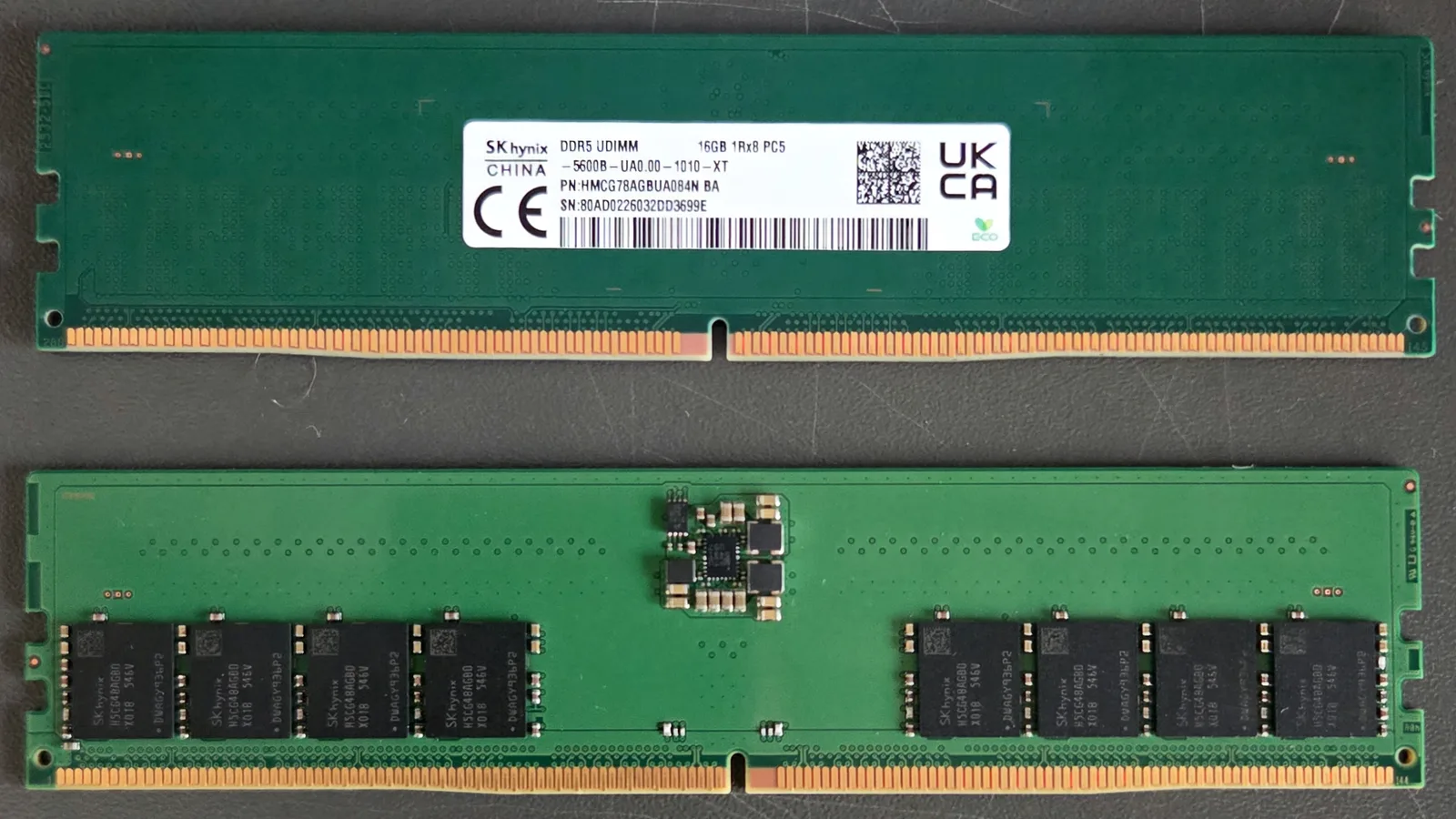
Apabila tetapan dan pemacu betul tetapi crash berterusan — terutamanya skrin biru, atau crash walaupun dalam Mod Selamat — kerosakan biasanya fizikal. Memori di atas ialah RAM desktop moden; satu modul yang gagal ialah antara punca paling biasa skrin biru rawak dan beku. Microsoft menyatakan bahawa apabila ralat perkakasan sebenar berlaku, PC 'mati secara mengejut'. Di meja kerja kami mengesahkan memori dengan ujian menyeluruh, menguji bekalan kuasa di bawah beban, dan memeriksa kesihatan pemacu sebelum menggantikan apa-apa.
- Memori (RAM): modul rosak menyebabkan skrin biru rawak dan beku; memasang semula atau menguji setiap bilah mengasingkannya. Memory Diagnostic Windows sendiri ialah saringan pertama.
- Bekalan kuasa: PSU yang haus boleh menjalankan tugas ringan tetapi runtuh di bawah beban, menyebabkan mula semula atau mati mengejut.
- Storan: SSD atau cakera keras yang gagal membawa beku, tersekat lama dan kegagalan but, dan membahayakan data anda — sandarkan dahulu.
- Papan induk dan sambungan: penyambung kuasa longgar, kapasitor bengkak atau kerosakan papan menyebabkan ketidakstabilan yang tiada perisian boleh baiki.
Apa yang kami lakukan di bengkel
Apabila PC yang kerap crash sampai ke meja kerja kami di Singapura, kami tidak meneka. Kami membaca corak crash dan sebarang stop code, menguji dalam Mod Selamat untuk memisahkan perisian daripada perkakasan, menjalankan ujian memori penuh, menguji bekalan kuasa di bawah beban, memeriksa kesihatan pemacu dan suhu, dan memeriksa papan — sebelum sebarang bahagian dipesan.
- Perisian dahulu: kami sahkan kemas kini Windows, pemacu dan but bersih, supaya kami tidak pernah menggantikan bahagian yang tetapan atau pemacu boleh baiki.
- Ujian komponen: memori, bekalan kuasa, storan dan penyejukan setiap satu diuji di bawah beban untuk mencari yang gagal.
- Kerja peringkat papan: apabila kerosakan ialah papan induk atau penyambung, itu pembaikan peringkat papan, didiagnosis sebelum apa-apa dipesan.
- Skop yang jujur: kami sengaja tidak memberi harga tetap di sini — kosnya bergantung pada bahagian mana, dan kami lebih suka mendiagnosis dahulu daripada meneka.
Mengelakkan PC daripada crash
Beberapa tabiat memastikan PC stabil dan mengelak kebanyakan crash. Mengekalkan Windows dan pemacu terkini, memberi mesin ruang untuk bernafas dan menyejuk, dan memerhati ruang kosong pemacu mengelak majoriti crash dipacu perisian yang kami lihat.
- Pasang kemas kini Windows dan kekalkan pemacu terkini dari sumber rasmi.
- Kekalkan 10–15% pemacu kosong dan buang apa yang anda tidak perlukan.
- Bersihkan habuk dari kipas dan bolong, dan pastikan udara mengalir sekeliling kes.
- Elakkan overclock tidak stabil, dan guna bekalan kuasa yang sepadan dengan bahagian anda.
- Sandarkan fail anda dengan kerap, supaya kegagalan pemacu mengejut tidak sekali-kali meragut data anda.

Ditulis oleh Esmond, Pengasas & CEO Esmond Service Centre. Beliau bekerja di meja pembaikan tempat PC yang kerap crash ini benar-benar tiba, dan menulis setiap panduan daripada kerosakan yang masuk melalui pintu, bukan daripada helaian spesifikasi. Disemak dan diterbitkan pada 14 November 2026.
Juruteknik berpengalaman Esmond Service Centre boleh mendiagnosis dan membaikinya dengan pantas — diagnostik percuma, pembaikan dari $65.