
.jpg)
📑 Pada halaman ini
Mengapa iMac anda terasa perlahan
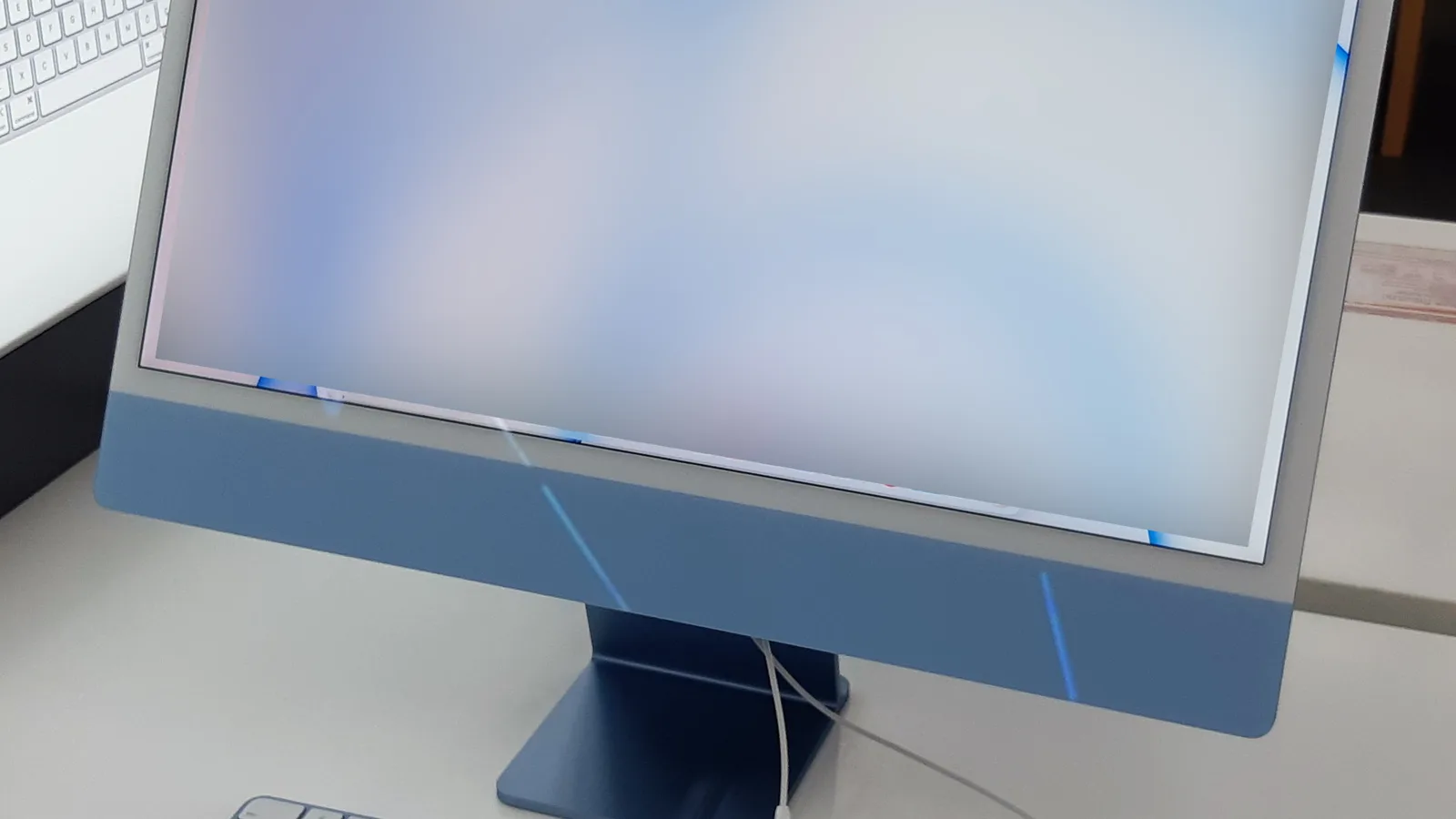
Apabila iMac menjadi perlahan, ia jarang bermakna mesin itu rosak. Apple menyenaraikan punca biasa Mac perlahan dengan jelas: cakera permulaan dengan ruang kosong terlalu sedikit, aplikasi yang memerlukan lebih banyak memori daripada yang anda ada, aplikasi yang tidak serasi dengan Mac anda, terlalu banyak aplikasi berjalan serentak, atau cakera yang perlu diperiksa. Pada iMac lama ada satu lagi yang tidak dinamakan dalam senarai Apple — cakera keras berputar yang perlahan. Menentukan yang mana satu anda alami ialah intinya, jadi mulakan dengan membaca tandanya dan bukan meneka.
- Cakera permulaan penuh: apabila ruang kosong berkurangan, macOS tiada tempat untuk menulis fail sementaranya dan semuanya merangkak — punca pertama yang disenaraikan Apple bagi Mac perlahan.
- Memori (RAM) tidak mencukupi: sesuatu aplikasi mungkin memerlukan lebih banyak memori daripada yang ada pada iMac anda, jadi ia bergantung pada cakera dan tersekat-sekat — Apple menunjukkan anda ke Activity Monitor untuk melihatnya.
- Terlalu banyak aplikasi atau item log masuk: aplikasi yang anda tidak gunakan, dan aplikasi yang membuka sendiri semasa permulaan, masing-masing mengambil sebahagian pemproses dan memori.
- Perisian lapuk atau tidak serasi: aplikasi lama boleh berkelakuan pelik pada Mac yang lebih baharu, dan Mac yang menjalankan macOS lama terlepas pembetulan prestasi dan keselamatan.
- Cakera perlahan atau hampir rosak: cakera keras berputar atau Fusion Drive yang menua ialah sebab tunggal terbesar iMac 2012–2019 terasa perlahan — dan paling mudah untuk diubah sepenuhnya.
Pertama, cari apa yang memperlahankannya
Sebelum mengubah apa-apa, cari puncanya — ia menyelamatkan anda daripada membaiki perkara yang salah. Dua alat terbina memberitahu anda hampir segalanya. Activity Monitor menunjukkan apa yang memakan pemproses dan memori sekarang, dan skrin Storan menunjukkan sama ada cakera permulaan anda penuh. Kedua-duanya tidak berkos dan hadir pada setiap Mac.
- Pertama, buka Activity Monitor dari Applications > Utilities. Tab CPU menunjukkan aplikasi mana yang bekerja memaksa pemproses paling kuat; tab Memory menunjukkan Memory Pressure, Memory Used dan Swap Used. Apple menerangkan Swap Used sebagai ruang cakera yang dipinjam apabila RAM kehabisan — swap yang berterusan dan tekanan tinggi bermakna iMac anda boleh menggunakan lebih banyak memori.
- Kemudian, semak storan anda di menu Apple > System Settings > General > Storage. Jika bar hampir penuh, itu sahaja boleh membuatkan iMac lambat bertindak balas.
- Akhirnya, perhatikan permulaan yang perlahan. Jika iMac lambat dihidupkan atau lambat but, perhatikan berapa lama ia berhenti pada logo Apple dan sama ada aplikasi muncul sebaik sahaja anda sampai ke desktop — itu menunjuk kepada item log masuk, dibincangkan di bawah.
Lapangkan cakera permulaan
Jika Storan menunjukkan cakera hampir penuh, inilah pembetulan pertama dan selalunya satu-satunya yang anda perlukan. Panduan Apple sendiri mudah, dan setiap langkah di sini boleh dibalikkan. Sasarkan untuk meninggalkan margin ruang kosong yang selesa — iMac yang tadinya lambat bertindak balas selalunya pulih sebaik sahaja cakera tidak lagi penuh.
- Kosongkan folder Muat Turun dan Tong Sampah. Apple menyatakan bahawa ruang tidak sebenarnya dilapangkan sehingga anda mengosongkan Tong Sampah — langkah yang orang terlepas.
- Padam aplikasi yang anda tidak gunakan lagi, dan sandaran iPhone atau iPad lama yang disimpan pada iMac; ini selalunya item tunggal paling besar.
- Pindahkan fail besar ke pemacu luaran — terutamanya pustaka foto dan video.
- Mula semula dalam mod selamat sekali untuk membiarkan macOS membersihkan cache sistem tertentu, seperti yang Apple cadangkan; ia membina semula dengan sendirinya apabila perlu.
Kurangkan apa yang dimuatkan apabila iMac anda dihidupkan
iMac yang lambat dihidupkan, atau perlahan pada beberapa minit pertama selepas but, biasanya membawa terlalu banyak item log masuk — aplikasi yang membuka sendiri sebaik sahaja anda log masuk. Langkah penyelesaian masalah permulaan Apple sendiri adalah tepat ini.
- Buka Login Items di menu Apple > System Settings > General > Login Items & Extensions.
- Catat apa yang ada di situ, kemudian keluarkan yang anda tidak perlukan semasa permulaan dengan butang tolak.
- Jika permulaan tersekat teruk, kaedah Apple ialah keluarkan kesemuanya, mula semula, kemudian tambah semula satu demi satu, mula semula selepas setiap satu, sehingga yang perlahan itu menampakkan dirinya.
Kemas kini macOS — dan mengapa ia mempercepatkan
Menjalankan macOS terkini yang disokong iMac anda ialah salah satu saranan Apple sendiri, demi keselamatan, kestabilan dan keserasian. Kemas kini selalunya mengandungi pembetulan prestasi, dan aplikasi yang berkelakuan pelik pada sistem lama boleh reda setelah semuanya terkini. Buat sandaran dahulu, kemudian pergi ke menu Apple > System Settings > General > Software Update. Jika iMac anda terlalu lama untuk macOS terbaharu, itu sendiri tanda bahawa perkakasan, bukan perisian, yang menjadi had — itulah yang dibincangkan dalam dua bahagian berikut.

Peningkatan laju terbesar: pasang SSD
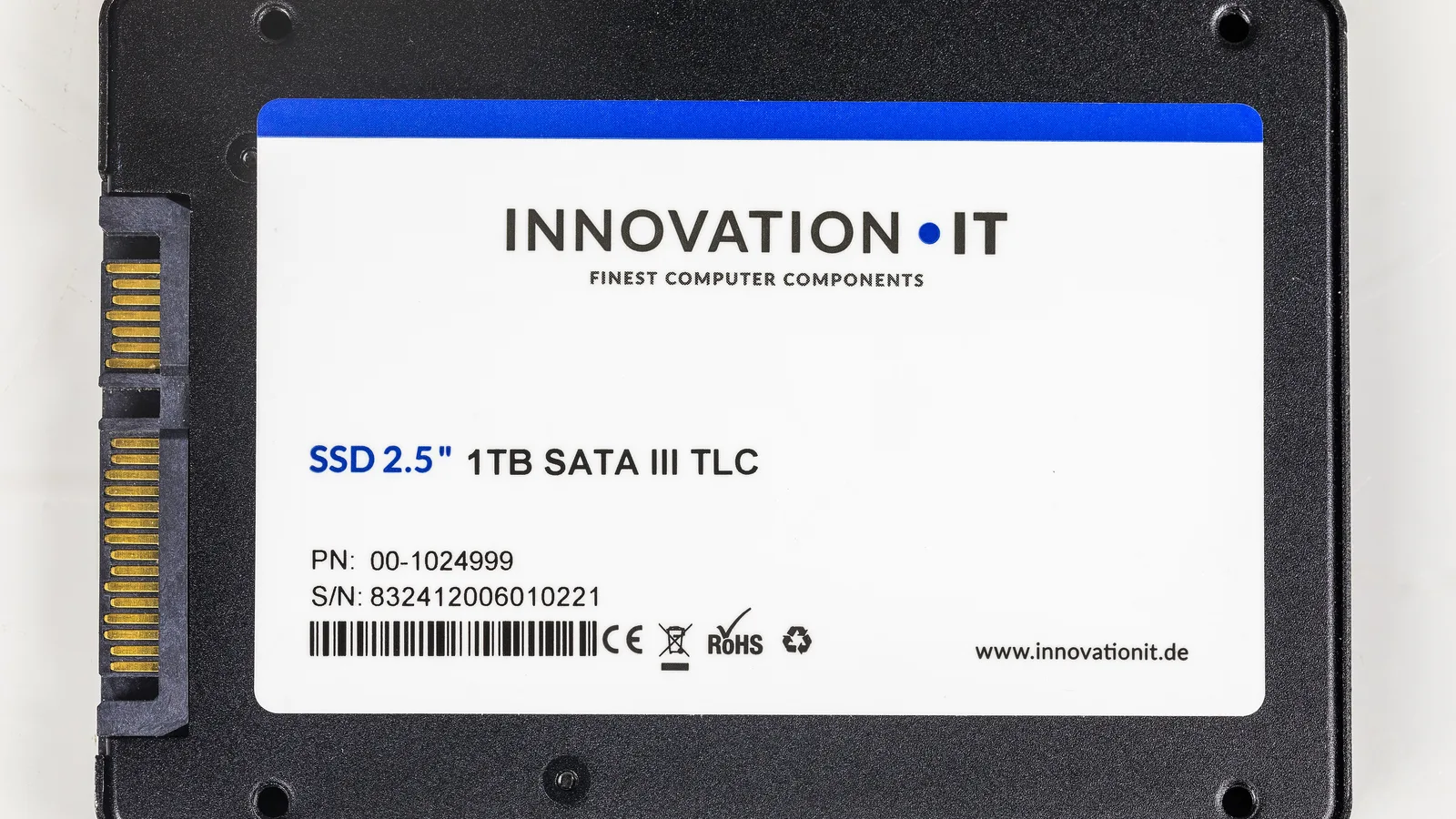
Jika langkah percuma hanya membantu sedikit dan iMac anda model 2012–2019, cakera itu hampir pasti puncanya. Kebanyakan iMac ini keluar dengan cakera keras berputar 5,400 rpm, atau Fusion Drive yang menggandingkan SSD kecil dengan cakera keras besar. Kedua-duanya perlahan membaca dan menulis, dan itu ternyata sebagai iMac lambat bertindak balas, lambat dihidupkan dan perlahan di bawah beban. Menggantikan cakera itu dengan pemacu keadaan pepejal ialah, pada pengalaman kami, peningkatan laju tunggal terbesar yang boleh diperoleh iMac lama — bezanya antara mesin yang anda mahu ganti dan satu yang terasa baharu.
- Apa yang diubah SSD: permulaan, mengejutkan aplikasi dan membuka fail semuanya menjadi hampir serta-merta, kerana tiada bahagian bergerak untuk ditunggu.
- Fusion Drive juga: Fusion Drive yang telah kehilangan bahagian SSD-nya, atau menjadi penuh, berkelakuan seperti cakera keras biasa di bawahnya — beralih sepenuhnya ke SSD menghapuskan siling itu.
- Fail anda ikut berpindah: di bengkel, cakera lama diklon ke SSD baharu, jadi macOS, aplikasi dan data anda tiba betul-betul seperti asalnya.

Bila lebih memori (RAM) membantu — dan bila tidak boleh
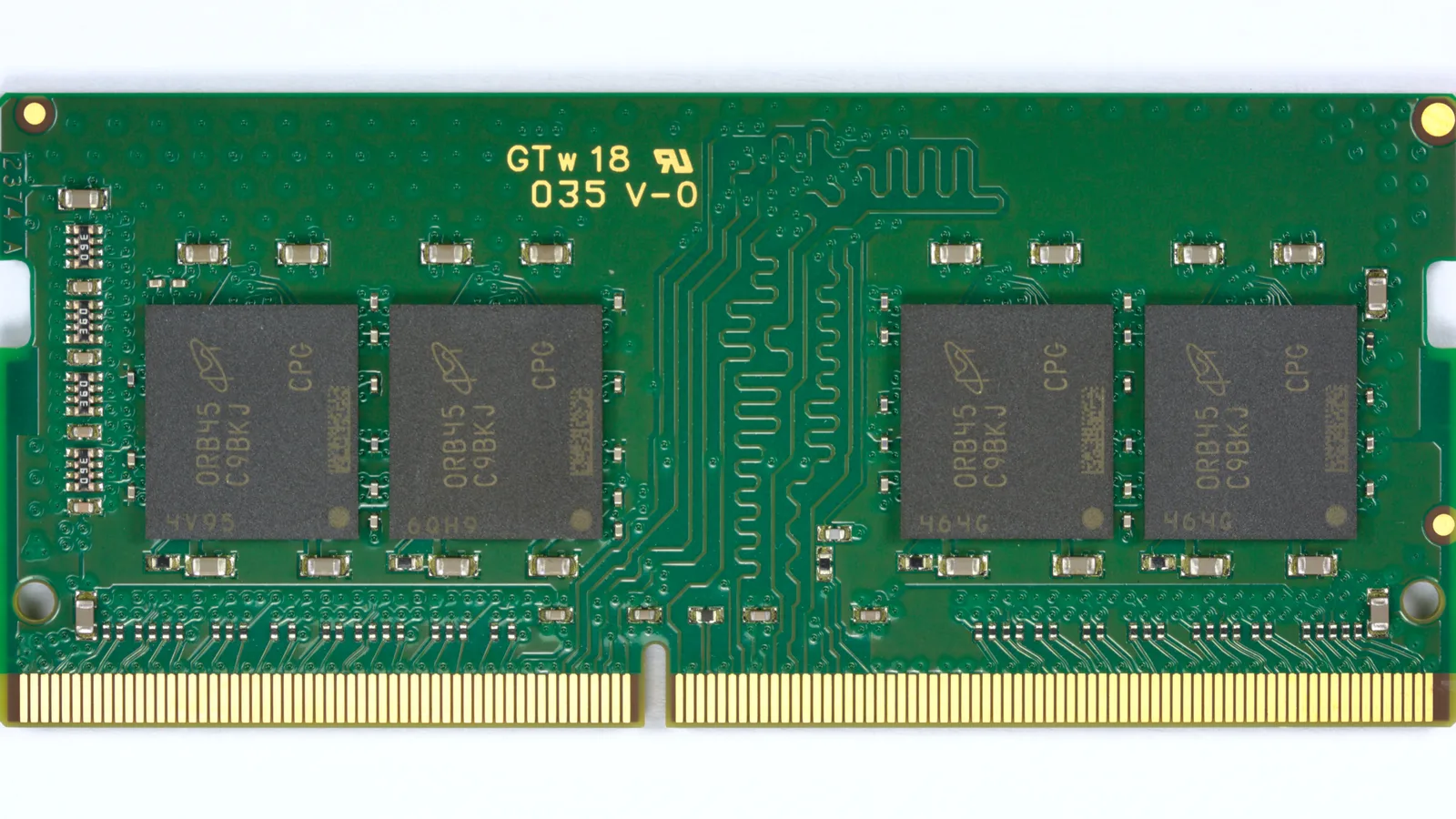
Jika Activity Monitor menunjukkan tekanan memori tinggi dan swap berterusan, lebih banyak RAM akan membantu — tetapi pada iMac, sama ada anda boleh menambahnya bergantung sepenuhnya pada model, dan Apple menyatakannya dengan khusus.
- iMac 27-inci (2015–2020): memori boleh diakses pengguna melalui pintu kecil di atas port kuasa, dan model ini boleh menerima lebih banyak RAM.
- iMac 21.5-inci (Akhir 2012–2019): Apple menyatakan memori tidak boleh ditanggalkan oleh pengguna — ia tetap pada jumlah semasa ia dijual.
- iMac 24-inci (2021 dan lebih baharu): memori terbina dalam cip Apple dan tidak boleh dinaik taraf langsung, jadi jumlah yang anda beli ialah jumlah yang anda kekalkan.
Semak apa yang anda ada di menu Apple > About This Mac. Jika model anda tidak boleh menerima lebih banyak RAM, langkah perisian percuma dan SSD adalah tempat keuntungan sebenar.
Gejala iMac perlahan dan apa yang ditunjukkannya
Padankan apa yang anda betul-betul lihat dengan punca paling berkemungkinan. Ia titik permulaan, bukan diagnosis — ujian langsung mengesahkan yang sebenar.
| Apa yang anda perasan | Punca paling berkemungkinan | Cuba sendiri dahulu | Pembaikan biasa |
|---|---|---|---|
| Bebola pantai apabila membuka aplikasi harian | Cakera permulaan penuh atau RAM terlalu sedikit | Lapangkan ruang, semak Activity Monitor | Pembersihan storan, kemudian RAM jika model membenarkan |
| Lambat dihidupkan, perlahan beberapa minit selepasnya | Terlalu banyak item log masuk | Keluarkan item log masuk, mula semula | Kurangkan aplikasi permulaan |
| Perlahan hanya sejak kemas kini aplikasi atau macOS | Perisian tidak serasi atau berpepijat | Kemas kini macOS, kemas kini atau buang aplikasi | Pembersihan perisian |
| Semuanya perlahan, mesin ialah iMac 2012–2019 | Cakera keras berputar atau Fusion Drive | Tiada pembetulan kekal dalam perisian | Naik taraf SSD (cakera diklon) |
| Perlahan dan beku, dengan bunyi klik atau ralat cakera | Cakera keras hampir rosak | Sandarkan sekarang, jangan terus guna | Penggantian cakera dan pemulihan data |
| Panas disentuh, kipas kuat, kemudian perlahan | Habuk atau masalah haba mengehadkannya | Pastikan bolong bersih, biar ia sejuk | Servis penyejukan |
Apa yang kami lakukan di bengkel
Bila perlu bawa masuk: langkah percuma di atas tidak dapat membaiki cakera yang hampir rosak, dan semakin lama cakera yang hampir mati digunakan, semakin besar risiko kehilangan data secara kekal — jadi jika anda dengar bunyi klik atau nampak ralat cakera, buat sandaran, kemudian berhenti dan biarkan profesional mengambil alih. Apabila iMac perlahan sampai ke meja kerja kami di Singapura, kami tidak meneka. Kami membaca Activity Monitor dan log, memeriksa kesihatan cakera dan kelajuan baca-tulis sebenarnya, dan menguji memori, supaya kami dapat membezakan pembetulan perisian lima minit daripada cakera yang hampir rosak. Kebanyakan iMac perlahan yang kami lihat ialah perisian atau cakera yang letih — bukan mesin yang perlu diganti.
- Diagnosis dahulu: kami mengesahkan sama ada ia storan, memori, perisian atau cakera yang hampir rosak sebelum menyentuh apa-apa.
- Naik taraf SSD dengan data anda diklon: pada iMac lama inilah perubahan yang paling disedari orang.
- Naik taraf memori jika model menyokongnya, dan servis penyejukan jika haba mengehadkannya.
- Skop yang jujur: kami sengaja tidak memberi harga tetap di sini — ia bergantung pada apa yang ditemui diagnosis, dan kami lebih suka memeriksa dahulu daripada meneka.
Pastikan iMac anda kekal laju
Beberapa tabiat memastikan iMac yang sihat kekal pantas selama bertahun-tahun.
- Tinggalkan margin ruang kosong yang selesa pada cakera permulaan — jangan sekali-kali gunakannya sehingga tinggal beberapa gigabait terakhir.
- Pastikan macOS dan aplikasi anda dikemas kini.
- Semak item log masuk dari semasa ke semasa dan keluarkan yang anda tidak perlukan semasa permulaan.
- Mula semula setiap beberapa hari dan bukan sekadar menidurkan mesin.
- Pastikan bolong bersih daripada habuk supaya ia tidak terlalu panas dan terhad.

Juruteknik berpengalaman Esmond Service Centre boleh mendiagnosis dan membaikinya dengan pantas — diagnostik percuma, pembaikan dari $65.