

📑 Pada halaman ini
Menghadapi masalah bateri pada iPad anda boleh menjadi sesuatu yang mengecewakan, terutamanya apabila anda bergantung padanya untuk tugas harian atau hiburan. Sama ada anda mengalami kehabisan bateri yang cepat, masalah pengecasan atau penutupan yang tidak dijangka, memahami cara menangani masalah ini dengan segera dapat menjimatkan masa, wang dan tekanan anda. Sebagai pakar di Esmond Service Centre, kami membawa 16 tahun dan terus bertambah pengalaman pembaikan langsung dalam pembaikan dan penggantian bateri iPad di Singapura, memperoleh kepercayaan melalui perkhidmatan yang telus, cekap dan andal. Panduan ini memberi tumpuan kepada penyediaan penyelesaian yang praktikal dan mesra pengguna untuk isu berkaitan bateri yang biasa, memastikan anda tahu dengan tepat bila peranti anda memerlukan perhatian profesional atau bila pembaikan mudah mungkin mencukupi.
Sebelum anda mencuba apa-apa di bawah: pandang iPad anda dari tepi. Jika skrin terangkat daripada bingkai di mana-mana tepi, bahagian belakang membonjol, atau iPad bergoyang dan tidak lagi duduk rata, bateri sedang bengkak. Berhenti di situ — jangan cas, jangan tekan skrin kembali ke bawah, dan terus ke Isu #5. Tiada satu pun langkah lain di halaman ini selamat pada bateri yang bengkak.
Isu #1: Bateri iPad Cepat Habis
Bateri yang cepat habis adalah antara masalah iPad yang paling biasa dihadapi pengguna. Bateri anda mungkin kehilangan cas dengan lebih cepat, walaupun dengan penggunaan yang minimum.
Penyelesaian Langkah demi Langkah:
- Semak Penggunaan Bateri: Navigasi ke Tetapan > Bateri untuk mengenal pasti aplikasi yang menggunakan kuasa bateri yang berlebihan.
- Laraskan Kecerahan Skrin: Kurangkan kecerahan atau aktifkan Kecerahan Automatik dalam Tetapan > Kebolehcapaian > Saiz Paparan & Teks.
- Matikan Background App Refresh: Pergi ke Tetapan > Umum > Background App Refresh dan matikan aplikasi yang tidak diperlukan.
Mengapa Penyelesaian Ini Berfungsi: Mengurangkan kecerahan skrin dan aktiviti latar belakang secara langsung mengurangkan penggunaan kuasa, memanjangkan hayat bateri antara pengecasan.
Isu #2: iPad Tidak Mengecas atau Tersekat pada Peratusan Tertentu
Satu lagi isu biasa ialah iPad enggan mengecas atau tersekat pada peratusan bateri tertentu.
Penyelesaian Langkah demi Langkah:
- Periksa Aksesori Pengecasan: Periksa kabel dan penyesuai untuk kerosakan; gunakan aksesori yang diperakui oleh Apple.
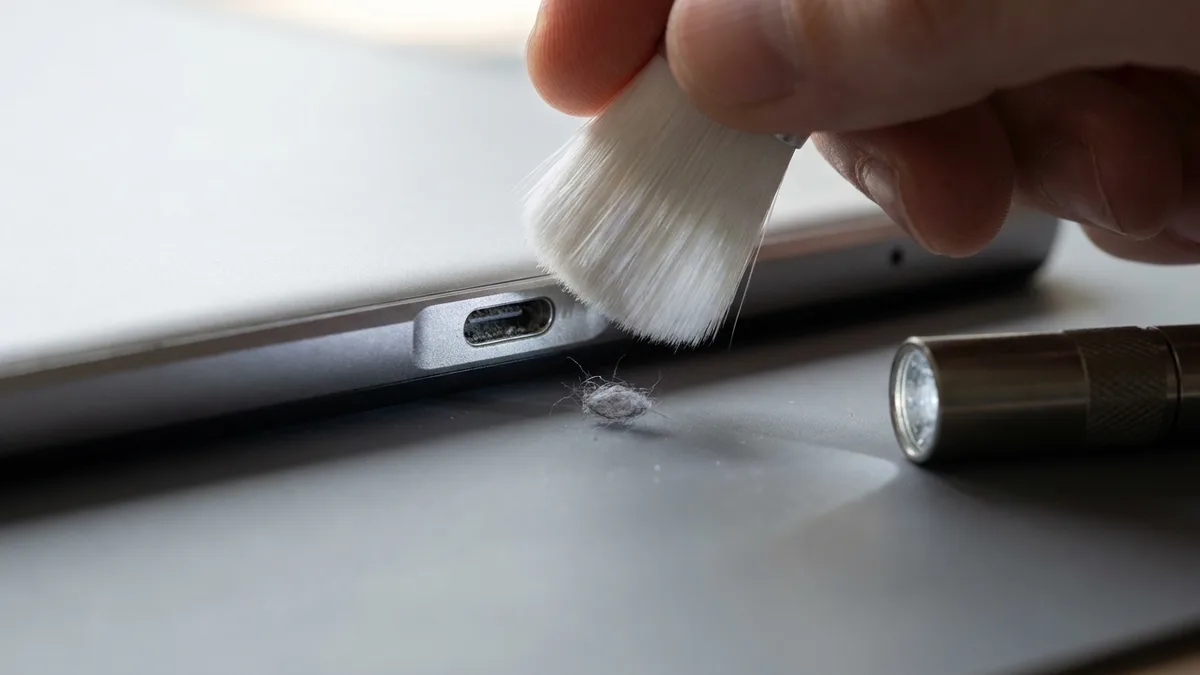
- Periksa Port Pengecasan: Matikan iPad, kemudian sinarkan lampu ke dalam port. Habuk poket termampat di dasar port dan menghalang penyambung daripada masuk sepenuhnya — gejalanya hampir sama dengan bateri yang sudah mati. Arahan pengendalian Apple sendiri menyatakan "Don't use cleaning products or compressed air" (jangan guna produk pencuci atau udara termampat), dan pin logam atau klip kertas boleh membengkokkan kontak di dalamnya. Berus bulu lembut yang kering ialah paling jauh yang patut anda guna — jika habuk itu tidak keluar, bawa masuk dan jangan korek. Diagnosis adalah percuma.
- Mula Semula Paksa — Ada Dua Urutan: Apple menerbitkan satu urutan berbeza bagi setiap jenis iPad, dan urutan yang salah memang tidak akan berkesan. Jika iPad anda tiada butang Utama: tekan dan lepaskan dengan cepat butang kelantangan yang paling hampir dengan butang atas, tekan dan lepaskan dengan cepat butang kelantangan yang paling jauh daripadanya, kemudian tekan dan tahan butang atas sehingga logo Apple muncul. Jika iPad anda ada butang Utama: tekan dan tahan butang atas dan butang Utama serentak sehingga logo Apple muncul.
Mengapa Penyelesaian Ini Berfungsi: Kabel yang rosak atau tidak diperakui ialah punca paling biasa bagi "tidak mahu mengecas", dan menolaknya tidak memerlukan kos. Habuk di dalam port menghalang penyambung daripada masuk sepenuhnya, yang menghasilkan gejala yang sama persis seperti bateri yang sudah mati — sebab itulah melihat lebih bernilai daripada meneka, dan sebab itulah had Apple tentang cara membersihkannya penting. Mula semula paksa pula membersihkan keadaan perisian yang menahan litar pengecasan, dan ia tidak mengubah apa-apa pada iPad jika itu bukan puncanya.
Isu #3: iPad Ditutup Secara Tidak Dijangka
Penutupan yang tidak dijangka walaupun menunjukkan peratusan bateri yang mencukupi boleh menunjukkan masalah bateri yang lebih serius.
Satu perkara yang jangan dilakukan. Anda akan jumpa nasihat yang menyuruh anda menghabiskan bateri iPad sehingga 0% kemudian mengecasnya tanpa henti ke 100% untuk "menentukur" bateri. Panduan bateri Apple sendiri tidak pernah meminta itu, malah menyatakan sebaliknya tentang nyahcas dalam — "If you store a device when its battery is fully discharged, the battery could fall into a deep discharge state, which renders it incapable of holding a charge" (jika peranti disimpan dengan bateri habis sepenuhnya, bateri boleh jatuh ke keadaan nyahcas dalam yang menjadikannya tidak mampu menyimpan cas). Pada iPad yang memang sudah mati awal, nyahcas penuh yang disengajakan ialah perkara paling memudaratkan yang boleh anda lakukan.
Penyelesaian Langkah demi Langkah:
- Baca Skrin Kesihatan Bateri yang Apple Sediakan: Pergi ke Tetapan > Bateri, kemudian ketik Kesihatan Bateri. Pada iPad yang disokong, skrin ini menunjukkan kapasiti bateri, kesihatannya, kiraan kitaran, serta tarikh ia dibuat dan mula digunakan. Anda tidak memerlukan aplikasi pihak ketiga untuk ini, dan kebanyakannya pun tidak dapat membaca angka tersebut.
- Kemas Kini iPadOS: Tetapan > Umum > Kemas Kini Perisian. Pepijat pengurusan bateri lebih kerap dibaiki melalui perisian daripada yang disangka orang, dan iPad yang lama tidak dikemas kini boleh mati awal atas sebab yang langsung tiada kaitan dengan sel bateri.
- Catat pada Peratusan Berapa Ia Mati: Cas ke 100%, guna iPad seperti biasa, dan catat bacaan bateri ketika ia mati sendiri selepas itu. Mati pada 30% atau 40% bermakna sel itu tidak lagi mampu menahan voltannya di bawah beban — itu bateri yang sudah lemah, bukan tetapan.
Mengapa Penyelesaian Ini Berfungsi: Skrin Kesihatan Bateri ialah ukuran iPad itu sendiri, diambil oleh peranti yang telah mengecas sel itu sejak hari ia dibuat — tiada aplikasi luar dapat melihat apa yang dilihatnya. Kemas kini perisian memang membawa pembetulan pengurusan bateri. Dan peratusan ketika iPad mati ialah satu-satunya nombor paling berguna yang boleh anda berikan kepada juruteknik: ia memisahkan sel yang lemah daripada kerosakan perisian sebelum apa-apa dibuka.
Isu #4: Mesej Amaran Kesihatan Bateri pada iPad
Jika iPad anda memaparkan amaran bateri atau pemberitahuan tentang kesihatan bateri, perhatian segera diperlukan.
Penyelesaian Langkah demi Langkah:
- Ambil Pemberitahuan Dengan Serius: Segera sandarkan data penting untuk mengelakkan potensi kehilangan.
- Periksa Sendiri Dahulu, Kemudian Sahkan: Tetapan > Bateri > Kesihatan Bateri memberi anda kapasiti dan kiraan kitaran pada iPad yang disokong — bawa angka itu bersama anda. Esmond Service Centre ialah Apple Independent Repair Provider dan menguji bateri di bawah beban sebagai sebahagian daripada diagnosis percuma, kerana angka yang kelihatan sihat pada skrin dan sel yang jatuh sebaik sahaja diminta bekerja adalah dua penemuan yang berbeza.
- Pertimbangkan Penggantian Bateri: Amaran berterusan biasanya menunjukkan kemerosotan bateri yang ketara; penggantian bateri akan memulihkan fungsi penuh. Di Esmond Service Centre, penggantian bateri iPad profesional bermula dari S$98, dengan diagnosis percuma dahulu.
Mengapa Penyelesaian Ini Berfungsi: Amaran bateri dijana oleh sistem pemantauan terbina dalam yang mengesan kapasiti bateri yang berkurangan. Diagnostik profesional memastikan penilaian yang tepat dan penggantian menyelesaikan kemerosotan perkakasan yang mendasari.
Isu #5: Kerosakan Fizikal: Bateri Bengkak atau Skrin Menonjol
Berhenti di sini jika ini iPad anda. Pada iPad, bateri yang bengkak menunjukkan dirinya lebih awal daripada apa-apa gejala lain: skrin mula terangkat daripada bingkai di satu tepi, panel belakang membonjol, atau iPad bergoyang di atas meja yang rata. Jangan tekan skrin kembali ke bawah, jangan cuba meratakan bonjolan itu, dan jangan cungkil kacanya. Sel di dalamnya sudah berada di bawah tekanan dan gas di dalamnya mudah terbakar — panduan ESC sendiri menyatakan perkara yang sama tentang bateri komputer riba yang bengkak, dan ruang dalam iPad lebih sempit daripada itu.
Penyelesaian Langkah demi Langkah:
- Matikan dan Tanggalkan daripada Pengecas: Cara yang berfungsi pada setiap iPad dan tidak memerlukan butang langsung ialah Tetapan > Umum > Tutup, kemudian seret gelangsar. Melalui butang pula ia bergantung pada model: iPad yang ada butang Utama dimatikan dengan menahan butang atas sahaja, manakala iPad tanpa butang Utama dengan menahan butang atas dan mana-mana butang kelantangan serentak. Selepas itu cabut palamnya dan biarkan di tempat yang sejuk dan terbuka — bukan dalam laci, bukan dalam beg, dan bukan di atas apa-apa yang mudah terbakar.
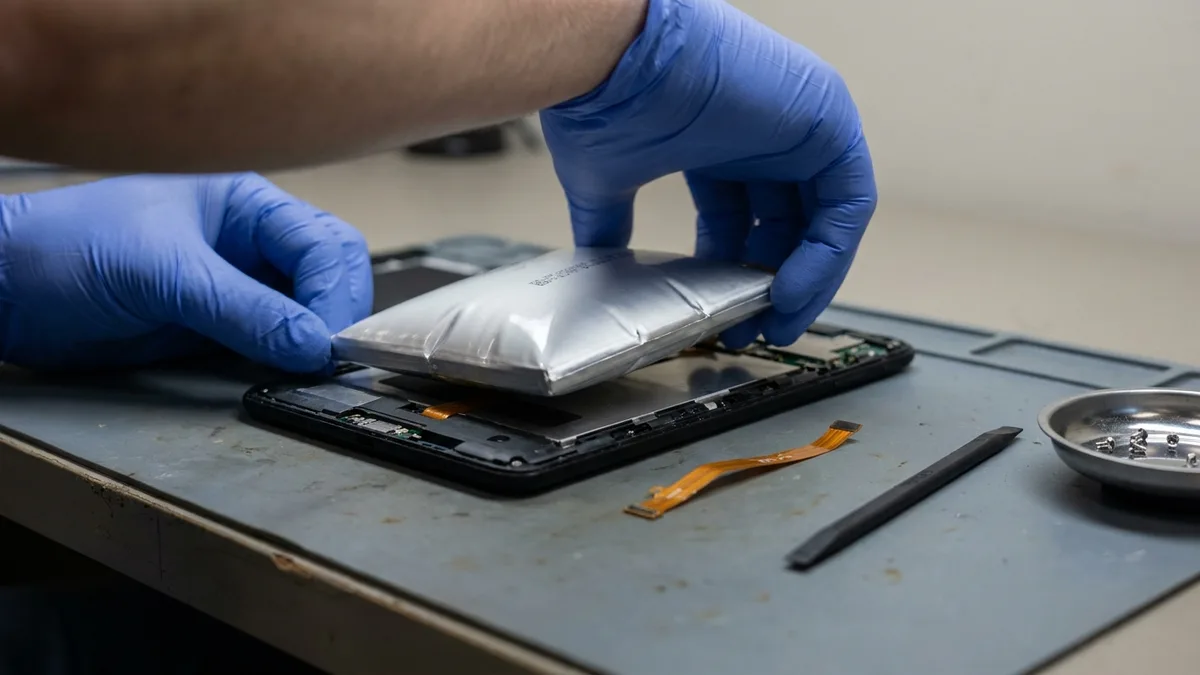
- Bawa Masuk — Jangan Buka Sendiri: Bateri iPad dilekatkan di bawah skrin yang terikat pada bingkai, jadi mengeluarkannya ialah kerja haba dan pelekat dengan sel bertekanan di tengah-tengahnya. Esmond Service Centre mengeluarkan dan melupuskannya dengan selamat serta memasang gantian bermula S$98, dengan waranti 90 hari dan diagnosis percuma terlebih dahulu.
Mengapa Penyelesaian Ini Berkesan: Bateri yang bengkak menunjukkan kegagalan kimia dalaman, yang menimbulkan risiko keselamatan. Penyingkiran profesional memastikan pelupusan yang selamat dan penggantian mencegah kerosakan selanjutnya.
Penyelesaian Pembaikan Bateri iPad yang Berkesan untuk Memulihkan Prestasi Peranti Anda
Mengenali tanda awal masalah bateri — kehabisan cepat, masalah pengecasan, penutupan tiba-tiba, pemberitahuan amaran, dan sebarang perubahan fizikal pada bentuk iPad — itulah yang menghalang satu kesulitan daripada menjadi kerosakan kekal. Kebanyakan daripada lima isu di atas berbaloi dicuba sendiri selama sepuluh minit dahulu; yang kelima tidak, dan perbezaan itu penting. Jika anda tidak pasti yang mana satu ditunjukkan oleh iPad anda, hantarkan gejalanya kepada kami melalui WhatsApp dan kami akan beritahu apa yang biasanya menjadi puncanya sebelum anda datang.
Perlukan Pakar Pembaikan Bateri iPad? Hubungi Pakar Singapura Kami Hari Ini!
Jika akhirnya bateri perlu diganti, inilah yang sebenarnya berlaku, supaya tiada kejutan. Bawa iPad anda dan, jika anda sempat mencatatnya, dua angka daripada skrin Kesihatan Bateri. Kami menguji bateri di bawah beban sebelum memberi sebut harga, dan diagnosis adalah percuma — jika kami tidak dapat membaikinya, anda tidak membayar apa-apa. Penggantian bateri iPad bermula dari S$98 dan meningkat mengikut model, kebanyakannya siap pada hari yang sama, dan setiap penggantian disertai waranti 90 hari. Kami berada di Alexandra dan Sin Ming. Tidak pasti sama ada puncanya bateri? Hantarkan gejalanya kepada kami melalui WhatsApp dahulu. Anda juga boleh mengikuti kami di Facebook, LinkedIn atau Instagram.

Juruteknik berpengalaman Esmond Service Centre boleh mendiagnosis dan membaikinya dengan pantas — diagnostik percuma, pembaikan dari $65.