
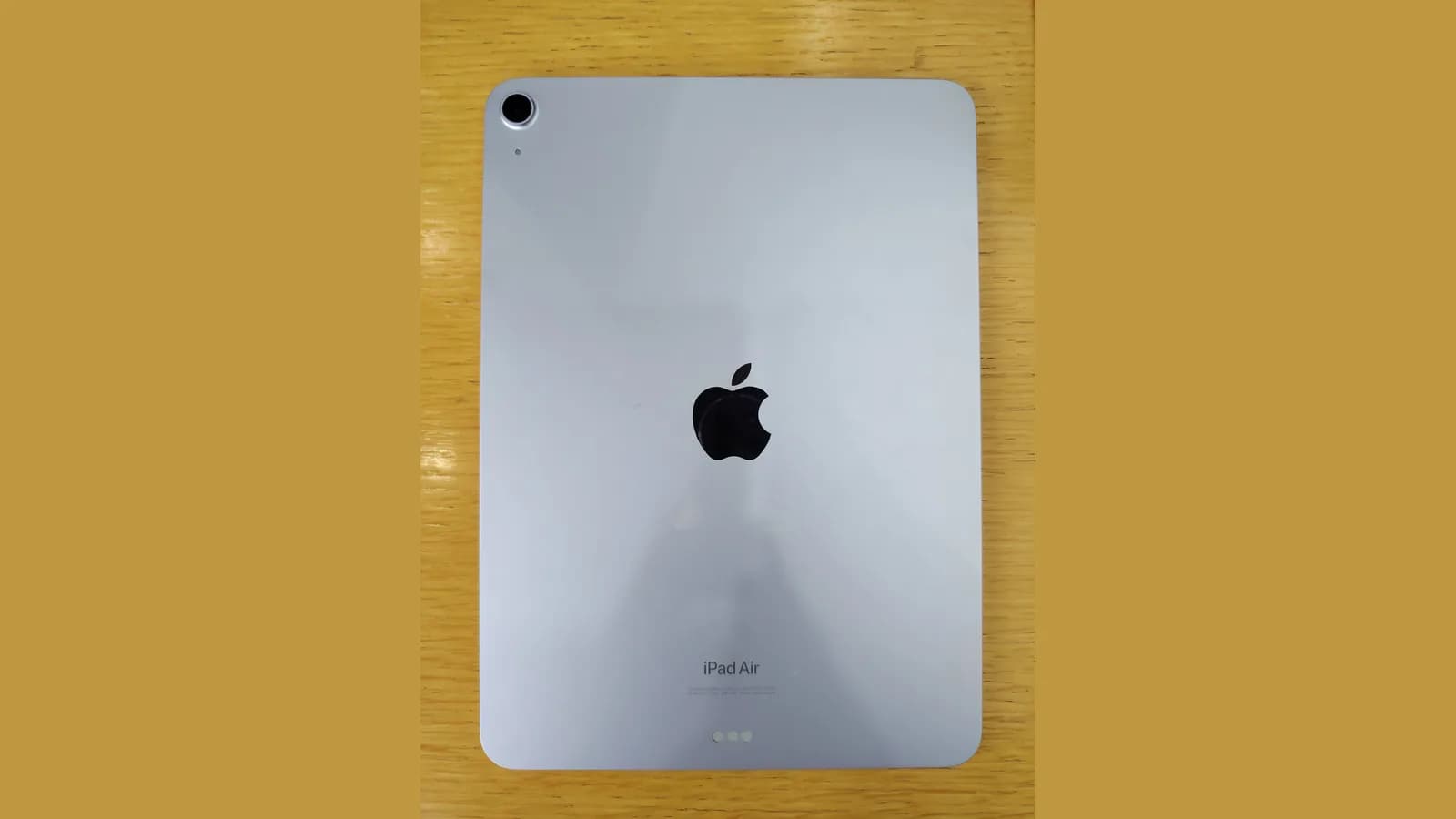
_back_side_(20250525_154602).jpg)
📑 Pada halaman ini
Pertama, pastikan apa sebenarnya maksud "tidak hidup"
"Tidak hidup" kelihatan sama dari luar, tetapi di meja pembaikan ia terbahagi kepada tiga gambaran yang sangat berbeza, dan setiap satu menunjuk kepada penyelesaian yang berlainan. Skrin yang betul-betul gelap tanpa tindak balas biasanya bermakna bateri kosong atau peranti langsung tidak berkuasa. Logo Apple yang muncul kemudian hilang berulang kali ialah masalah perisian atau permulaan, bukan masalah kuasa. Dan skrin gelap yang memaparkan ikon bateri lemah apabila dipasang bermakna iPad masih hidup — ia cuma perlukan lebih banyak cas.
Sebelum anda buat apa-apa lagi, pasangkan iPad dan perhatikan skrin dengan teliti selama seminit atau dua. Yang mana satu daripada tiga itu anda lihat menentukan segala yang seterusnya, jadi berbaloi memastikannya dengan betul daripada meneka.

Cas dengan betul — dan tunggu lebih lama daripada yang anda sangka
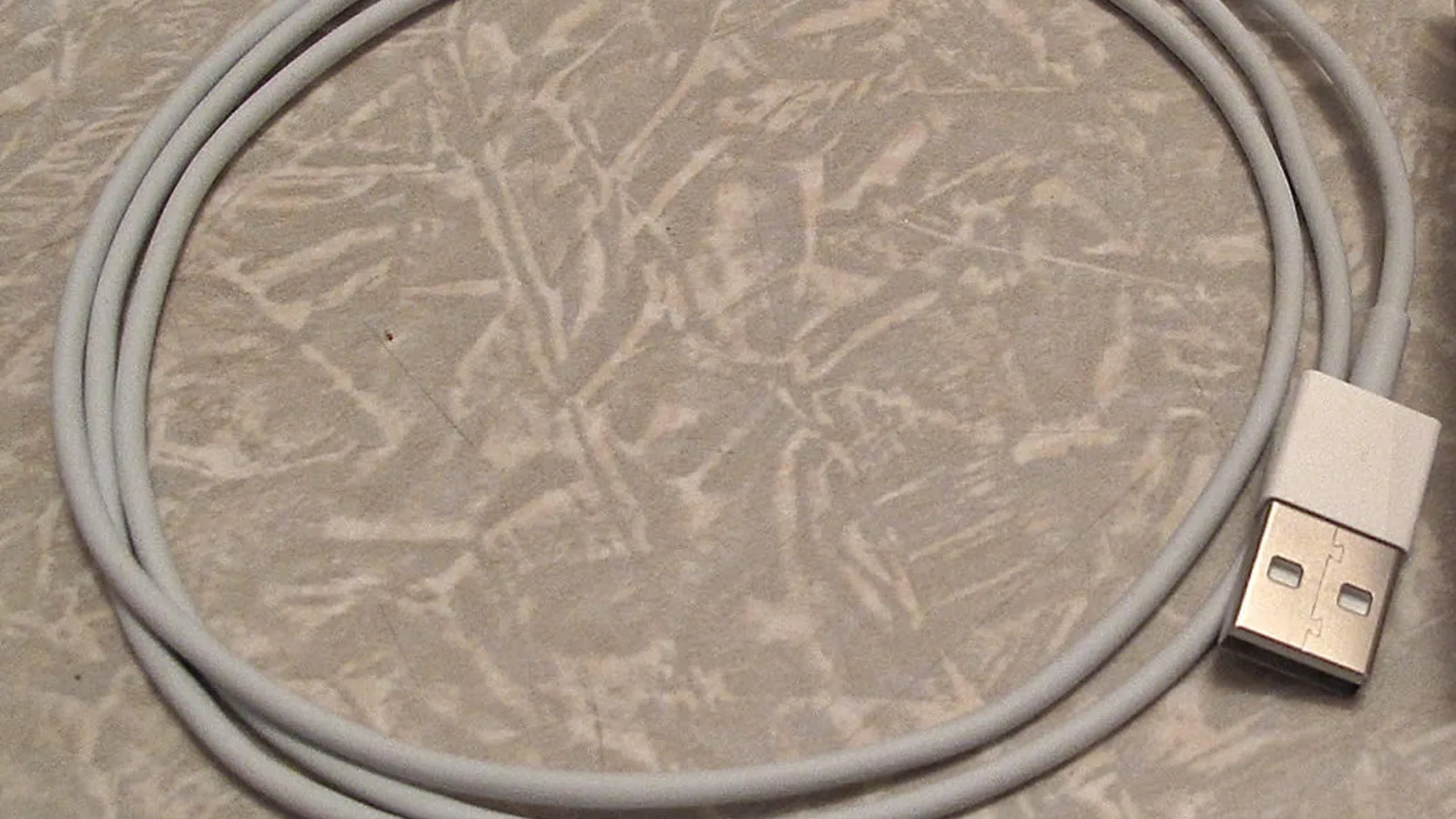
Sebab paling biasa iPad tidak hidup selepas mengecas ialah ia sebenarnya tidak pernah benar-benar dicas. Apple menyatakan bahawa jika iPad anda tidak bertindak balas, anda mungkin perlu mengecasnya sehingga sejam sebelum ia hidup. Mengikut pengalaman kami, bateri yang telah kehabisan sepenuhnya boleh berada pada pengecas selama beberapa minit sebelum ikon bateri lemah pun muncul — jadi memasang dan menyemak sekejap tidaklah mencukupi.
Gunakan soket dinding, bukan port USB komputer, papan kekunci, atau pengecas kereta, dan biarkan ia mengecas 30 hingga 60 minit tanpa diganggu. Panduan pengecasan Apple sendiri ialah biarkan peranti mengecas selama setengah jam, dan kemudian, jika perlu, setengah jam lagi. Jika ikon pengecasan atau simbol bateri lemah muncul pada bila-bila masa, iPad sedang mengecas dan masalahnya hanyalah bateri.
Mula semula paksa iPad
Jika iPad sudah dicas dengan betul tetapi skrin masih gelap atau tersekat, sistem mungkin beku. Mula semula paksa akan but semula tanpa memadam apa-apa, dan itulah langkah seterusnya yang disyorkan Apple. Butangnya berbeza bergantung pada sama ada iPad anda mempunyai butang Home.
- iPad tanpa butang Home: tekan dan lepaskan dengan cepat butang kelantangan paling dekat dengan butang atas, tekan dan lepaskan dengan cepat butang kelantangan paling jauh dari butang atas, kemudian tekan dan tahan butang atas sehingga logo Apple muncul.
- iPad dengan butang Home: tekan dan tahan butang atas (atau sisi) dan butang Home serentak sehingga logo Apple muncul.
Terus tahan jauh melepasi titik yang anda fikir ia sepatutnya berfungsi — mula semula paksa boleh mengambil masa 10 hingga 20 saat menahan. Jika logo Apple muncul dan iPad hidup seperti biasa, anda sudah selesai. Jika logo muncul kemudian iPad mula semula secara berulang, teruslah ke mod pemulihan di bawah.

Singkirkan kabel, penyesuai dan port pengecas
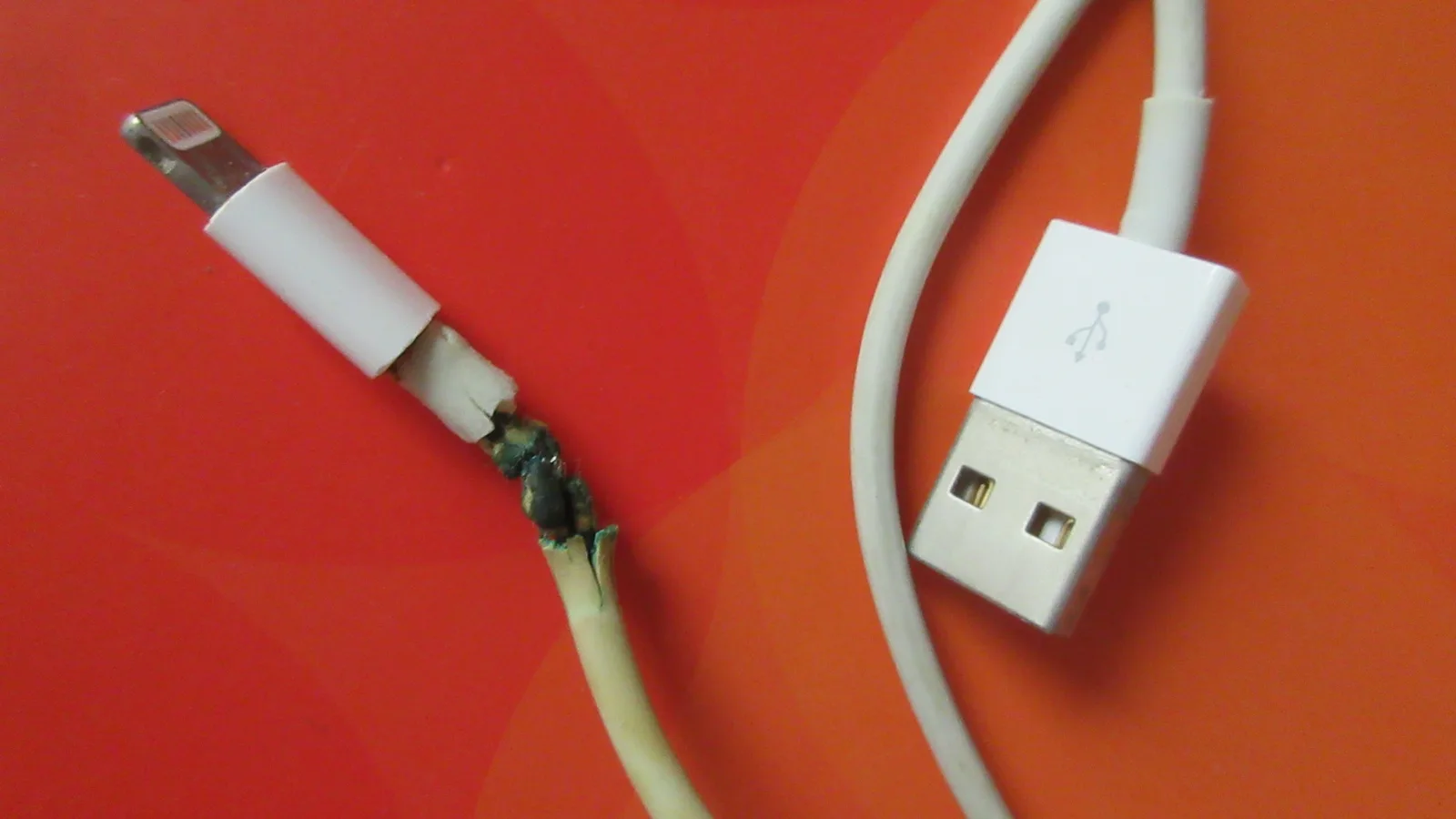
Aksesori pengecasan rosak jauh lebih kerap daripada iPad. Nasihat Apple ialah cuba kabel yang berlainan dan penyesuai kuasa yang berlainan, serta gunakan penyesuai yang disertakan bersama iPad atau yang berwatt sama atau lebih tinggi. Sesuatu kabel boleh kelihatan sempurna di luar sedangkan wayar di dalam palamnya sudah lesu dan putus — kabel yang terbelah dan menghitam dalam foto di atas itulah rupa sebenar kabel Apple yang haus selepas setahun dua di dalam beg.
Pastikan setiap sambungan kemas, dan cuba soket dinding yang lain untuk menyingkirkan masalah soket. Kemudian tinjau ke dalam port pengecas itu sendiri dengan lampu suluh. Habuk dan serat poket memenuhi port dari masa ke masa dan menghalang kabel daripada duduk kemas — panduan Apple ialah membuang sebarang serpihan, dan di meja pembaikan kami membersihkannya dengan pencungkil kayu atau plastik, tidak sekali-kali logam.
Jika iPad terkena air, atau anda nampak amaran "Charging Not Available" atau pengesanan cecair, berhenti. Apple berkata jangan mengecasnya, jangan menolak putik kapas, tisu atau apa-apa lain ke dalam port, jangan gunakan pengering rambut atau udara termampat, dan jangan masukkan ke dalam beras. Ketuk perlahan dengan penyambung menghadap ke bawah, biarkan di tempat kering yang berudara, dan tunggu sekurang-kurangnya 30 minit — pengeringan penuh boleh mengambil masa sehingga sehari.
- Cuba kabel Apple atau yang diperakui yang elok dan berfungsi.
- Cuba penyesuai lain berwatt sama atau lebih tinggi, dipasang ke soket dinding.
- Cuba soket dinding yang lain.
- Periksa dan bersihkan port pengecas daripada serat dan habuk dengan lembut.
- Jika ada sebarang tanda cecair, keringkan sepenuhnya sebelum mengecas.
Masih tersekat pada logo Apple? Cuba mod pemulihan
Jika logo Apple kekal pada skrin selama beberapa minit tanpa sebarang kemajuan, atau iPad terus mula semula, mod pemulihan membolehkan komputer memasang semula perisian. Sambungkan iPad ke Mac atau PC dengan kabel, buka Finder (atau apl Apple Devices atau iTunes pada Windows), kemudian cetuskan mod pemulihan dengan butang yang sama seperti mula semula paksa — tetapi terus tahan sehingga skrin mod pemulihan muncul, bukan sekadar logo Apple.
Apabila komputer anda menawarkan untuk Update atau Restore, pilih Update dahulu. Update memasang semula iPadOS tanpa memadam data anda; Restore memadam segala-galanya pada iPad. Gunakan Restore hanya jika Update gagal dan anda ada sandaran. Jika komputer langsung tidak mengecam iPad, itu menunjuk semula kepada kerosakan kabel, port atau perkakasan, bukan perisian.
Kerosakan yang mana? Diagnosis pantas
Setelah anda menjalankan semakan di atas, gejala yang masih tinggal biasanya menunjuk kepada satu punca. Jadual ini memetakan apa yang anda lihat kepada sebab paling mungkin dan perkara pertama untuk dicuba.
Apabila puncanya kerosakan perkakasan — bagaimana kami membaikinya
Jika skrin masih gelap selepas cas yang lama, kabel dan penyesuai baharu, mula semula paksa dan port yang bersih, kerosakan itu berada di dalam iPad — dan di situlah pembaikan bermula. Di meja pembaikan kami mula-mula mengesahkan iPad itu benar-benar mati dengan menyambungkannya ke bekalan kuasa terkawal dan memerhati sama ada ia menarik sebarang arus langsung. Papan yang tidak menarik arus menunjuk kepada litar kuasa; papan yang menarik arus litar pintas menunjuk ke tempat yang sama sekali berbeza. Tiada mula semula paksa, tukar kabel atau mod pemulihan yang dapat membaiki bateri yang haus atau port pengecas yang berkarat — ini kerosakan perkakasan yang tidak dapat dibaiki tanpa membuka iPad.
Dari situ kami mengasingkan tiga punca dalaman. Port pengecas dan kabel fleksibelnya boleh haus atau berkarat, terutamanya selepas cecair, dan merupakan penggantian tersendiri. Bateri itu sendiri menua — bateri iPad yang tidak lagi menahan cas atau sudah kembung perlu ditanggalkan dengan berhati-hati, kerana ia dilekatkan dengan gam dan sel yang kembung ialah risiko keselamatan. Dan cip pengurusan kuasa serta pengecasan pada papan logik boleh gagal, yang memerlukan pematerian mikro pada peringkat papan dan bukan sekadar tukar alat ganti.
Setiap iPad yang kami pulangkan telah dipasang semula dengan pelekat baharu dan diuji melalui satu kitaran cas penuh sebelum ia dikembalikan kepada anda, dan pembaikan iPad kami disertakan jaminan ketukangan 90 hari, boleh dilanjutkan dengan pelan pilihan Esmond Care. Kami sengaja tidak menyertakan harga tepat dalam panduan ini — iPad yang tidak hidup boleh jadi apa sahaja daripada kabel dua ringgit hinggalah pembaikan peringkat papan, jadi angka yang jujur hanya muncul selepas kami melihatnya.

Juruteknik berpengalaman Esmond Service Centre boleh mendiagnosis dan membaikinya dengan pantas — diagnostik percuma, pembaikan dari $65.