

📑 Pada halaman ini
Mengapa iPad anda perlahan: apa yang sebenarnya berlaku
Pelanggan walk-in dan WhatsApp di seluruh Singapura bertanya perkara yang sama: mengapa iPad saya begitu perlahan sekarang? iPad tidak haus seperti barang mekanikal; ia menjadi perlahan kerana perisian, storan atau bateri telah terkeluar daripada julat selesanya. Panduan Apple sendiri untuk iPhone atau iPad yang berjalan perlahan terus menunjuk kepada punca harian ini — cakera yang hampir penuh, rangkaian yang anda tunggu, haba, Mod Kuasa Rendah, dan bateri yang telah menua — sebelum sebarang pembaikan. Panduan ini menelitinya mengikut urutan yang kami periksa di meja kerja, supaya anda membersihkan punca murah dahulu dan hanya membayar untuk perkakasan apabila ia benar-benar perkakasan.
Pertama: adakah ia perisian, storan, atau bateri?
Keperlahanan mempunyai beberapa punca yang berbeza, dan setiap satu memerlukan jawapan berbeza. Padankan apa yang anda lihat dengan punca paling berkemungkinan sebelum anda menukar apa-apa — ini menghalang anda, contohnya, memadam dan memulihkan seluruh iPad sedangkan bateri haus adalah punca sebenar. Senarai di bawah merangkumi corak yang paling kerap kami lihat.
- iPad perlahan untuk bertindak balas di setiap aplikasi, dengan ketikan dan taipan tersekat: biasanya storan kosong terlalu sedikit, terlalu banyak aplikasi latar, atau kemas kini iPadOS yang menunggu untuk dipasang.
- iPad perlahan menatal, dengan animasi tersekat-sekat: selalunya haba, Mod Kuasa Rendah, atau iPad lama yang diminta menjalankan iPadOS yang lebih baharu dan berat.
- iPad perlahan memuat halaman web dan aplikasi dalam talian, tetapi hanya apabila disambung: halangannya ialah Wi-Fi atau rangkaian mudah alih anda, atau pelayar yang penuh dengan data cache — bukan iPad itu sendiri.
- Semuanya baik, kemudian menjadi perlahan sejurus selepas kemas kini: corak biasa pada model lama — sistem mengindeks semula fail seketika, dan OS yang lebih berat meminta lebih daripada perkakasan yang menua.
- Perlahan, dan bateri cepat habis atau iPad menjadi panas: bateri haus yang kapasiti maksimumnya telah merosot — satu-satunya punca di sini yang benar-benar perkakasan.
Cara membaiki iPad perlahan: pemeriksaan percuma
Lakukan ini mengikut urutan. Tiada satu pun boleh merosakkan iPad, dan bersama-sama ia membersihkan kebanyakan iPad perlahan yang rupanya masalah perisian atau storan. Buat satu demi satu dan uji selepas setiap satu, supaya anda tahu yang mana puncanya.
- Mula semula iPad. Tekan dan tahan butang atas dan mana-mana butang kelantangan sehingga penggelongsor matikan kuasa muncul, seret, tunggu 30 saat, kemudian tahan butang atas sehingga logo Apple muncul. Mula semula membersihkan keadaan tersekat dan ialah perkara terpantas untuk diketepikan.
- Kemas kini iPadOS. Buat sandaran dahulu, sambung ke kuasa dan Wi-Fi, kemudian buka Tetapan > Umum > Kemas Kini Perisian dan pasang apa yang ditawarkan. Apple menyebut memastikan perisian anda terkini ialah 'salah satu perkara paling penting yang boleh anda lakukan', kerana kemas kini membawa pembaikan pepijat dan kerja prestasi.
- Bebaskan storan sehingga sekurang-kurangnya 1 GB. Buka Tetapan > Umum > Storan iPad. Apple mengesyorkan menyimpan sekurang-kurangnya 1 GB kosong; di bawah itu, prestasi merosot. Padam video yang sudah anda tonton, nyahmuat aplikasi besar yang jarang digunakan (nyahmuat membebaskan aplikasi tetapi mengekalkan dokumen dan datanya), dan kosongkan muat turun lama.
- Tutup aplikasi yang tidak bertindak balas dan ringankan beban latar. Leret ke atas dari tepi bawah ke tengah untuk membuka Penukar Apl, kemudian leret pratonton aplikasi yang beku ke atas untuk menutupnya. Anda tidak perlu menutup setiap aplikasi — hanya yang telah berhenti bertindak balas.
- Matikan Mod Kuasa Rendah. Dalam Tetapan > Bateri, matikannya. Apple menyatakan Mod Kuasa Rendah 'melumpuhkan ciri tertentu atau membuatnya berfungsi lebih perlahan'. Hidupkannya hanya apabila anda benar-benar perlu memanjangkan hayat bateri.
- Biarkan ia menyejuk, dan kosongkan pelayar jika ia perlahan hanya dalam talian. Apple menyatakan peranti yang terlalu panas atau terlalu sejuk boleh berjalan lebih perlahan, jadi alihkan iPad daripada cahaya matahari terus dan keluarkan daripada sarung tebal. Jika hanya halaman web perlahan, cuba rangkaian lain dan kosongkan sejarah serta data laman web Safari untuk melepaskan cache yang sarat.
Ketahui hadnya sebelum anda berbelanja. Ini tidak akan membaiki bateri yang kesihatannya benar-benar merosot, cip storan yang gagal, atau kerosakan papan logik — itu perkakasan, dan tiada tetapan atau tetapan semula akan menyembuhkannya. Jika ini tidak berjaya selepas mula semula, kemas kini, membebaskan storan dan menyejukkan iPad, jangan terus memadam dan memulihkan berulang kali. Bila perlu berhenti dan bawa masuk: jika iPad kekal perlahan selepas setiap pemeriksaan percuma, atau ia menjadi perlahan seiring bateri cepat habis dan menjadi panas, berhenti dan dapatkan bantuan profesional. Melakukan ini secara salah membawa risiko sebenar — pemulihan yang tersilap masa boleh menyebabkan kehilangan data, bateri pihak ketiga yang murah boleh membengkak dan menyebabkan kerosakan kekal atau skrin retak, dan pembaikan tidak rasmi boleh membatalkan waranti. Jika iPad masih dalam waranti Apple atau AppleCare, gunakan laluan itu dahulu.
Gejala iPad perlahan dan maksudnya yang biasa
Gunakan jadual ini untuk menempatkan iPad anda sendiri. Padankan apa yang anda lihat dengan punca paling berkemungkinan, sama ada selamat dicuba sendiri, dan langkah seterusnya yang biasa. Ia titik permulaan, bukan diagnosis — pemeriksaan langsung mengesahkan kerosakan sebenar.
| Apa yang anda lihat | Punca paling berkemungkinan | Selamat cuba sendiri? | Langkah seterusnya biasa |
|---|---|---|---|
| Semuanya tersekat — ketikan, taipan, membuka aplikasi | Storan kosong rendah atau kemas kini tertunda | Ya — kemas kini, bebaskan storan, mula semula | Tiada — perisian atau storan |
| Menatal tersekat, animasi tersentak | Haba, Mod Kuasa Rendah, atau iPadOS lebih berat | Ya — sejukkan, matikan Mod Kuasa Rendah | Tiada — tetapan |
| Perlahan hanya di web atau aplikasi dalam talian | Rangkaian, atau cache pelayar yang sarat | Ya — tukar rangkaian, kosongkan data Safari | Tiada, atau pembaikan penghala/ISP |
| Menjadi perlahan sejurus selepas kemas kini iPadOS | Pengindeksan, atau perkakasan menua pada model lama | Sebahagian — tunggu, mula semula, bebaskan storan | Pemeriksaan bateri/storan jika berterusan |
| Perlahan dengan bateri cepat habis dan panas | Bateri haus dengan kapasiti berkurang | Sebahagian — semak tetapan Bateri | Penggantian bateri |
| Masih perlahan selepas setiap pemeriksaan percuma | Kerosakan cip storan atau papan logik | Tidak | Diagnosis bengkel |
Apabila iPad anda perlahan hanya di internet
Jika iPad anda terasa pantas membuka aplikasi dan menaip, tetapi perlahan sebaik sahaja anda memuat halaman web, menstrim, atau menggunakan aplikasi dalam talian, keperlahanan itu mungkin bukan iPad langsung. Apple menegaskan bahawa aplikasi sering memerlukan sambungan internet dan prestasi perlahan boleh datang daripada kesesakan rangkaian. Dua perkara wajar dipisahkan: rangkaian yang perlahan, dan pelayar yang dibebani berbulan-bulan data cache dan kuki.
- Uji rangkaian, bukan iPad: cuba rangkaian Wi-Fi lain atau tukar ke data mudah alih; jika peranti lain juga perlahan pada Wi-Fi yang sama, masalahnya ialah rangkaian atau jalur lebar anda, bukan iPad anda.
- Kosongkan sejarah dan data laman web Safari: cache yang penuh dengan data berbulan-bulan boleh melambatkan pemuatan halaman; mengosongkannya (dalam Tetapan > Safari) memberi pelayar permulaan yang bersih.
- Mula semula penghala anda: Wi-Fi rumah selalunya pulih dengan hanya mematikan dan menghidupkan semula penghala, sama seperti mula semula membantu iPad.
- Dekatkan diri dengan penghala: dinding tebal dan jarak mengurangkan kelajuan Wi-Fi; isyarat lemah kelihatan sama persis seperti iPad perlahan semasa anda melayari.

Apabila iPad lama bergelut dengan iPadOS terkini
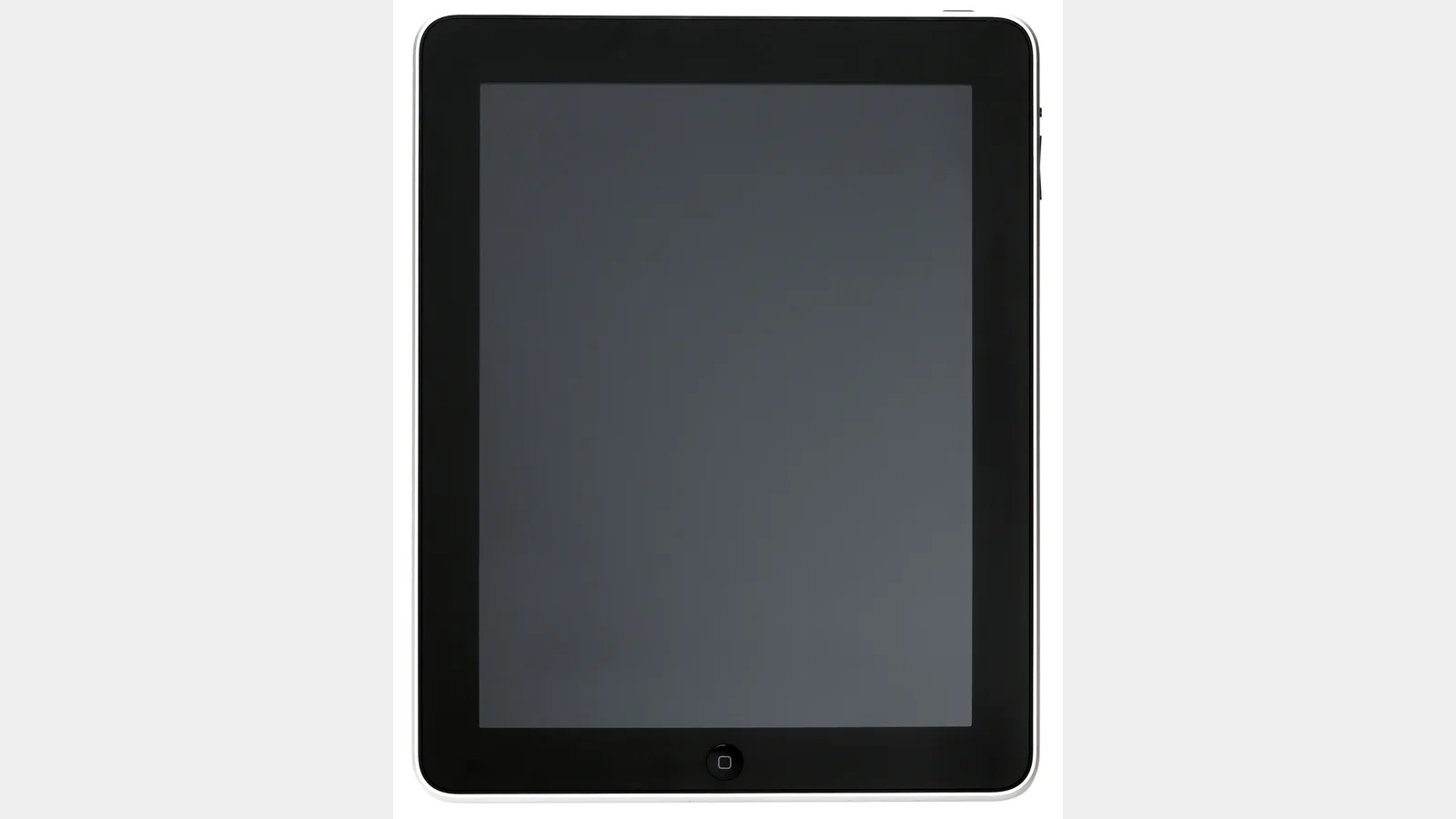
Kadangkala perisian elok, storan lapang, dan iPad memang sudah lama. iPad generasi pertama di atas sudah bertahun-tahun melepasi iPadOS terakhir yang boleh dijalankannya — dan itulah intinya: perkakasan direka untuk perisian pada zamannya. Beberapa versi kemudian, sistem yang lebih berat dan aplikasi yang lebih besar meminta lebih daripada cip yang sama dan bateri yang sama yang semakin menua daripada yang pernah direka untuk diberikan. iPad berusia bertahun-tahun yang baru menerima kemas kini besar boleh terasa jauh lebih perlahan, dan ada had kepada apa yang mana-mana pemeriksaan percuma boleh pulihkan.
- Semak sama ada model anda menyokong iPadOS terbaharu: jika tidak, kekal pada versi asalnya mungkin terasa lebih pantas daripada memaksa versi yang lebih berat.
- Beri masa kepada kemas kini besar untuk mengendap: sehari dua selepas memasang, iPad mengindeks semula fail dan menyelesaikan tugas latar, yang boleh membuatnya terasa perlahan sebelum ia pantas semula.
- Kekalkan lebih banyak storan kosong pada iPad lama: perkakasan yang menua mempunyai ruang lega yang lebih sedikit, jadi minimum 1 GB ialah lantai, bukan sasaran — lebih banyak ruang kosong membantu.
- Ketahui bila ia memang mencapai hadnya: jika iPad lama yang bersih, dikemas kini dan diselenggara dengan baik masih perlahan untuk keperluan anda, itu perkakasan, bukan tetapan.
Apabila bateri haus di sebalik keperlahanan
Setiap bateri boleh cas haus apabila ia menua — Apple menyatakannya dengan jelas — dan bateri iPad yang letih boleh menunjukkan lebih daripada sekadar hayat guna yang pendek. Apabila kapasiti merosot, iPad boleh dimatikan secara tiba-tiba di bawah beban, menjadi panas, dan terasa kurang mantap. Tidak seperti iPhone, iPad tidak menunjukkan peratusan kesihatan bateri dalam Tetapan, jadi kami tidak bergantung pada nombor di skrin; di meja kerja, kami mengukur kapasiti sebenar sel dan memeriksa pembengkakan. Jika bateri haus ialah puncanya, menggantikannya ialah pembaikan perkakasan, bukan sesuatu yang tetapan boleh selesaikan.
- Hayat guna pendek: iPad kehilangan cas jauh lebih cepat daripada dahulu, walaupun pada penggunaan ringan.
- Mati secara tiba-tiba: ia terpadam sedangkan cas masih dipaparkan, terutamanya apabila sesuatu yang berat melonjakkan beban.
- Panas dan perlahan serentak: haba dan keperlahanan yang datang berpasangan sering menunjuk kembali kepada bateri atau pengecasan.
- Sebarang pembengkakan: bateri yang mengangkat skrin atau membengkokkan kes ialah isu keselamatan — berhenti menggunakannya dan gantikannya.

Apa yang kami lakukan di bengkel
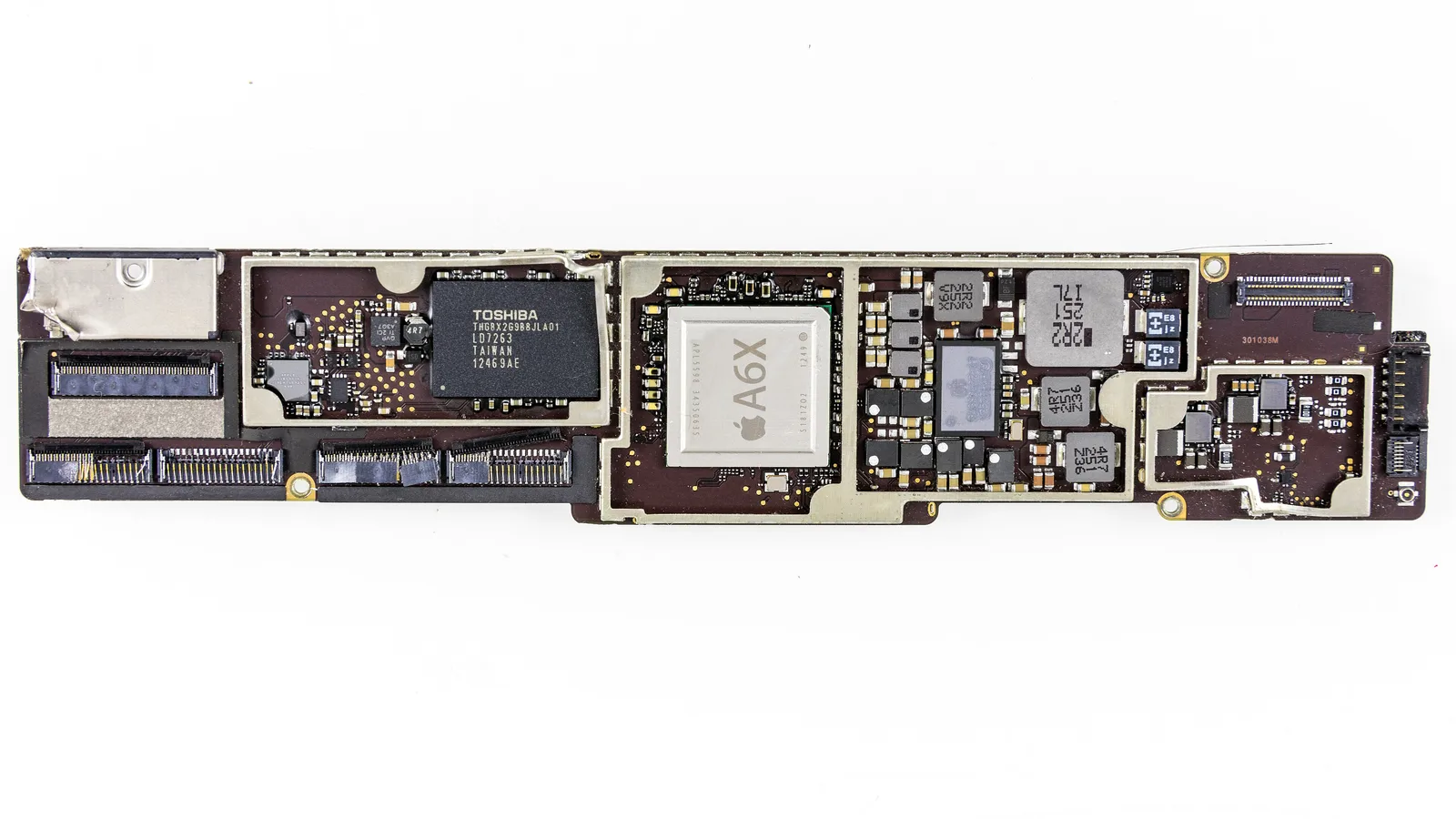
Bila perlu bawa masuk: jika pemeriksaan percuma di atas tidak membantu, atau iPad menjadi perlahan seiring bateri cepat habis dan panas, biarkan profesional mengambil alih. Apabila iPad perlahan sampai ke meja kerja kami di Singapura, kami tidak meneka. Kami mengesahkan iPadOS terkini dan storan sihat, menguji prestasi selepas mula semula yang bersih, mengukur kapasiti sebenar bateri dan memeriksa pembengkakan, dan memeriksa papan logik — seperti yang di atas — untuk kerosakan storan atau kuasa, sebelum sebarang alat ganti dipesan.
- Perisian dan storan dahulu: sahkan iPadOS, bebaskan storan dan mula semula yang bersih, supaya kami tidak pernah menggantikan bahagian yang tetapan boleh baiki.
- Ujian bateri: ukur kapasiti sebenar dan periksa pembengkakan, kemudian cadangkan penggantian hanya jika sel benar-benar haus.
- Pemeriksaan peringkat papan: apabila cip storan atau kerosakan kuasa pada papan logik ialah puncanya, ia didiagnosis sebelum apa-apa dipesan.
- Skop yang jujur: kami sengaja tidak memberi harga tetap di sini — kosnya bergantung pada yang mana satu, dan kami lebih suka mendiagnosis dahulu daripada meneka.
Memastikan iPad kekal pantas
Beberapa tabiat memastikan iPad pantas dan menghalang kebanyakan keperlahanan sebelum ia bermula.
- Pastikan iPadOS dikemas kini, tetapi beri setiap kemas kini besar sehari dua untuk mengendap.
- Biarkan sekurang-kurangnya beberapa gigabait storan kosong, bukan sekadar minimum 1 GB.
- Mula semula iPad sekali-sekala dan bukannya membiarkannya hidup berminggu-minggu.
- Kosongkan cache Safari sekali-sekala jika anda kerap melayari.
- Jauhkan ia daripada cahaya matahari terus dan kereta panas, serta sarung tebal yang memerangkap haba.

Ditulis oleh Esmond, Pengasas & CEO Esmond Service Centre. Beliau bekerja di meja pembaikan tempat iPad perlahan ini benar-benar tiba, dan menulis setiap panduan daripada kerosakan yang masuk melalui pintu, bukan daripada helaian spesifikasi. Disemak dan diterbitkan pada 13 November 2026.
Juruteknik berpengalaman Esmond Service Centre boleh mendiagnosis dan membaikinya dengan pantas — diagnostik percuma, pembaikan dari $65.