
📑 Pada halaman ini
Adakah paparan iPhone anda tiba-tiba menjadi putih sepenuhnya dan tidak responsif? Isu skrin putih iPhone ini boleh berlaku tanpa amaran dan menyebabkan peranti anda tidak boleh digunakan. Jangan panik – walaupun nama panggilan "skrin putih kematian" kedengaran menakutkan, ia jarang sekali bermaksud iPhone anda mati secara kekal. Dalam kebanyakan kes, masalah ini boleh diselesaikan di rumah dengan beberapa penyelesaian masalah berpandu.
Dalam panduan ini kami akan menjelaskan penyebab skrin putih iPhone, model iPhone yang terjejas, dan pembaikan DIY langkah demi langkah yang boleh anda cuba. Kami merangkumi setiap iPhone yang masih digunakan setiap hari di sini – dari era iPhone 6/6s yang lebih lama hingga iPhone 18 Pro, iPhone Duo, barisan iPhone 17, iPhone Air serta 16e dan 17e, termasuk varian iPhone SE – kerana mana-mana daripadanya boleh memaparkan skrin putih. Satu perkara yang perlu diketahui sebelum anda mula: keluaran semasa Apple, iOS 27, hanya berjalan pada iPhone 11 dan lebih baharu (serta SE generasi ke-2 dan ke-3), jadi telefon yang lebih lama akan menggunakan iOS lebih awal dan sebahagian skrin di bawah mungkin kelihatan sedikit berbeza. Kami juga akan menggariskan batasan dan risiko pembaikan di rumah, supaya anda tahu bila masanya untuk mendapatkan bantuan. Jika masalah berterusan selepas percubaan DIY, kami akan membimbing anda tentang bila hendak mendapatkan pembaikan profesional, dengan nota khas untuk pembaca Singapura tentang tempat untuk mencari perkhidmatan yang boleh dipercayai.
Dengan mengikuti langkah-langkah di bawah, anda selalunya boleh menghidupkan semula iPhone anda dan menjimatkan masa anda untuk pergi ke pusat servis. Mari kita selidiki mengapa "skrin putih iPhone" yang ditakuti berlaku dan cara memperbaikinya.
Apakah Masalah Skrin Putih iPhone?
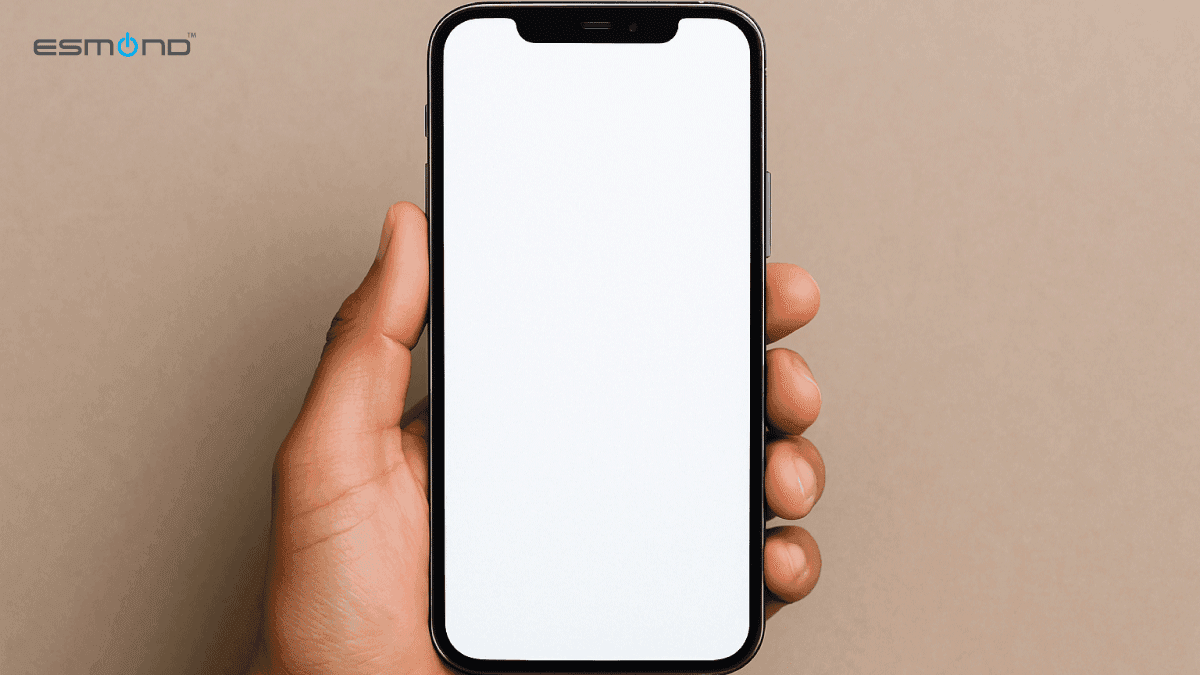
Skrin putih iPhone, yang digelar "Skrin Putih Kematian," ialah keadaan di mana paparan bertukar menjadi putih sepenuhnya tanpa aplikasi atau ikon, selalunya beku dan tidak responsif terhadap ketikan atau permulaan semula. Ia boleh menyerang mana-mana model, daripada iPhone 6s hingga model terkini, dan biasanya muncul semasa but, kemas kini atau selepas terjatuh.
Selalunya skrin putih muncul apabila iPhone sedang dihidupkan atau dikemas kini, pada dasarnya menyebabkan peranti tersekat di pertengahan proses. Pada masa lain, ia boleh berlaku secara rawak semasa penggunaan atau sejurus selepas terjatuh atau dibaiki. Anda mungkin mendengar isu ini dirujuk sebagai " Skrin Kematian Putih iPhone ", meminjam terminologi dramatik daripada ralat komputer. Walaupun namanya begitu, ia tidak bermakna iPhone anda tidak dapat diselamatkan – ia menunjukkan ralat serius (perisian atau perkakasan) yang telah menyebabkan telefon tidak responsif. Dalam bahagian seterusnya, kita akan meneroka punca biasa masalah skrin putih iPhone.
Apa yang Menyebabkan Skrin iPhone Menjadi Putih?
Tiga punca paling biasa skrin putih iPhone ialah ralat perisian (seperti kemas kini iOS yang gagal atau terganggu), jailbreak yang tidak berjaya dan kerosakan perkakasan seperti penyambung paparan yang longgar, LCD yang rosak atau kerosakan papan logik. Punca biasanya terbahagi kepada dua kategori: gangguan berkaitan perisian dan kegagalan berkaitan perkakasan. Berikut adalah punca yang paling biasa:
- Kemas Kini iOS atau Gangguan Perisian yang Gagal: Salah satu punca utama ialah ralat perisian – contohnya, kemas kini iOS yang tidak lengkap atau terganggu. Jika iPhone anda sedang memasang versi iOS baharu (keluaran semasa ialah iOS 27) dan sesuatu yang tidak kena berlaku, sistem boleh membeku pada skrin putih. Malah gangguan aplikasi atau sistem biasa kadangkala boleh menyebabkan skrin menjadi putih kosong. Panduan pemulihan Apple sendiri ditulis untuk keadaan ini: ia menyenaraikan “logo Apple selama beberapa minit tanpa bar kemajuan” antara keadaan yang memerlukan pemulihan melalui mod pemulihan, bukan but semula sekali lagi.
- Jailbreak atau Perubahan Perisian Tanpa Kebenaran: Jailbreak iPhone (atau memasang tweak iOS tidak rasmi) boleh berkonflik dengan sistem. Jika percubaan jailbreak gagal atau merosakkan OS, ia sering mengakibatkan skrin putih kematian iPhone. Telefon mungkin tidak boleh but dengan betul disebabkan oleh firmware yang diubah. Ini adalah punca yang diketahui terutamanya bagi pengguna yang mencuba pengubahsuaian tanpa kebenaran.
- Gangguan Zum: Ia jarang berlaku, tetapi kadangkala iPhone anda mungkin kelihatan mempunyai skrin putih sedangkan sebenarnya ciri kebolehcapaian Zum iOS tersekat pada pembesaran maksimum pada kawasan kosong. Dalam senario ini, peranti sebenarnya berfungsi tetapi skrin dizum ke dalam piksel putih, menjadikan seluruh skrin kelihatan putih. (Jika anda secara tidak sengaja mencetuskan zum, pembaikannya mudah – kami akan membincangkannya dalam bahagian penyelesaian.) Ini lebih kepada keanehan antara muka pengguna daripada "skrin putih kematian" yang sebenar, tetapi ia boleh meniru masalah tersebut.
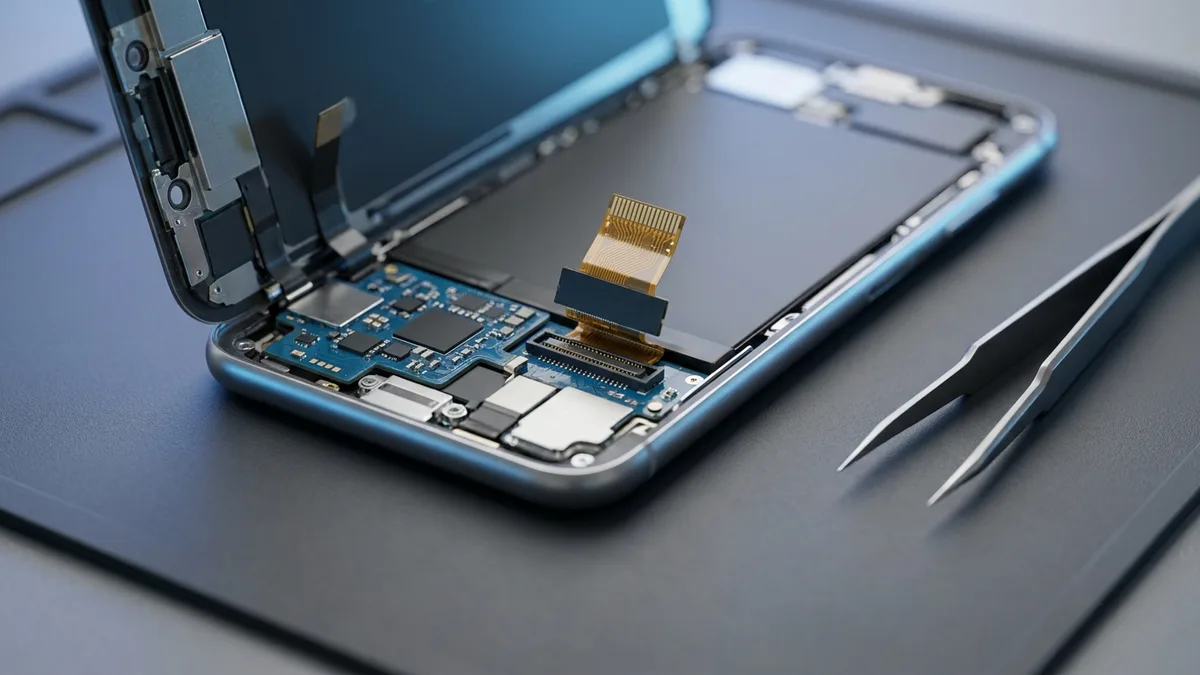
- Masalah Perkakasan (Skrin atau Papan Logik): Tidak semua skrin putih disebabkan oleh perisian. Masalah perkakasan fizikal juga boleh menyebabkan paparan iPhone anda kosong berwarna putih. Contoh biasa ialah kabel penyambung paparan longgar atau rosak – jika kabel dalaman yang menghubungkan skrin iPhone anda ke papan induk tercabut (contohnya, selepas jatuh dengan kuat), skrin mungkin menjadi putih atau kosong. Begitu juga, skrin LCD yang rosak atau cip grafik yang rosak pada papan logik boleh menyebabkan skrin putih atau berkelip-kelip. Kerosakan air atau melenturkan/membengkokkan telefon juga boleh merosakkan komponen dalaman dan mengakibatkan masalah ini. Skrin putih berkaitan perkakasan selalunya datang dengan tanda-tanda lain (kelipan, garisan atau telefon but semula berulang kali).
- Isu Bateri atau Litar Kuasa: Bateri yang rosak atau cip kuasa yang tidak berfungsi kadangkala boleh mengganggu urutan permulaan, dengan berkesan menghidupkan skrin dengan lampu latar putih tetapi tidak memuatkan iOS. Jika bateri iPhone anda bengkak atau elektronik rosak, anda mungkin melihat skrin putih atau kosong semasa but. Kes ini agak jarang berlaku tetapi mungkin berlaku, dan biasanya memerlukan pembaikan perkakasan.
Secara ringkasnya, tiga punca paling biasa bagi skrin putih iPhone ialah ralat perisian (seperti kemas kini yang gagal), jailbreak yang tidak berjaya dan kerosakan perkakasan. Kadangkala pelbagai faktor boleh menjadi punca. Contohnya, gangguan perisian kecil mungkin boleh dibaiki dengan memulakan semula, manakala kerosakan perisian tegar atau kerosakan perkakasan yang serius memerlukan penyelesaian yang lebih intensif. Seterusnya, kita akan beralih kepada membaiki skrin putih iPhone langkah demi langkah, bermula daripada helah selamat yang paling mudah dan beralih kepada teknik pemulihan lanjutan.
✅ Penyelesaian DIY: Cara Membaiki Skrin Putih iPhone
Apabila iPhone anda tersekat pada skrin putih, terdapat beberapa langkah penyelesaian masalah sendiri yang boleh anda cuba sebelum mempertimbangkan untuk pergi ke bengkel. Kami mengesyorkan untuk bermula dengan pembaikan yang paling selamat dan paling mudah dan hanya beralih kepada langkah yang lebih drastik jika perlu. Penting: Jika anda mengesyaki kerosakan perkakasan (contohnya, telefon anda terjatuh ke dalam air dan kemudian bertukar menjadi putih), beberapa pembaikan perisian tidak akan membantu dan anda mungkin melangkau ke bahagian bantuan profesional. Tetapi jika ia mungkin gangguan perisian, teruskan kaedah ini mengikut urutan.
Berikut ialah gambaran keseluruhan pembaikan utama yang akan kami bincangkan, daripada tetapan semula mudah kepada mod pemulihan lanjutan:
1. Mengecualikan Gangguan Zum
Sebelum membuat andaian yang paling teruk, pastikan skrin putih iPhone anda bukan disebabkan oleh ciri Zoom yang diaktifkan secara tidak sengaja. Ini adalah pemeriksaan pantas yang mudah dilakukan dan tidak akan merosakkan apa-apa. Dalam sesetengah kes, pengguna menyangka iPhone mereka tersekat pada skrin putih kematian, tetapi sebenarnya skrin telah dibesarkan pada kawasan putih kosong (pepijat kebolehcapaian iOS yang pelik).
Apa yang perlu dilakukan: Ketik skrin dua kali dengan tiga jari. Inilah gerak isyarat yang didokumenkan Apple untuk menghidupkan dan mematikan Zum, jadi jika Zum telah membesarkan kawasan putih kosong, paparan sepatutnya kembali kepada saiz normal dan skrin utama atau aplikasi anda akan kelihatan semula. Ambil perhatian bahawa ketikan tiga kali dengan tiga jari ialah gerak isyarat yang berbeza – ia membuka menu Zum dan bukannya mematikan Zum – jadi ia bukan yang perlu digunakan di sini. (Disemak dengan Panduan Pengguna iPhone Apple untuk iOS 27, “Zum masuk pada skrin iPhone”, pada 11 Oktober 2026.)
- Jika ketikan dua kali dengan tiga jari telah memulihkan paparan anda, anda hanya mengalami masalah zum – tahniah, ia telah dibetulkan! Untuk mengelakkannya daripada berlaku lagi, anda boleh mematikan ciri Zum dalam Seting > Kebolehcapaian > Zum (laluan disahkan pada iOS 27, 11 Oktober 2026).
- Jika tiada apa yang berlaku apabila anda mengetik dua kali dengan tiga jari, maka skrin putih itu bukanlah isu zum tetapi masalah yang lebih mendalam. Teruskan ke langkah seterusnya untuk but semula secara paksa.
2. Paksa Mulakan Semula iPhone Anda (Tetapan Semula Keras)
Mula semula secara paksa (juga dikenali sebagai tetapan semula keras) selalunya merupakan langkah sebenar pertama untuk membersihkan skrin putih iPhone yang disebabkan oleh kerosakan perisian. Tindakan ini akan but semula perkakasan dan iOS iPhone anda secara paksa, yang boleh membersihkan sebarang gangguan kecil atau proses yang terhenti yang menyebabkan skrin putih. Yang penting, tetapan semula keras tidak memadamkan sebarang data – ia pada asasnya but semula yang lebih berkuasa yang tidak memerlukan skrin untuk responsif.
Cuba kaedah ini seterusnya, terutamanya jika skrin putih muncul entah dari mana semasa penggunaan biasa atau selepas kemas kini. Gabungan butang untuk paksa mula semula berbeza mengikut model iPhone:
- Untuk iPhone 8 atau yang lebih baharu (iPhone 8, X, XR, XS, 11, 12, 13, 14, 15, 16, 17, 18 Pro, iPhone Air, iPhone Duo, serta SE generasi ke-2/ke-3):
Tekan dan lepaskan butang Naikkan Kelantangan dengan cepat, kemudian tekan dan lepaskan Kelantangan Turun dengan cepat, kemudian tekan dan tahan butang Sisi (kuasa). Terus tekan butang sisi sehingga anda melihat logo Apple muncul. Ini mungkin mengambil masa ~10-15 saat untuk menahannya. (Petua: Pada iPhone X/11/12/13/14 dengan Face ID, ini adalah prosedur yang sama yang anda gunakan untuk memulakan semula peranti yang macet secara paksa.) - Untuk iPhone 7/7 Plus: Tekan dan tahan butang Kelantangan Turun dan Kuasa pada masa yang sama. Teruskan menekan sehingga logo Apple muncul di skrin, kemudian lepaskan.
- Untuk iPhone 6s atau Lebih Lama (termasuk iPhone SE generasi pertama asal, iPhone 6/6 Plus): Tekan dan tahan butang Laman Utama dan butang Kuasa (sisi/atas) bersama-sama. Terus tekan sehingga anda melihat logo Apple, kemudian lepaskan.
Selepas melakukan urutan butang yang betul, iPhone anda sepatutnya ditutup secara paksa dan but semula. Jika anda melihat logo Apple pada skrin hitam, peranti sedang dimulakan semula – ini adalah petanda yang baik. Dengan sedikit nasib, ia akan but seperti biasa dan iPhone anda akan keluar dari keadaan skrin putih.
- Jika telefon dimulakan semula seperti biasa: Bagus, kemungkinan besar masalah perisian sementara. Log masuk dan semak sama ada semuanya berfungsi. Awasi dan pertimbangkan untuk mengemas kini iOS anda (jika anda belum melakukannya) untuk menampal sebarang pepijat yang diketahui yang mungkin menyebabkan pembekuan.
- Jika skrin putih berterusan atau kembali serta-merta: Teruskan ke langkah seterusnya. Mula semula secara paksa tidak menyelesaikannya, yang bermaksud masalahnya mungkin lebih degil (contohnya, OS yang rosak). Seterusnya, kami akan menyemak tanda-tanda masalah perkakasan sebelum melakukan pemulihan perisian yang lebih mendalam.
3. Periksa Masalah Perkakasan atau Bateri
Pada ketika ini, jika pembaikan zum dan tetapan semula keras tidak menyelesaikan skrin putih, kita harus mempertimbangkan kemungkinan isu berkaitan perkakasan. Sebelum mencuba pemulihan perisian lanjutan, lakukan penilaian pantas untuk sebarang tanda kegagalan perkakasan – kerana jika puncanya adalah perkakasan, tiada pembaikan perisian yang akan menyembuhkannya. Meneruskan penyelesaian masalah perisian dalam senario kegagalan perkakasan boleh membuang masa atau malah membahayakan data, jadi adalah bijak untuk berhenti seketika dan memeriksa petunjuk:
Cari petunjuk kerosakan dalaman atau masalah kuasa ini:
- Artifak skrin: Adakah skrin putih menunjukkan sebarang kelipan, garisan rawak atau warna pelik sebelum atau semasa ranap? Putih tulen tanpa kelipan mungkin perisian, tetapi jika anda melihat garisan hijau/merah jambu atau skrin pudar kepada putih, ia mungkin menunjukkan masalah panel paparan atau penyambung (biasa berlaku dalam beberapa model iPhone X/13 dengan masalah OLED).
- Terlalu panas atau bengkak: Adakah iPhone anda luar biasa panas atau baterinya bengkak (menyebabkan skrin membonjol)? Terlalu panas boleh bermakna papan logik pendek, dan bateri yang bengkak merupakan masalah perkakasan yang serius – kedua-duanya boleh menyebabkan ketidakstabilan sistem termasuk skrin putih.
- Tiada tindak balas terhadap pengecasan atau butang: Jika anda memasang iPhone ke dalam pengecas, adakah apa-apa yang berubah pada skrin? Jika anda tidak melihat apa-apa langsung (tiada ikon pengecasan, tiada perubahan pada skrin putih lama-kelamaan) dan kekunci mula semula paksa tidak melakukan apa-apa, peranti mungkin tersekat dalam keadaan kegagalan perkakasan (cth., cip kuasa rosak atau paparan terputus sambungan).
- Trauma fizikal baru-baru ini: Fikirkan sama ada masalah itu bermula sejurus selepas anda menjatuhkan telefon, membasahinya, atau telah dibaiki. Jatuh atau hentaman mungkin telah melonggarkan kabel dalaman atau merosakkan paparan. Pendedahan air boleh menyebabkan litar pintas pada komponen. Jika masanya bertepatan, ia mengukuhkan lagi kemungkinan perkakasan terlibat.
Jika anda melihat satu atau lebih daripada tanda-tanda ini, skrin putih mungkin disebabkan oleh masalah perkakasan. Langkau pembaikan perisian DIY yang selebihnya dan lompat ke bahagian Pembaikan Profesional. Dalam kegagalan perkakasan, pemulihan apa pun tidak akan membantu – iPhone memerlukan pembaikan fizikal. Anda juga perlu mengelakkan but semula atau pemulihan berulang kali kerana jika storan atau papan rosak, anda berisiko kehilangan data selanjutnya. Sebaiknya matikan peranti dan dapatkan bantuan pakar.
Walau bagaimanapun, jika semuanya kelihatan normal dari segi perkakasan (tiada terlalu panas, tiada kerosakan baru-baru ini, peranti bertindak balas terhadap kombinasi butang, dsb.), maka teruskan dengan pembaikan berasaskan perisian di bawah. Langkah seterusnya melibatkan penggunaan mod pemulihan melalui komputer untuk membaiki perisian iOS.
4. Masuk ke Mod Pemulihan dan Kemas Kini iOS (melalui Apple Devices atau Finder)
Jika tindakan mula semula secara paksa tidak menyelesaikan masalah, penyelesaian seterusnya adalah menggunakan Mod Pemulihan pada iPhone anda. Mod pemulihan membolehkan peranti anda bersambung ke komputer – aplikasi Apple Devices pada Windows, atau Finder pada Mac – dan menerima pemasangan iOS baharu. Kita akan cuba Kemas Kini melalui Mod Pemulihan terlebih dahulu, yang cuba membaiki iOS tanpa memadamkan data anda. Ini selalunya berkesan jika skrin putih disebabkan oleh kemas kini yang rosak atau kerosakan perisian tegar kecil.
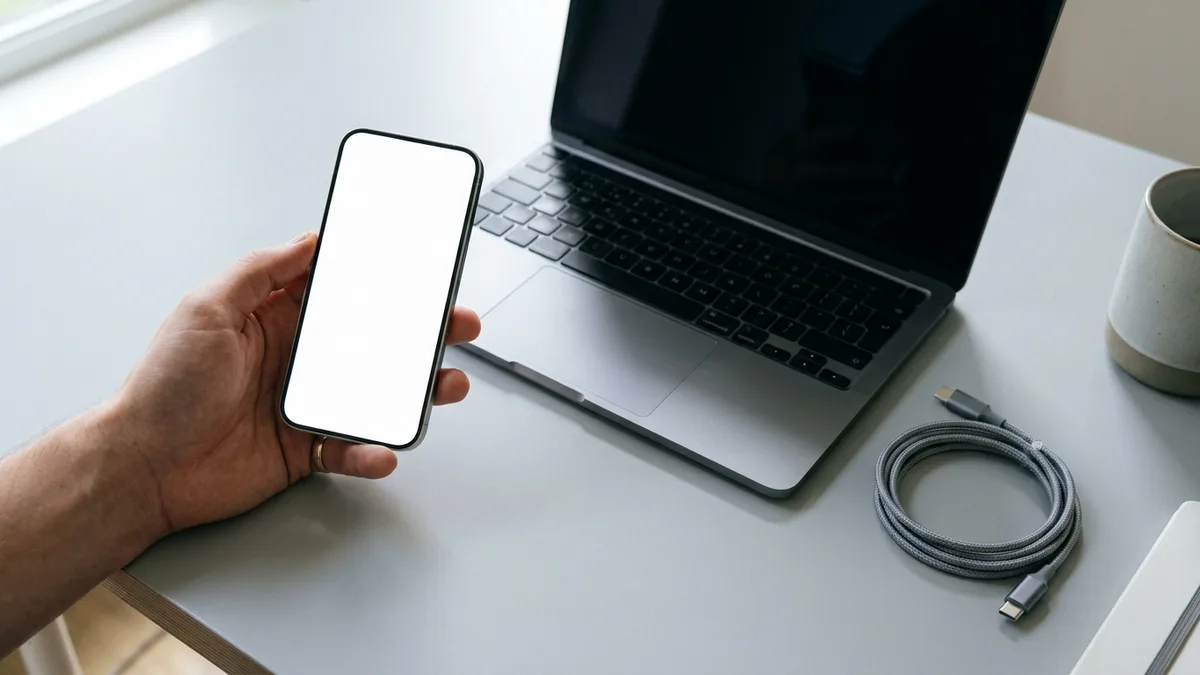
Kaedah ini memerlukan komputer dan kabel yang disertakan dengan iPhone anda – USB-C pada siri iPhone 15 dan lebih baharu, Lightning pada siri iPhone 14 dan lebih lama:
Cara melakukan Kemas Kini Mod Pemulihan:
Sambungkan iPhone anda ke komputer
menggunakan kabel yang disertakan. Pada Windows, pasang aplikasi Apple Devices terkini. Pada Mac, gunakan Finder (macOS Catalina atau lebih baharu). Lancarkan aplikasi tersebut sebelum anda meneruskan. (Disemak dengan “If you can’t update or restore your iPhone or iPod touch” terbitan Apple bertarikh 12 Ogos 2026, pada 11 Oktober 2026 — Apple menerbitkannya dalam bahasa Inggeris untuk Malaysia.)Letakkan iPhone ke Mod Pemulihan
Urutan butang untuk memasuki mod pemulihan berbeza mengikut model:iPhone 8 atau Lebih Baru: Tekan Kelantangan Naik dengan cepat, kemudian Kelantangan Turun, kemudian tekan dan tahan butang Sisi. Terus tekan butang sisi sehingga anda melihat skrin Mod Pemulihan (grafik ikon komputer atau iTunes dengan kabel).
iPhone 7 / 7 Plus: Tekan dan tahan butang Kelantangan Turun + Kuasa bersama-sama. Teruskan menekan sehingga skrin Mod Pemulihan muncul.
iPhone 6s atau Lebih Awal: Tekan dan tahan butang Laman Utama + Kuasa bersama-sama sehingga skrin Mod Pemulihan muncul (pada iPhone 6s/SE, skrin mungkin menjadi hitam dan kemudian memaparkan imej iTunes/penyambung).
Pilih “Kemas Kini” dalam Apple Devices atau Finder
Setelah iPhone anda berada dalam mod pemulihan, komputer anda sepatutnya mengesannya dan meminta peranti tersebut dipulihkan atau dikemas kini. Pilih “Kemas Kini” (bukan “Pulihkan”). Ini akan cuba memasang semula iOS tanpa memadam data. Apple Devices atau Finder akan memuat turun firmware iOS terkini dan memasangnya pada peranti.Biarkan proses kemas kini selesai
Pastikan iPhone anda tersambung dan tunggu sementara komputer memuat turun pemasang iOS dan memasangnya. Fail itu bersaiz beberapa gigabait, jadi pada sambungan rumah biasa muat turun inilah bahagian paling perlahan. Jika diminta memasukkan kod laluan peranti anda semasa kemas kini, masukkannya. iPhone sepatutnya but semula apabila selesai. Satu butiran yang Apple terbitkan tetapi jarang disebut panduan lain: jika muat turun mengambil masa lebih 15 minit dan telefon keluar daripada skrin Sambung-ke-komputer, biarkan muat turun selesai dahulu, kemudian masukkan semula telefon ke mod pemulihan – memulakan semula muat turun dari awal ialah kesilapan biasa di sini.
Jika Kemas Kini berjaya, iPhone anda akan boot dengan iOS baharu dan semua data/tetapan anda akan kekal utuh. Semoga skrin putih hilang dan telefon berfungsi seperti biasa. Banyak masalah skrin putih yang disebabkan oleh kemas kini yang rosak atau gangguan sistem diselesaikan dengan kemas kini mod pemulihan seperti ini.
- Jika iPhone but seperti biasa sekarang, anda sudah bersedia. Pastikan anda membuat sandaran data anda dan sentiasa mengemas kini iOS untuk mengelakkan gangguan pada masa hadapan.
Walau bagaimanapun, jika pilihan kemas kini gagal – contohnya, jika anda mendapat ralat pada komputer atau telefon masih tersekat – maka langkah seterusnya ialah Pemulihan penuh.
5. Pulihkan iPhone Anda ke Tetapan Kilang (Padam & Pulihkan)
Apabila kemas kini tidak menyelesaikan masalah skrin putih, masalahnya mungkin lebih berkait rapat dengan OS. Penyelesaiannya adalah dengan melakukan pemulihan kilang, yang akan memadamkan peranti dan memasang salinan iOS yang bersih. Ini adalah pendekatan yang lebih berat yang memadamkan semua data anda (pada asasnya menetapkan semula telefon kepada lalai). Hanya teruskan pemulihan jika anda mempunyai sandaran terkini (komputer atau iCloud) atau anda sanggup kehilangan data pada peranti. Jika anda mempunyai fail penting pada iPhone yang tidak disandarkan, anda mungkin ingin berunding dengan pakar pemulihan data sebelum memulihkan.
Untuk memulihkan iPhone anda:
- Sambungkan iPhone ke komputer anda dan buka Apple Devices atau Finder, seperti dalam langkah sebelumnya.
- Masuk ke Mod Pemulihan pada iPhone jika belum (gunakan kombinasi butang yang sama seperti yang diterangkan dalam Langkah 4 di atas). Anda sepatutnya melihat skrin mod pemulihan pada telefon dan gesaan dalam Apple Devices atau Finder.
- Pilih “Pulihkan” apabila diminta pada komputer. Sahkan bahawa anda ingin memulihkan. Ini akan memadamkan iPhone dan memasang iOS terkini.
- Tunggu proses pemulihan penuh selesai. Telefon akan but semula dan memaparkan skrin persediaan (skrin Hello) sebaik sahaja pemulihan selesai.
Selepas pemulihan yang berjaya, iPhone anda sepatutnya tidak lagi tersekat pada warna putih – ia akan kekal seperti baru, dari segi perisian. Semasa persediaan, anda boleh memilih untuk memulihkan daripada sandaran iCloud atau komputer untuk mendapatkan kembali data anda, atau menyediakannya sebagai telefon baharu. Jika anda mempunyai sandaran iCloud (dan sambungan Wi-Fi yang boleh dipercayai), log masuk dengan Apple ID anda semasa persediaan dan biarkan ia memulihkan aplikasi dan data anda. Sebagai alternatif, jika anda membuat sandaran ke komputer, anda boleh menyambung semula ke komputer tersebut dan memulihkan sandaran melalui Finder pada Mac atau aplikasi Apple Devices pada PC.
- Jika masalah skrin putih diselesaikan selepas pemulihan: Tahniah, iPhone anda telah dibaiki. Anda mungkin mengalami kerosakan perisian yang teruk yang memerlukan tetapan semula sepenuhnya. Teruskan dan pulihkan data anda daripada sandaran. Seterusnya, pastikan peranti anda dikemas kini dan elakkan gangguan semasa kemas kini iOS untuk mengelakkan berulangnya.
- Jika skrin putih MASIH tidak dibaiki (cth. telefon tidak dapat dipulihkan, atau selepas dipulihkan, ia but semula ke skrin putih): Ini menunjukkan masalah firmware atau kerosakan perkakasan yang lebih degil. Terdapat satu helah DIY terakhir untuk dicuba – mod DFU – sebelum membuat kesimpulan bahawa ia perlu dibaiki.
6. Gunakan Mod DFU sebagai Pilihan Terakhir
Mod DFU (Mod Kemas Kini Firmware Peranti) ialah pilihan pemulihan paling canggih yang tersedia untuk pengguna iPhone. Apabila anda meletakkan iPhone dalam mod DFU, ia langsung tidak memuatkan sistem pengendalian iOS, tetapi membolehkan Apple Devices atau Finder berkomunikasi dengan peranti dan menulis semula firmware dari awal. Ini boleh menyelesaikan masalah yang pemulihan standard pun tidak dapat lakukan, seperti firmware yang rosak teruk atau isu yang disebabkan oleh tweak jailbreak yang tidak lengkap.
Amaran: Pemulihan DFU akan memadamkan semua yang ada pada iPhone (sama seperti pemulihan kilang) dan juga mengemas kini firmware peringkat rendah, jadi gunakannya hanya jika anda telah menggunakan kaedah di atas. Jika anda belum membuat sandaran data penting dan telefon masih tersekat, anda mungkin perlu menerima kehilangan data pada ketika ini (atau mendapatkan pemulihan data profesional).
Untuk memasuki mod DFU pada iPhone anda, ikuti langkah-langkah berikut dengan tepat:
- Sambungkan iPhone anda ke komputer melalui USB dan buka Apple Devices atau Finder.
- Gunakan urutan butang DFU untuk model anda:
iPhone 8 atau Lebih Baru: Tekan Kelantangan Naik dengan cepat, kemudian Kelantangan Turun, kemudian tekan dan tahan butang Sisi sehingga skrin menjadi hitam. Sebaik sahaja skrin menjadi hitam, tahan kedua-dua butang Sisi dan Kelantangan Turun bersama-sama selama kira-kira 5 saat, kemudian lepaskan butang Sisi tetapi terus tekan Kelantangan Turun selama ~10 saat lagi. Skrin sepatutnya kekal hitam (jika anda melihat logo Apple atau skrin mod pemulihan, ia tidak berfungsi – mulakan semula).
iPhone 7 / 7 Plus: Tekan dan tahan butang Kuasa dan Kelantangan Turun selama ~8 saat, kemudian lepaskan butang Kuasa sambil terus menekan Kelantangan Turun selama ~10 saat lagi. Skrin kekal hitam jika berjaya.
iPhone 6s atau Lebih Awal: Tekan dan tahan butang Laman Utama dan Kuasa selama ~8 saat, kemudian lepaskan butang Kuasa sambil terus menekan butang Laman Utama selama ~10 saat lagi. Skrin kekal hitam jika dalam DFU.
- Sahkan mod DFU: Jika dilakukan dengan betul, skrin iPhone anda akan menjadi hitam dan Apple Devices atau Finder akan melaporkan pengesanan peranti dalam mod pemulihan/DFU. Ia mungkin meminta untuk memulihkan. (Ingat, skrin hitam = mod DFU; jika anda melihat sebarang logo atau gesaan pada telefon, ia bukan dalam DFU).
- Pulihkan dalam DFU: Pilih pilihan Pulihkan dalam Apple Devices atau Finder untuk memasang semula iOS. Ini akan memuat turun firmware dan memuatkan semula sepenuhnya iOS dan firmware iPhone.
Selepas pemulihan DFU, peranti akan dimulakan semula dan diharapkan dapat memaparkan skrin persediaan alu-aluan. Kaedah ini memintas lebih banyak OS, jadi ia dapat menyelesaikan masalah yang tidak dapat diselesaikan oleh mod pemulihan biasa – contohnya, jika skrin putih anda disebabkan oleh iOS yang rosak teruk atau jailbreak yang gagal, DFU harus memperbaikinya dengan membersihkan sistem sepenuhnya.
- Jika pemulihan DFU membetulkan telefon: Anda kembali beroperasi. Sekali lagi, anda perlu memulihkan sandaran anda atau menyediakan telefon seperti baharu. Seterusnya, berhati-hati tentang apa yang anda pasang atau kemas kini yang anda ganggu, kerana DFU ialah pembaikan DIY muktamad untuk perisian – jika ini berlaku lagi dengan kerap, mungkin terdapat masalah perkakasan yang mendasarinya.
- Jika mod DFU juga gagal memulihkan fungsi (atau anda tidak boleh memasuki DFU kerana peranti tidak akan bertindak balas), maka masalah skrin putih mungkin berkaitan dengan perkakasan di luar apa yang boleh diselesaikan oleh perisian. Pada peringkat ini, anda telah melakukan semua yang anda boleh lakukan sendiri.
Had Pembaikan DIY dan Risiko Data
Sebelum kita mengakhiri dengan pilihan pembaikan, mari kita ringkaskan batasan dan risiko kaedah DIY ini:
- Kehilangan Data: Langkah-langkah seperti Pemulihan kilang dan DFU akan memadamkan iPhone. Jika anda tidak mempunyai sandaran iCloud atau komputer dan peranti telah dipadamkan, data peribadi anda (foto, mesej, dll.) mungkin hilang secara kekal. Sentiasa cuba pilihan tanpa pemusnah (mulakan semula, kemas kini) terlebih dahulu dan pertimbangkan kepentingan data anda. Jika data penting dan tidak disandarkan, anda boleh berunding dengan perkhidmatan pemulihan data profesional sebelum melakukan pemulihan DFU.
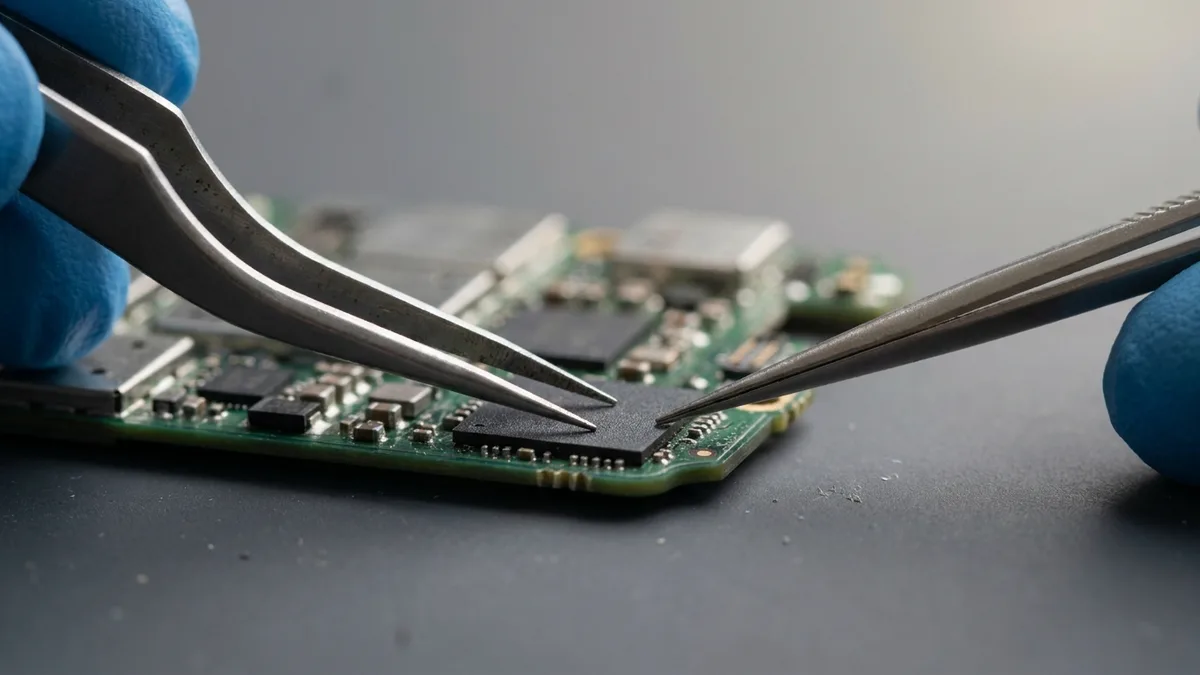
- Isu Perkakasan Degil: Tiada helah perisian yang boleh membaiki skrin rosak, kabel paparan terputus sambungan atau papan induk rosak. Jika skrin putih iPhone anda disebabkan oleh kegagalan perkakasan, percubaan berbilang pemulihan tidak akan membantu – anda mungkin mendapat kod ralat (seperti ralat 4013, dsb.) atau prosesnya tidak akan selesai. Kenali tanda-tandanya (seperti yang dibincangkan dalam Langkah 3) dan jangan terlalu memaksa telefon. Contohnya, telefon yang rosak akibat air mungkin berulang kali gagal dipulihkan; dalam kes sedemikian, percubaan berterusan boleh menyebabkan litar pintas. Lebih baik berhenti dan mendapatkan pembaikan perkakasan.
- Peranti Jailbreak: Jika telefon anda telah dijailbreak, menggunakan mod pemulihan atau DFU akan mengalih keluar jailbreak (yang selalunya diperlukan untuk membetulkan skrin putih). Perlu diketahui bahawa anda akan kehilangan sebarang tweak jailbreak. Selain itu, jika peranti tersekat akibat jailbreak, kadangkala DFU adalah satu-satunya jalan keluar. Selepas itu, anda mungkin memutuskan untuk tidak lagi jailbreak bagi mengelakkan berulangnya.
- Pertimbangan Waranti: Jika iPhone anda berada di bawah jaminan Apple atau AppleCare+, sila ambil perhatian bahawa pembaikan tanpa kebenaran atau beberapa percubaan DIY boleh menjejaskan perlindungan. Hanya menggunakan mod Pemulihan/DFU adalah baik (ia tidak membatalkan apa-apa), tetapi membuka peranti atau menggantikan bahagian sendiri mungkin membatalkannya. Jika anda tidak selesa dengan sebarang langkah, atau iPhone anda baharu dan di bawah jaminan, anda boleh memilih untuk membiarkan Apple atau perkhidmatan yang dibenarkan mengendalikannya.
Dengan memahami batasan ini, anda boleh membuat keputusan termaklum tentang bila hendak meneruskan penyelesaian masalah dan bila hendak berhenti. Seterusnya, kita akan membincangkan apa yang perlu dilakukan jika tiada pembaikan DIY yang berkesan, dan cara mendapatkan bantuan profesional.
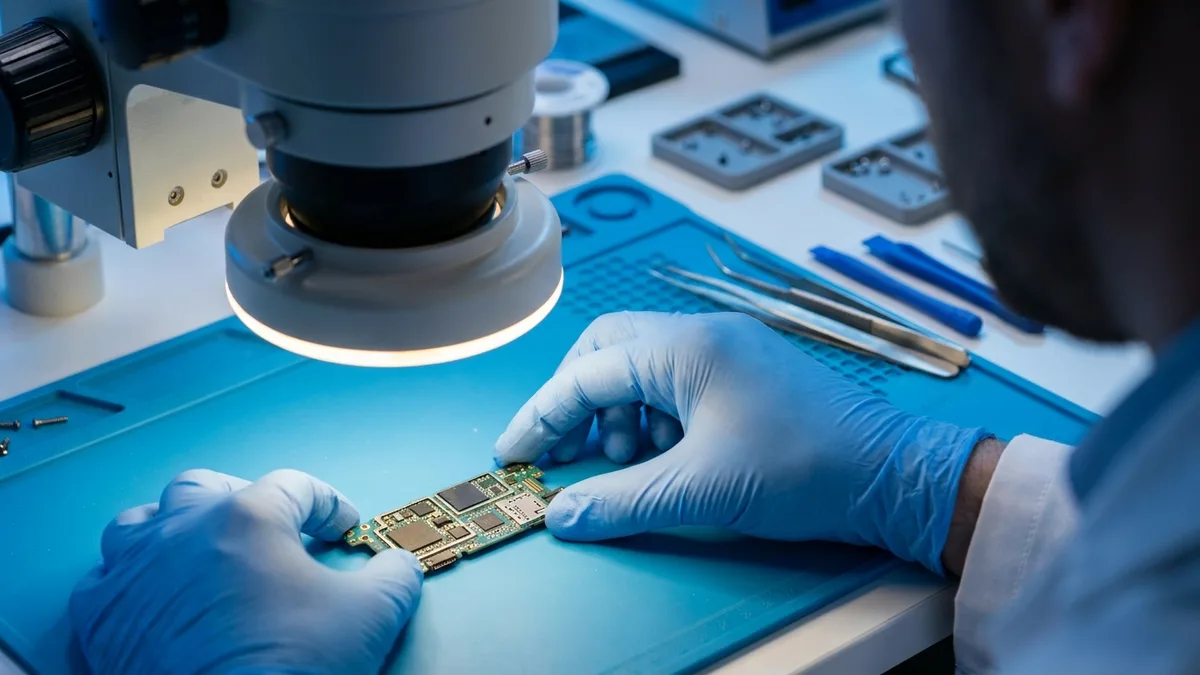
Bila Perlu Mencari Pembaikan Profesional
Selepas melengkapkan langkah-langkah di atas, jika iPhone anda masih tersekat pada skrin putih, tiba masanya untuk mengakui bahawa ini bukanlah penyelesaian yang mudah. Skrin putih atau kosong yang berterusan selepas beberapa percubaan pemulihan menunjukkan dengan jelas isu perkakasan atau firmware yang serius yang tidak dapat diselesaikan oleh kaedah DIY. Terus melakukan perubahan pada ketika ini boleh menyebabkan risiko kerosakan atau kehilangan data selanjutnya. Inilah yang perlu dilakukan seterusnya:
- Semak Status Waranti: Jika iPhone anda masih di bawah waranti Apple atau AppleCare, pilihan paling selamat anda adalah menghubungi Sokongan Apple atau melawati Apple Store. Apple boleh menjalankan diagnostik dan membaiki atau menggantikan peranti jika ia merupakan kegagalan perkakasan yang dilindungi. (Di Singapura, Apple mempunyai pusat servis rasmi – anda boleh menggunakan aplikasi atau laman web Sokongan Apple untuk mencarinya.)
- Pemulihan Data Luar Jaminan atau Segera: Jika peranti anda tidak di bawah jaminan, atau anda mempunyai data penting di dalamnya yang ingin anda pulihkan sebelum sebarang penggantian alat ganti, anda harus mendapatkan bantuan daripada pakar pembaikan yang dipercayai. Juruteknik profesional mempunyai alat untuk mendiagnosis sama ada skrin putih disebabkan oleh skrin yang rosak, masalah papan logik atau sesuatu yang lain. Mereka selalunya boleh membetulkan masalah perkakasan atau sekurang-kurangnya mendapatkan data daripada storan telefon.
- Bawa kepada kami: panduan ini diterbitkan oleh Esmond Service Centre, jadi inilah yang sebenarnya kami lakukan dengan iPhone berskrin putih. Kami membukanya dan menguji sama ada puncanya penyambung paparan, panel itu sendiri, atau papan logik – itu tiga pembaikan berbeza pada tiga harga berbeza, dan ia tidak mungkin diteka dari luar. Kami melakukan kedua-dua penggantian skrin dan pembaikan papan logik peringkat komponen sendiri, jadi keputusan ujian menentukan pembaikan mana, bukan sama ada kami boleh membantu. Diagnosis dan sebut harga adalah percuma, anda yang memutuskan sebelum kami mula, dan setiap pembaikan disertai jaminan 90 hari ke atas alat ganti dan tenaga kerja. Jika jawapannya telefon itu tidak berbaloi dibaiki, kami akan beritahu anda juga.
Secara ringkasnya, anda harus mendapatkan pembaikan profesional apabila pembaikan perisian tidak menyelesaikan skrin putih atau anda mengesyaki kerosakan perkakasan dari awal. Meneruskan but semula atau memulihkan telefon yang rosak secara fizikal boleh memburukkan lagi keadaan. Sebaliknya, dapatkan nasihat pakar. Sama ada melalui saluran sokongan Apple atau pusat pembaikan bebas yang dipercayai seperti Esmond di Singapura, bantuan profesional akan memastikan iPhone anda dibaiki dengan betul dan data anda dikendalikan dengan selamat.
Petua untuk Mencegah Masalah Skrin Putih pada Masa Hadapan
Walaupun tidak semua kejadian skrin putih boleh dicegah, anda boleh mengambil beberapa langkah berjaga-jaga untuk meminimumkan kemungkinan ia berlaku lagi:
- Pastikan iOS Dikemas kini: Sentiasa kemas kini iPhone anda kepada versi iOS terkini sebaik sahaja anda tahu ia stabil. Kemas kini Apple selalunya merangkumi pembetulan pepijat dan penambahbaikan kestabilan yang mengurangkan ranap sistem secara rawak. Pastikan telefon anda mempunyai bateri dan storan yang mencukupi sebelum mengemas kini untuk mengelakkan gangguan.
- Elakkan Mengganggu Kemas Kini: Apabila iPhone anda sedang mengemas kini atau memulihkan, biarkan ia menyelesaikan prosesnya. Jangan paksa mulakan semula atau alih keluarnya daripada komputer semasa pertengahan kemas kini. Kemas kini iOS yang terganggu merupakan punca skrin putih membeku yang diketahui.
- Berhati-hati dengan Jailbreak atau Perisian Beta: Jika anda bergantung pada telefon anda, fikirkan dua kali sebelum melakukan jailbreak atau memasang perisian iOS beta yang belum selesai. Ini boleh menyebabkan ketidakstabilan. Jika anda melakukan eksperimen, sentiasa sediakan sandaran.
- Kosongkan Storan: Kadangkala, storan yang rendah boleh menyebabkan iOS berfungsi dengan tidak betul. Pastikan sedikit ruang kosong pada iPhone anda supaya kemas kini dan aplikasi mempunyai ruang untuk berfungsi – ini boleh mengelakkan gangguan aneh, termasuk kemungkinan skrin putih semasa naik taraf iOS.
- Lindungi Perkakasan Anda: Gunakan sarung pelindung dan kendalikan peranti anda dengan berhati-hati untuk mengelakkan jatuh dan hentakan yang boleh melonggarkan kabel. Pastikan iPhone anda kering dan jauh daripada haba yang melampau. Kerosakan perkakasan (seperti penyambung paparan longgar atau bateri rosak) boleh menyebabkan masalah skrin putih secara langsung.
- Sandaran Berkala: Akhir sekali, sentiasa lakukan sandaran berkala (iCloud atau komputer) pada iPhone anda. Jika skrin putih atau sebarang kerosakan serius berlaku, anda tidak perlu risau tentang kehilangan data berharga. Sandaran tidak akan menghalang masalah tersebut, tetapi ia menjadikan pemulihan jauh lebih kurang tertekan.
Dengan mengikuti petua ini, anda akan memastikan iPhone anda kekal sihat sebaik mungkin, dan anda akan bersedia sekiranya timbul sebarang masalah besar.
Kesimpulan: Membaiki Skrin Putih iPhone
Masalah skrin putih iPhone boleh membimbangkan, tetapi seperti yang telah kita lihat, ia selalunya boleh diatasi dengan pendekatan yang betul. Kami bermula dengan penyelesaian mudah seperti menyemak gangguan zum dan melakukan but semula paksa, kemudian beralih ke mod pemulihan, kemas kini dan pemulihan penuh. Dalam banyak kes, langkah-langkah ini akan menyelesaikan masalah dan mengembalikan iPhone anda kepada normal. Kami juga membincangkan bagaimana isu ini mempengaruhi semua model iPhone moden dan punca-punca asas yang sedang berlaku – daripada pepijat perisian hingga kerosakan perkakasan.
Jika anda berjaya membaiki iPhone anda, hebat! Pastikan anda mengambil langkah pencegahan (kemas kini iOS, kendalikan peranti dengan berhati-hati dan simpan sandaran) untuk mengurangkan kemungkinan masalah pada masa hadapan. Jika anda masih tertumpu pada skrin putih selepas mencuba segala-galanya, kemungkinan besar ia adalah masalah perkakasan yang memerlukan perhatian profesional. Jangan teragak-agak untuk menghubungi pakar pembaikan – apa yang mungkin mustahil untuk pengguna di rumah boleh menjadi pembaikan rutin untuk juruteknik berpengalaman.
Bagi pembaca di Singapura, bantuan sentiasa berdekatan – kami ialah Esmond Service Centre, dan panduan ini milik kami. Jika skrin putih masih berterusan selepas semua langkah di atas, bawa telefon itu ke mana-mana cawangan kami: kami membuat diagnosis secara percuma, memberitahu anda sama ada puncanya paparan atau papan logik, dan memberi sebut harga sebelum kami menyentuh apa-apa. Kebanyakan kerja hari yang sama siap dengan cepat menggunakan alat ganti OEM — kira-kira 30–45 minit untuk skrin dan 1–2 jam untuk bateri — manakala skrin asli Apple atau bateri berkualiti asli mengambil masa sekitar 2–3 jam kerana perlu ditentukur — dan setiap pembaikan disertai jaminan 90 hari ke atas alat ganti dan tenaga kerja, tanpa caj tersembunyi. Daripada menghabiskan masa berhari-hari tanpa telefon atau mengambil risiko kerosakan selanjutnya, pembaikan profesional boleh menjimatkan masa anda dan memberikan ketenangan fikiran.
Kami berharap panduan ini telah melengkapkan anda dengan pengetahuan untuk menyelesaikan masalah "skrin putih iPhone" sendiri dan kebijaksanaan untuk mendapatkan bantuan apabila diperlukan. Semoga berjaya, dan semoga skrin iPhone anda kekal cerah dan bebas masalah!

Juruteknik berpengalaman Esmond Service Centre boleh mendiagnosis dan membaikinya dengan pantas — diagnostik percuma, pembaikan dari $65.