
📑 Pada halaman ini
Kehilangan audio pada komputer riba anda boleh menjadi sangat mengganggu – bayangkan pembesar suara anda menjadi senyap di tengah-tengah panggilan video atau semasa menstrim filem. Terdapat beberapa perkara yang lebih mengecewakan daripada apabila bunyi komputer riba anda tiba-tiba berhenti berfungsi, kerana ia memberi kesan kepada mesyuarat video, main balik media dan produktiviti keseluruhan. Punca audio komputer riba tidak berfungsi terdiri daripada ralat konfigurasi mudah hinggalah kerosakan perkakasan yang serius. Dalam kebanyakan kes, ia adalah sesuatu yang asas seperti kelantangan yang disenyapkan atau peranti output yang salah dipilih, tetapi ia juga mungkin disebabkan oleh pemacu yang rosak atau perkakasan bunyi yang gagal.
Berita baiknya ialah terdapat langkah-langkah yang jelas dan mudah diikuti yang boleh anda cuba sebelum membuat andaian yang paling teruk. Dalam panduan ini, pakar kami di Esmond Service Centre – sebuah kedai pembaikan komputer yang dipercayai di Singapura dengan pengalaman bertahun-tahun mendiagnosis kegagalan audio komputer riba – akan menunjukkan kepada anda cara membaiki audio komputer riba yang tidak berfungsi dengan langkah penyelesaian masalah yang praktikal. Mari kita mulakan dengan penyelesaian yang paling mudah dan usahakan penyelesaian yang lebih maju.
Semak kelantangan, suis bisu dan peranti output
Mulakan dengan tetapan, kerana tetapan menyebabkan lebih banyak komputer riba senyap berbanding kerosakan sebenar. Pastikan kelantangan sistem dinaikkan dan tidak dibisukan, kemudian pastikan Windows benar-benar memainkan bunyi melalui pembesar suara dalaman dan bukan ke fon kepala Bluetooth yang terputus, monitor HDMI atau dok. Bahagian pertama di bawah menerangkannya dengan lengkap.Matikan peningkatan audio (audio enhancements)
Microsoft menyenaraikan mematikan ciri ini antara perkara pertama yang patut dicuba apabila bunyi herot atau hilang. Ia terletak dalam sifat peranti output.Kemas kini, pasang semula atau roll back pemacu audio
Pengurus Peranti → Sound, video and game controllers. ⭐ Jika kesenyapan bermula sejurus selepas kemas kini Windows, gunakan Roll Back Driver dan bukan kemas kini: memasang semula boleh sekadar mengambil pemacu bermasalah yang sama.Jalankan penyelesai masalah Audio, kemudian semak perkhidmatan audio
Penyelesai masalah itu kini berada dalam aplikasi Get Help, atau Settings → System → Troubleshoot → Other troubleshooters → Audio. Selepas itu bukaservices.mscdan pastikan Windows Audio, Windows Audio Endpoint Builder dan Remote Procedure Call semuanya berstatus Running.Clean boot — bukan Safe Mode
Clean boot menyingkirkan gangguan perisian pihak ketiga sambil mengekalkan pemacu biasa anda. ⛔ Safe Mode tidak: ia memuatkan set pemacu yang terhad, jadi kesenyapan di situ tidak membuktikan apa-apa tentang pembesar suara anda.Pasang fon kepala. Inilah langkah yang menentukan.
Semua di atas adalah perisian. Langkah ini memberitahu anda sama ada anda masih menghadapi masalah perisian langsung: jika fon kepala berbunyi tetapi pembesar suara dalaman tidak, kerosakannya pada pembesar suara atau pendawaiannya — dan tiada kerja pemacu tambahan akan membaikinya.
Semak Tetapan Audio Asas dan Peranti Output
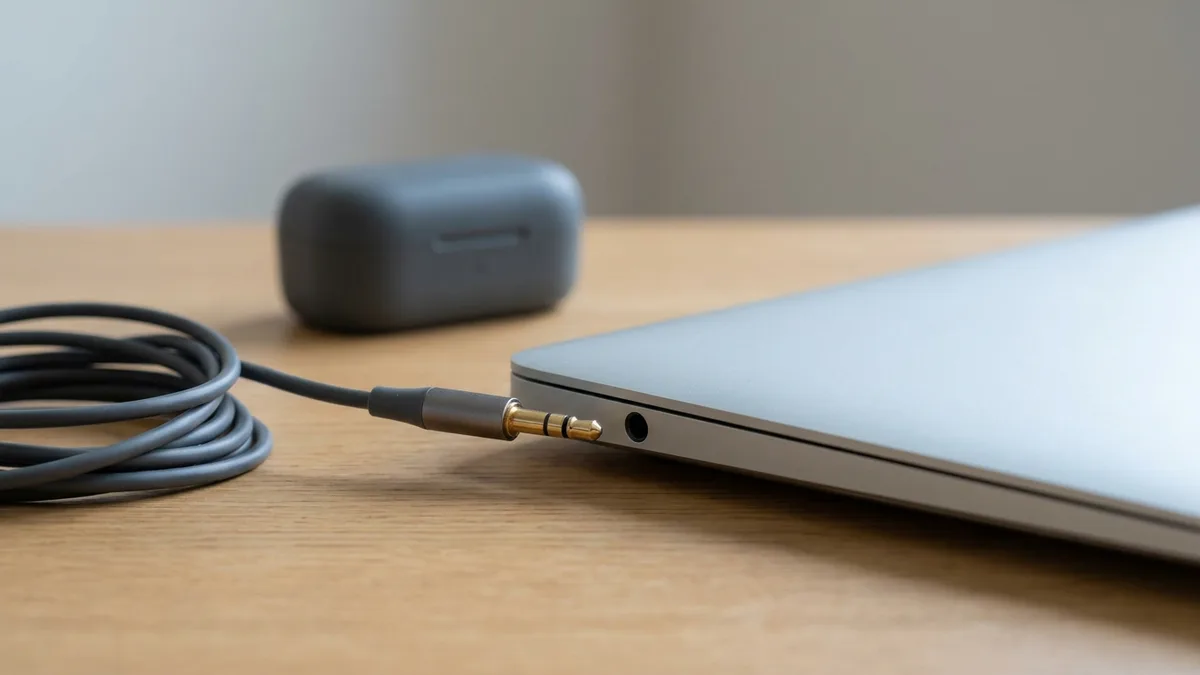
Ini mungkin kedengaran jelas, tetapi banyak masalah bunyi komputer riba berpunca daripada tetapan yang diabaikan. Malah, konfigurasi kelantangan yang salah adalah salah satu punca paling biasa masalah audio PC. Mulakan dengan menyemak sama ada kelantangan komputer riba anda dinaikkan dan tidak disenyapkan. Klik ikon pembesar suara dalam bar tugas dan sahkan bahawa gelangsar kelantangan dinaikkan dan tiada penunjuk senyap dihidupkan – semak juga bahawa tiada aplikasi dalam Pengadun Kelantangan disenyapkan. Jika anda mempunyai pembesar suara luaran atau alat dengar, pastikan kawalan kelantangan fizikalnya dihidupkan dan kuasa peranti dihidupkan.
Seterusnya, sahkan peranti output yang betul telah dipilih. Komputer riba boleh mengeluarkan bunyi melalui pelbagai peranti (pembesar suara dalaman, fon kepala, monitor HDMI, pembesar suara Bluetooth), jadi Windows mungkin menghantar audio ke tempat yang salah. Contohnya, jika anda baru-baru ini menggunakan alat dengar Bluetooth atau dipasang pada TV HDMI, sistem anda mungkin masih menghalakan bunyi ke peranti tersebut. Pergi ke Mula > Tetapan > Sistem > Bunyi dan di bawah Output , pilih pembesar suara komputer riba atau peranti pilihan anda daripada menu lungsur turun – tindakan ini akan menetapkannya sebagai peranti main balik lalai. Memilih output yang betul memastikan anda tidak secara tidak sengaja mengeluarkan audio ke port yang tidak digunakan. Pemeriksaan asas ini menyelesaikan sebahagian besar kes "tiada bunyi" pada komputer riba, jadi tolak perkara mudah terlebih dahulu.
- Kelantangan dan Bisu: Pastikan kelantangan sistem tidak disenyapkan dan dinaikkan ke tahap yang boleh didengar (semak semula Pengadun Kelantangan untuk sebarang aplikasi yang disenyapkan). Jika menggunakan pembesar suara atau fon kepala luaran, sahkan kelantangan dan kuasanya.
- Pemilihan Peranti Output: Sahkan Windows memainkan audio melalui peranti yang dimaksudkan. Buka tetapan bunyi dan tetapkan pembesar suara atau fon kepala dalaman anda sebagai output lalai . Jika peranti yang salah (seperti pembesar suara Bluetooth yang terputus sambungan atau output HDMI tanpa pembesar suara) dipilih, anda tidak akan mendengar apa-apa. Memilih peranti main balik yang betul selalunya akan menyelesaikan masalah audio komputer riba yang tidak berfungsi dengan serta-merta.
- Peningkatan Audio: Microsoft menyenaraikan mematikannya antara pembaikan pertamanya, kerana peningkatan itu sendiri boleh menyebabkan masalah: Microsoft menyatakan bahawa “peningkatan audio yang dihidupkan boleh mengakibatkan masalah audio.” Buka Tetapan > Sistem > Bunyi, pilih peranti yang anda gunakan di bawah Output, tatal ke Tetapan lanjutan pada halaman yang terbuka, tetapkan Peningkatan audio kepada Mati, dan uji semula.
(Mengapa ini membantu: Kebanyakan masalah audio komputer riba berpunca daripada kesilapan tetapan yang mudah – bunyi yang disenyapkan atau output yang salah laluan adalah jauh lebih biasa daripada kegagalan yang serius. Memeriksa asas-asas ini boleh menjimatkan banyak masa penyelesaian masalah anda.)
Kemas kini atau Pasang Semula Pemacu Audio
Jika tetapan asas bukan puncanya, langkah seterusnya dalam cara membaiki audio komputer riba yang tidak berfungsi adalah dengan memeriksa pemacu audio anda. Pemacu bunyi yang lapuk atau rosak merupakan punca utama kegagalan audio komputer riba. Pemacu ialah perisian yang membantu Windows berkomunikasi dengan kad bunyi komputer riba anda; jika ia tidak berfungsi, anda mungkin tidak mendapat bunyi langsung.
Mulakan dengan mengemas kini pemacu audio melalui Pengurus Peranti . Klik kanan butang Mula dan pilih Pengurus Peranti , kemudian kembangkan Pengawal Bunyi, video dan permainan . Cari peranti audio anda (ia mungkin dilabelkan sebagai "Audio Definisi Tinggi Realtek" atau codec yang serupa), klik kanan dan pilih Kemas kini pemacu , kemudian Cari pemacu secara automatik . Windows akan mencari sebarang perisian pemacu yang dikemas kini dalam talian. Jika kemas kini ditemui, pasangkannya dan kemudian uji bunyi anda sekali lagi.
Jika pengemaskinian sahaja tidak berjaya (atau Windows melaporkan anda sudah mempunyai pemacu terkini), anda mungkin perlu memasang semula atau mengembalikan pemacu tersebut . Dalam Pengurus Peranti, klik kanan peranti audio dan pilih Nyahpasang peranti . Apabila digesa, anda boleh menanda “Padam perisian pemacu untuk peranti ini” untuk mengalih keluar pemacu semasa sepenuhnya. Selepas menyahpasang, mulakan semula komputer riba – Windows akan memasang semula pemacu baharu secara automatik dalam kebanyakan kes. Ini boleh menyelesaikan masalah jika pemacu asal rosak. Sebagai alternatif, lawati laman web sokongan pengeluar komputer riba anda untuk memuat turun pemacu audio khusus untuk model anda, kerana pemacu OEM mungkin berfungsi dengan lebih baik.
Untuk masalah audio yang bermula selepas Kemas Kini Windows baru-baru ini, cuba kembalikan pemacu kepada versi sebelumnya. Dalam Pengurus Peranti, buka Ciri peranti audio, pergi ke tab Pemacu dan klik Kembalikan Pemacu jika tersedia. Ini boleh membatalkan kemas kini pemacu rosak yang menyebabkan bunyi berhenti berfungsi.
(Mengapa ini membantu: Pemacu audio adalah penting untuk bunyi – jika ia tidak serasi atau rosak, tiada perubahan tetapan akan menyelesaikan masalah tersebut. Memastikan anda mempunyai pemacu yang berfungsi dan terkini boleh memulihkan fungsi bunyi dengan segera. Kemas kini atau pemasangan semula pemacu merupakan penyelesaian yang terbukti untuk banyak masalah "tiada audio" pada Windows.)
Gunakan Penyelesai Masalah Windows dan Semak Perkhidmatan Audio
Windows mempunyai alat penyelesaian masalah terbina dalam yang boleh mengesan dan membetulkan masalah bunyi biasa secara automatik. Jika anda masih cuba memikirkan cara untuk membetulkan audio komputer riba yang tidak berfungsi , biarkan Windows cuba menyelesaikannya untuk anda. Pada Windows 11, nasihat Microsoft sendiri ialah mulakan dengan penyelesai masalah audio automatik dalam apl Get Help, yang menjalankan diagnostik dan cuba membaiki kebanyakan masalah audio untuk anda. Anda juga boleh mencapai penyelesai masalah yang sama melalui Mula > Tetapan > Sistem > Selesaikan Masalah > Penyelesai masalah lain, kemudian jalankan yang di bawah Audio. (Windows 10 tamat sokongan pada 14 Oktober 2025; jika anda masih menggunakannya, penyelesai masalah berada di bawah Tetapan > Kemas Kini & Keselamatan > Selesaikan Masalah.) Penyelesai masalah audio Windows akan menjalankan diagnostik dan cuba membaiki sistem bunyi. Selalunya, alat ini boleh mengenal pasti masalah seperti peranti audio yang dilumpuhkan atau tetapan yang salah konfigurasi dan membetulkannya tanpa banyak usaha manual. Ikuti gesaan pada skrin semasa penyelesai masalah dan uji bunyi anda apabila ia selesai.
Satu lagi bahagian penting yang perlu diperiksa ialah perkhidmatan audio Windows. Ini adalah perkhidmatan latar belakang yang mesti berjalan agar bunyi berfungsi. Tekan Win + R, taip services.msc dan tekan Enter untuk membuka konsol Perkhidmatan. Tatal senarai dan cari Windows Audio dan Windows Audio Endpoint Builder – perkhidmatan ini sepatutnya menunjukkan status "Berjalan" dan jenis permulaan "Automatik". Jika anda melihat sama ada perkhidmatan dihentikan atau dilumpuhkan, itu mungkin sebabnya anda tiada audio. Klik kanan setiap perkhidmatan ini dan pilih Mula (atau Mulakan Semula ) untuk mendayakannya semula. Windows Audio Endpoint Builder khususnya diperlukan untuk output audio; jika ia tidak berjalan, anda tidak akan mendengar sebarang bunyi. Adalah juga bijak untuk memastikan perkhidmatan Remote Procedure Call (RPC) berjalan, kerana perkhidmatan Audio bergantung padanya. Selepas memulakan semula sebarang perkhidmatan, cuba mainkan bunyi sekali lagi.
- Jalankan Penyelesai Masalah Audio: Penyelesai masalah terbina dalam Windows boleh menyelesaikan banyak masalah bunyi secara automatik dengan menetapkan semula tetapan atau pemacu audio. Jalankannya daripada apl Get Help, atau melalui Tetapan > Sistem > Selesaikan Masalah > Penyelesai masalah lain > Audio, dan biarkan ia mengimbas isu. (Panduan lama menghantar anda ke Panel Kawalan > Penyelesaian Masalah. Applet itu berjalan pada Microsoft Support Diagnostic Tool, yang telah Microsoft bersarakan — penyelesai masalah audio kini berada dalam Get Help.) Ini ialah cara cepat untuk menetapkan semula subsistem audio kepada tetapan lalai.
- Sahkan Perkhidmatan Audio Windows: Gunakan services.msc untuk mengesahkan bahawa perkhidmatan audio teras aktif. Mulakan atau mulakan semula Windows Audio, Windows Audio Endpoint Builder dan Remote Procedure Call (RPC) jika ia dihentikan. Perkhidmatan ini sepatutnya sentiasa berjalan; jika tidak, sistem anda tidak akan mempunyai audio sehingga ia diaktifkan. (Secara lalai, ia bermula dengan Windows – pengguna atau perisian mungkin telah melumpuhkannya secara tidak sengaja.)
(Mengapa ini membantu: Penyelesai masalah boleh mengesan dan membetulkan gangguan dalaman yang tidak jelas daripada tetapan bunyi, dan memastikan perkhidmatan Windows Audio berjalan menangani senario di mana bunyi dimatikan kerana proses latar belakang yang diperlukan telah dimatikan. Langkah-langkah ini bersama-sama menetapkan semula sistem bunyi komputer riba anda dan selalunya audio berfungsi semula tanpa campur tangan selanjutnya.)
Lakukan Clean Boot atau Uji Output Audio Luaran
Jika anda telah mencuba kemas kini pemacu dan Windows masih tidak menghasilkan bunyi, sudah tiba masanya untuk mengenal pasti sama ada puncanya adalah perisian atau perkakasan. Dua teknik yang berguna ialah melakukan clean boot dan menguji output audio luaran.
Clean Boot: Jika sebuah aplikasi penyangak atau utiliti peningkatan bunyi mengganggu audio anda, clean boot ialah alat yang didokumenkan oleh Microsoft untuk mencarinya. Clean boot memulakan Windows dengan hanya pemacu penting dan program permulaan, jadi pemacu audio anda tetap dimuatkan seperti biasa — dan, dalam kata-kata Microsoft sendiri, “tidak seperti memulakan Windows dalam Mod Selamat, ia memberikan kawalan yang lebih besar untuk mengasingkan punca masalah.” Buka msconfig, pada tab Perkhidmatan tandakan Sembunyikan semua perkhidmatan Microsoft dan pilih Lumpuhkan semua, lumpuhkan apl permulaan anda dalam Pengurus Tugas, kemudian mulakan semula. Jika bunyi kembali, aktifkan semula separuh demi separuh sehingga anda menemui puncanya. Tentang Mod Selamat: ia ujian yang lemah untuk audio. Microsoft menerangkan Mod Selamat sebagai memulakan Windows “dalam keadaan asas, menggunakan set fail dan pemacu yang terhad”, jadi komputer riba yang sihat pun boleh senyap sepenuhnya di sana. Kesenyapan dalam Mod Selamat tidak bermakna pembesar suara anda rosak.
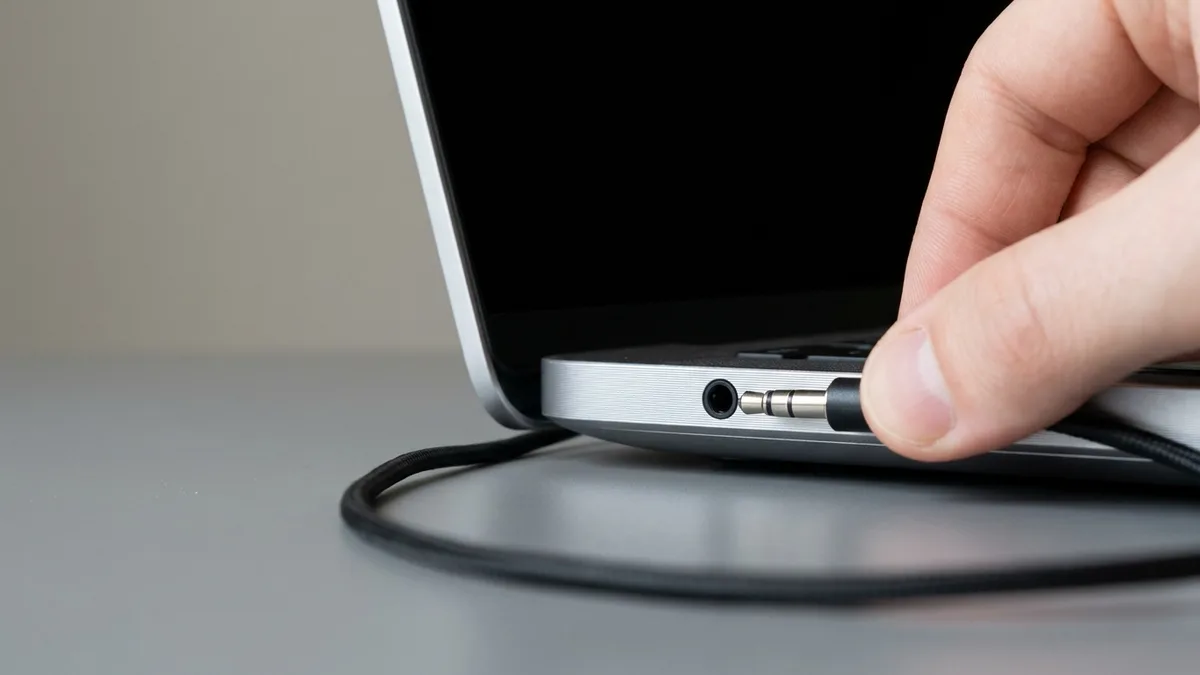
Uji Output Luaran: Langkah seterusnya adalah untuk menentukan sama ada pembesar suara terbina dalam rosak. Pasangkan sepasang fon kepala atau sambungkan pembesar suara luaran dan lihat sama ada anda mendapat bunyi melaluinya. Sebagai alternatif, jika komputer riba anda mempunyai port HDMI, sambungkannya ke TV atau monitor dengan pembesar suara – adakah audio dimainkan melalui peranti luaran? Jika anda mendapati bunyi berfungsi pada fon kepala atau output luaran tetapi tidak melalui pembesar suara dalaman komputer riba, itu adalah petunjuk kuat bahawa pembesar suara komputer riba (atau sambungannya) rosak. Malah, jika audio boleh didengar daripada fon kepala anda tetapi bukan daripada pembesar suara terbina dalam, pembesar suara atau pendawaiannya berkemungkinan besar rosak — tetapi cabut dahulu segala-galanya daripada bicu fon kepala (palam yang tertinggal, atau suis pengesan bicu yang tersekat, akan membisukan pembesar suara secara reka bentuk) dan sahkan pembesar suara dalaman masih dipilih sebagai peranti output. Ini mungkin disebabkan oleh elemen pembesar suara yang terkeluar atau kabel dalaman yang longgar. Sebaliknya, jika tiada bunyi keluar daripada mana-mana peranti (dalaman atau luaran), masalahnya lebih mendalam dalam sistem.
Dengan menggunakan ujian ini, anda boleh mengenal pasti masalah tersebut:
- Diagnostik Clean Boot: Lakukan clean boot untuk menolak aplikasi pihak ketiga dan perkhidmatan latar belakang sambil mengekalkan pemacu biasa anda dimuatkan. Jika bunyi komputer riba berfungsi selepas clean boot, sesuatu perisian yang dimuatkan semasa permulaan biasa menyebabkan konflik, dan anda boleh mengaktifkannya semula separuh demi separuh untuk mencarinya. Jangan gunakan Mod Selamat untuk ujian ini: ia memuatkan hanya set pemacu yang terhad, jadi kesenyapan di sana tidak membuktikan apa-apa tentang pembesar suara anda.
- Ujian Pembesar Suara/Fon Kepala Luaran: Sambungkan fon kepala atau pembesar suara luaran ke bicu audio komputer riba anda (atau gunakan audio USB/Bluetooth) untuk melihat sama ada sebarang bunyi keluar. Jika audio luaran berfungsi semasa pembesar suara dalaman kekal senyap, pembesar suara atau pendawaian pembesar suara komputer riba anda mungkin telah gagal. Jika tiada audio berfungsi pada output dalaman dan luaran selepas semua langkah di atas, keseluruhan subsistem audio (pada papan induk atau kad bunyi) mungkin rosak.
(Mengapa ini membantu: Clean boot ialah cara standard untuk melihat sama ada perisian latar belakang meredam atau salah laluan bunyi anda, tanpa membuang pemacu audio seperti yang dilakukan oleh Mod Selamat. Begitu juga, pengujian dengan fon kepala atau peranti output lain menentukan sama ada pembesar suara terbina dalam berfungsi. Kaedah ini membantu menentukan sama ada masalah "audio komputer riba tidak berfungsi" disebabkan oleh masalah Windows/perisian atau masalah perkakasan fizikal dalam komputer riba.)
Bilakah Perlu Berhenti Mencuba dan Bawa Komputer Riba Masuk
⛔ Berhenti di sini dan bawa komputer riba masuk apabila salah satu daripada ini benar. Fon kepala berbunyi tetapi pembesar suara dalaman kekal senyap — selepas anda menanggalkan segala-galanya dari bicu fon kepala dan mengesahkan pembesar suara dalaman masih menjadi output yang dipilih. Tiada bunyi melalui mana-mana output, dalaman atau luaran, walaupun selepas clean boot. Atau Windows masih melaporkan "No audio output device installed" selepas pemacu dipasang semula, yang bermakna perkakasan bunyi langsung tidak dikesan. Ketiga-tiganya adalah perkakasan, dan tiada langkah perisian lagi yang akan mengubahnya — setiap pemasangan semula selepas itu hanyalah masa yang dihabiskan pada bahagian masalah yang salah.
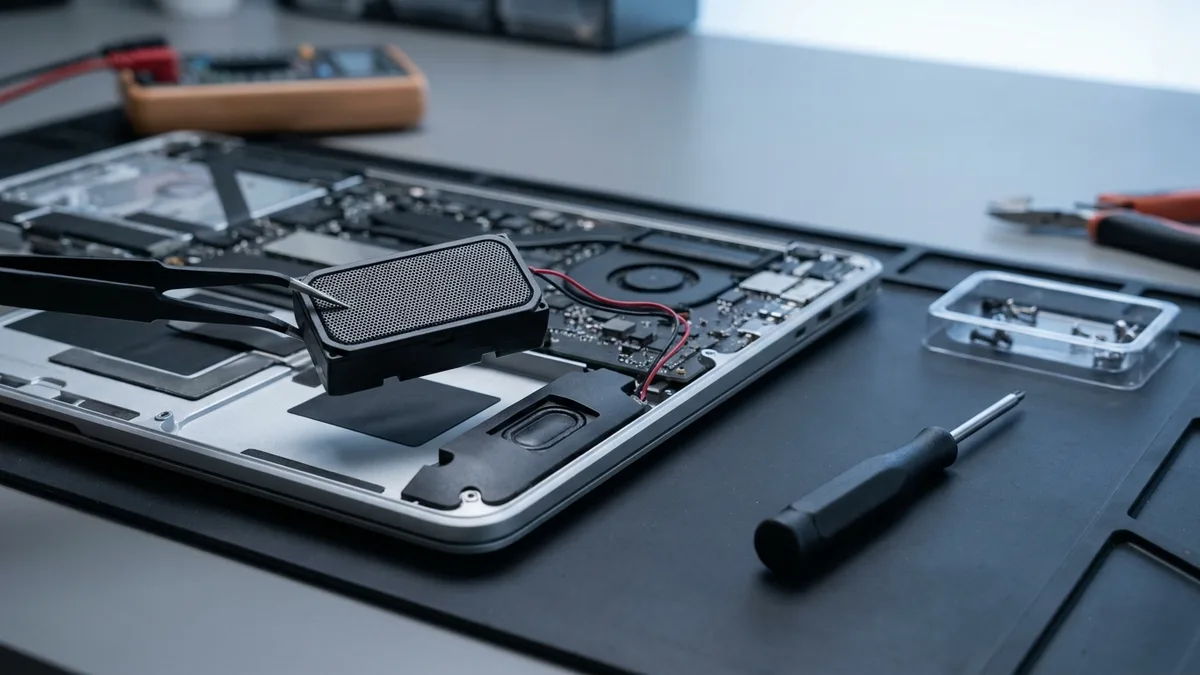
Jika anda telah melalui semua langkah di atas dan audio komputer riba anda masih tidak berfungsi , puncanya mungkin masalah perkakasan yang memerlukan perhatian profesional. Antara tanda-tanda masalah perkakasan termasuk: pembesar suara tidak menghasilkan bunyi walaupun selepas pemasangan semula Windows yang bersih, audio berfungsi melalui fon kepala tetapi bukan pembesar suara dalaman, atau Windows menunjukkan "Tiada peranti output audio dipasang" walaupun pemacu dipasang semula (menunjukkan kad bunyi tidak dikesan). Kegagalan perkakasan mungkin melibatkan pembesar suara yang rosak, bicu audio yang longgar atau rosak, atau cip codec audio yang rosak pada papan induk.
Berikut kosnya dan tempohnya di Esmond Service Centre, supaya anda boleh menimbangnya sebelum bersetuju. Pembaikan pembesar suara komputer riba standard bermula dari $90, dan komputer riba permainan atau MacBook dari $128 — kedua-duanya siap dalam 30–45 minit. iMac atau PC all-in-one adalah dari $158, dalam 3–5 jam. ⛔ Kes yang mahal ialah kes kedua di atas — tiada bunyi langsung daripada mana-mana output. Jika audio IC, cip bunyi yang dipateri pada papan induk, telah rosak, itu kerja peringkat papan: dari $186 dan 3–5 hari bekerja, kerana cip itu perlu diganti dan bukan sekadar dipasang semula. Halaman pembaikan pembesar suara kami menyenaraikan julat penuhnya, dan diagnostik yang menentukan kes anda adalah percuma di mana-mana cawangan, Alexandra atau Sin Ming.
⛔ Dan amaran jujurnya, yang memang sudah tertulis pada halaman pembaikan pembesar suara kami sendiri: pada peringkat ini, membaiki sendiri berisiko merosakkan papan induk atau menyebabkan litar pintas. Memasang semula kabel pembesar suara yang tertanggal bukanlah bahagian yang sukar — bahagian yang sukar ialah segala-galanya yang perlu anda alihkan untuk sampai kepadanya. ⭐ Dan jika diagnosis menunjuk kepada audio IC pada mesin yang lebih lama, kami akan berterus terang dan bukannya menjual pembaikan itu kepada anda: penyesuai audio USB atau Bluetooth berharga sepersekian daripada kerja peringkat papan dan memulihkan bunyi pada petang yang sama. Pembaikan disertai waranti 90 hari; nasihat untuk tidak membaikinya tidak dikenakan bayaran.
(Mengapa ini membantu: Apabila anda telah mencuba setiap langkah penyelesaian masalah dan masih tiada bunyi, kemungkinan besar kecacatan perkakasan adalah penyebabnya. Profesional boleh membuka komputer riba dengan selamat dan membaiki atau menggantikan komponen audio yang rosak – tugas yang tidak sepatutnya dilakukan oleh pengguna biasa sendiri. Dalam jangka masa panjang, mendapatkan bantuan pakar melindungi anda daripada berpotensi memburukkan lagi masalah dan memastikan masalah diselesaikan dengan betul.)
Cara Membaiki Audio Laptop Tidak Berfungsi: Ringkasan & Nasihat Pakar
Sekarang, anda sepatutnya mempunyai idea yang jelas tentang cara membetulkan audio komputer riba yang tidak berfungsi melalui beberapa langkah penyelesaian masalah yang logik. Kami bermula dengan penyelesaian mudah – menyemak tahap kelantangan, tetapan bisu dan peranti output – kerana penyelesaiannya selalunya semudah menyahbisu bunyi atau memilih sumber main balik yang betul. Kemudian kami beralih kepada mengemas kini atau memasang semula pemacu audio, yang menangani isu biasa perisian pemacu yang rosak atau tidak serasi yang boleh membisukan komputer riba anda. Menggunakan penyelesai masalah audio terbina dalam Windows dan mengesahkan perkhidmatan audio utama memperkenalkan cara tambahan untuk menetapkan semula konfigurasi bunyi sistem anda, yang selalunya menyelesaikan gangguan perisian yang sukar difahami. Kami juga mengesyorkan clean boot dan menguji pembesar suara atau fon kepala luaran; langkah-langkah ini membantu menentukan sama ada masalah tiada bunyi berpunca daripada perisian Windows atau perkakasan komputer riba.
Dalam kebanyakan kes, mengikuti senarai semak progresif ini akan membolehkan bunyi komputer riba anda berfungsi semula – seperti yang ditegaskan oleh dokumentasi sokongan Microsoft, kebanyakan masalah bunyi boleh diperbaiki dengan mengikuti beberapa langkah penyelesaian masalah . Sentiasa mulakan dengan penyelesaian yang paling mudah dan secara beransur-ansur beralih kepada penyelesaian yang lebih rumit. Jika anda mendapati tiada penyelesaian masalah yang dapat memulihkan audio anda, masalahnya mungkin terletak pada perkakasan, dan pada masa itulah bantuan pakar diperlukan. Ingat, subsistem audio komputer riba adalah kompleks, dan tidak perlu malu untuk menghubungi profesional apabila diperlukan. Untuk kegagalan audio degil yang menentang semua pembaikan perisian, juruteknik mahir boleh mendiagnosis perkakasan dalaman dan membaiki atau menggantikan komponen dengan selamat untuk menyelesaikan masalah tersebut.
Kami harap senarai semak ini telah memulihkan bunyi anda. Jika tidak, bahagian di atas memberitahu anda kes perkakasan yang mana antara tiga itu — bawa komputer riba ke mana-mana cawangan dan diagnostiknya percuma.
Perlukan Bantuan Membaiki Audio Laptop Anda? Hubungi Esmond Service Centre Hari Ini
Menikmati senarai semak penyelesaian masalah yang komprehensif ini? Ikuti halaman Facebook , profil LinkedIn atau akaun Instagram kami untuk mendapatkan lebih banyak pandangan pakar dan petua praktikal tentang teknologi canggih. Jika audio komputer riba anda masih tidak berfungsi atau anda tidak pasti untuk melakukan mana-mana langkah di atas, jangan risau – kami sedia membantu. Hubungi Esmond Service Centre hari ini untuk menempah konsultasi atau temu janji pembaikan. Juruteknik berpengalaman kami di Singapura mempunyai pengetahuan dan alatan untuk mendiagnosis masalah perkakasan, menggantikan komponen audio yang rosak dan menjadikan komputer riba anda berbunyi seperti baru semula. Jangan biarkan masalah audio yang berterusan mengganggu kehidupan seharian anda – hubungi Esmond Service Centre untuk perkhidmatan pembaikan yang pantas dan profesional dan nikmati bunyi yang jernih pada komputer riba anda sekali lagi.

Juruteknik berpengalaman Esmond Service Centre boleh mendiagnosis dan membaikinya dengan pantas — diagnostik percuma, pembaikan dari $65.