
📑 Pada halaman ini
Pernahkah anda perasan komputer riba anda menjadi panas luar biasa, mati secara tidak dijangka, atau kipas sentiasa berjalan pada kelajuan tinggi? Tanda-tanda ini biasanya menunjukkan masalah dengan sistem penyejukan komputer riba anda, terutamanya kipas. Pembersihan dan penyelenggaraan kipas komputer riba yang betul adalah penting, bukan sahaja untuk memastikan operasi peranti anda lancar tetapi juga untuk memanjangkan jangka hayatnya dan mencegah kerosakan perkakasan yang mahal. Di Esmond Service Centre, pasukan khusus kami mempunyai lebih 16 tahun pengalaman yang pakar dalam servis komputer riba di Singapura. Kami telah membantu ramai pelanggan dalam menyelesaikan masalah terlalu panas melalui pembersihan dan penyelenggaraan kipas komputer riba pakar, menyediakan penyelesaian yang telus dan profesional yang berkesan meningkatkan prestasi dan kebolehpercayaan peranti.
Tanda-tanda Kipas Laptop Anda Perlu Dibersihkan
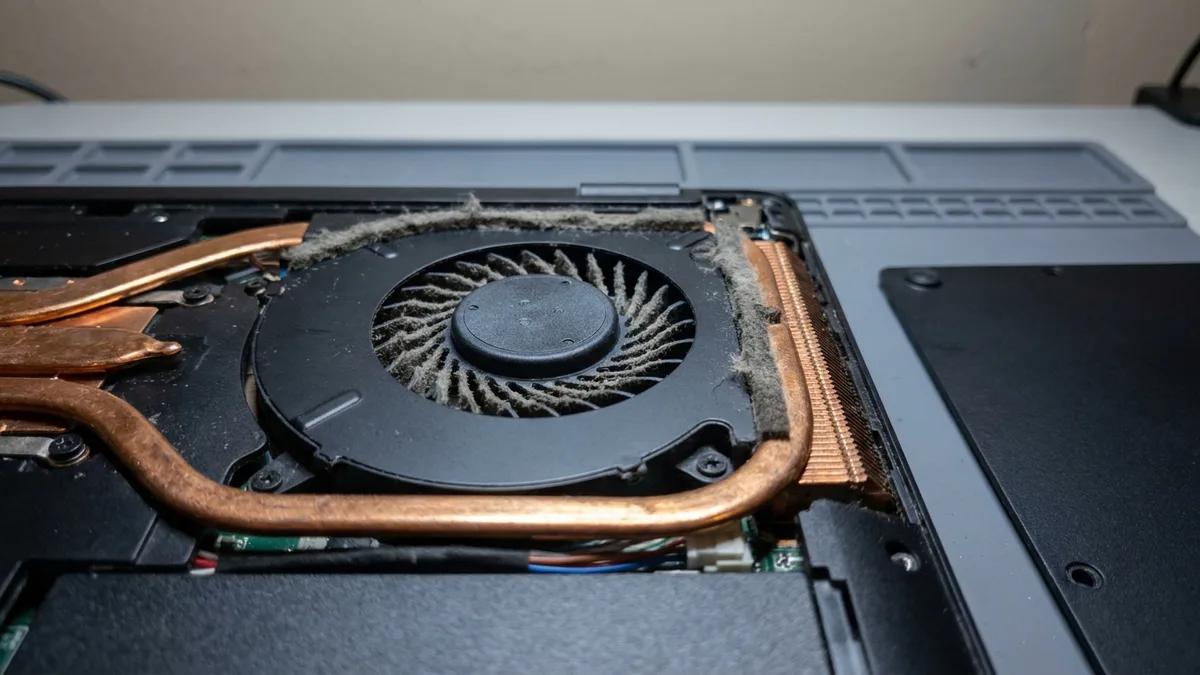
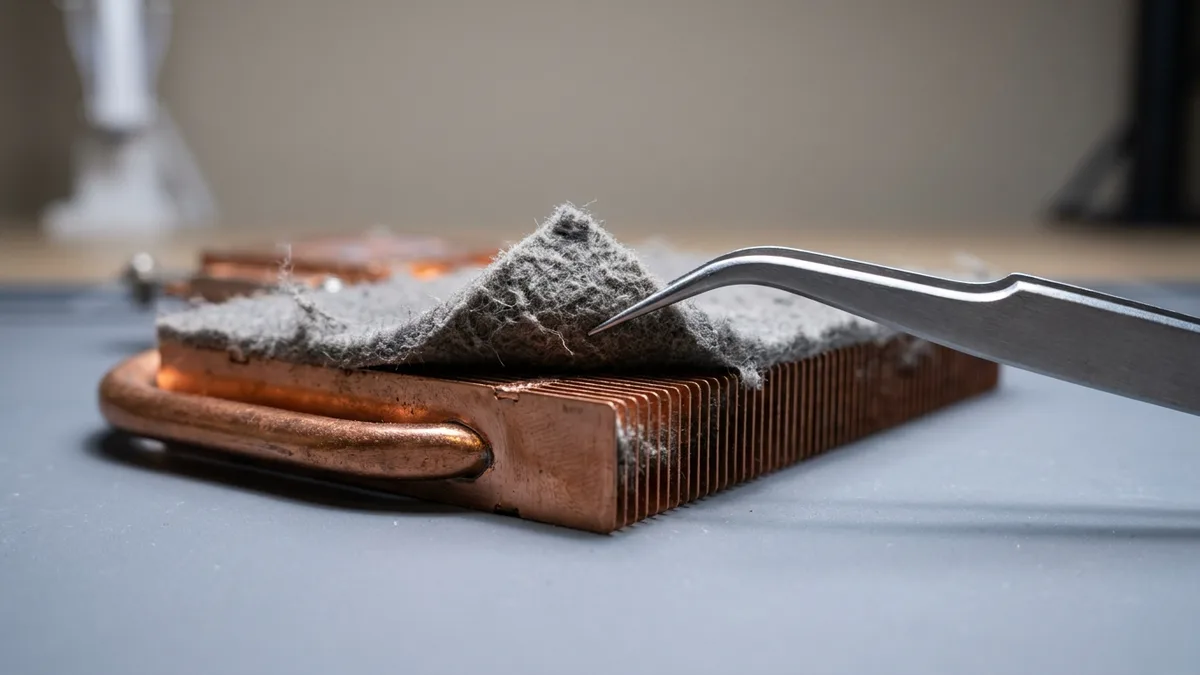
Kipas komputer riba yang berfungsi dengan baik dapat menghilangkan haba yang dihasilkan oleh komponen dalaman dengan cekap. Walau bagaimanapun, lama-kelamaan, pengumpulan habuk dan serpihan boleh mengurangkan keberkesanan kipas dengan ketara.
Cara Mengenal Pasti:
- Haba berlebihan semasa tugasan biasa
- Bunyi kipas yang kuat atau luar biasa
- Penutupan yang tidak dijangka yang kerap
- Menjadi perlahan secara tiba-tiba tanpa sebab. Dell memanggilnya pendikitan haba (thermal throttling) — "ciri keselamatan yang berfungsi apabila suhu komputer anda menjadi terlalu tinggi. Ia mengurangkan prestasi untuk mengelakkan panas melampau dan melindungi perkakasan anda." Laptop yang menjadi lembap tanpa sebarang perubahan pada apa yang anda jalankan selalunya masalah penyejukan yang menyamar sebagai masalah prestasi.
Panduan Praktikal:
Periksa komputer riba anda secara berkala untuk simptom-simptom ini. Memerhatikan tanda-tanda ini lebih awal membantu mencegah pemanasan melampau yang teruk dan potensi kerosakan perkakasan.
Mengapa Ia Berfungsi: Mengenali petunjuk awal ini membolehkan pembersihan tepat pada masanya, sekali gus mengurangkan kemungkinan kerosakan komponen dan pembaikan yang mahal.
Sebelum Anda Membuka Apa-apa: Adakah Ia Benar-benar Kipas Laptop?
Kipas yang berpusing kuat sebenarnya sedang melakukan tugasnya. Sebelum anda mencapai pemutar skru, singkirkan dahulu perkara yang kelihatan sama seperti kipas berhabuk tetapi mengambil masa beberapa minit dan bukan satu petang. Dell terus terang tentang yang pertama: jika komputer tidak menutup sendiri dan kipas lulus ujian diagnostiknya, kipas yang berjalan berterusan "biasanya boleh dikesan kepada beban kerja berat yang menyebabkan penggunaan CPU tinggi."
- Periksa apa yang sebenarnya berjalan. Pada Windows, tekan Ctrl + Shift + Esc untuk membuka Pengurus Tugas dan susun tab Proses mengikut CPU. Pada Mac, buka Activity Monitor dan susun mengikut % CPU. Jika satu proses berada pada 80–100% sedangkan tiada apa-apa yang berat dibuka, itulah punca bunyi kipas anda, dan menamatkannya menyelesaikannya dalam beberapa saat. Nasihat Apple sendiri untuk Mac laptop yang panas ialah "gunakan Activity Monitor untuk memeriksa aktiviti CPU" dan cari "proses bermasalah yang boleh memberi beban ketara kepada CPU."
- Pastikan laptop anda memang ada kipas. Bukan semua laptop ada. Apple menjual MacBook Air atas sebab itu sendiri — "semuanya dengan reka bentuk senyap tanpa kipas" — dan halaman sokongan Apple ditulis secara bersyarat sepanjangnya: "jika Mac laptop anda mempunyai kipas", "jika Mac laptop anda mempunyai bukaan pengudaraan". ASUS menyatakan perkara sama untuk sebahagian modelnya, yang habanya "dilesapkan melalui casing". Jika laptop anda tiada ventilasi dan tidak pernah berbunyi, tiada apa-apa di dalam untuk dibersihkan, dan penyelesaiannya ialah soal penempatan dan beban kerja di bawah.
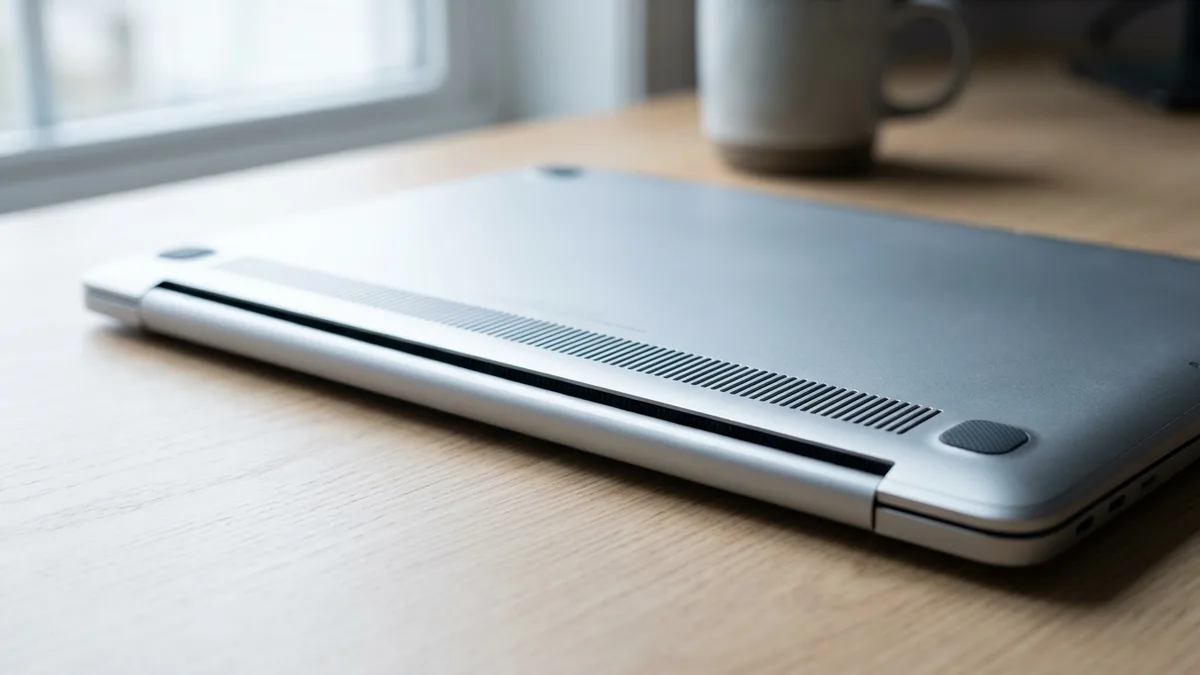
- Pastikan ventilasi bukan sekadar tertutup. Cari di mana udara sebenarnya masuk dan keluar — biasanya di bahagian bawah dan satu tepi, walaupun ASUS menyatakan bahawa pada sesetengah model ventilasi tersembunyi "di bahagian engsel laptop" dan bukan di tepi. Bantal, selimut atau riba menutupnya serta-merta. Amaran Dell cukup khusus: pada "tilam atau permukaan lembut lain, ventilasi udara mungkin tertutup oleh kain, dan membiarkannya di situ untuk tempoh lama menyebabkan masalah panas melampau dengan cepat."
- Gunakan diagnostik pengeluar, bukan aplikasi suhu. SupportAssist Dell mempunyai ujian kipas khusus; Apple pula luar biasa terus terang tentang pilihan lain — "jangan sesekali gunakan aplikasi pihak ketiga untuk mendiagnosis kemungkinan masalah perkakasan." Satu nombor daripada pemantau pihak ketiga bukan bukti bahawa kipas telah rosak.
Mengapa Ia Berkesan: Dua daripada punca paling biasa laptop panas dan bising berada di luar casing, dan kedua-duanya percuma untuk disingkirkan dalam masa kurang lima minit. Membuka mesin yang tidak perlu dibuka ialah cara laptop yang elok mendapat skru rosak, kabel riben koyak atau kerosakan statik — dan jika kipas meraung kerana satu proses yang lari, kipas paling bersih di Singapura pun tidak akan mendiamkannya.
Panduan Langkah demi Langkah untuk Pembersihan Kipas Laptop
Membersihkan kipas komputer riba anda dengan betul boleh meningkatkan prestasi dengan ketara dan mengurangkan pemanasan melampau.
Arahan Langkah demi Langkah:
- Matikan dan Putuskan Sambungan: Matikan komputer riba sepenuhnya dan cabut semua kabel.
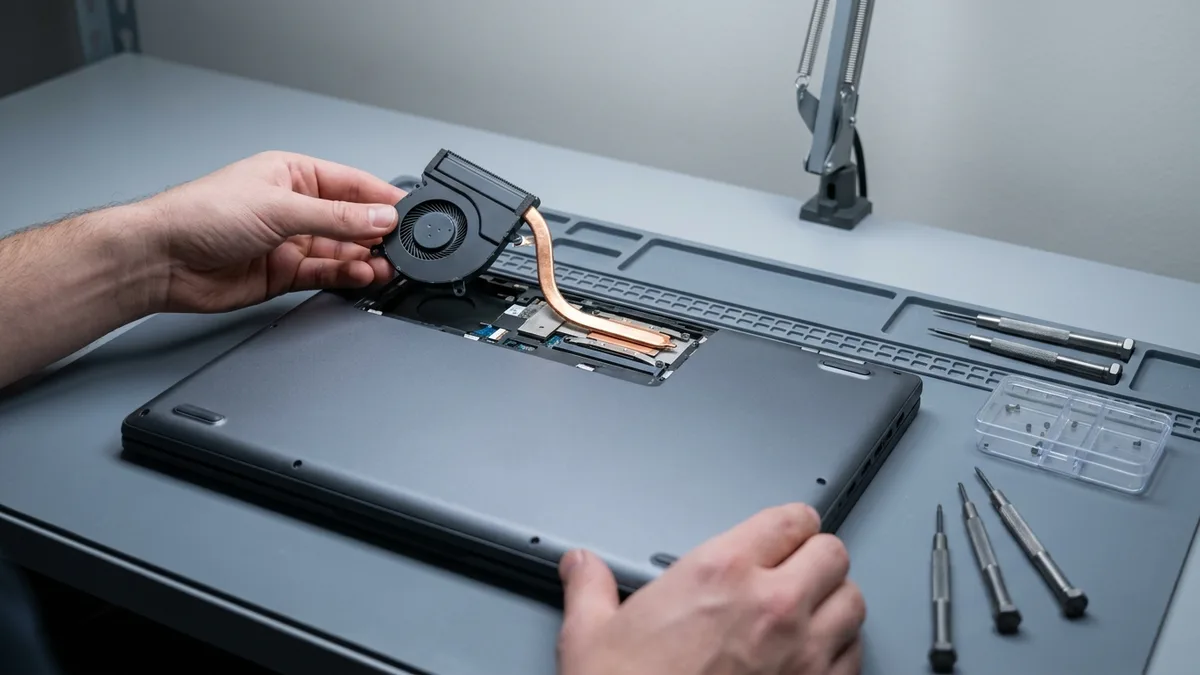
- Buka Sarung Laptop: Buka skru dan tanggalkan panel bawah dengan berhati-hati mengikut manual laptop anda.
- Putuskan Bateri dan Kosongkan Statik: Laptop moden mempunyai bateri terbina dalam, jadi mematikan sahaja tidak mencukupi — setelah panel dibuka, cabut penyambung bateri dari papan induk dengan lembut sebelum menyentuh kipas atau heatsink, dan sambungkannya semula paling akhir. Bekerja di atas permukaan keras bukan berkarpet dan, seperti yang iFixit nasihatkan, "kosongkan statik dengan menyentuh kelengkapan logam" (atau pakai tali pergelangan antistatik yang dibumikan) — kerosakan ESD "sukar dikesan dan didiagnosis, jadi lebih baik dicegah dari awal".
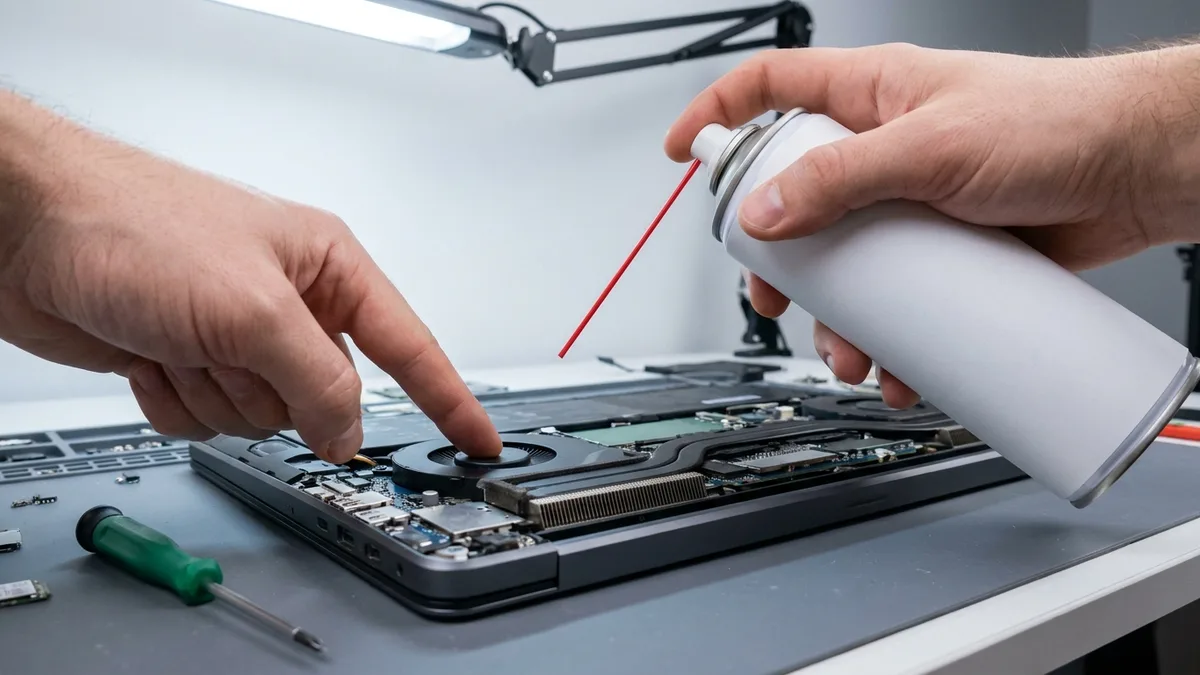
- Bersihkan Kipas dan Ventilasi: Sebelum menyembur, tahan bilah kipas dengan hujung jari atau pick plastik lembut supaya kipas tidak berpusing bebas — iFixit menyatakan untuk "menghalang bilah kipas daripada bergerak semasa udara bertekanan tinggi mengenainya," kerana berpusing terlalu laju boleh merosakkan galas dan membengkokkan bilah. Pegang muncung 10–15 cm jauh dan sembur secara pendek-pendek. ASUS memberi amaran bahawa "pendedahan kepada udara kuat yang disembur dari jarak dekat boleh merosakkan bilah kipas," dan memberitahu pengguna supaya tidak membersihkan bahagian dalam dengan "peranti yang menggunakan aliran udara kuat ... seperti pemampat udara", kaedah yang menurutnya "telah diperhatikan merosakkan kipas laptop." Pegang tin menegak — sebab yang Dell berikan ialah "untuk mengelakkan pengumpulan lembapan" — dan jangan sesekali memiringkan atau menterbalikkannya kerana ia menyembur propelan cecair sejuk beku ke atas elektronik. Gunakan tin udara khas atau pembersih elektronik, bukan hos angin stesen minyak atau bengkel, yang "udaranya ... selalunya mengandungi air atau minyak dari pemampat."
- Jangan Sesekali Mencapai Pembersih Vakum: ia alat yang kebanyakan rumah sudah miliki dan ia jugalah yang patut dibiarkan di dalam almari. Dell menjawabnya secara terus — "Bolehkah saya menggunakan pembersih vakum untuk membersihkan ventilasi Dell saya? Tidak — pembersih vakum boleh menjana elektrik statik, yang mungkin merosakkan komponen dalaman. Gunakan udara termampat sebaliknya." ASUS memberi amaran yang sama untuk penapis habuknya: "jangan gunakan pembersih vakum, kerana ini boleh membahayakan komponen kritikal laptop." Statik yang anda tidak dapat rasa itulah statik yang membunuh papan induk, dan itulah seluruh sebab langkah pembumian di atas wujud.
- Pembersihan Manual (Pilihan): Jika boleh diakses, tahan setiap bilah dan lap perlahan dengan kain bebas gentian atau kapas yang dilembapkan sedikit dengan alkohol isopropil berkepekatan tinggi (90%+) — sokong bilah supaya ia tidak berpusing atau bengkok, dan biarkan kering sepenuhnya sebelum pemasangan semula.
- Pasang semula: Gantikan dan pasangkan panel bawah dengan betul.
Mengapa Ia Berfungsi: Menghilangkan habuk memastikan aliran udara yang lancar, secara langsung mengurangkan pemanasan melampau dan meningkatkan kecekapan penyejukan kipas.
Mengapa Penyelenggaraan Kipas Laptop Secara Berkala Penting
Penyelenggaraan kipas secara berkala bukan sahaja melibatkan pembersihan sekali-sekala; ia juga merangkumi langkah proaktif seperti pembersihan berjadual dan pemeriksaan berkala.
Petua Penyelenggaraan Praktikal:
- Jadualkan pembersihan setiap 6–12 bulan, dan baca bahagian Singapura di bawah sebelum anda menetapkan angkanya.
- Bersihkan habuk sahaja — jangan minyakkan kipas. Kipas laptop moden menggunakan galas termeterai yang bukan untuk dilincirkan oleh pengguna; kipas yang kekal bising selepas dibersihkan biasanya mempunyai galas yang haus dan patut diganti atau diservis secara profesional.
- Periksa kipas dengan diagnostik pengeluar sendiri dan bukan aplikasi suhu pihak ketiga — SupportAssist Dell menyertakan ujian kipas, dan Apple menyatakan dengan jelas: "jangan sesekali gunakan aplikasi pihak ketiga untuk mendiagnosis kemungkinan masalah perkakasan."
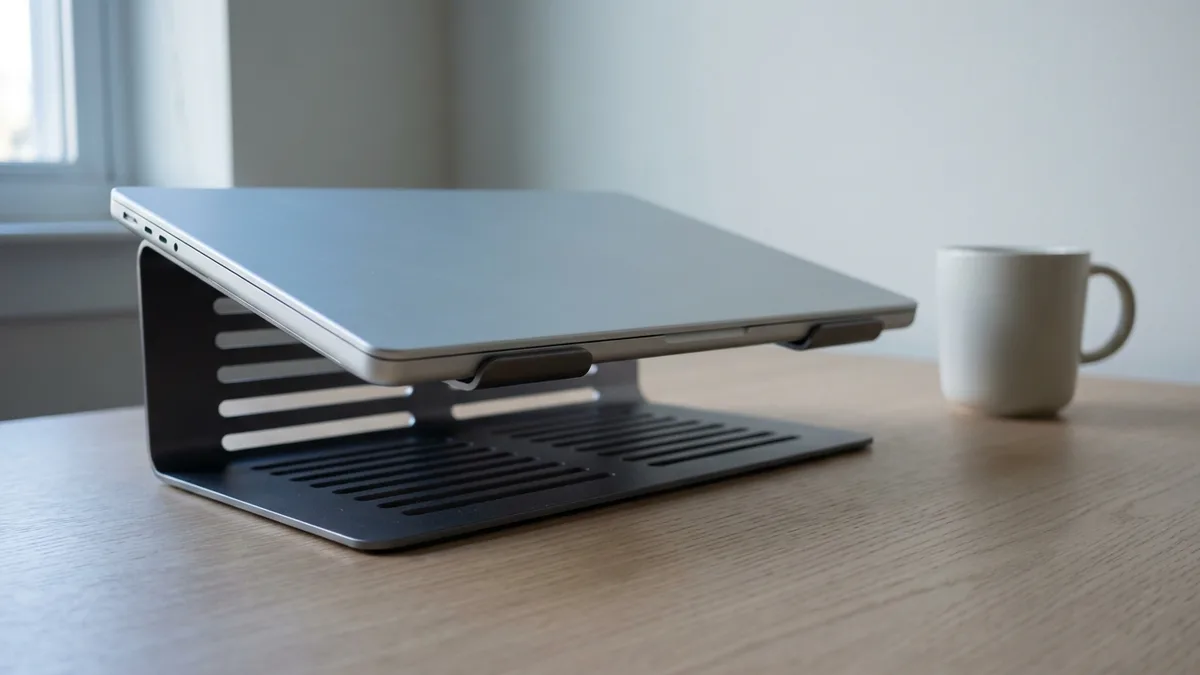
- Pastikan ventilasi lapang — ini mencegah lebih banyak panas melampau daripada yang mampu dipulihkan oleh pembersihan. Gunakan laptop di atas permukaan keras dan rata. Dell: "meletakkan laptop anda di atas permukaan lembut seperti katil atau sofa boleh menutup ventilasi. Sentiasa gunakan laptop anda di atas permukaan keras dan rata." Apple lebih tegas lagi: "jangan gunakan Mac laptop anda di atas katil, di atas bantal atau di bawah selimut."
- Pad penyejuk ialah penyelesaian yang sah, bukan gimik. Jawapan Dell sendiri ialah "ya, pad penyejuk meningkatkan aliran udara dan membantu mengurangkan haba semasa penggunaan berpanjangan."
- Perhatikan bilik, bukan mesin sahaja. Apple menetapkan julat operasi 10° hingga 35°C untuk MacBook Air dan menyebut khusus kereta yang diparkir, di mana "suhu ... boleh melebihi julat ini."
Mengapa Ia Berfungsi: Penyelenggaraan berjadual dapat mengurangkan risiko masalah terlalu panas dengan ketara, memastikan komponen kekal sejuk dan beroperasi dengan cekap, seterusnya memanjangkan jangka hayat komputer riba anda.
Bagaimana Iklim Singapura Mengubah Kekerapan Pembersihan
Hampir setiap panduan menyebut "setiap 6–12 bulan" dan hampir tiada yang menjelaskan apa yang sepatutnya menggerakkan angka itu. Di Singapura, ada sebabnya ia patut bergerak. Rekod iklim 1991–2020 Perkhidmatan Meteorologi Singapura meletakkan purata kelembapan relatif maksimum harian antara 93.0% dan 96.5% pada setiap bulan dalam setahun, dengan purata tahunan kira-kira 82%. Bandingkan pula dengan apa yang pengeluar rasa patut dicetak: spesifikasi terbitan Apple untuk MacBook Air ialah kelembapan relatif 0% hingga 90%, tanpa pemeluwapan — sementara halaman sokongan Apple sendiri untuk mesin yang sama memberikan 0% hingga 95%. Kami menamakan percanggahan itu dan bukan diam-diam memilih pihak yang lebih memudahkan. Apa pun, kelembapan persekitaran di sini berada pada atau melebihi siling yang Apple nyatakan.
Apa yang menyusul ialah panduan kasar, bukan hukum, dan ia wajar dinyatakan dengan jelas. Jika mesin itu berada di atas meja dalam bilik berhawa dingin dan jarang keluar, hujung 12 bulan adalah munasabah. Jika ia kerap dibawa keluar, digunakan di atas katil atau sofa, atau berkongsi rumah dengan haiwan peliharaan atau asap rokok — ASUS menyatakan bahawa sisa asap pada bilah kipas dan heatsink itu "berminyak" dan "mudah menarik dan menyerap habuk dan rambut" — rancang pada enam bulan. Dan jika kipas menjadi bising semula tiga bulan selepas pembersihan yang betul, itu bukan habuk yang kembali: biasanya galas yang haus, dan tiada pembersihan yang boleh membaikinya.
Bila Penggantian Pes Haba Berbaloi
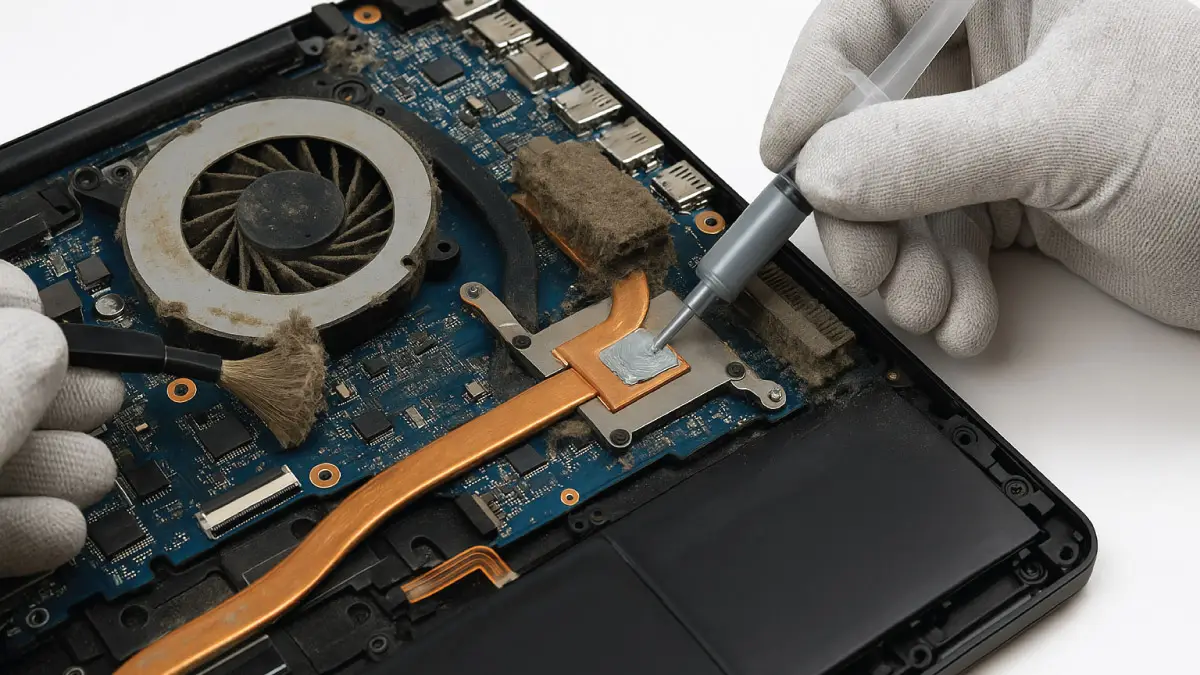
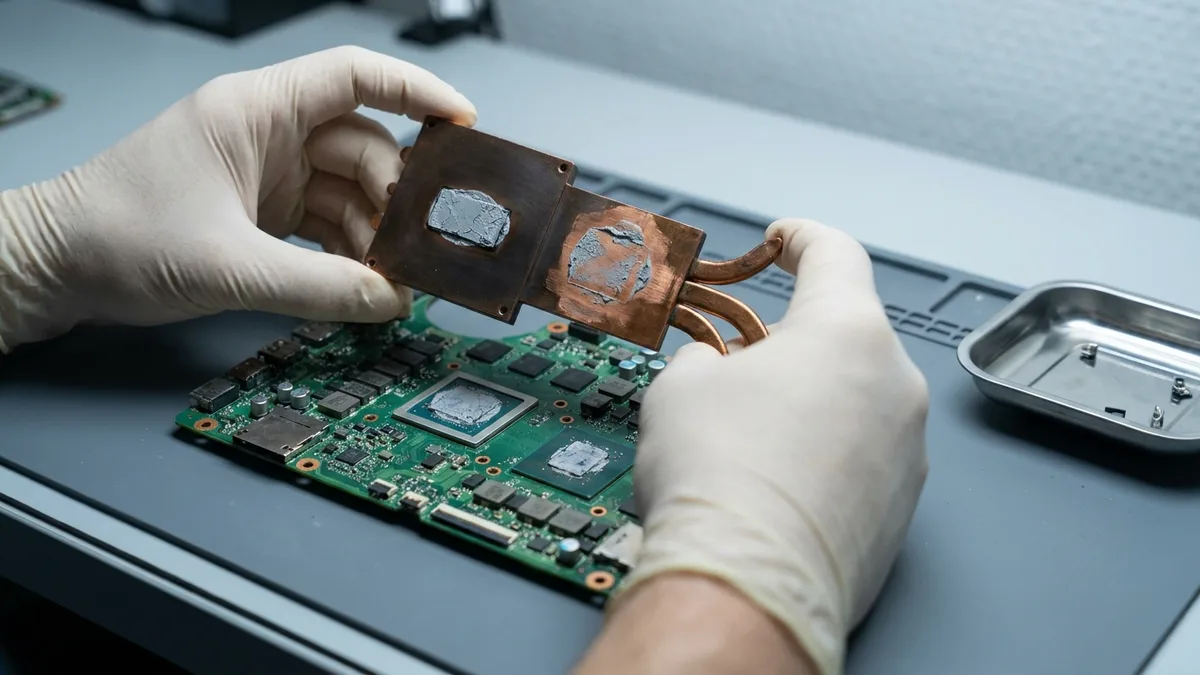
Pes haba memainkan peranan penting dalam penyejukan komputer riba dengan memudahkan pemindahan haba yang cekap dari CPU dan GPU ke heatsink.
Cara Menggantikan Pes Haba:
- Tanggalkan Heatsink — Ikut Nombor, Bukan Corak: heatsink laptop membawa urutan skrunya sendiri yang dicap pada logam, dan manual pengeluar menyuruh anda mematuhinya. Manual servis XPS 17 Dell berbunyi: "dalam urutan berjujukan terbalik (seperti ditunjukkan oleh nombor pada heatsink), tanggalkan empat skru tersebut." Longgarkan sedikit demi sedikit supaya tekanan turun sekata, kemudian angkat. Jika pes lama melekatkannya, pusingkannya perlahan-lahan untuk melepaskannya dan bukan mengumpil — memaksanya boleh meretakkan die CPU atau GPU yang terdedah. Dell menambah dua amaran yang wajar diulang: biarkan ia sejuk dahulu, kerana "heatsink mungkin menjadi panas semasa operasi biasa", dan jangan sentuh permukaan pemindahan haba, kerana "minyak pada kulit anda boleh mengurangkan keupayaan pemindahan haba pes terma."
- Bersihkan Pes Lama: Gunakan alkohol isopropil berkepekatan tinggi (90%+, sebaiknya 99%) dengan kain bebas gentian, penapis kopi, atau tuala kertas tidak bergugur untuk menanggalkan pes lama sepenuhnya, dan — seperti yang dinyatakan oleh Intel — "biarkan ia kering sebelum meneruskan."
- Sapukan Pes Baharu: Sapukan sedikit sahaja — sebesar sebutir beras pada setiap die terdedah (laptop selalunya ada satu die CPU, dan pada banyak model die GPU berasingan). Die laptop jauh lebih kecil daripada cip desktop, jadi sebesar kacang pea sudah terlalu banyak: seperti yang Intel ingatkan, pes berlebihan "berisiko melimpah ke papan induk." Gunakan pes tak konduktif dan jangan sesekali menyapu berlebihan.
- Pasang Semula Heatsink — Mengikut Urutan yang Dicetak: jajarkan dengan berhati-hati dahulu; Dell memberi amaran bahawa "penjajaran heatsink yang tidak betul boleh merosakkan papan induk dan pemproses." Kemudian ketatkan mengikut urutan yang diberikan oleh nombor yang dicap, iaitu songsang daripada urutan anda melonggarkannya — langkah pemasangan Dell ialah "dalam urutan berjujukan (seperti ditunjukkan oleh nombor pada heatsink), pasang semula empat skru tersebut." Prinsip Intel ialah sebab urutan itu wujud dan ia masih terpakai: pusing "setiap satu beberapa kali sebelum beralih ke yang seterusnya" supaya tekanan sekata dan die tidak retak. Arahan Intel "dalam corak pepenjuru ... seolah-olah melukis huruf X" ditulis untuk penyejuk desktop dengan empat skru penjuru; pada laptop, pengeluar sudah menetapkan urutannya dan mencetaknya pada bahagian itu.
Mengapa Ia Berfungsi: Menggantikan pes haba yang kering dapat mengembalikan pemindahan haba yang optimum, mengurangkan suhu CPU dengan ketara dan meningkatkan prestasi keseluruhan.
Bilakah Anda Perlu Mendapatkan Perkhidmatan Pembersihan Kipas Laptop Profesional di Singapura?
Walaupun pembersihan dan penyelenggaraan kipas komputer riba asas boleh dilakukan di rumah, situasi tertentu memerlukan perhatian profesional — di situlah servis pembaikan laptop terlalu panas & pembersihan kipas kami boleh membantu.
Senario yang Memerlukan Khidmat Profesional:
- Terlalu panas yang berterusan walaupun pembersihan tetap
- Bunyi kisaran atau klik yang kuat dari kipas
- Kerosakan fizikal pada bilah atau komponen kipas
Faedah Perkhidmatan Profesional:
- Diagnostik komprehensif dan pengenalpastian masalah yang tepat
- Pembersihan dan penyelenggaraan yang selamat dan menyeluruh
- Waranti 3 bulan untuk kerja kipas dan haba, boleh dilanjutkan hingga 1 tahun melalui Pelan Esmond Care
Mengapa Ia Berfungsi: Juruteknik profesional di Esmond Service Centre mempunyai kepakaran, peralatan dan pengalaman yang diperlukan untuk melakukan pembaikan yang kompleks dengan selamat dan cekap, memastikan prestasi dan kebolehpercayaan komputer riba yang maksimum.
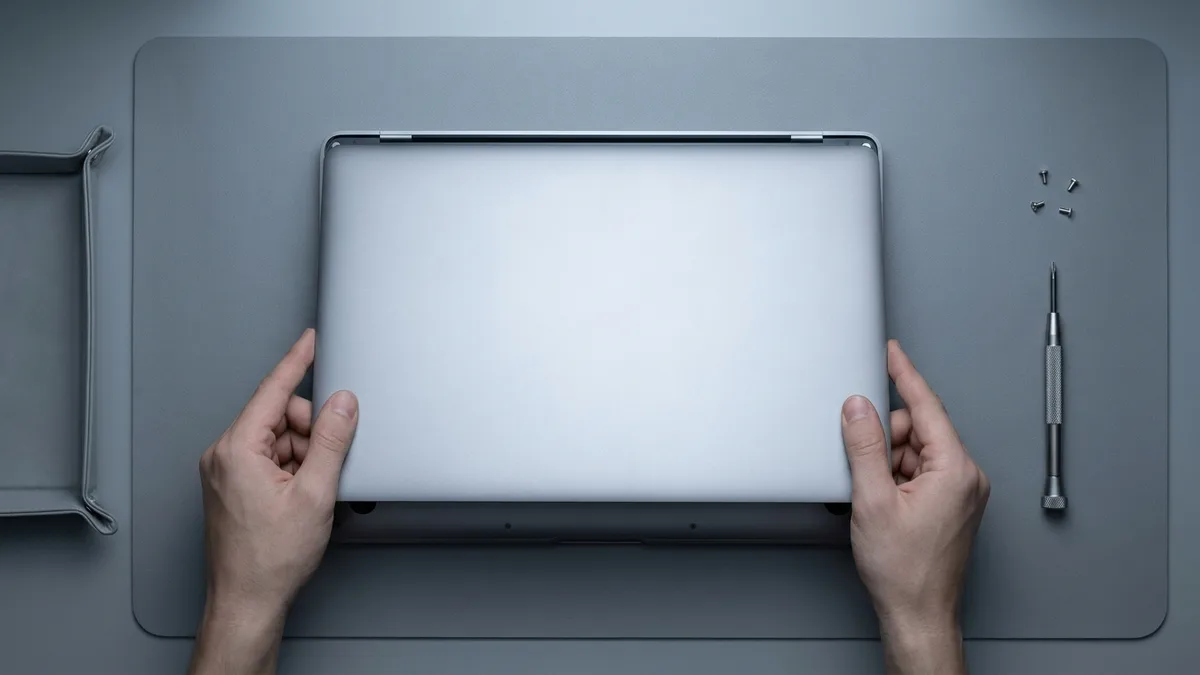
Petua Pembersihan dan Penyelenggaraan Kipas Laptop Penting untuk Prestasi yang Lebih Baik
Pembersihan dan penyelenggaraan kipas komputer riba yang kerap dapat mengurangkan risiko pemanasan melampau dengan ketara, memanjangkan jangka hayat perkakasan dan meningkatkan prestasi peranti keseluruhan. Dengan mengenali simptom pemanasan melampau lebih awal, melakukan pembersihan secara berkala dan memahami bila perlu mendapatkan bantuan profesional, anda memastikan komputer riba anda kekal andal dan cekap. Ada soalan tentang penyejukan laptop anda? Hubungi kami di saluran media sosial atau bawa masuk untuk diagnostik percuma — juruteknik kami sedia membantu. Untuk lebih banyak pandangan dan nasihat pakar, kekal berhubung dan dimaklumkan tentang cara memastikan teknologi anda berjalan lancar.
Perlukan Pembersihan dan Penyelenggaraan Kipas Laptop Pakar? Hubungi Kami Hari Ini!
Menikmati sumber pembersihan dan penyelenggaraan kipas komputer riba yang komprehensif ini? Ikuti halaman Facebook , profil LinkedIn atau akaun Instagram kami untuk mendapatkan lebih banyak pandangan pakar dan petua praktikal tentang teknologi canggih. Mengalami masalah pemanasan melampau atau kipas yang berterusan? Hubungi Esmond Service Centre sekarang untuk rundingan profesional dan servis yang dipercayai di Singapura. Pastikan komputer riba anda sejuk, cekap dan berfungsi dengan sebaik mungkin.

Juruteknik berpengalaman Esmond Service Centre boleh mendiagnosis dan membaikinya dengan pantas — diagnostik percuma, pembaikan dari $65.