
📑 Pada halaman ini
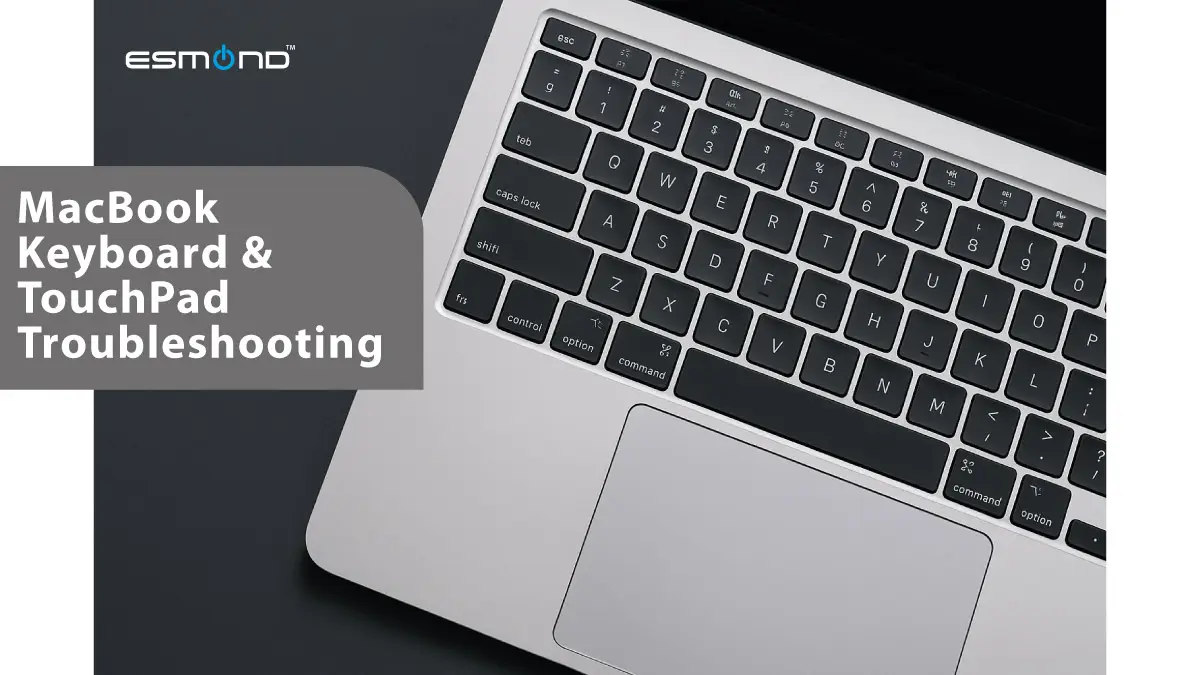
Menghadapi MacBook dengan papan kekunci dan pad sentuh yang tidak berfungsi boleh menyebabkan kerja anda terhenti. Ia adalah situasi yang sangat mengecewakan – bayangkan anda sedang berlumba dengan tarikh akhir dan tiba-tiba papan kekunci dan pad jejak enggan bertindak balas. Sebagai juruteknik di Esmond Service Centre , Penyedia Pembaikan Bebas Apple, saya telah melihat isu ini berkali-kali. Pasukan kami mempunyai lebih 16 tahun pengalaman membantu pengguna MacBook di Singapura, jadi anda boleh mempercayai panduan ini untuk penyelesaian yang boleh dipercayai. Dalam artikel ini, kami akan membimbing anda melalui pembaikan DIY langkah demi langkah untuk memastikan papan kekunci dan pad sentuh MacBook anda berfungsi semula. Ikuti untuk menjimatkan masa dan mungkin mengelakkan pembaikan yang mahal – dan ingat, kami sedia membantu jika anda memerlukan sokongan profesional .
Mulakan Semula dan Singkirkan Gangguan Sementara
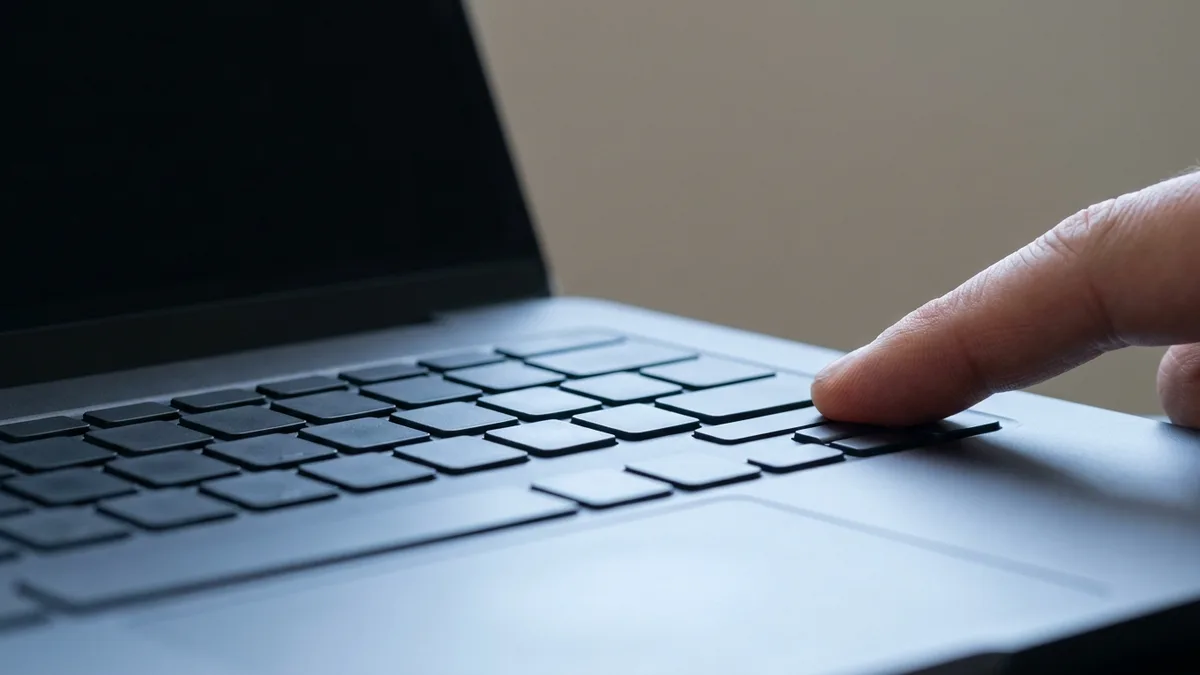
Kadangkala gangguan atau pembekuan mudah adalah sebab papan kekunci dan pad sentuh MacBook anda tidak berfungsi. Sebelum membincangkan penyelesaian yang rumit, singkirkan sebarang gangguan sistem sementara atau masalah kuasa . Inilah yang perlu dilakukan terlebih dahulu:
- Cas atau Hidupkan MacBook Anda: Pastikan MacBook anda mempunyai bateri yang mencukupi. Jika bateri sangat rendah, ia boleh menyebabkan papan kekunci dan pad jejak menjadi tidak responsif. Pasangkan pengecas dan biarkan ia dicas selama beberapa minit.
- Paksa Mula Semula: But semula boleh menyelesaikan gangguan perisian kecil. Cuba mula semula seperti biasa melalui menu Apple > Mula Semula. Jika anda tidak boleh mengklik pada menu kerana pad sentuh tidak berfungsi, paksa mulakan semula MacBook. Pada kebanyakan model, anda boleh melakukan ini dengan menekan dan menahan Control + Command + Power sehingga skrin menjadi hitam dan mesin but semula. (Pada MacBook yang lebih baharu, menahan butang Touch ID akan memaksa penutupan.)
- Uji Papan Kekunci/Pad Jejak: Setelah ia but semula, uji papan kekunci dan pad sentuh anda. Cuba taip ayat dan klik di sekelilingnya. Dalam banyak kes, mula semula yang baharu akan menghidupkannya semula jika gangguan sementara adalah puncanya.
Mengapa ini membantu: but semula Mac anda akan mengosongkan memori aktifnya dan menetapkan semula banyak proses latar belakang. Jika sistem terhenti atau proses telah ranap (menyebabkan papan kekunci dan pad sentuh tidak berfungsi ), mula semula selalunya akan menyelesaikannya. Begitu juga, memastikan MacBook mempunyai kuasa yang mencukupi menghalangnya daripada memasuki keadaan kuasa rendah di mana perkakasan mungkin tidak bertindak balas dengan betul. Langkah pantas ini boleh menjimatkan banyak kerumitan jika masalahnya hanyalah pembekuan sekali sahaja.
Semak Tetapan Papan Kekunci dan Pad Jejak Anda
Ada kemungkinan tetapan MacBook anda menjadi punca papan kekunci dan pad sentuh tidak berfungsi . macOS mempunyai ciri yang boleh melumpuhkan papan kekunci atau pad jejak terbina dalam dalam keadaan tertentu. Mari pastikan tetapan yang tidak disengajakan tidak menyebabkan masalah:
- Tetapan “Abaikan pad jejak terbina dalam”: Mac boleh mengabaikan pad sentuh dalaman jika tetikus luaran dikesan. Menggunakan tetikus luaran (memandangkan pad sentuh anda mungkin tidak responsif), pergi ke menu Apple > Keutamaan Sistem (atau Tetapan Sistem) > Kebolehcapaian > Kawalan Penunjuk . Cari pilihan berlabel “Abaikan pad jejak terbina dalam apabila tetikus atau pad jejak tanpa wayar hadir.” Jika ini ditanda, nyahtandakannya . Ini memastikan pad sentuh MacBook anda tidak dinyahdayakan secara sengaja oleh sistem.
- Lumpuhkan “Kekunci Tetikus”: Ciri Kekunci Tetikus (terdapat di bawah Kebolehcapaian > Tetapan Papan Kekunci atau Kawalan Penunjuk ) membolehkan anda menggerakkan kursor menggunakan kekunci papan kekunci, tetapi ia juga melumpuhkan input papan kekunci biasa untuk kekunci tertentu. Ia mungkin menjadikan papan kekunci kelihatan tidak berfungsi. Untuk mematikannya tanpa pad jejak yang berfungsi, tekan kekunci Pilihan (Alt) lima kali – ini ialah pintasan untuk menukar Kekunci Tetikus. Anda sepatutnya mendengar nada yang menunjukkan ia dimatikan. Secara alternatif, navigasi dalam tetapan Kebolehcapaian untuk mencari dan melumpuhkan Kekunci Tetikus .
- Keutamaan Papan Kekunci/Pad Jejak Umum: Pergi ke Keutamaan Sistem > Papan Kekunci dan Keutamaan Sistem > Pad Jejak . Pastikan pilihan seperti “Dayakan Kekunci Perlahan” atau “Lumpuhkan papan kekunci terbina dalam” (jika ada melalui sebarang utiliti) dimatikan. Dalam Papan Kekunci > Sumber Input , sahkan juga bahawa anda telah memilih susun atur papan kekunci yang betul (susun atur yang salah tidak akan melumpuhkan kekunci secara fizikal tetapi boleh mengelirukan input). Dalam tetapan Pad Jejak , pastikan tetapan kelajuan penjejakan atau klik tidak berada pada tahap ekstrem. Jika anda baru-baru ini memasang sebarang perisian yang mengubah suai tingkah laku papan kekunci atau pad jejak (seperti alat pemetaan semula kekunci atau pemacu tersuai), cuba lumpuhkan atau nyahpasangnya untuk menolaknya.
Menurut pakar MacBook, menyemak tetapan konfigurasi ini adalah penting untuk memastikan papan kekunci dan pad jejak diaktifkan dan tidak dimatikan secara sengaja oleh perisian. Dengan membetulkan sebarang pilihan yang salah konfigurasi, anda mungkin dapat menyelesaikan masalah papan kekunci dan pad sentuh yang tidak berfungsi dengan segera tanpa penyelesaian masalah lanjut.
Tetapkan Semula SMC dan NVRAM (Langkah-langkah Tetapan Semula Perisian Tegar)
Jika perubahan tetapan tidak membantu, sudah tiba masanya untuk menetapkan semula beberapa pengawal sistem peringkat rendah. Pengawal Pengurusan Sistem (SMC) dan NVRAM/PRAM bertanggungjawab untuk banyak tingkah laku perkakasan. Gangguan dalam hal ini boleh menyebabkan papan kekunci dan pad sentuh anda tidak responsif. Menetapkannya semula merupakan penyelesaian yang telah terbukti berkesan untuk pelbagai masalah perkakasan Mac.
- Tetapan Semula SMC: SMC mengawal pengurusan kuasa dan perkakasan seperti papan kekunci, pad sentuh, bateri dan sensor. Jika ia rosak, anda mungkin mendapati papan kekunci dan pad sentuh tidak berfungsi walaupun seluruh Mac dihidupkan. Untuk menetapkan semula SMC pada MacBook berasaskan Intel:
Matikan MacBook anda sepenuhnya.
Pada papan kekunci terbina dalam, tekan dan tahan Shift + Control + Option (yang berada di sebelah kiri) dan butang Kuasa pada masa yang sama. (Pada MacBook dengan Touch ID, "butang kuasa" ialah sensor Touch ID.)
Terus tekan selama kira-kira 10 saat , kemudian lepaskan semua kekunci.
Tekan butang Kuasa sekali lagi untuk menghidupkan MacBook.
- Tetapan Semula NVRAM (PRAM): RAM Tidak Meruap menyimpan tetapan kecil seperti kelantangan pembesar suara, resolusi paparan dan pilihan papan kekunci. Data NVRAM yang rosak kadangkala boleh menyebabkan papan kekunci dan pad sentuh bertindak pelik. Untuk menetapkan semula NVRAM pada Mac Intel:
Matikan Mac, kemudian tekan butang kuasa.
Tekan kekunci Command + Option (Alt) + P + R bersama-sama dengan segera semasa Mac dimulakan.
Terus tekan kekunci selama kira-kira 20 saat. Anda mungkin mendengar bunyi loceng permulaan dua kali (pada model lama) atau melihat logo Apple muncul dan muncul semula – itu menandakan proses penetapan semula NVRAM telah dicetuskan.
Lepaskan kekunci dan biarkan Mac boot seperti biasa.
Selepas melakukan tetapan semula SMC dan NVRAM, uji papan kekunci dan pad sentuh anda sekali lagi. Tetapan semula ini selamat dan sering disyorkan oleh Apple kerana ia boleh membersihkan ralat peringkat rendah. Tetapan semula SMC khususnya boleh menyelesaikan banyak isu pengecaman perkakasan (ia bertanggungjawab untuk kawalan perkakasan papan kekunci/pad sentuh), manakala tetapan semula NVRAM membersihkan sebarang konfigurasi yang rosak yang mungkin menghalang MacBook anda daripada mengecam papan kekunci atau pad jejaknya. Jika masalah papan kekunci dan pad sentuh yang tidak berfungsi disebabkan oleh masalah perisian tegar, ia harus diperbaiki sekarang.
But dalam Mod Selamat dan Kemas Kini/Pasang Semula macOS jika Diperlukan
Jika tetapan semula tidak menyelesaikan masalah, kita perlu menentukan sama ada terdapat masalah perisian yang lebih mendalam yang menyebabkan papan kekunci dan pad sentuh anda tidak berfungsi . But ke Mod Selamat adalah langkah seterusnya yang baik. Mod Selamat memulakan Mac anda hanya dengan perisian sistem penting, melumpuhkan sambungan pihak ketiga dan item permulaan. Ini boleh memberitahu kita sama ada aplikasi latar belakang atau pemacu mengganggu papan kekunci/pad sentuh.
But ke Mod Selamat:
- Pada Mac Intel: Matikan Mac. Kemudian tekan butang kuasa untuk menghidupkannya dan tahan kekunci Shift dengan segera. Terus tekan Shift sehingga anda melihat skrin log masuk, kemudian log masuk seperti biasa. (Anda mungkin perlu log masuk dua kali; anda sepatutnya melihat "But Selamat" dalam teks merah pada skrin log masuk pertama atau dalam bar menu.)
- Pada Mac M1/M2: Matikan Mac. Tekan dan tahan butang kuasa sehingga anda melihat skrin pilihan permulaan. Pilih cakera permulaan anda, tahan Shift dan klik Teruskan dalam Mod Selamat . Mac akan but ke Mod Selamat dan anda boleh log masuk.
Sebaik sahaja berada dalam Mod Selamat, uji papan kekunci dan pad jejak anda. Jika ia berfungsi sekarang (contohnya, kekunci menaip seperti biasa dan kursor menjejaki serta mengklik), itu menunjukkan konflik perisian adalah puncanya. Ia mungkin aplikasi yang baru dipasang, item log masuk atau perisian hasad yang menyebabkan papan kekunci dan pad sentuh rosak. Cuba ingat sebarang perisian atau kemas kini baharu yang anda tambahkan sekitar masa masalah bermula. Anda harus mengalih keluar atau mengemas kini sebarang aplikasi yang disyaki. Selain itu, semak Keutamaan Sistem > Pengguna & Kumpulan > Item Log Masuk untuk aplikasi yang dilancarkan semasa permulaan – cuba alih keluar apa-apa yang tidak penting dan but semula seperti biasa untuk melihat sama ada masalah itu diselesaikan.
Jika papan kekunci dan pad sentuh masih tidak berfungsi walaupun dalam Mod Selamat, kemungkinan besar puncanya bukan aplikasi pihak ketiga biasa. Ia mungkin isu atau perkakasan macOS yang lebih serius (kita akan bincangkan perkakasan seterusnya). Dalam kes ini, teruskan dengan mengemas kini atau membaiki macOS:
- Pasang Kemas Kini macOS: Pergi ke menu Apple > Keutamaan Sistem > Kemas Kini Perisian dan lihat sama ada sebarang kemas kini tersedia. Apple sekali-sekala mengeluarkan pembetulan jika versi macOS mempunyai pepijat yang diketahui menyebabkan peranti input gagal. Pasang sebarang kemas kini yang tersedia, kemudian mulakan semula dan uji papan kekunci/pad jejak anda sekali lagi.
- Pasang semula macOS (jika perlu): Jika anda mengesyaki pemasangan macOS anda rosak (terutamanya jika masalah berlaku selepas kemas kini utama atau ranap sistem), anda boleh memasang semula macOS tanpa memadamkan data anda. Untuk melakukan ini, but ke Pemulihan macOS (pada Intel Macs, mulakan semula dan tahan Command + R ; pada Apple Silicon, mulakan semula dan terus tahan butang kuasa untuk mengakses pilihan pemulihan). Setelah berada di Pemulihan, pilih "Pasang semula macOS" dan ikuti arahan. Ini akan memuat turun salinan macOS baharu dan memasangnya pada sistem sedia ada, sambil memastikan fail dan aplikasi anda utuh. Selepas memasang semula, uji papan kekunci dan pad sentuh sekali lagi. Proses ini menyegarkan semula fail sistem dan pemacu, yang boleh menyelesaikan masalah yang tidak dapat diselesaikan dengan tetapan semula atau pengubahsuaian. (Pastikan anda mempunyai sandaran data penting anda sebelum memasang semula, sekiranya berlaku.)
- Jalankan Diagnostik Apple: Sebagai langkah pilihan, anda boleh menyemak masalah perkakasan dengan menggunakan Diagnostik Apple. Putuskan sambungan sebarang peranti luaran, kemudian matikan Mac. Hidupkannya dan segera tahan kekunci D pada papan kekunci. Ini akan memulakan alat Diagnostik Apple, yang akan menjalankan ujian dan melaporkan jika ia menemui sebarang masalah perkakasan (seperti modul papan kekunci/pad jejak yang rosak). Jika anda melihat kod rujukan ralat yang berkaitan dengan papan kekunci atau pad jejak, itu mengesahkan masalah perkakasan.
Dengan menggunakan Mod Selamat, anda mengasingkan punca papan kekunci dan pad sentuh tidak berfungsi . Jika peranti input berfungsi dalam Mod Selamat tetapi tidak berfungsi seperti biasa, terdapat perisian yang menjadi puncanya – dan anda sama ada telah mengalih keluarnya atau boleh mengambil langkah untuk mengelakkan konflik tersebut. Jika Mod Selamat pun tidak membantu, pemasangan macOS yang baharu adalah cara yang teliti untuk menolak sebarang masalah peringkat OS. Pada ketika ini, jika papan kekunci dan pad sentuh masih tidak berfungsi, kita mempunyai petunjuk kukuh bahawa kita sedang berhadapan dengan masalah perkakasan.
Adakah Masalah Perkakasan Menyebabkan Papan Kekunci MacBook Anda Tidak Berfungsi? (Kabel Trackpad, Bateri)
Selepas menyelesaikan masalah perisian dengan teliti, realiti malangnya ialah anda mungkin menghadapi masalah perkakasan . Apabila kedua-dua papan kekunci dan pad sentuh berhenti berfungsi bersama, ia sering menunjukkan sambungan fizikal atau kegagalan komponen di dalam MacBook. Berikut adalah punca biasa berkaitan perkakasan dan apa yang boleh anda lakukan:
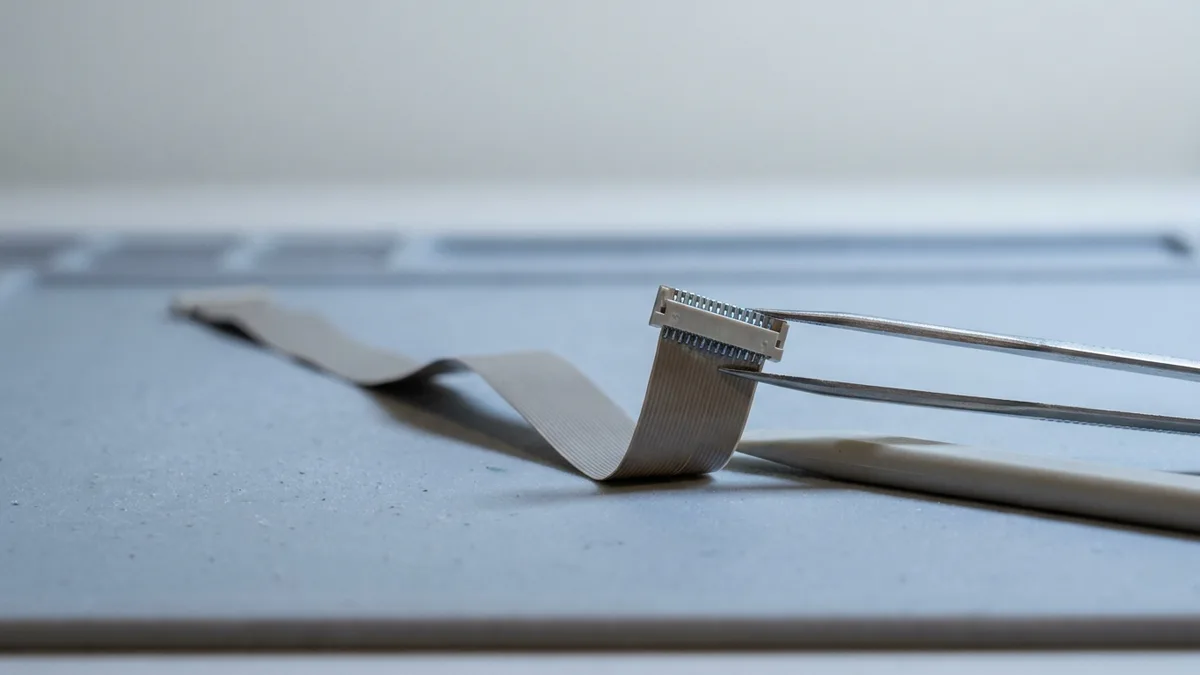
- Masalah Kabel Fleksibel Trackpad: Dalam kebanyakan model MacBook, sambungan papan kekunci dan pad sentuh bertemu melalui kabel fleksibel yang disambungkan ke papan logik. Jika kabel ini longgar atau rosak, kedua-dua papan kekunci dan pad sentuh mungkin gagal bertindak balas. Ini adalah isu yang diketahui umum terutamanya pada model MacBook Pro tertentu (contohnya, MacBook Pro 2015 13″ mempunyai kabel fleksibel yang terkenal yang akan haus dan menyebabkan kegagalan input sekejap-sekejap). Malangnya, jika kabel ini rosak, sebarang pengubahsuaian perisian tidak akan dapat membetulkan papan kekunci/pad sentuh yang tidak berfungsi – kabel mesti dipasang semula atau diganti.
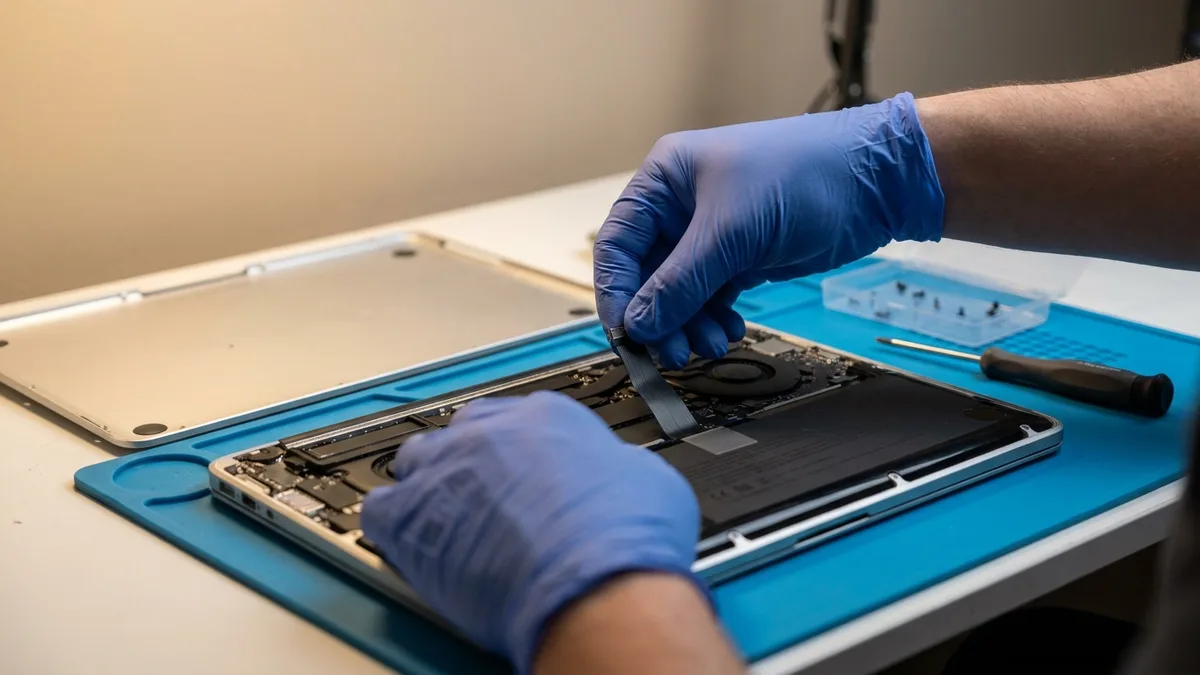
- Pembaikan atau Kerosakan Terkini: Fikirkan semula – adakah anda telah membuka MacBook anda atau telah menggantikan sebarang pembaikan/alat ganti baru-baru ini? Contohnya, jika anda atau kedai telah menggantikan bateri, ada kemungkinan kabel trackpad tidak disambung semula dengan betul atau rosak dalam proses tersebut. Kabel yang tidak dipasang dengan betul atau wayar yang tersepit boleh menjelaskan mengapa papan kekunci dan pad sentuh tidak berfungsi selepas pembaikan. Begitu juga, sebarang trauma (seperti jatuh atau hentaman) boleh melonggarkan sambungan dalaman.
- Pembengkakan Bateri: Bateri yang tua atau rosak boleh membengkak di dalam MacBook. Apabila ini berlaku, bateri boleh menekan pad jejak dari bawah. Dalam sesetengah kes, bateri yang bengkak juga boleh melanggar kabel atau bahagian bawah papan kekunci. Jika sarung MacBook anda kelihatan seperti membonjol atau pad jejak menjadi lebih sukar untuk diklik secara fizikal, jangan abaikan tanda ini – bateri yang bengkak adalah berbahaya. Ia mungkin sebab pad sentuh tidak berbunyi klik atau papan kekunci tidak berfungsi dengan baik. Penyelesaiannya adalah dengan menggantikan bateri secepat mungkin (idealnya oleh profesional, kerana bateri yang bengkak berbahaya untuk ditanggalkan).
- Kerosakan Cecair: Ada sejarah tumpahan air atau cecair lain pada MacBook anda? Tumpahan kecil pun boleh menyebabkan litar papan kekunci dan pad jejak terpendek. Jika tumpahan berlaku, dan kini papan kekunci dan pad sentuh tidak berfungsi , anda mungkin mengalami kakisan atau kerosakan pada komponen papan kekunci/pad jejak dalaman. Langkah pertama selepas tumpahan (untuk rujukan pada masa hadapan) adalah mematikan MacBook dengan segera, memutuskan bekalan kuasa dan membiarkannya kering sepenuhnya (terbalik, dalam kedudukan khemah). Walau bagaimanapun, setelah kerosakan berlaku, anda mungkin memerlukan pembaikan perkakasan – selalunya penggantian papan kekunci atau pad jejak, dan pembersihan papan logik jika perlu.
- Kegagalan Papan Logik atau Komponen Lain: Dalam kes yang jarang berlaku, masalahnya mungkin terletak pada papan logik (papan induk) – khususnya pengawal papan kekunci/pad jejak padanya. Ini kurang biasa berbanding masalah kabel fleksibel, tetapi ia boleh berlaku, terutamanya jika terdapat lonjakan kuasa atau kerosakan cecair yang serius. Petanda yang jelas ialah walaupun menggantikan kabel atau modul papan kekunci tidak menyelesaikan masalah – menunjukkan papan logik yang memerlukan pembaikan atau penggantian.
Apa yang boleh anda lakukan mengenai masalah perkakasan? ⛔ Mula-mula, satu perkara yang anda tidak boleh lakukan. Jika kes membonjol, penutup bawah terangkat, MacBook bergoyang di atas meja yang rata, atau — seperti yang diterangkan di atas — pad jejak menjadi lebih keras untuk diklik, maka bateri di bawahnya sudah pun bengkak, dan ujian pertama di bawah ialah satu-satunya ujian yang mesti anda langkau. Jangan tekan padanya. Sel yang bengkak mengandungi gas yang mudah terbakar dan toksik; menekan atau menusuknya boleh menyebabkan ia pecah, dan pada MacBook keluaran 2016 dan ke atas bateri itu dilekatkan di dalam pemasangan top-case yang sama dengan pad jejak yang hendak anda tekan. Tutup Mac itu, cabut pengecas, jangan buka kesnya, dan bawa komputer riba itu ke Esmond Service Centre sebagaimana adanya — diagnostik kami percuma dan kami mengeluarkan pek yang bengkak dengan selamat. Jika tiada bonjolan dan pad jejak masih boleh diklik seperti biasa, berikut adalah beberapa diagnostik DIY (hanya jika anda selesa), dan kemudian kita akan bercakap tentang bantuan profesional:
- Tekan perlahan-lahan di sekitar kawasan pad jejak — hanya jika tiada bonjolan dan pad jejak masih boleh diklik seperti biasa (lihat amaran di atas): Dengan MacBook dimatikan, letakkannya di atas permukaan yang rata. Menggunakan dua jari, tekan dengan kuat dan lembut pada pad jejak (seolah-olah menekannya ke dalam casis) dan kawasan di sekelilingnya, kemudian lepaskan. Sekarang hidupkan MacBook dan lihat sama ada papan kekunci dan pad jejak berfungsi seketika. Mengapakah ini berlaku? Dalam sesetengah kes di mana kabel pad jejak sedikit tertanggal, menekan ke bawah boleh menyambungkannya semula buat sementara waktu. Pengguna telah melaporkan bahawa tekanan kuat membolehkan papan kekunci dan pad sentuh mereka berfungsi cukup lama untuk log masuk. Jika ujian pantas ini menyebabkan fungsi kembali seketika, hampir pasti kabel fleksibel atau sambungannya adalah masalahnya. (Ini bukan penyelesaian kekal – ia hanyalah petunjuk; kabel mungkin perlu diganti.)
- Gunakan Peranti Input Luaran: Jika anda belum melakukannya, cuba pasangkan papan kekunci dan tetikus USB atau Bluetooth . Jika ia berfungsi, ia mengesahkan bahawa seluruh Mac adalah baik dan masalahnya benar-benar terletak pada papan kekunci/pad jejak terbina dalam. Papan kekunci luaran sekurang-kurangnya membolehkan anda log masuk, membuat sandaran data anda dan menggunakan MacBook sehingga masalah dalaman anda diselesaikan. (Nota: Dalam kes yang jarang berlaku, peranti luaran juga tidak akan berfungsi jika OS terhenti atau pengawal USB rosak. Tetapi biasanya, input luaran yang berfungsi manakala input dalaman tidak berfungsi adalah tanda pasti kerosakan perkakasan dalaman.)
- Pembaikan profesional adalah penyelesaian terbaik: Membaiki masalah perkakasan dalaman mungkin memerlukan pembukaan MacBook. Jika anda cenderung secara teknikal dan MacBook anda tamat tempoh jaminan, anda boleh menanggalkan casing bawah dengan berhati-hati dan memeriksa sendiri sambungan kabel papan kekunci/pad jejak. Dalam sesetengah model, kabel ini mudah diakses dan hanya memerlukan beberapa dolar untuk menggantikannya. Walau bagaimanapun, dalam model yang lebih baharu (2016 dan kemudian), Apple telah mengintegrasikan papan kekunci dan pad jejak ke dalam pemasangan Casing Atas bersama-sama bateri, menjadikan penggantian DIY jauh lebih sukar. Memandangkan kerumitan dan risiko, kebanyakan pengguna harus mendapatkan bantuan profesional untuk pembaikan perkakasan.
Di Esmond Service Centre , juruteknik kami boleh mendiagnosis dengan cepat sama ada masalahnya adalah kabel flex, unit papan kekunci atau papan logik. Kami mempunyai alatan dan kepakaran untuk menyelesaikan punca masalah dengan betul. Contohnya, jika kami mendapati kabel trackpad rosak, kami boleh menggantikan kabel tersebut sahaja (pada model yang berasingan) atau memberi nasihat tentang penyelesaian yang paling kos efektif. Ingat, jika kabel longgar atau rosak, tiada helah perisian yang akan memulihkan papan kekunci/trackpad anda – pembaikan fizikal diperlukan . Berita baiknya ialah sebaik sahaja komponen yang rosak dibaiki atau diganti, papan kekunci dan pad sentuh MacBook anda akan berfungsi seperti baharu.
Kesimpulan: Membaiki Papan Kekunci & Pad Sentuh MacBook Anda yang Tidak Responsif
Mengatasi papan kekunci dan pad sentuh yang tidak berfungsi pada MacBook anda boleh menjadi sesuatu yang menakutkan, tetapi kami telah membincangkan satu set langkah komprehensif untuk menyelesaikan masalah ini. Perkara penting yang perlu diambil kira: sentiasa mulakan dengan penyelesaian yang paling mudah. But semula yang cepat atau menyemak tetapan MacBook anda selalunya boleh menyelesaikan masalah tanpa usaha selanjutnya. Kemudian kami beralih kepada penyelesaian yang lebih teknikal seperti menetapkan semula SMC dan NVRAM, yang menangani masalah pada peringkat firmware. Jika papan kekunci dan pad sentuh MacBook anda kembali hidup selepas langkah ini, hebat – anda mungkin telah menyelesaikan masalah perisian atau firmware.
Kami juga membincangkan tentang boot ke Safe Mode dan memastikan macOS anda dikemas kini. Safe Mode ialah alat diagnostik yang berkuasa; jika masalah papan kekunci dan pad sentuh yang tidak berfungsi hilang dalam Safe Mode, anda akan tahu beberapa item log masuk atau perisian pihak ketiga adalah puncanya. Sebaliknya, jika tiada apa yang berubah, ia memberi anda keyakinan untuk fokus pada perkakasan. Akhir sekali, kami menggariskan bagaimana masalah perkakasan (daripada kabel fleksibel hingga penggantian papan kekunci penuh) boleh menyebabkan simptom ini, dan mengapa pembaikan profesional mungkin diperlukan dalam kes sedemikian.
Kami berharap langkah penyelesaian masalah ini telah membantu anda memulihkan papan kekunci dan pad sentuh MacBook anda. Pastikan panduan ini sentiasa ada dan pertimbangkan untuk mengikuti blog kami untuk mendapatkan lebih banyak petua teknologi yang berguna.
Perlukan Bantuan Profesional? Kekal Berhubung dengan Kami
Menikmati panduan penyelesaian masalah komprehensif ini? Ikuti halaman Facebook , profil LinkedIn atau akaun Instagram kami untuk mendapatkan lebih banyak pandangan pakar dan petua praktikal tentang teknologi canggih. Jika papan kekunci dan pad sentuh MacBook anda masih tidak berfungsi atau anda lebih suka profesional untuk mengendalikannya, hubungi Esmond Service Centre untuk rundingan. Juruteknik berpengalaman kami bersedia untuk mendiagnosis dan membetulkan masalah tersebut, sekali gus mengembalikan MacBook anda kepada keadaan terbaik dalam masa yang singkat.

Juruteknik berpengalaman Esmond Service Centre boleh mendiagnosis dan membaikinya dengan pantas — diagnostik percuma, pembaikan dari $65.