
📑 Pada halaman ini
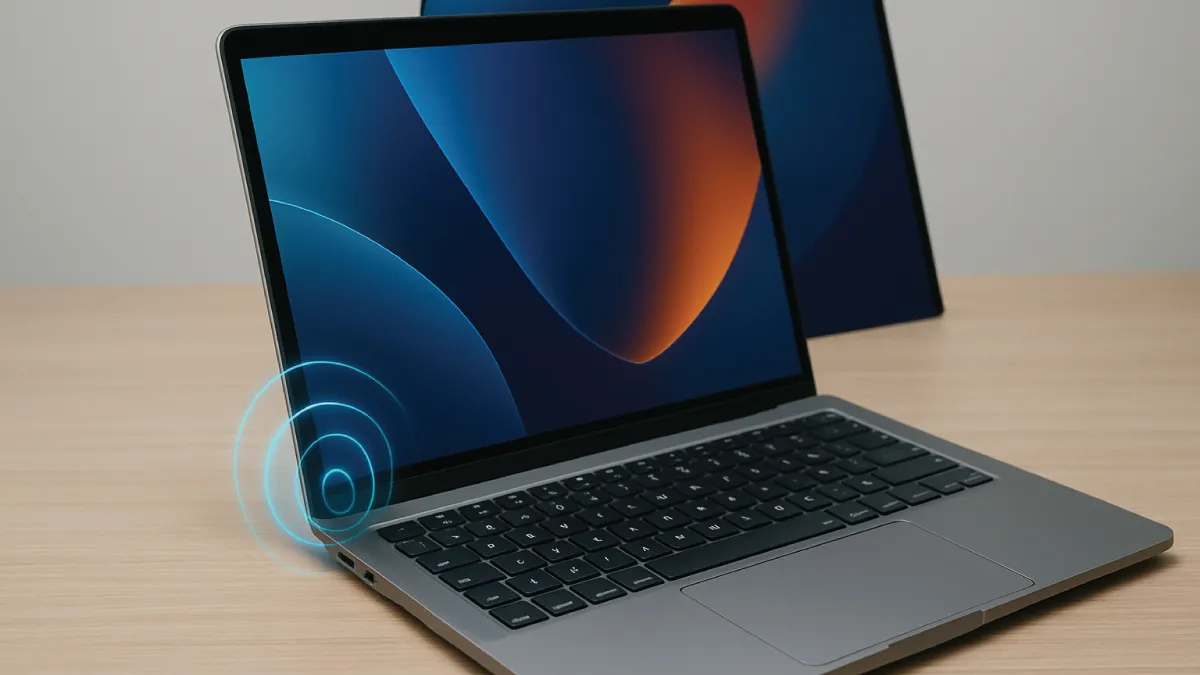
Adakah audio MacBook anda berbunyi seperti berderak atau berdengung ? Bagi pengguna MacBook Singapura, isu ini boleh menjadi sangat mengecewakan semasa panggilan kerja atau lagu kegemaran. Dalam panduan ini, kami akan menerangkan cara menyelesaikan masalah bunyi berderak pembesar suara MacBook yang boleh dilakukan oleh pengguna Singapura di rumah, dan apabila tiba masanya untuk mengunjungi pusat pembaikan. Anda akan belajar membezakan gangguan perisian daripada masalah perkakasan, mencuba pembaikan langkah demi langkah, dan tahu bila perlu mendapatkan bantuan profesional.
Sebagai pasukan di sebalik Esmond Service Centre – penyedia pembaikan MacBook terkemuka di Singapura dengan penarafan pelanggan 4.9 bintang – kami memanfaatkan pengalaman praktikal selama bertahun-tahun. Kami telah membantu ramai penduduk tempatan menyelesaikan masalah pembesar suara yang retak, daripada tweak macOS yang mudah hingga penggantian pembesar suara sepenuhnya. Nasihat profesional dan mesra kami di bawah akan membantu anda menghilangkan bunyi retak itu dan memulihkan bunyi yang jelas dan jernih. Mari mulakan!
Cara Mengenal Pasti Masalah Pembesar Suara Perisian vs. Perkakasan
Sebelum membincangkan penyelesaian khusus, adalah penting untuk mengenal pasti punca keretakan tersebut. Beberapa ujian pantas boleh memberitahu anda sama ada masalah itu disebabkan oleh perisian (yang mungkin anda boleh baiki sendiri) atau perkakasan (yang mungkin memerlukan penggantian):
- Gunakan Fon Kepala atau Pembesar Suara Luaran: Pasangkan fon telinga atau sambungkan pembesar suara Bluetooth. Jika bunyi berderak hilang pada output audio luaran, ia menunjukkan masalah perkakasan pada pembesar suara terbina dalam MacBook anda. Jika anda masih mendengar bunyi berderak melalui fon kepala atau pembesar suara luaran, puncanya mungkin berkaitan dengan perisian (memandangkan herotan menjejaskan semua output audio).
- But Semula dalam Mod Selamat: Mod Selamat memulakan macOS hanya dengan proses sistem yang penting. Matikan Mac anda, kemudian but semula dan tahan kekunci Shift (atau tahan butang kuasa kemudian pilih Mod Selamat pada Mac silikon Apple). Mainkan sedikit audio dalam Mod Selamat. Jika bunyi berderak hilang, aplikasi atau sambungan pihak ketiga mungkin penyebabnya. Mod Selamat melumpuhkan pemacu dan perisian yang tidak penting, jadi sebarang penambahbaikan menunjukkan konflik perisian.
- Jalankan Diagnostik Apple: Diagnostik Apple boleh mengesan kerosakan perkakasan tertentu. Putuskan sambungan peranti persisian dan matikan Mac anda. Untuk Mac silikon Apple, tahan butang kuasa dan kemudian tekan ⌘+D apabila pilihan permulaan muncul. Untuk Mac Intel, tekan D semasa permulaan. Ujian akan berjalan dan melaporkan sebarang masalah (cth. kod ralat perkakasan audio). Jika diagnostik melaporkan masalah pembesar suara, ia mengesahkan masalah perkakasan yang perlu dibaiki. Tiada ralat tidak selalunya bermakna perkakasan baik, tetapi ia adalah petanda yang baik bahawa bunyi keretakan mungkin boleh dibaiki melalui perisian.
Dengan menjalankan ujian di atas, anda boleh mengenal pasti sama ada anda menghadapi gangguan perisian atau kerosakan perkakasan . Seterusnya, kami akan menangani punca biasa dalam setiap kategori dan cara memperbaikinya. Elok dijelaskan sekarang apa yang panduan ini akan dan tidak akan lakukan. Langkah perisian di bawah — kemas kini macOS, set semula CoreAudio dan tukar kadar sampel kepada 44.1 kHz — membetulkan bunyi berderak yang datang daripada sistem bunyi, dan pada Mac itulah punca yang paling lazim. Ia tidak dapat dibaiki diafragma pembesar suara yang koyak, sentuhan yang berkarat, atau pembesar suara yang terkena cecair: pembesar suara yang pecah tidak boleh dibaiki dengan sebarang tetapan perisian, hanya boleh diganti. Jadi jika bunyi berderak hilang sebaik sahaja anda memasang fon kepala, anda boleh melangkau keseluruhan bahagian perisian di halaman ini — tiada satu pun daripadanya akan membantu, kerana kerosakannya ada pada pembesar suara terbina dalam itu sendiri.
Gangguan Perisian dan Pepijat macOS
Simptom: Bunyi berderak atau letupan berlaku semasa main balik audio merentasi berbilang aplikasi, selalunya secara berselang-seli. Masalah ini mungkin bermula selepas kemas kini macOS atau apabila sistem telah berjalan untuk masa yang lama. Dalam banyak kes, bunyi berderak mungkin berhenti selepas but semula , hanya untuk kembali kemudian – petunjuk bahawa terdapat gangguan perisian.
Punca: Sistem bunyi Mac anda (Core Audio) mungkin tidak berfungsi dengan baik disebabkan oleh pepijat atau tetapan yang rosak. Kemas kini macOS kadangkala memperkenalkan pepijat audio, atau proses mungkin terhenti dan menyebabkan output bunyi herot. Penggunaan CPU yang tinggi juga boleh menyebabkan bunyi keretakan jika sistem tidak dapat memproses data bunyi tepat pada masanya.
Penyelesaian: Mulakan dengan langkah penyelesaian masalah mudah untuk penyelesaian cepat masalah bunyi keretakan pembesar suara MacBook yang boleh dicuba oleh pengguna Singapura dengan segera:
- Mulakan semula MacBook anda: But semula boleh menyelesaikan banyak masalah perisian kecil. Ia menyegarkan proses Core Audio dan pemacu perkakasan. Ramai pengguna mendapati bahawa restart yang mudah serta-merta menghentikan keretakan (sekurang-kurangnya buat sementara waktu). Ini menunjukkan bahawa masalah itu mungkin disebabkan oleh gangguan perisian dalam memori.
- Kemas kini macOS kepada versi terkini: Pergi ke menu Apple > Tetapan Sistem > Umum > Kemas Kini Perisian dan pasang sebarang kemas kini. Apple kerap membetulkan pepijat audio yang diketahui dalam kemas kini macOS. Menjalankan versi terkini memastikan anda mempunyai semua tampalan terkini untuk gangguan berkaitan bunyi.
- Tetapkan semula proses audio: Jika but semula tidak mudah, anda boleh memulakan semula perkhidmatan audio Mac secara manual. Buka Aplikasi > Utiliti > Terminal dan masukkan:
sudo killall coreaudiod. Tekan Return dan masukkan kata laluan pentadbir anda. Ini akan memaksa keluar dan menetapkan semula daemon Core Audio, yang selalunya menyelesaikan keretakan yang disebabkan oleh thread audio yang tersekat. (Jangan risau – CoreAudio akan dilancarkan semula secara automatik serta-merta untuk mengendalikan bunyi.) - Tetapkan Semula NVRAM (pada Mac Intel): RAM Tidak Meruap menyimpan tetapan tertentu termasuk kelantangan bunyi dan peranti output. NVRAM yang rosak kadangkala boleh menyebabkan masalah bunyi yang berterusan. Untuk MacBook berasaskan Intel, matikan Mac, kemudian hidupkannya dan segera tahan kekunci Option+Command+P+R selama kira-kira 20 saat (sehingga anda mendengar bunyi loceng permulaan kedua). Ini menetapkan semula NVRAM kepada tetapan lalai, yang boleh mengosongkan sebarang konfigurasi audio yang ganjil. (Nota: langkah ini untuk Mac Intel sahaja. Setiap Mac Apple silicon — M1 dan setiap cip selepasnya — menetapkan semula NVRAM secara automatik semasa but, dan tiada juga set semula SMC padanya. Panduan yang menyuruh pemilik Apple silicon menahan Option+Command+P+R atau “set semula SMC” sedang menerangkan mesin yang mereka tidak lagi miliki; pada Mac tersebut, but semula biasa sudah melakukannya.)
Mengapa Ia Berfungsi: Langkah-langkah ini menghapuskan gangguan sementara dan memastikan perisian Mac anda berada dalam keadaan terbaik. Mula semula atau tetapan semula CoreAudio akan membersihkan sebarang proses yang salah yang mungkin menyebabkan herotan. Mengemas kini macOS menangani pepijat yang diketahui – contohnya, jika Apple mempunyai pepijat yang menyebabkan bunyi pembesar suara dentuman, pembaikan akan dilakukan dalam kemas kini. Dengan menetapkan semula NVRAM atau tetapan bunyi, anda mengalih keluar sebarang konfigurasi yang rosak yang mungkin mengganggu output audio. Jika pembaikan bunyi berderak pembesar suara MacBook anda berjaya pada peringkat ini, anda telah mengesahkan ia adalah masalah perisian. Nikmati bunyi bebas berderak anda! Jika tidak, teruskan ke bahagian seterusnya.
Aplikasi atau Pemacu Audio yang Berkonflik
Simptom: Bunyi berderak hanya berlaku apabila menggunakan aplikasi tertentu atau semasa aktiviti tertentu. Contohnya, anda hanya melihat herotan semasa panggilan Zoom, atau hanya semasa bermain permainan atau mengedit video. Masalah ini juga mungkin bermula selepas memasang aplikasi atau pemalam berkaitan audio baharu. Dalam sesetengah kes, bunyi berderak berlaku serentak dengan Mac yang berjalan sangat panas atau perlahan, menunjukkan sistem yang terlebih beban.
Punca: Aplikasi pihak ketiga atau proses latar belakang boleh berkonflik dengan output audio. Contohnya, utiliti peningkatan bunyi, pemalam penyama atau aplikasi VoIP mungkin secara tidak sengaja menyebabkan bunyi retak jika ia salah mengendalikan strim audio. Aplikasi yang banyak membebankan CPU (editor video, permainan) juga boleh menyebabkan bunyi retak – jika pemproses berada pada penggunaan 100%, data audio mungkin tidak distrim dengan lancar. Selain itu, mana-mana pemacu audio pihak ketiga (untuk peranti seperti kad bunyi USB atau antara muka MIDI) boleh menyebabkan hingar jika ia ketinggalan zaman atau tidak serasi.
Penyelesaian: Untuk menyelesaikan konflik atau masalah prestasi, gunakan pembetulan yang disasarkan ini:
- Tutup atau kemas kini aplikasi yang menyinggung perasaan: Jika bunyi retak berlaku pada satu aplikasi tertentu, semak kemas kini pada aplikasi tersebut. Pembangun mungkin telah membetulkan pepijat bunyi yang diketahui. Sebagai ujian pantas, cuba gunakan aplikasi lain untuk tugas yang sama (cth. jika YouTube dalam Safari berbunyi retak, uji video dalam Chrome atau pelayar lain). Jika hanya satu aplikasi yang mencetuskannya, memberi tumpuan pada aplikasi tersebut adalah penting – anda mungkin juga mempertimbangkan untuk memasangnya semula.
- Semak proses latar belakang: Buka Monitor Aktiviti (Aplikasi > Utiliti) dan klik tab CPU . Isih mengikut “% CPU” untuk melihat sama ada sebarang proses secara konsisten menggunakan sumber. Jika aplikasi atau perkhidmatan latar belakang menggunakan peratusan yang luar biasa tinggi (cth. hampir 100%), cuba keluarkannya dan lihat sama ada audio bertambah baik. Sesetengah utiliti macOS atau tab pelayar yang berjalan di latar belakang mungkin membebankan sistem anda.
- But ke Mod Selamat (sekali lagi): Seperti yang dinyatakan sebelum ini, Mod Selamat melumpuhkan sambungan pihak ketiga. Jika pembesar suara MacBook anda tidak berderak dalam Mod Selamat, itu mengesahkan sesuatu yang biasa anda jalankan adalah puncanya. Anda kemudian boleh melumpuhkan item log masuk atau menyahpasang aplikasi terkini satu persatu untuk mengenal pasti puncanya. Contohnya, aplikasi seperti Boom 3D (penggalak kelantangan) atau Soundflower (pemacu audio maya) diketahui menyebabkan masalah audio jika dikonfigurasikan dengan salah – alih keluar atau kemas kini sebarang alat sedemikian.
- Alih keluar dan pasang semula pemacu audio: Jika anda menggunakan peranti audio luaran (DAC USB, antara muka audio, pengawal MIDI) yang memerlukan pemacu, pemacu tersebut mungkin menyebabkan konflik. Cabut plag semua aksesori dan lihat sama ada keretakan berhenti. Cuba pasang semula sebarang perisian pemacu audio. Begitu juga, putuskan sambungan peranti seperti monitor atau hab HDMI (kadangkala ia boleh menimbulkan bunyi bising atau mengganggu output audio).
- Kurangkan beban sistem: Jika terlalu panas atau penggunaan CPU yang tinggi berkait rapat dengan bunyi 'crackle', rehatkan Mac anda. Tutup aplikasi intensif dan biarkan ia sejuk. Memainkan audio pada MacBook yang terlalu panas boleh menyebabkan herotan apabila pendikitan haba mula berfungsi. Pastikan lubang udara tidak tersumbat dan pertimbangkan untuk menggunakan pad penyejukan dalam iklim panas Singapura.
Mengapa Ia Berfungsi: Mengalih keluar perisian yang bercanggah memastikan tiada apa yang mengganggu rangkaian audio biasa Mac anda. Ramai pengguna mendapati bunyi retak disebabkan oleh aplikasi atau proses yang tidak betul – dan pada Mac yang memang sudah kekurangan memori, pemprosesan audio antara perkara pertama yang mula tersekat-sekat, jadi bunyi retak itu mengikut beban sistem keseluruhan dan bukan mana-mana satu aplikasi. Dengan menghapuskan penggunaan CPU yang banyak dan memastikan hanya pemacu yang bersih dan dikemas kini berjalan, anda membenarkan pembesar suara mengeluarkan bunyi tanpa gangguan. Pembetulan ini amat relevan dalam kalangan pengguna teknologi Singapura, di mana kami sering memasang pelbagai aplikasi – kadangkala pembersihan sistem anda dapat mengembalikan bunyi yang sempurna.
Salah Konfigurasi Tetapan Audio (Isu Kadar Sampel)
macOS menyimpan tetapan ini dalam Audio MIDI Setup, satu utiliti yang kebanyakan orang tidak pernah buka. Pembesar suara terbina dalam sepatutnya berjalan pada 44.1 kHz — kualiti CD — dan kadar yang lebih tinggi hanya memaksa Mac bekerja lebih kuat tanpa sebarang perbezaan yang boleh didengar pada pembesar suara sekecil ini.
Simptom: Derak mungkin statik halus atau herotan yang berterusan merentasi bunyi sistem dan aplikasi, dan ia selalunya bermula selepas mengubah suai tetapan audio atau menggunakan perisian audio profesional. Audiophile atau DJ di Singapura mungkin mengenali isu ini – jika anda telah melaraskan kadar sampel lalai atau menggunakan aplikasi yang mengubahnya, output audio Mac mungkin berderak, terutamanya pada tetapan kualiti yang lebih tinggi.
Punca: Kadar sampel menentukan bilangan sampel sesaat yang diproses oleh sistem audio (44,100 Hz ialah kualiti CD). Jika kadar sampel output Mac anda ditetapkan terlalu tinggi (cth. 96 kHz) atau tidak sepadan dengan audio sumber, ia boleh membebankan sistem atau menyebabkan masalah keserasian. Contoh yang diketahui: sesetengah MacBook Pro mengalami bunyi berderak apabila ditetapkan kepada 96 kHz sehingga pengguna bertukar kembali kepada 44.1 atau 48 kHz. Tetapan kedalaman bit atau imbangan yang tidak sepadan dalam Persediaan MIDI Audio juga boleh mengakibatkan artifak audio.
Penyelesaian: Nasib baik, ini mempunyai penyelesaian mudah untuk bunyi keretakan pembesar suara MacBook :
- Buka Persediaan MIDI Audio: Pergi ke Aplikasi > Utiliti > Persediaan MIDI Audio . Dalam senarai peranti, pilih pembesar suara terbina dalam MacBook anda.
- Semak kadar sampel “Format”: Lihat tetapan kadar sampel (Hz) dan kedalaman bit. Jika ia lebih tinggi daripada 44,100 Hz (atau tetapkan secara pelik, seperti 96 kHz pada 32-bit), klik menu lungsur turun dan ubahnya kepada 44,100 Hz 16-bit (output standard).
- Uji audio, kemudian cuba 48 kHz jika perlu: Mainkan sedikit muzik selepas menetapkan 44.1 kHz. Jika bunyi berderak berterusan, anda boleh cuba 48,000 Hz. Sesetengah pengguna melaporkan bahawa bertukar kepada 48 kHz membantu dalam kes tertentu – mungkin kerana sumber audio mereka ialah 48 kHz (biasa dalam runut bunyi video) dan pensampelan semula menyebabkan masalah.
- Tetapkan semula imbangan dan kelantangan: Dalam Persediaan MIDI Audio, sahkan juga bahawa Imbangan kiri/kanan berada di tengah dan tidak condong, dan kelantangan output berada pada tahap yang sesuai. Kadangkala, jika imbangan ditolak ke satu sisi secara tidak sengaja, ia boleh menjadikan pembesar suara yang rosak lebih jelas di sisi itu.
Mengapa Ia Berfungsi: Memastikan kadar sampel standard menghilangkan tekanan pada CPU dan mengelakkan sebarang gangguan daripada pensampelan semula. Apple menetapkan tetapan lalai kepada 44.1 kHz atas sebab tertentu – ia optimum untuk kebanyakan kandungan. Jika Mac anda ditetapkan pada kadar yang lebih tinggi, ia mungkin telah bekerja lebih keras untuk mengeluarkan bunyi, yang menyebabkan bunyi berderak. Dengan memadankan kadar sampel dengan media biasa, anda menghapuskan pembolehubah tersebut. Pembetulan ini amat berguna untuk pengguna kuasa yang mungkin telah melaraskan tetapan atau memasang perisian audio. Ia meletakkan audio Mac anda kembali ke konfigurasi universal dan stabil untuk main balik bebas derak.
Habuk, Kelembapan dan Faktor Persekitaran
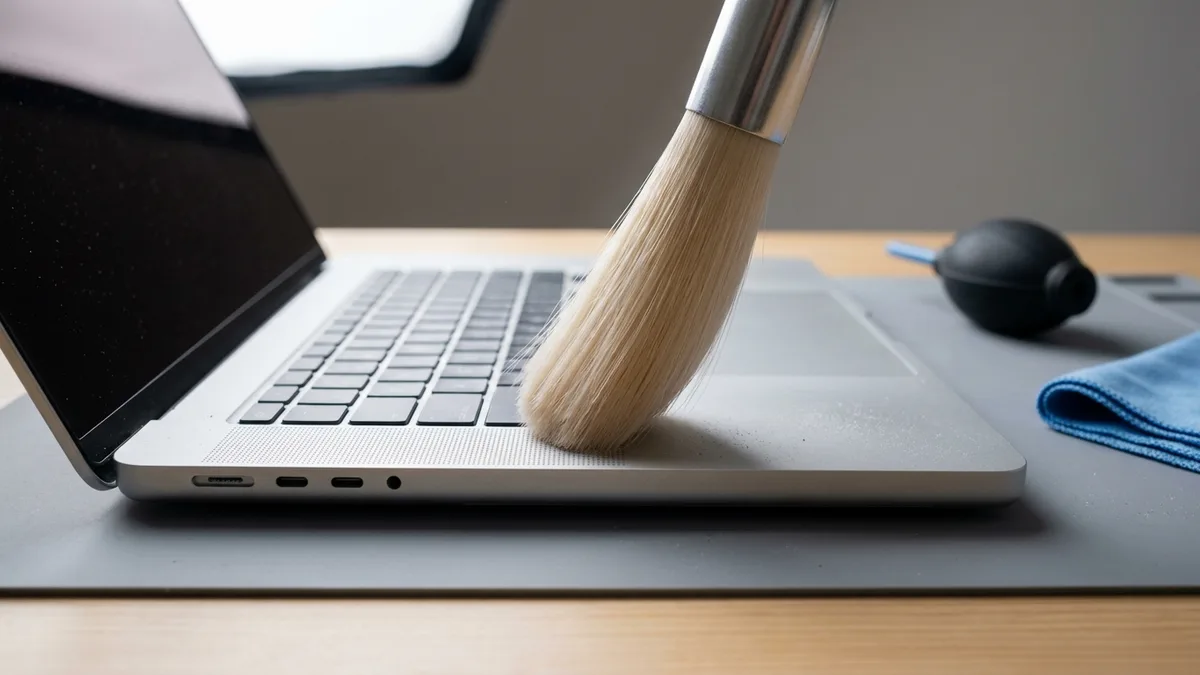
Simptom: Bunyi berderak atau berdengung disertai dengan bunyi yang secara amnya teredam atau herot, dan ia tidak bertambah baik dengan pembetulan perisian. Anda mungkin perasan ia menjadi lebih teruk dari semasa ke semasa. Jika anda memeriksa gril pembesar suara (di sisi papan kekunci untuk MacBook Pro/Air), ia mungkin kelihatan tersumbat dengan habuk. Persekitaran Singapura – dengan campuran cuaca lembap dan jerebu atau habuk pembinaan sekali-sekala – boleh menjadi sukar untuk digunakan pada elektronik.
Punca: Pengumpulan habuk dan serpihan dalam gril pembesar suara boleh menghalang bunyi secara fizikal atau menyebabkan getaran berderak. Lapisan habuk bertindak seperti penapis dan boleh mengganggu output audio. Tambahan pula, kelembapan Singapura yang tinggi (selalunya 80%+) bermakna kelembapan boleh mendap di dalam MacBook. Kelembapan berlebihan boleh mengakibatkan kakisan pada sentuhan atau litar pembesar suara dari semasa ke semasa. Ia juga boleh menyebabkan habuk melekat bersama, membentuk kotoran yang berderak di sekeliling. Panduan Apple sendiri menunjuk ke arah yang sama: jauhkan cecair daripada mesin, dan “avoid getting moisture in any openings” (Sokongan Apple, “How to clean your Apple products”) — dan pada MacBook, gril pembesar suara ialah antara bukaan yang paling besar. Pendek kata, iklim tropika kita secara literal boleh menyebabkan MacBook anda berbunyi tidak sedap jika pembesar suara menjadi kotor atau lembap.
Penyelesaian: Penjagaan dan pembersihan yang kerap boleh mencegah dan membaiki keretakan akibat faktor persekitaran:
- Bersihkan gril pembesar suara dengan lembut: Mula-mula, matikan MacBook anda dan cabut plagnya. Gunakan berus yang lembut dan kering (seperti berus solek bersih atau berus kanta kamera) untuk menyapu lubang pembesar suara. Ini menanggalkan habuk permukaan. Anda juga boleh menggunakan vakum papan kekunci kecil jika ada untuk menyedut serpihan . Elakkan meniup udara ke dalam lubang pembesar suara. Arahan Apple sendiri untuk membersihkan MacBook ialah kain lembut bebas gentian, lembap sekali pun, dan ia menyatakan dengan jelas: “Avoid getting moisture in any openings” dan “Don’t use aerosol sprays” (Sokongan Apple, “How to clean your Apple products”). Gril pembesar suara ialah satu bukaan. Sesetengah panduan pembaikan tempatan masih mengesyorkan tin udara termampat pada langkah yang sama ini — ia boleh menolak habuk dan lembapan lebih dalam ke dalam mesin dan bukannya keluar, dan Apple menamakan udara bertin sebagai tidak selamat pada produk lain sambil membenarkannya hanya di satu tempat dalam keseluruhan dokumen itu, iaitu tetingkap penderia tetikus. Sentiasa gunakan pembersihan yang lembut dan terkawal, dan jangan sekali-kali memasukkan apa-apa ke dalam lubang gril: diafragma di belakangnya ialah bahagian yang cuba anda selamatkan.
- Kawal persekitaran: Jika anda sering menggunakan MacBook di ruang tanpa penghawa dingin, pertimbangkan untuk menggunakan penyahlembap atau pek gel silika berdekatan. Mengurangkan kelembapan ambien membantu mencegah pemeluwapan dalaman dan kakisan. Contohnya, menyimpan paket gel silika di dalam beg komputer riba anda boleh menyerap kelembapan apabila anda membawa MacBook ke luar.
- Penyelenggaraan berkala: Setiap beberapa bulan, periksa lubang udara dan kawasan pembesar suara Mac anda. Mengeluarkan habuk yang terkumpul bukan sahaja meningkatkan bunyi pembesar suara tetapi juga penyejukan keseluruhan. Kami di Esmond Service Centre telah melihat kes di mana pembersihan dalaman yang mudah meningkatkan kualiti pembesar suara secara mendadak – habuk juga boleh menyebabkan terlalu panas, yang secara tidak langsung menjejaskan prestasi pembesar suara.
- Berhati-hati dengan perosak: Ia mungkin kedengaran pelik, tetapi serangga kecil (seperti semut) kadangkala tertarik kepada elektronik yang hangat. Terdapat kes serangan semut yang menyebabkan kakisan litar pada komputer riba di Singapura. Jika anda melihat sebarang tanda perosak di sekitar peranti anda, dapatkan pemeriksaan – ia boleh merosakkan pembesar suara dan komponen lain (dan menyebabkan bunyi pelik).
Mengapa Ia Berfungsi: Membersihkan habuk dan melindungi daripada kelembapan akan menyerang punca keretakan dalam kes ini – gangguan fizikal dan kakisan. Gril pembesar suara yang jernih bergetar dengan bebas, menghasilkan bunyi yang bersih, manakala gril yang tersumbat atau basah akan berdengung dan berderak. Memandangkan persekitaran Singapura, sedikit penjagaan pencegahan akan membantu memastikan pembesar suara MacBook anda sihat. Anggaplah ia seperti pergi mencuci kereta dan menukar minyak: bahagian dalam MacBook yang bersih dan kering akan berbunyi lebih baik dan tahan lebih lama .
Adakah Pembesar Suara MacBook Anda Sudah Pecah? Tanda-tanda Kerosakan Perkakasan
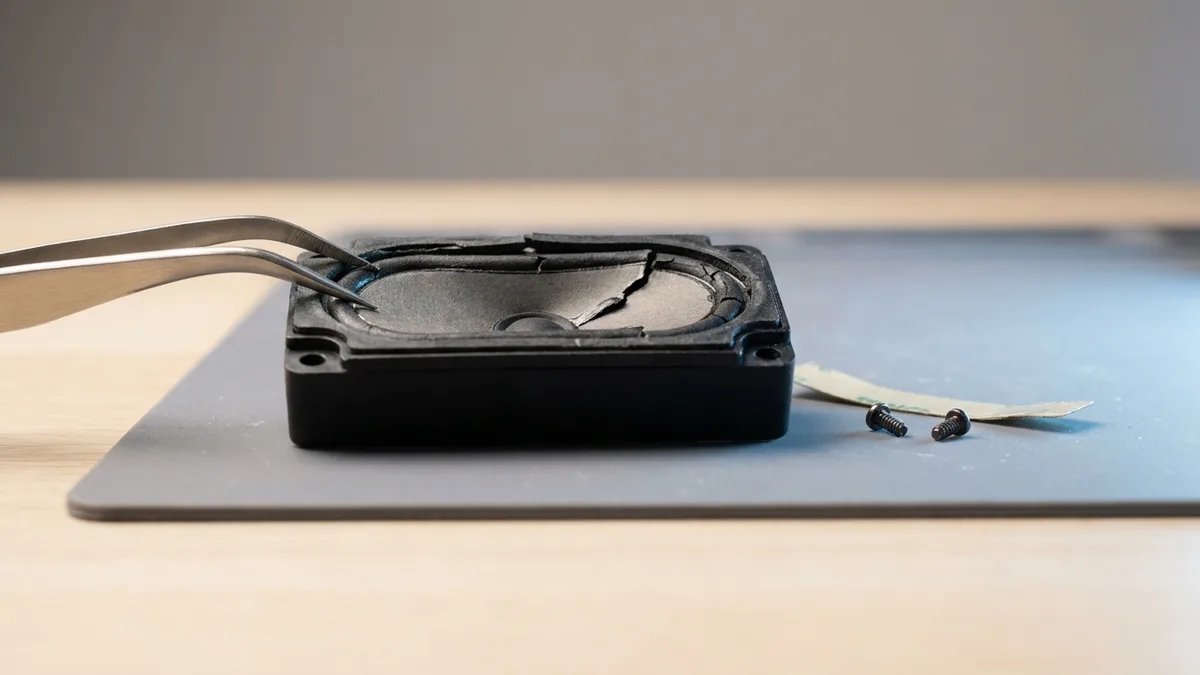
Simptom: Derak berterusan dan teruk, walaupun pada kelantangan rendah. Audio mungkin kedengaran herot atau terputus sepenuhnya, terutamanya dengan bunyi bes yang berat. Anda mungkin teringat kejadian tertentu – seperti memainkan bunyi yang sangat kuat , menjatuhkan MacBook anda atau tumpahan cecair – selepas itu masalah pembesar suara bermula. Tiada perisian atau pembaikan pembersihan yang memberi sebarang perbezaan.
Punca: Tanda-tanda ini menunjukkan kerosakan fizikal komponen pembesar suara. Pembesar suara MacBook agak kecil dan boleh pecah akibat kelantangan yang berlebihan atau audio yang kuat secara tiba-tiba. Malah, bunyi yang cukup kuat boleh memecahkan diafragma pembesar suara, dan sebaik sahaja ia koyak kerosakan itu tidak pulih — herotan itu kekal pada setiap aras kelantangan selepas itu. Selain itu, terlalu panas boleh menyumbang kepada kerosakan: jika MacBook anda panas (julat 100°C) dan anda kerap memainkan audio pada kelantangan maksimum, getah sekeliling pembesar suara boleh cair atau koyak. Haba yang berpanjangan ditambah kelantangan yang tinggi merosakkan getah sekeliling pembesar suara dari semasa ke semasa — kegagalan yang perlahan dan bukan satu kejadian tunggal, sebab itulah ia sering digambarkan sebagai bunyi yang “semakin teruk sepanjang beberapa bulan”. Kejutan fizikal (kesan jatuh) atau kerosakan cecair juga boleh mendatangkan malapetaka pada pembesar suara. Sedikit cecair yang meresap melalui gril pembesar suara boleh menghakis atau menyebabkan gegelung pembesar suara pendek. Jika hanya satu pembesar suara berderak (kiri atau kanan), kerosakan perkakasan sangat mungkin berlaku.
Sebelum Anda Membuka MacBook — Dua Keadaan Yang Menamatkan Pilihan DIY
Berhenti di sini jika bateri kelihatan kembung, atau jika cecair telah masuk. Jika casing, papan kekunci atau trackpad membonjol, atau komputer riba tidak lagi duduk rata di atas meja, tutup dan berhenti — sel litium yang kembung adalah risiko kebakaran dan perlu dikendalikan dengan peralatan yang betul, bukan dengan pemutar skru di meja makan. Dan jika bunyi berderak bermula selepas tumpahan, jangan cas dan jangan hidupkan semula: cecair terus mengakis papan litar selagi mesin itu dibiarkan, dan itulah sebabnya kerosakan air perlu dibersihkan dan bukan sekadar dikeringkan. Dalam kedua-dua keadaan, hantar masuk — semua langkah di bawah menganggap kedua-duanya tidak berlaku pada mesin anda.
Penyelesaian: Malangnya, sebarang pengubahsuaian perisian tidak dapat membalikkan kerosakan fizikal. Jika pembesar suara anda rosak atau pecah, satu-satunya penyelesaian yang boleh dipercayai adalah dengan menggantikan pembesar suara . Ini melibatkan membuka MacBook dan memasang modul pembesar suara baharu. Ia bukan kerja untuk pemula, dan puncanya ialah bateri, bukan skru. Pada MacBook semasa, pembesar suara duduk terus pada bateri, ia dilekatkan dengan gam, dan bateri kekal hidup di dalam casing selepas pengecas dicabut — jadi mengumpil pembesar suara dilakukan beberapa milimeter daripada sel litium yang tidak boleh ditusuk atau dibengkokkan. Melainkan anda pernah melakukannya dan tahu untuk menanggalkan sambungan bateri dahulu, inilah titik untuk menyerahkannya.
- Buat sandaran dan dapatkan pembaikan profesional: Pilih pusat pembaikan yang bereputasi baik (lebih lanjut mengenainya di bawah) yang berpengalaman dengan penggantian pembesar suara MacBook. Mereka akan membuka peranti anda, menukar unit pembesar suara yang rosak dengan alat ganti tulen atau berkualiti tinggi, dan menguji audio. Di Esmond Service Centre, penggantian pembesar suara adalah sesuatu yang kami lakukan secara berkala – biasanya kami menggantikan pasangannya untuk memastikan bunyi yang seimbang.
- Kos dan masa henti: Di Singapura, Esmond Service Centre meletakkan harga penggantian pembesar suara MacBook dari S$128; komputer riba biasa bukan Mac bermula dari S$90, dan pembaikan papan IC audio (cip bunyi) dari S$186. Harga tepat bergantung pada model Mac anda dan sama ada satu atau kedua-dua pembesar suara terjejas. Masa pulangan biasanya 30–45 minit untuk kebanyakan penggantian pembesar suara, kerana ia merupakan pertukaran komponen yang mudah pada banyak model. (Sesetengah MacBook yang lebih baharu mempunyai pembesar suara terpaku yang lebih kompleks yang mungkin mengambil masa yang lebih lama, tetapi secara amnya ia adalah pembaikan pada hari yang sama jika alat ganti ada dalam stok.)
- Jangan berlengah jika anda mengesyaki kerosakan perkakasan: Penggunaan pembesar suara yang rosak boleh merosakkan litar penguat audio pada papan logik dengan lebih lanjut. Tambahan pula, ia kedengaran sangat teruk dan boleh mencederakan telinga anda jika herotan bunyinya tajam. Sebaiknya gantikan pembesar suara yang rosak secepat mungkin untuk pengalaman "bebas hingar".
Mengapa Ia Berfungsi: Menggantikan perkakasan yang rosak adalah penyelesaian terbaik kerana ia menangani masalah secara langsung – pembesar suara yang rosak tidak dapat menghasilkan bunyi yang jelas. Juruteknik akan mengesahkan diagnosis (kadangkala bunyi berderak juga boleh disebabkan oleh cip IC audio yang rosak, walaupun itu kurang biasa). Berdasarkan pengalaman kami, pembesar suara yang herot atau berderak biasanya menunjukkan kerosakan fizikal, dan penggantian disyorkan untuk kejelasan jangka panjang . Pembesar suara baharu akan memulihkan kualiti bunyi asal Mac anda. Anggapkannya seperti menggantikan tayar kereta yang meletup – sebaik sahaja bahagian yang rosak ditukar, anda sudah bersedia.
Bilakah Anda Perlu Mendapatkan Pembaikan Speaker MacBook Berderak Secara Profesional di Singapura?
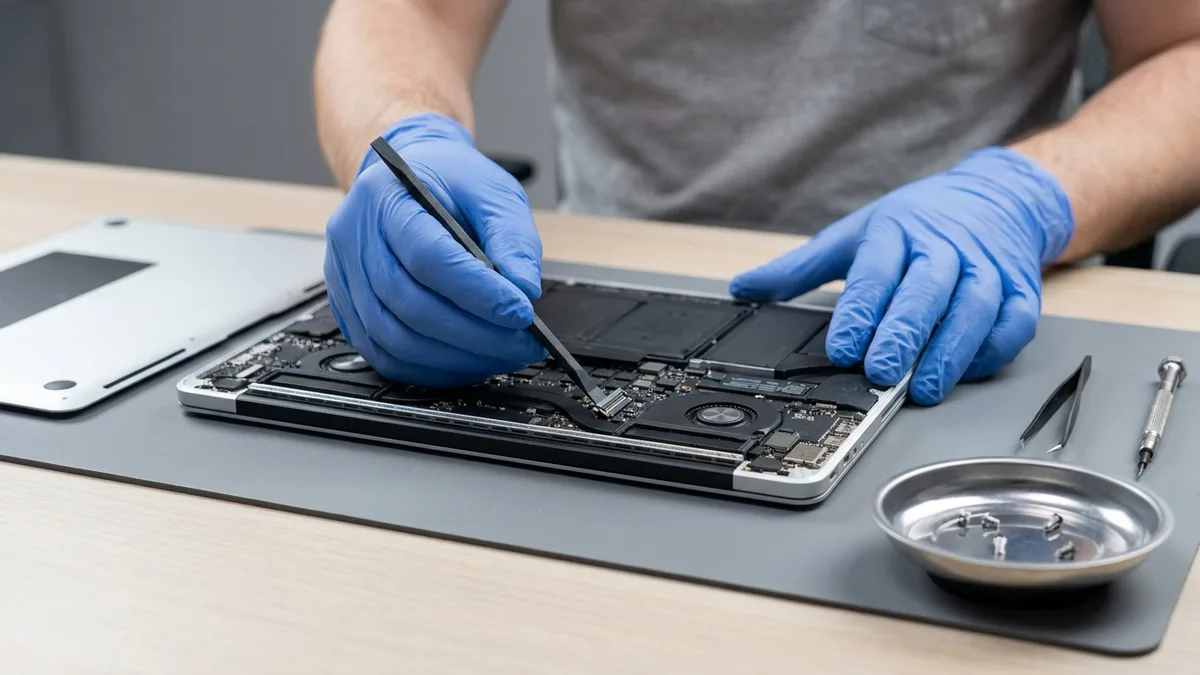
Jika anda telah mencuba pembaikan di atas dan pembesar suara MacBook anda masih berderak, sudah tiba masanya untuk mendapatkan bantuan pakar. Berikut adalah langkah-langkah yang perlu diambil untuk melawat pusat pembaikan, dan apa yang boleh dijangkakan:
- Keretakan berterusan atau punca yang tidak menentu: Jika anda tidak pasti sama ada ia disebabkan oleh perkakasan atau perisian pada ketika ini, diagnostik profesional boleh menjimatkan masa anda. Juruteknik mempunyai alat khusus untuk menguji pembesar suara dan litar audio. (Di Esmond Service Centre, kami menawarkan diagnostik percuma supaya anda boleh mendapatkan penilaian pakar tanpa sebarang caj.)
- Pembaikan perkakasan diperlukan: Sebarang pembaikan yang melibatkan pembukaan MacBook – seperti penggantian pembesar suara, pembersihan kakisan dalaman atau pembaikan cip audio – harus dilakukan oleh profesional yang berpengalaman melainkan anda sangat yakin. MacBook mempunyai banyak skru kecil dan kabel yang halus, dan pakar akan memastikan semuanya dipasang semula dengan sempurna. Di Singapura, cari penyedia perkhidmatan yang dipercayai dengan ulasan yang baik. Contohnya, Esmond Service Centre ialah pilihan terbaik dengan penarafan 4.9 bintang daripada ribuan ulasan , yang terkenal dengan pembaikan Mac yang pantas dan andal.
- Alat ganti dan jaminan berkualiti: Pusat yang bereputasi baik akan menggunakan pembesar suara gantian yang berkualiti dan menyokong kerja mereka dengan jaminan. Esmond menyediakan jaminan 90 hari untuk alat ganti dan buruh untuk penggantian pembesar suara, jadi anda mempunyai ketenangan fikiran bahawa masalah keretakan anda benar-benar telah diselesaikan. Elakkan kedai pembaikan murah yang mungkin memasang pembesar suara di bawah tahap yang sepatutnya – anda tidak mahu kembali lagi dalam sebulan dengan masalah yang sama.
- Pertimbangan kos: Seperti yang dinyatakan, pembaikan pembesar suara MacBook di Singapura bermula dari S$128 dan boleh meningkat bergantung pada model (contohnya, pembesar suara retina MacBook Pro cenderung lebih mahal daripada MacBook Air yang lebih lama). Namun, ini biasanya lebih berpatutan daripada melalui kedai Apple rasmi tanpa jaminan. Dan memandangkan peningkatan dalam pengalaman harian anda (tiada lagi bunyi kresek yang menjengkelkan!), ia adalah pelaburan yang berbaloi.
- Perkhidmatan pada hari yang sama: Rakyat Singapura menghargai perkhidmatan yang cepat, dan banyak pusat bebas menyediakannya. Selalunya pembesar suara MacBook anda boleh dibaiki pada hari yang sama – kadangkala dalam masa satu atau dua jam. Di pusat kami, kami juga membenarkan tempahan WhatsApp untuk menjamin slot pembaikan anda, dan pembaikan asas boleh diselesaikan dalam masa 30 minit . Anda tidak perlu berhari-hari tanpa komputer riba anda.
Pendek kata, jangan teragak-agak untuk mendapatkan bantuan profesional apabila kaedah DIY tidak berkesan. Juruteknik terlatih akan mengenal pasti masalah tersebut dan membantu anda kembali menikmati audio yang jelas. Dan jika anda memilih tempat yang dipercayai seperti Esmond Service Centre, anda akan tahu Mac anda berada di tangan yang berpengalaman – kami benar-benar telah membina reputasi kami dalam membantu pengguna MacBook di Singapura dengan masalah seperti ini.
Tempah Pembaikan Pembesar Suara MacBook Pada Hari Yang Sama di Singapura — Dapatkan Pembaikan Pantas dan Bebas Bunyi
Menikmati artikel komprehensif ini? Ikuti halaman Facebook , profil LinkedIn atau akaun Instagram kami untuk mendapatkan lebih banyak pandangan pakar dan petua praktikal tentang teknologi canggih. Kekal dimaklumkan akan membantu anda mencegah masalah dan memanfaatkan sepenuhnya peranti anda. Dan jika keretakan MacBook anda berterusan atau anda lebih suka pakar mengendalikannya, hubungi Esmond Service Centre hari ini untuk menempah pembaikan pembesar suara MacBook pada hari yang sama. Juruteknik berpengalaman kami akan mendiagnosis dan membetulkan masalah dengan cepat, supaya anda boleh kembali kepada pengalaman audio yang bebas bunyi bising dan jernih dalam masa yang singkat!

Juruteknik berpengalaman Esmond Service Centre boleh mendiagnosis dan membaikinya dengan pantas — diagnostik percuma, pembaikan dari $65.