

📑 Pada halaman ini
Skrin berkelip: apa yang sebenarnya berlaku
Skrin yang berkelip berkelip-kelip, berkedip, tersekat-sekat atau menunjukkan jalur bergolek dan bukan gambar yang stabil. Ia boleh berlaku pada telefon, komputer riba atau monitor luaran, dan ia boleh berterusan atau datang dan pergi. Pelanggan yang menghubungi kami di WhatsApp biasanya membayangkan yang paling buruk — skrin mati dan bil yang besar. Di bengkel kami, kebenaran yang melegakan ialah kelipan lebih kerap satu tetapan atau pemacu berbanding panel yang rosak, dan pembaikan murah berbaloi dicuba sebelum sesiapa membayar untuk alat ganti. Panduan ini ditulis daripada pembaikan tersebut: apa yang menyebabkan kelipan, cara membezakan perisian daripada perkakasan sendiri, dan bila masanya untuk berhenti dan biarkan juruteknik mengambil alih.
Apakah punca utama skrin berkelip?
Jujurnya, tiada satu punca utama tunggal — tetapi ada satu yang paling berkemungkinan. Dalam peranti yang kami lihat, perisian ialah pencetus paling biasa, kerana ia perkara paling mudah rosak dan, mujurlah, paling mudah dibaiki. Microsoft menyatakan dengan jelas bahawa skrin berkelip dalam Windows ‘biasanya disebabkan oleh masalah pemacu paparan atau aplikasi tidak serasi’. Apple pula menyatakan bahawa jika kadar segar ‘terlalu rendah, skrin anda mungkin kelihatan berkelip’, dan paparan yang menggunakan Adaptive Sync (kadar segar berubah) ‘mungkin menghasilkan kesan berkelip atau tersekat’ bagi sesetengah aplikasi. Pada telefon, aplikasi yang bermasalah, kemas kini OS yang terganggu atau tetapan kecerahan automatik yang agresif melakukan perkara yang sama. Apabila puncanya perkakasan, yang paling biasa ialah kabel paparan yang longgar atau rosak — diikuti panel yang gagal, lampu latar yang lemah, atau cip grafik pada papan. Berita baiknya: punca yang percuma untuk dibaiki jauh lebih banyak daripada yang berbayar.
Perisian atau perkakasan? Dua ujian percuma
Sebelum anda berbelanja satu sen, ketahui di sebelah mana garisan anda berada — perisian dan perkakasan memerlukan jawapan yang sangat berbeza. Lakukan pemeriksaan di bawah mengikut urutan. Tiada satu pun boleh merosakkan peranti anda, dan bersama-sama ia menyelesaikan kebanyakan kelipan yang rupanya perisian, sambil menunjuk dengan jelas kepada perkakasan apabila bukan.
- Mula semula atau kitar kuasa dahulu. Mula semula yang mudah membersihkan keadaan grafik tersekat dan ialah perkara terpantas untuk diketepikan sebelum anda menukar sebarang tetapan.
- Windows: jalankan ujian Task Manager. Tekan Ctrl+Shift+Esc. Jika Task Manager turut berkelip bersama segala-galanya, pemacu paparan ialah punca berkemungkinan; jika ia kekal stabil sementara skrin yang lain berkelip, aplikasi tidak serasi yang menjadi puncanya.
- Windows: set semula pemacu grafik. Tekan Windows+Ctrl+Shift+B serentak — skrin berkelip sekali apabila pemacu dimulakan semula, yang membersihkan sesetengah kelipan serta-merta.
- Periksa kadar segar dan kadar segar berubah. Tetapkan paparan kepada kadar segar yang betul; jika anda menggunakan Adaptive Sync atau kadar segar berubah dan nampak kelipan, tukar kepada kadar segar tetap.
- Kemas kini, kemudian undur. Pasang kemas kini OS dan pemacu paparan terkini; jika kelipan bermula sejurus selepas kemas kini pemacu, undurkan pemacu itu sebaliknya.
- Komputer riba: ujian monitor luaran. Pasang skrin yang diketahui baik. Jika gambar luaran bersih sementara skrin dalaman berkelip, kerosakan ialah panel anda atau kabelnya; jika kedua-duanya berkelip, ia menunjuk kepada cip grafik atau papan.
- Telefon: mula semula, kemas kini, dan cuba mod selamat. Mula semula, pasang OS terkini, rendahkan atau matikan kecerahan automatik, dan pada Android masuk ke mod selamat — jika kelipan berhenti di situ, aplikasi ialah puncanya.
- Komputer riba: ujian sudut penutup. Buka dan tutup penutup perlahan-lahan. Jika kelipan bertambah teruk, berhenti atau berubah pada sudut tertentu, kabel paparan pada engsel ialah punca berkemungkinan.
Skrin berkelip mengikut peranti
Punca paling berkemungkinan berubah mengikut peranti di tangan anda. Gunakan jadual ini untuk menempatkan kes anda sendiri dan pilih ujian percuma pertama untuk dijalankan — ia titik permulaan, bukan diagnosis.
| Peranti | Punca perisian paling biasa | Punca perkakasan paling biasa | Ujian percuma pertama |
|---|---|---|---|
| Komputer riba atau PC Windows | Pemacu paparan atau aplikasi tidak serasi | Kabel paparan longgar/rosak atau GPU | Ujian Task Manager |
| MacBook | Kadar segar salah, Adaptive Sync, atau grafik tersekat | Kabel paparan atau panel gagal | Ujian monitor luaran |
| iPhone | Gangguan iOS, aplikasi bermasalah, atau kecerahan automatik | Paparan atau penyambungnya selepas terjatuh | Mula semula dan kemas kini iOS |
| Telefon Android | Aplikasi bermasalah, kemas kini OS, atau pecutan perkakasan | Paparan atau penyambung flex selepas terjatuh | Mod selamat |
| Monitor luaran | Kadar segar salah atau kabel | Kabel atau panel monitor itu sendiri | Tukar kabel |
Punca perisian secara terperinci
Kelipan perisian datang daripada lapisan yang melukis gambar, bukan skrin itu sendiri — sebab itulah ia biasanya tidak berkos untuk dibaiki. Inilah suspek biasa, dan semuanya diselesaikan oleh pemeriksaan percuma di atas.
- Pemacu paparan: pemacu grafik yang lapuk, rosak atau baru dikemas kini ialah punca tunggal paling biasa pada Windows; kemas kini, pasang semula atau undurkannya.
- Aplikasi tidak serasi: satu program yang berkelakuan buruk boleh mengelipkan skrin sementara sistem yang lain kekal stabil — ujian Task Manager mendedahkannya.
- Kadar segar terlalu rendah atau salah: kadar segar yang skrin tidak dapat kekal dengannya boleh kelihatan sebagai kelipan; tetapkan kadar asli yang betul.
- Adaptive Sync / kadar segar berubah: bagus untuk permainan dan video, tetapi boleh berkelip atau tersekat dalam aplikasi lain — tukar kepada kadar segar tetap.
- Kecerahan automatik dan penjimatan kuasa: pada telefon dan komputer riba, perubahan kecerahan yang agresif atau mod penjimat bateri boleh kelihatan seperti kelipan.
- Pecutan perkakasan dalam aplikasi: pelayar dan penyunting yang memunggah lukisan kepada GPU kadangkala berkelip; mematikan tetapan itu ialah ujian pantas.

Punca perkakasan: kabel, panel dan lampu latar
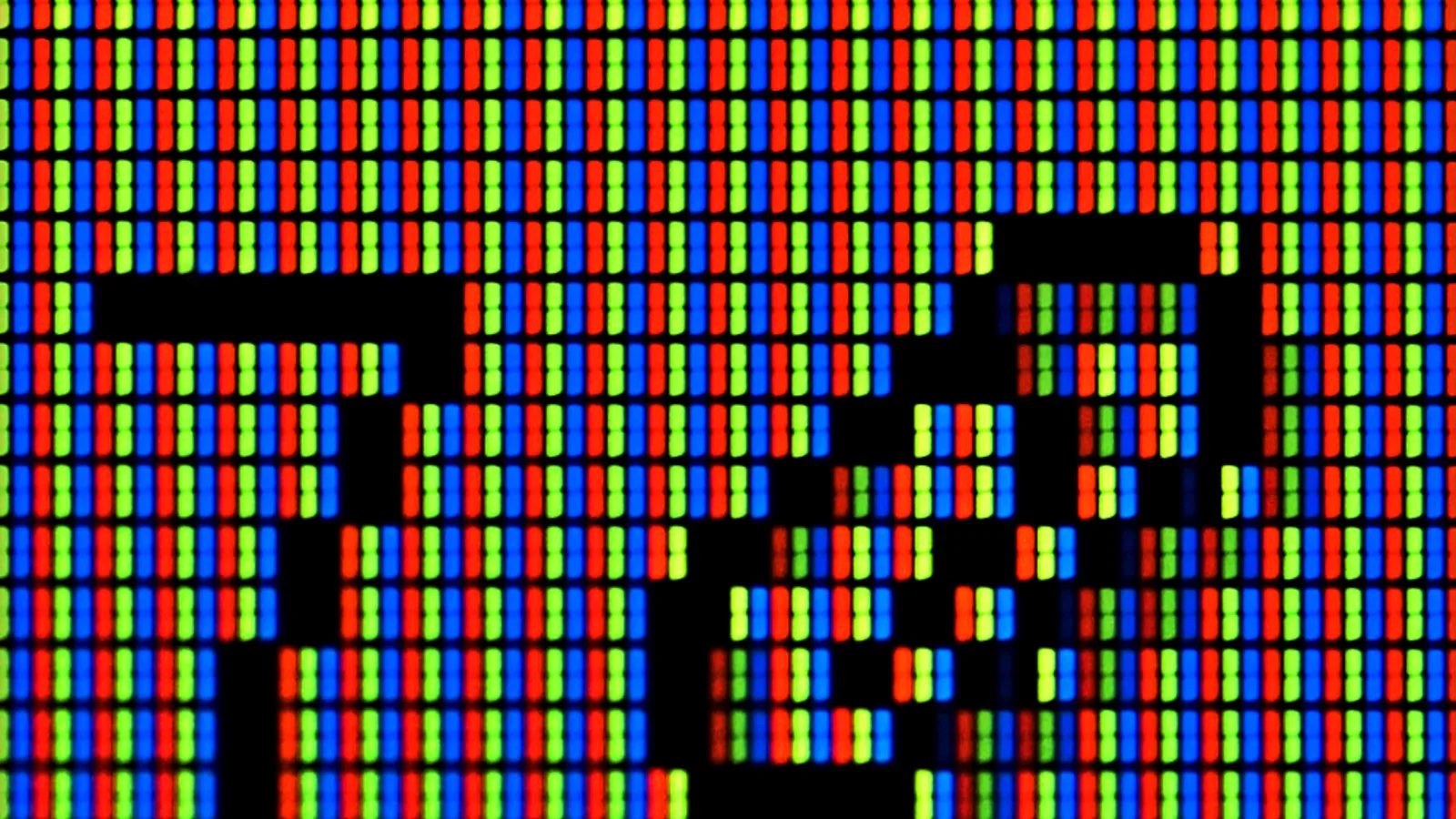
Apabila tetapan betul tetapi kelipan kekal, kerosakan biasanya fizikal — di suatu tempat pada paparan itu sendiri. Tangkapan dekat di atas ialah panel LCD yang dilihat pada peringkat sel merah, hijau dan biru individunya, grid halus yang membentuk setiap gambar; di belakangnya terletak lampu latar yang menyalakan sel-sel itu, dan sebatang kabel paparan nipis dan boleh lentur menyuap seluruh panel dari papan. Apabila kabel longgar, retak pada engsel atau tergoncang akibat terjatuh, apabila panel menua, atau apabila lampu latar lemah, isyarat atau cahaya terputus-putus dan skrin berkelip — selalunya berubah apabila penutup atau telefon bergerak. Inilah punca perkakasan yang paling kerap kami lihat.
- Kabel paparan longgar atau rosak: kabel nipis antara papan dan skrin; ia haus pada engsel komputer riba atau beralih selepas terjatuh, jadi kelipan berubah dengan pergerakan — punca perkakasan tunggal paling biasa.
- Panel paparan gagal: panel itu sendiri merosot, memberikan kelipan dengan garisan, jalur atau kawasan mati yang sering merebak dalam beberapa hari.
- Lampu latar lemah atau gagal: lampu latar yang malap atau berdenyut boleh kelihatan sebagai kelipan perlahan, terutamanya pada kecerahan rendah.
- Kerosakan cip grafik atau papan: jika kelipan yang sama mengikut peranti ke monitor luaran, GPU atau papan ialah punca berkemungkinan — pembaikan peringkat papan, bukan tukar skrin.
- Penyambung dalaman longgar selepas terjatuh (telefon): hentakan boleh menanggalkan penyambung paparan di dalam, jadi gambar berkelip atau hilang sehingga ia dipasang semula.
Apa yang langkah ini tidak akan membaiki — dan bila perlu berhenti
Ketahui hadnya sebelum anda meneruskan. Ini tidak akan membaiki panel yang retak atau gagal, kabel paparan yang rosak, atau lampu latar yang lemah — itu perkakasan, dan tiada tetapan akan menyelesaikannya. Jika ini tidak berhasil selepas anda menjalankan pemeriksaan di atas, itulah isyaratnya. Bila perlu berhenti dan bawa masuk: berhenti sebaik sahaja kelipan kekal selepas mula semula dan muncul pada monitor luaran juga, atau datang dengan garisan, jalur berwarna atau kerosakan fizikal. Pada ketika itu, dapatkan bantuan profesional dan jangan bereksperimen lagi. Risikonya nyata: membuka peranti tanpa alat yang betul boleh menyebabkan kerosakan kekal, membawa kepada kehilangan data, dan membatalkan waranti — sebab itulah diagnosis yang betul didahulukan.

Apa yang kami lakukan di bengkel
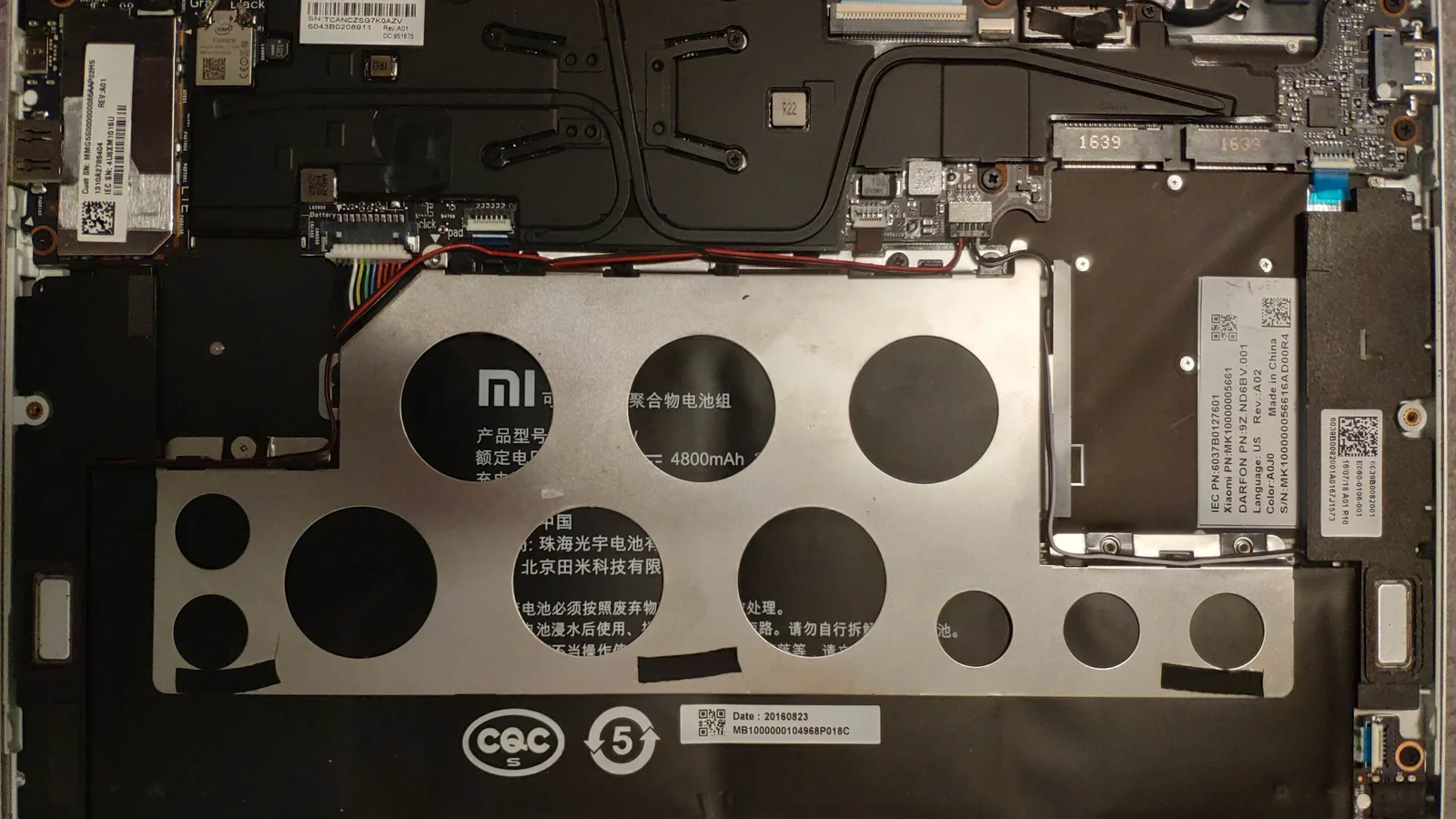
Apabila pemeriksaan percuma habis, di sinilah ia sampai kepada kami. Kami tidak meneka. Kami mengesahkan perisian dahulu — pemacu, kadar segar, but bersih atau mod selamat — kemudian menjalankan ujian monitor luaran, melenturkan penutup untuk mendedahkan kabel paparan yang haus, dan menguji panel, lampu latar dan papan satu demi satu. Hanya setelah punca sebenar disahkan barulah kami bercakap tentang alat ganti, supaya anda tidak pernah membayar untuk menggantikan sesuatu yang tetapan boleh baiki.
- Perisian dahulu: sahkan pemacu, kadar segar dan but bersih, supaya tiada bahagian diganti yang tetapan boleh baiki.
- Ujian laluan paparan: ujian monitor luaran, kemudian periksa panel dan kabel paparan di engsel atau penyambung.
- Kerja peringkat papan: apabila cip grafik atau penyambung kabel ialah puncanya, itu pembaikan papan, didiagnosis sebelum sebarang skrin dipesan.
- Skop yang jujur: kami mendiagnosis sebelum memberi harga, kerana kosnya bergantung sepenuhnya pada yang mana satu.
Cara mengurangkan risiko skrin berkelip
Beberapa tabiat mengelakkan kebanyakan kelipan sebelum ia bermula.
- Pastikan OS dan pemacu grafik dikemas kini — banyak pembaikan kelipan datang melalui cara ini.
- Gunakan kabel dan penyesuai berkualiti dan berkadar dengan monitor luaran, disambung terus jika boleh.
- Tetapkan paparan kepada kadar segar asli yang betul, dan guna kadar tetap jika kadar berubah menyebabkan kelipan.
- Buka dan tutup penutup komputer riba dengan lembut untuk menjaga kabel paparan pada engsel.
- Lindungi telefon daripada terjatuh dengan sarung, kerana hentakan boleh menanggalkan penyambung paparan.
- Jauhkan cecair daripada papan kekunci dan port — tumpahan ialah punca biasa kerosakan paparan yang merebak.

Juruteknik berpengalaman Esmond Service Centre boleh mendiagnosis dan membaikinya dengan pantas — diagnostik percuma, pembaikan dari $65.