
📑 本页内容
笔记本电脑翻新是指通过细致的清洁、维修和升级,使老旧笔记本电脑焕发新生。换句话说,与其丢弃运行缓慢或过时的笔记本电脑,不如对其进行翻新,以恢复其性能并延长使用寿命。这种方法不仅可以为您省钱,还能减少电子垃圾。在 Esmond Service Centre,我们经验丰富的技术人员拥有多年为客户翻新笔记本电脑的经验,因此我们深知如何让一台旧笔记本电脑焕然一新。在本指南中,我们将分享关于笔记本电脑翻新的专业见解和实用步骤。继续阅读,了解为什么翻新是明智之选、如何正确操作以及如何让您的笔记本电脑保持最佳运行状态。
为什么选择笔记本电脑翻新?
翻新通过深度清洁、维修以及加装固态硬盘或增加内存等升级,让老旧的笔记本电脑恢复速度与稳定性,是比购买新机更省钱、更环保的选择。在 Esmond Service Centre,经验丰富的技术人员可以使用优质、兼容的配件承接整个流程,您也可以用 WhatsApp 把机型发给我们咨询。
- 节省成本:升级或维修现有笔记本电脑远比购买新电脑更经济实惠。通过翻新,您可以用远低于更换新机的成本,提升笔记本电脑的速度和性能。
- 环境效益:笔记本电脑翻新是一种环保方式。重复利用您的设备并更新其组件意味着减少一件电子垃圾。这有助于减少电子产品制造和处置对环境的影响。
- 性能恢复:彻底翻新可以显著提升笔记本电脑的运行速度和稳定性。清除灰尘、将旧硬盘更换为高速固态硬盘或增加内存,都能让电脑性能焕然一新,如同新机一般。
翻新笔记本电脑的关键步骤
笔记本电脑翻新成功需要几个关键步骤。请按照以下步骤操作,以获得最佳效果:
- 备份数据并进行检查:在进行任何更改之前,请备份您的重要文件。然后评估笔记本电脑的状况,并确定需要注意的问题(例如,运行缓慢、过热、电池续航时间短等)。这些准备工作可确保您了解需要采取哪些修复措施,并保护您的数据安全。
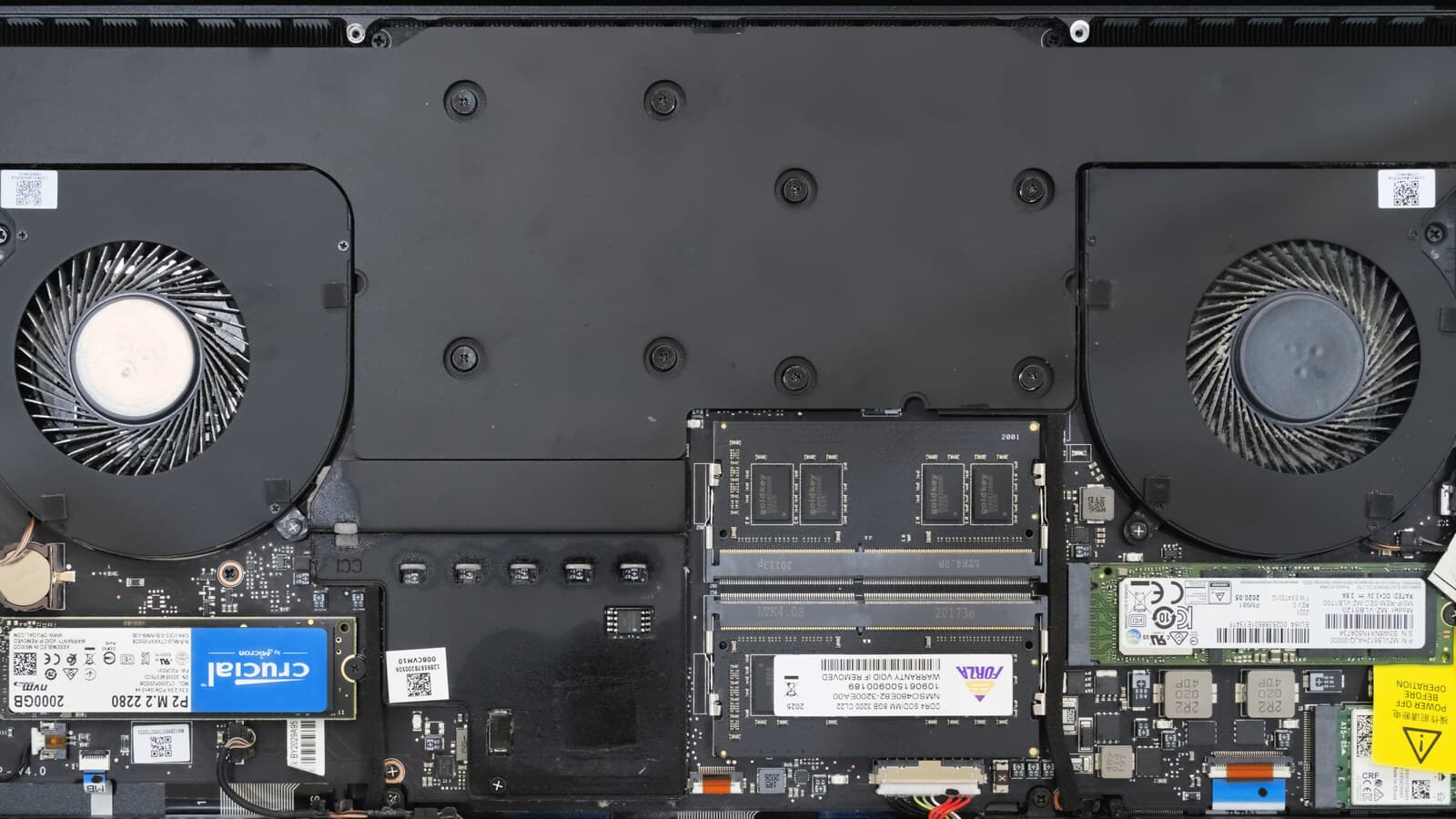
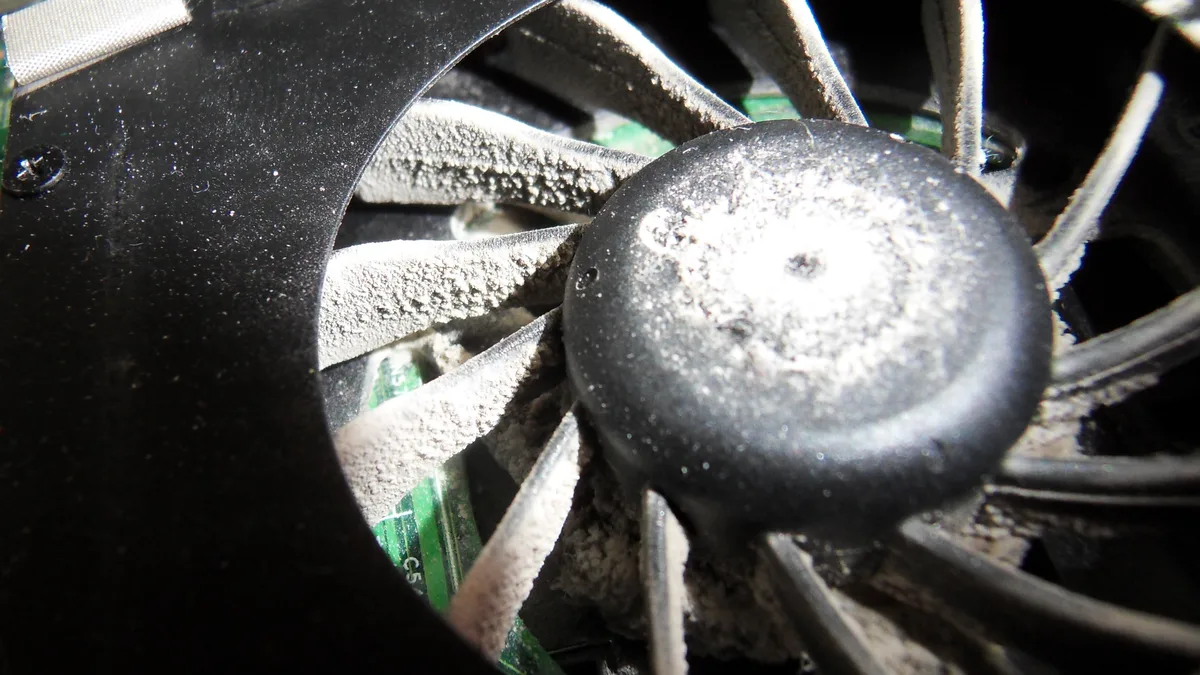
- 深度清洁笔记本电脑:先关机、拔掉电源适配器,若电池可拆卸,请先取出电池,然后再动手。联想官方清洁文档(HT035676)要求先关闭电脑并断开包括电池在内的所有电源,并警告异丙醇属于易燃液体,切勿在系统开机状态下使用。在关机状态下,用几乎不滴水的无绒软布蘸少量异丙醇擦拭键帽;外壳请改用无绒软布配温和的非氨性清洁剂或清水——联想警告溶剂可能导致漆面脱落。擦屏幕请用异丙醇与水各半的稀释液,且切勿把液体直接喷到屏幕或键盘上。随后打开底盖,用压缩空气罐吹掉风扇与出风口的灰尘——不要使用空气压缩机。如果您有相关经验,还可以更换 CPU/GPU 上的旧导热硅脂以改善散热。
- 更换或升级硬件:在保持关机、断电并已断开电池的状态下,检查并更换任何老化的组件,并考虑进行有益的升级。例如,如果电池无法充电,请更换新电池。 如果电池已经鼓包——外壳被顶起、触控板翘起——请就此停手,先阅读下方的什么时候该停手,交给专业技术人员再决定下一步。您还可以通过增加内存或更换固态硬盘(如果尚未配备)来显著提升笔记本电脑的性能。请确保所有新部件与您的笔记本电脑型号兼容。通过更新硬件,您可以修复现有问题并扩展设备的功能。
- 重装系统并更新软件:最后,建立一个全新的软件环境。重装(或重置)操作系统,清除多年积累的垃圾文件和恶意软件。全新安装操作系统后,将其更新到最新版本并安装所有必要的驱动程序。恢复备份文件并安装必备应用程序。有了干净的操作系统和更新的软件,您的翻新笔记本电脑将运行得尽可能流畅。
翻新笔记本电脑时应避免的几大错误
即使制定了周密的计划,某些错误也会破坏您的笔记本电脑翻新工作。请避免以下常见陷阱:
- 忽略备份:翻新前未备份数据可能导致不可逆转的损失。务必事先将重要文件保存到外部硬盘或云存储中。
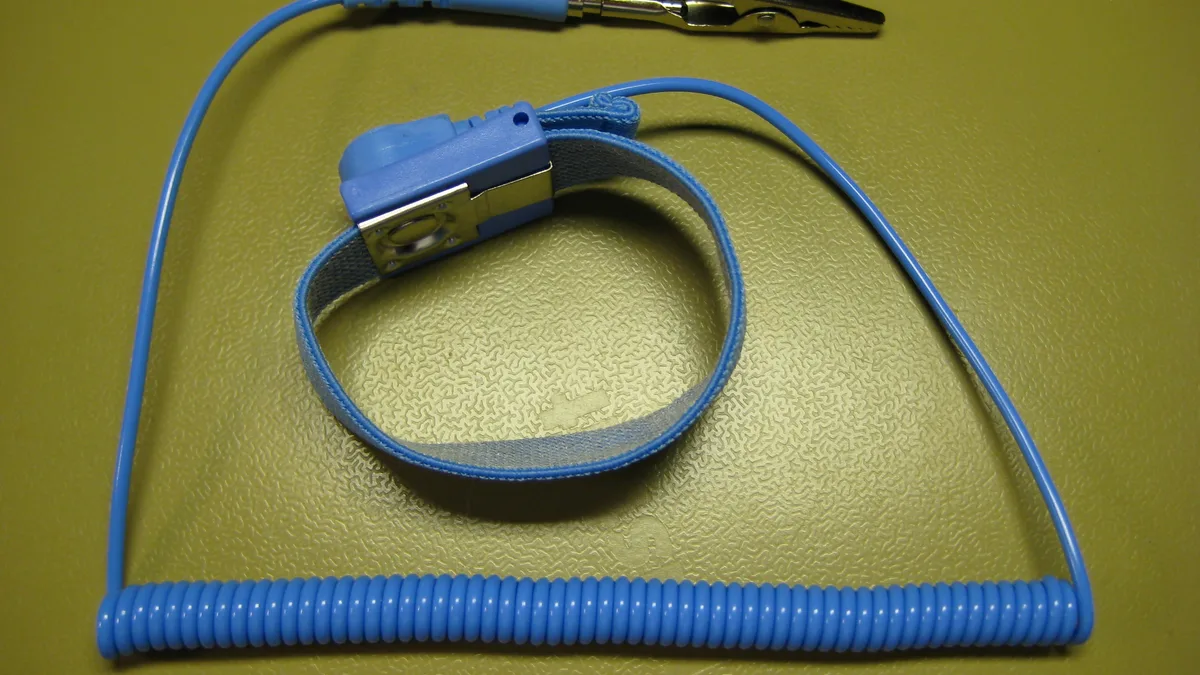
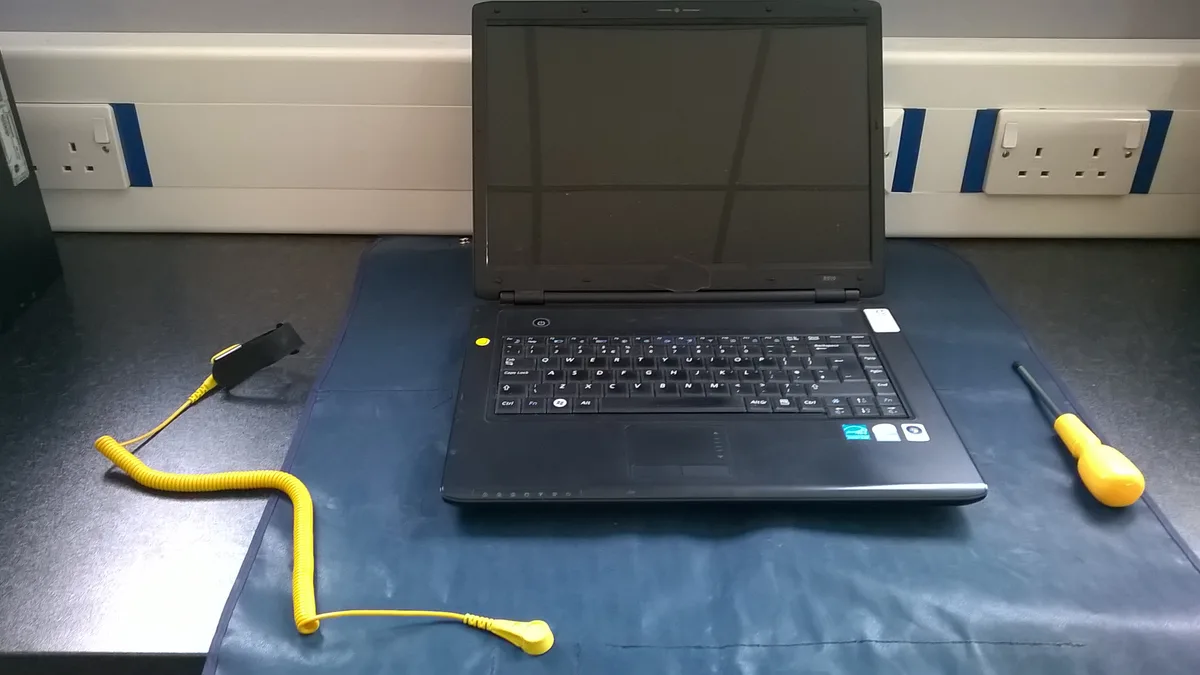
- 忽视静电防护措施:静电会损坏精密元件。避免在地毯上操作,并考虑佩戴防静电腕带。至少,在接触内部零件之前,应经常触摸金属表面以释放静电。
- 使用不合适的工具或操之过急:使用错误的螺丝刀或撬棒可能会导致螺丝滑丝或外壳破裂。同样,拆卸/组装时操之过急可能会损坏电缆或导致连接错误,因此务必使用合适的工具并耐心操作。
- 不兼容或劣质部件:如果您要安装新组件,请确保它们兼容且质量上乘。错误的内存类型或劣质电池可能会导致更多问题。务必仔细核对规格,并从信誉良好的供应商处购买。
你需要哪些工具和组件
为了顺利完成笔记本电脑翻新,请在开始之前准备好合适的工具和零件:
- 精密螺丝刀和撬棒:用于安全地拆卸笔记本电脑螺丝并打开机壳。
- 清洁用品:一罐压缩空气、一把软刷、异丙醇和用于清洁灰尘和污垢的超细纤维布。
- 防静电装备:防静电腕带(或防静电垫),用于防止静电放电损坏精密元件。
- 导热硅脂:如果您要清理散热系统,则需要新的导热硅脂重新涂抹在 CPU/GPU 上。
- 更换部件:您计划更换的任何组件,例如新电池、额外的内存条或固态硬盘。请确保这些部件与您的笔记本电脑型号兼容。
- 操作系统重装介质和备份驱动器:用于操作系统的 USB 安装程序和用于数据备份的外部驱动器。
延长笔记本电脑寿命的专家建议
翻新后,请遵循以下专家建议,以保持笔记本电脑良好运行并延长其使用寿命:
- 保持笔记本电脑凉爽(并保持清洁):过热是笔记本电脑的大敌,因此务必确保良好的空气流通。将笔记本电脑放在坚硬的表面上使用(不要放在床上或地毯上,以免堵塞通风口)。每隔几个月,轻轻清洁通风口和风扇,以防止灰尘堆积。
- 养成良好的电池使用习惯:为了延长电池寿命,请避免笔记本电脑一直保持 100% 电量并连接电源。建议偶尔拔掉电源,让电池循环充电。如果您的笔记本电脑有限制最大充电量的选项(例如 80%),请使用此功能。这些良好的充电习惯可以显著延长电池的使用寿命,增加充电循环次数。
- 保持系统更新和井然有序:为了获得最佳效率和安全性,请确保您的操作系统和驱动程序保持最新状态。运行可靠的防病毒扫描程序,保持系统清洁。此外,定期卸载不必要的程序并删除垃圾文件。
什么时候该停手,交给专业技术人员
翻新能解决的是磨损、积尘和容量不足的问题。它无法解决主板进液、铰链断裂导致外壳撕裂,或者机器完全无法开机——再怎么清洁、再加内存,也修不好已经损坏的元件。只要出现以下任何一种情况,请立即停止操作并送修:
- 电池鼓包。外壳被顶起、触控板翘起,或机器放在平桌上会晃动。请立即停止使用,切勿按压或刺穿电芯,并尽快送修。
- 螺丝滑丝,或外壳怎么都分不开。硬撬会撬裂塑料件,而换一套外壳的花费,比您原本想装的升级件还贵。
- 机器进过水。请不要为了「测试」而开机——损坏正是在通电那一刻扩散的。
- 底盖已经打开,却分不清内存或硬盘插槽。装错规格的内存条,或把硬盘插进错误的接口,不但开不了机,还可能损坏插槽。
做错的风险很难挽回。地毯上的一次静电放电,就足以让一条内存条报废,而外观上看不出任何损坏。用错工具撬机会撬裂外壳。在没有核对备份之前就重装系统,会覆盖您文件的唯一副本,而且是永久性的——数据丢失是本文所有失误中唯一花钱也换不回来的一项。自行拆机还可能让剩余的保修失效。
如果您宁愿把其中任何一步交给我们,Esmond Service Centre 的检测免费,且修不好不收费。清洁风扇并重涂导热硅脂需时 30–45 分钟,$90 起;笔记本电脑固态硬盘升级需时 3–5 小时,$148 起;内存升级$138 起;更换电池通常需时 30–45 分钟,价格 $86–$186。以上价格未含消费税(付款时加收 9%)。请把您的机型告诉我们,我们会先报价再动工。
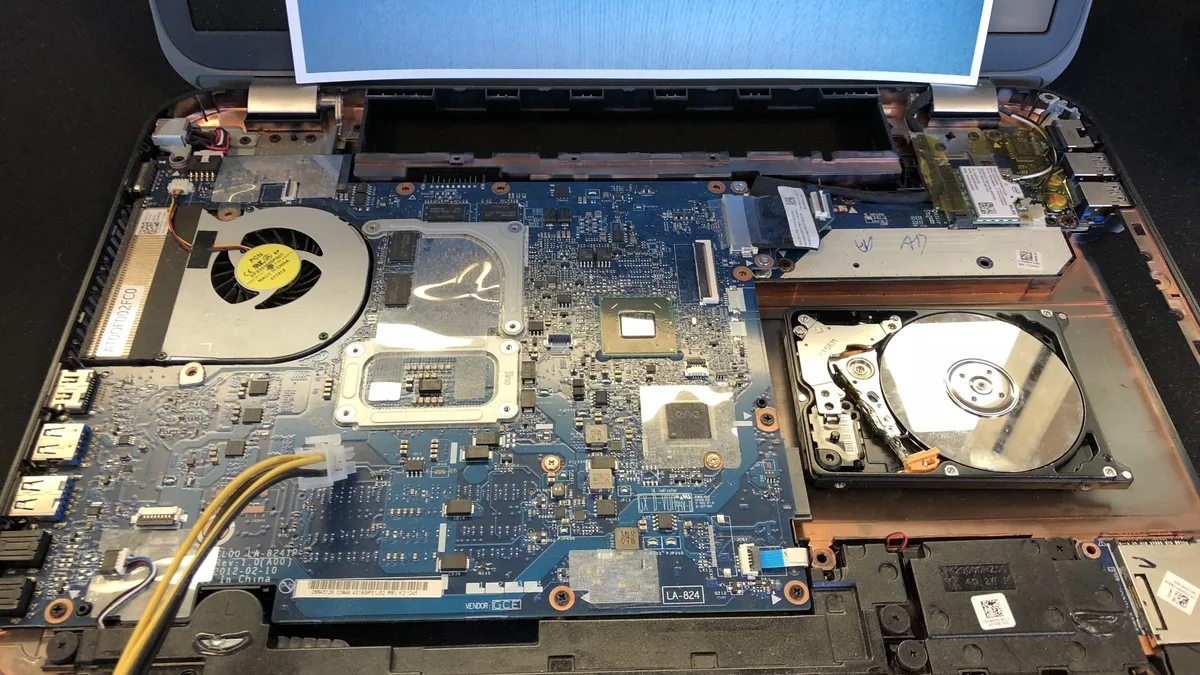
通过专业笔记本电脑翻新释放长期价值
翻新笔记本电脑是一种经济实惠且环保的方式,可以让您的设备焕发新生。按照上述步骤操作,您可以延缓购买新机的需要,并让您信赖的电脑继续高效运行多年。如果您觉得翻新过程中的任何环节过于复杂,专业的笔记本电脑翻新服务随时为您提供帮助。在 Esmond Service Centre,我们的技术人员可以处理从深度清洁到组件更换的各项工作,确保翻新工作圆满完成。无论您选择自行翻新还是寻求专业帮助,我们的目标都是一样的——最大限度地提升您设备的价值和使用寿命。如果您完全不想自己拆机,我们的技术人员可以承接整套工作——请把机型告诉我们,检测与报价均免费。
立即开始:像专业人士一样翻新您的笔记本电脑
喜欢这篇全面的翻新详解吗?关注我们的Facebook主页、 LinkedIn个人资料或Instagram账号,获取更多专家见解和前沿科技实用技巧。如果您想像专业人士一样翻新笔记本电脑,但需要一些指导,欢迎联系 Esmond Service Centre 的友好团队。我们的专业人员可以解答您的疑问,甚至可以使用优质、兼容的配件和专业技术为您完成整个翻新过程。我们致力于帮助您充分发挥笔记本电脑的性能。立即联系我们,开启您的翻新之旅!

Esmond Service Centre 经验丰富的技术人员可快速诊断并修复 — 免费检测,维修 $65 起。