
📑 Pada halaman ini
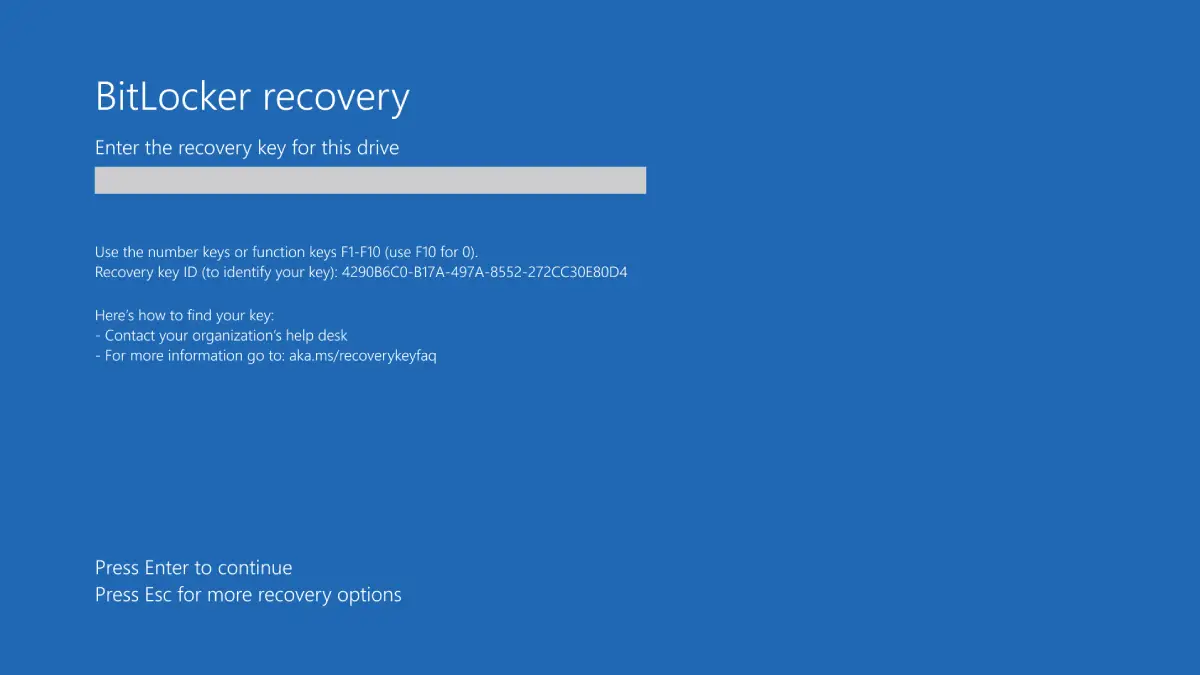
Bayangkan ini: Anda menghidupkan komputer anda dan, bukannya desktop yang biasa, anda digesa untuk memasukkan Kekunci Pemulihan BitLocker . Jika anda tidak pernah mendengar tentang ini atau tidak ingat menyediakannya, ia boleh menjadi saat yang membingungkan. Secara ringkasnya, kunci pemulihan BitLocker ialah kod 48 digit khas yang boleh membuka kunci pemacu anda yang disulitkan apabila BitLocker tidak dapat berbuat demikian secara automatik . Ia merupakan bahagian penting dalam sistem penyulitan terbina dalam Windows (BitLocker) yang melindungi data anda daripada akses tanpa kebenaran. Memahami apa itu kunci ini dan cara ia berfungsi adalah penting untuk memastikan data anda selamat dan mendapatkan semula akses kepada PC anda sekiranya berlaku masalah.
Di Esmond Service Centre , kami telah melihat ramai pengguna menghadapi skrin pemulihan BitLocker tanpa sebarang amaran. Dengan pengalaman luas kami dalam sokongan IT dan keselamatan data, kami tahu betapa berharganya memahami BitLocker dan mengurus kunci pemulihan anda dengan betul. Dalam panduan mesra ini, kami akan menerangkan semua yang anda perlu tahu tentang kunci pemulihan BitLocker – apakah kunci tersebut, cara mencari kunci anda, mengapa komputer anda mungkin mempunyai kunci walaupun anda tidak menetapkannya, isu dan pembetulan biasa, amalan terbaik untuk penyimpanan selamat dan petua pakar untuk mencegah masalah pada masa hadapan . Mari kita selami dan lindungi data anda dengan yakin!
Apakah Kunci Pemulihan BitLocker dan Mengapa Anda Memerlukannya?
Kekunci Pemulihan BitLocker pada asasnya merupakan kunci akses sandaran untuk peranti Windows anda yang disulitkan. Ia dijana secara automatik apabila anda menghidupkan BitLocker (ciri penyulitan Windows) dan digunakan untuk mendapatkan semula akses kepada pemacu yang disulitkan jika kaedah membuka kunci biasa (seperti kata laluan atau PIN anda) gagal. Anggapkannya sebagai kunci ganti ke rumah anda: anda jarang menggunakannya, tetapi ia menyelamatkan nyawa apabila anda terkunci di luar.
Mengapa anda mungkin memerlukan kunci pemulihan ini? Terdapat beberapa senario biasa di mana Windows akan memintanya:
- Lupa Kata Laluan/PIN: Jika anda terlupa kata laluan atau PIN BitLocker yang anda tetapkan, kunci pemulihan adalah satu-satunya cara anda masuk ke pemacu.
- Perubahan Perkakasan atau Firmware: BitLocker mengawasi integriti sistem anda. Perubahan seperti kemas kini BIOS/UEFI, menukar cakera keras atau menambah perkakasan baharu boleh mencetuskan BitLocker untuk meminta kunci tersebut, kerana ia berpendapat PC mungkin telah diusik. Malah kemas kini Windows utama atau perubahan tetapan BIOS tertentu boleh meminta pemeriksaan pemulihan.
- Kebimbangan Akses Tanpa Kebenaran: Jika seseorang mencuri komputer riba anda, BitLocker akan melindungi data anda. Hanya orang yang mempunyai kunci pemulihan boleh membuka kunci pemacu. Dalam kes sedemikian, anda memerlukan kunci tersebut untuk mendapatkan kembali data anda jika peranti dipulihkan atau jika BitLocker dikunci kerana disyaki diganggu.
- Penguncian Peranti atau Tetapan Semula Sistem: Kadangkala, Windows mungkin memerlukan kunci pemulihan semasa but jika ia mengesan masalah (contohnya, selepas ranap sistem atau kehilangan kuasa semasa kemas kini). Ia merupakan perlindungan untuk memastikan anda benar-benar mengakses data.
Dalam semua kes ini, kunci pemulihan BitLocker 48 digit adalah talian hayat kritikal yang membuktikan anda adalah pengguna yang dibenarkan dan membolehkan anda kembali ke kubu data anda. Tanpanya, data yang disulitkan kekal terkunci dan tidak boleh diakses – yang bagus untuk keselamatan, tetapi berpotensi membawa bencana jika anda tidak mempunyai kunci tersebut. Itulah sebabnya mengetahui apakah kunci pemulihan BitLocker anda dan menyimpannya dengan selamat adalah sangat penting untuk setiap pengguna Windows yang mendayakan penyulitan peranti.
Di Mana Saya Boleh Mencari Kunci Pemulihan BitLocker Saya?
Jika anda diminta memasukkan kunci pemulihan BitLocker, jangan panik – terdapat beberapa tempat anda mungkin menemuinya. Windows biasanya akan meminta anda menyimpan kunci ini apabila BitLocker diaktifkan (walaupun anda tidak menyedarinya pada masa itu). Berikut ialah cara untuk mencari kunci pemulihan BitLocker anda:
- Akaun Microsoft (Sandaran Awan Windows): Bagi kebanyakan peranti Windows 10/11 moden, jika anda log masuk dengan akaun Microsoft semasa BitLocker diaktifkan, kunci pemulihan mungkin disandarkan ke akaun dalam talian anda. Gunakan telefon atau PC lain untuk melawati laman web kunci pemulihan Microsoft (pergi ke account.microsoft.com/devices/recoverykey dan log masuk). Setelah log masuk, anda akan melihat senarai kunci pemulihan yang dikaitkan dengan akaun anda. Padankan ID Kunci yang ditunjukkan pada gesaan BitLocker PC anda yang dikunci dengan salah satu kunci yang disenaraikan dalam talian untuk mencari kod 48 digit yang betul. Microsoft secara automatik melakukan sandaran ini untuk banyak peranti, jadi ini selalunya merupakan cara terpantas untuk mendapatkan kunci anda.
(Petua: Jika orang lain, seperti ahli keluarga atau pentadbir IT, menyediakan PC anda, cuba log masuk dengan akaun Microsoft mereka, kerana kunci tersebut mungkin disimpan di sana.) - Pemacu Kilat USB: Mungkin anda menyimpan kunci pemulihan ke pemacu USB semasa anda mendayakan BitLocker. Jika ya, masukkan pemacu USB tersebut ke dalam mana-mana komputer dan buka fail teks (ia mungkin dinamakan seperti “BitLocker Recovery Key.txt”). Anda juga boleh memasangkannya ke PC yang dikunci; sesetengah skrin pemulihan BitLocker membenarkan PC membaca USB dan meneruskan jika ia menemui fail kunci. Semak mana-mana pemacu USB yang anda gunakan untuk sandaran.
- Cetakan atau Nota Bertulis: Anda mungkin telah mencetak kunci pemulihan ke atas kertas atau menuliskannya. Lihat di dalam fail anda, peti besi atau di mana sahaja anda menyimpan dokumen penting. Cetakan tersebut akan mempunyai kunci 48 digit (selalunya dibahagikan kepada 8 kumpulan 6 digit) dan mungkin nama PC. Semak folder, laci atau buku nota untuk sebarang cetakan berlabel “Kunci Pemulihan BitLocker.” Pengilang atau kedai PC yang rajin mungkin telah memberikan cetakan sedemikian kepada anda jika mereka mendayakan BitLocker semasa persediaan.
- Akaun Kerja atau Sekolah (Azure AD): Jika komputer anda pernah disambungkan ke akaun organisasi kerja atau sekolah (Azure Active Directory atau InTune), kunci pemulihan mungkin disimpan dalam domain awan organisasi anda. Cuba log masuk ke akaun kerja/sekolah anda di portal organisasi anda untuk mencari kunci pemulihan peranti atau hubungi jabatan IT anda. Banyak syarikat menyimpan (menyimpan) kunci BitLocker secara automatik ke Azure AD syarikat untuk disimpan dengan selamat. Pentadbir IT boleh mendapatkan kunci tersebut untuk anda.
- Tanya Pentadbir Sistem atau Pengilang Peranti: Jika anda tidak pernah menyediakan BitLocker secara peribadi, orang lain mungkin ada. Untuk PC terpakai, pemilik sebelumnya mungkin mempunyai kunci tersebut. Dalam persekitaran korporat, pentadbir IT mungkin memilikinya. Malah sesetengah OEM (seperti Dell, HP, dll.) tidak menyimpan kunci tersebut (memandangkan ia khusus pengguna), tetapi adalah wajar untuk menyemak sebarang dokumentasi yang disertakan dengan PC anda. Penting: Pembuat PC biasanya tidak menyimpan salinan kunci BitLocker anda atas sebab privasi, jadi kunci tersebut biasanya berada di salah satu lokasi di atas melainkan manusia menetapkannya untuk anda.
Mengapa Komputer Saya Mempunyai Kunci Pemulihan BitLocker Walaupun Saya Tidak Pernah Menetapkannya?
Ia merupakan soalan yang sering kita dengar: “Saya tidak pernah menghidupkan BitLocker, jadi mengapa komputer saya meminta kunci pemulihan BitLocker?” Jawapannya terletak pada ciri keselamatan lalai Windows dan amalan OEM . Dalam kebanyakan kes, BitLocker (atau versi yang lebih ringan yang dipanggil Penyulitan Peranti ) diaktifkan secara automatik oleh Windows tanpa anda melakukan apa-apa secara eksplisit. Beginilah caranya berlaku:
- Penyulitan Peranti Automatik: Pada PC Windows 10 dan Windows 11 moden (terutamanya yang menjalankan edisi Home pada perkakasan yang berkemampuan), Microsoft menggunakan Penyulitan Peranti secara lalai. Jika anda log masuk ke PC baharu dengan akaun Microsoft anda, Windows mungkin akan menghidupkan penyulitan BitLocker secara automatik untuk melindungi data anda, menyimpan kunci pemulihan ke akaun Microsoft anda dalam proses tersebut. Ini bermakna komputer riba anda mungkin disulitkan terus untuk keselamatan. Ia merupakan ciri yang hebat untuk keselamatan, tetapi ia juga bermakna anda mungkin tidak menyedari ia telah diaktifkan sehingga anda melihat gesaan pemulihan itu.
- Pencetus OEM dan Perkakasan: Kebanyakan komputer baharu daripada pengeluar utama memenuhi keperluan (seperti mempunyai cip keselamatan TPM dan But Selamat didayakan) untuk penyulitan BitLocker automatik. Syarikat seperti Dell, HP, Lenovo, dll., sering menghantar peranti dengan BitLocker yang sedia untuk diaktifkan secara automatik sebaik sahaja anda melalui persediaan Windows. Pengilang tidak mengaktifkannya sendiri secara aktif (Dell, sebagai contoh, menyatakan bahawa mereka tidak mendayakan BitLocker di kilang), tetapi Windows melakukannya sebagai langkah berjaga-jaga terbina dalam. Jadi, walaupun anda tidak pernah mengklik "Hidupkan BitLocker," OS secara senyap melakukannya untuk membantu mengamankan data anda.
- Kemas Kini atau Perubahan Dasar Windows: Kadangkala, kemas kini Windows utama atau dasar sistem mungkin mendayakan BitLocker atau mengubah statusnya. Contohnya, jika anda menyambungkan peranti peribadi anda ke akaun kerja atau Office 365, dasar keselamatan syarikat anda mungkin mendayakan penyulitan secara automatik. Dalam beberapa kes, pengguna telah melaporkan BitLocker diaktifkan selepas naik taraf kepada Windows 11 atau kemas kini tertentu – sekali lagi, sebagai sebahagian daripada usaha Microsoft untuk meningkatkan keselamatan.
- Peranti Terpakai atau Diurus: Jika anda mendapat PC terpakai atau PC dari tempat kerja anda, ia mungkin telah disulitkan oleh pemilik atau pentadbir sebelumnya. Kekunci pemulihan BitLocker mungkin merupakan peninggalan daripada persediaan sebelumnya. (Dalam kes sedemikian, anda perlu mendapatkan kunci daripada pemilik sebelumnya atau jabatan IT, atau menyahsulit dan menyulitkan semula pemacu dengan kunci anda sendiri sebaik sahaja anda mendapat akses.)
Jadi, jangan risau – anda tidak melakukan sebarang kesalahan! Kehadiran kunci pemulihan BitLocker pada mesin yang tidak pernah anda enkripsi biasanya merupakan hasil daripada Windows yang bekerja di sebalik tabir untuk melindungi data anda . Ia menekankan mengapa mengetahui tentang ciri ini adalah penting: adalah lebih baik untuk mengetahui bahawa pemacu anda disulitkan dan memastikan anda mempunyai akses kepada kunci pemulihan, sebelum anda tiba-tiba memerlukannya.
Isu Biasa dan Penyelesaian Masalah dengan Kekunci Pemulihan BitLocker
Walaupun mengetahui apa itu kunci pemulihan BitLocker dan di mana untuk mencarinya, anda mungkin menghadapi beberapa masalah atau situasi yang menakutkan . Berikut adalah isu biasa yang dihadapi pengguna dengan BitLocker dan beberapa petua penyelesaian masalah untuk membantu anda:
- “Saya tidak dapat menemui kunci pemulihan BitLocker saya!” – Ini adalah isu yang paling biasa. Jika anda terkunci, teliti lokasi kunci yang mungkin kami senaraikan dalam Bahagian 2. Semak semula akaun Microsoft anda (pastikan anda menggunakan e-mel yang betul yang berkaitan dengan peranti tersebut). Cari sebarang pemacu USB atau cetakan yang mungkin anda gunakan. Jika ahli keluarga atau rakan sekerja menyediakan PC anda, tanya mereka. Dalam sesebuah organisasi, hubungi IT. Ingat, Windows tidak akan menyulitkan pemacu anda tanpa meminta untuk menyimpan kunci di suatu tempat – kunci itu wujud, tetapi anda perlu menjejakinya.
- Kekunci Tidak Berfungsi / “Kekunci Pemulihan Salah” – Setiap kekunci pemulihan BitLocker terikat pada peranti atau pemacu tertentu. Jika anda mempunyai berbilang kekunci yang disimpan (untuk berbilang peranti), pastikan anda menggunakan kekunci yang sepadan dengan ID Kekunci Pemulihan yang ditunjukkan pada gesaan BitLocker. ID kekunci biasanya merupakan kod 8 digit yang dipaparkan pada skrin pemulihan; ia sepadan dengan kekunci 48 digit penuh. Log masuk ke akaun Microsoft anda atau semak cetakan anda untuk ID yang sepadan. Kekunci tidak akan membuka kunci pemacu jika ia bukan kekunci yang betul. Kesalahan taip juga boleh berlaku, jadi masukkan nombor 48 digit dengan teliti. (Sempang hanya ada untuk kebolehbacaan; anda biasanya tidak perlu menaipnya.)
- Tersekat dalam Gelung Pemulihan BitLocker – Kadangkala, sistem mungkin berulang kali meminta kunci pemulihan setiap kali anda but, walaupun selepas anda memasukkannya. Ini boleh berlaku disebabkan oleh perubahan konfigurasi perkakasan atau jika BitLocker tidak "berpuas hati" dengan keadaan sistem. Contohnya, jika anda baru-baru ini menukar tetapan BIOS (seperti melumpuhkan But Selamat atau mematikan TPM), BitLocker mungkin meminta kunci pada setiap but. Petua penyelesaian masalah: Cuba masuk ke tetapan BIOS dan dayakan semula TPM atau But Selamat jika ia dimatikan. Selain itu, pastikan tiada media luaran (seperti USB yang boleh di-boot) dipasang semasa permulaan. Langkah-langkah ini selalunya boleh menyelesaikan gelung tersebut. Sebaik sahaja anda berjaya but ke Windows, anda boleh menggantung dan menyambung semula perlindungan BitLocker untuk menetapkan semula garis dasarnya supaya ia berhenti meminta berulang kali.
- Hilang Semua Akses (Tiada Kunci Langsung) – Bagaimana jika anda tidak dapat menemui kunci tersebut di mana-mana sahaja? Malangnya, penyulitan BitLocker direka bentuk untuk hampir mustahil untuk dipecahkan . Microsoft mahupun pengeluar PC tidak boleh membuka kunci pemacu yang dilindungi BitLocker tanpa kunci pemulihan. Jika anda benar-benar tidak mempunyai sandaran kunci tersebut, satu-satunya penyelesaian adalah menetapkan semula atau memasang semula Windows pada pemacu tersebut, yang bermaksud kehilangan data padanya. Sokongan Microsoft secara terus terang menyatakan bahawa jika anda tidak dapat mencari kunci tersebut dan tidak dapat mengakses pemacu tersebut, anda perlu menetapkan semula peranti tersebut dan dengan itu kehilangan fail anda . Ia adalah pengajaran yang keras, tetapi ia menekankan mengapa membuat sandaran kunci tersebut sangat penting. Jika anda mempunyai sandaran fail penting anda di tempat lain, anda boleh memulihkannya selepas pemasangan semula. Jika tidak, malangnya data tersebut tidak boleh dipulihkan tanpa kunci tersebut.
Bagi kebanyakan orang, langkah penyelesaian masalah yang penting adalah mencari kunci pemulihan tersebut. Sebaik sahaja anda memilikinya, krisis serta-merta akan berakhir — anda boleh membuka kunci pemacu anda dan meneruskan hari anda. Selepas itu, luangkan masa untuk mempertimbangkan mengapa BitLocker meminta anda . Adakah ia satu peristiwa sekali sahaja (cth. selepas kemas kini BIOS atau kehilangan kuasa), atau adakah sesuatu yang salah konfigurasi? Refleksi ini akan membantu anda menggunakan petua pencegahan dalam bahagian seterusnya.
Bagaimanakah saya harus menyimpan dan mengurus kunci pemulihan BitLocker saya?
Sekarang, anda telah faham bahawa melindungi kunci pemulihan BitLocker anda adalah sangat penting. Berikut adalah beberapa amalan terbaik untuk memastikan anda sentiasa mempunyai akses kepada kunci anda apabila anda memerlukannya, dan ia tidak jatuh ke tangan yang salah:
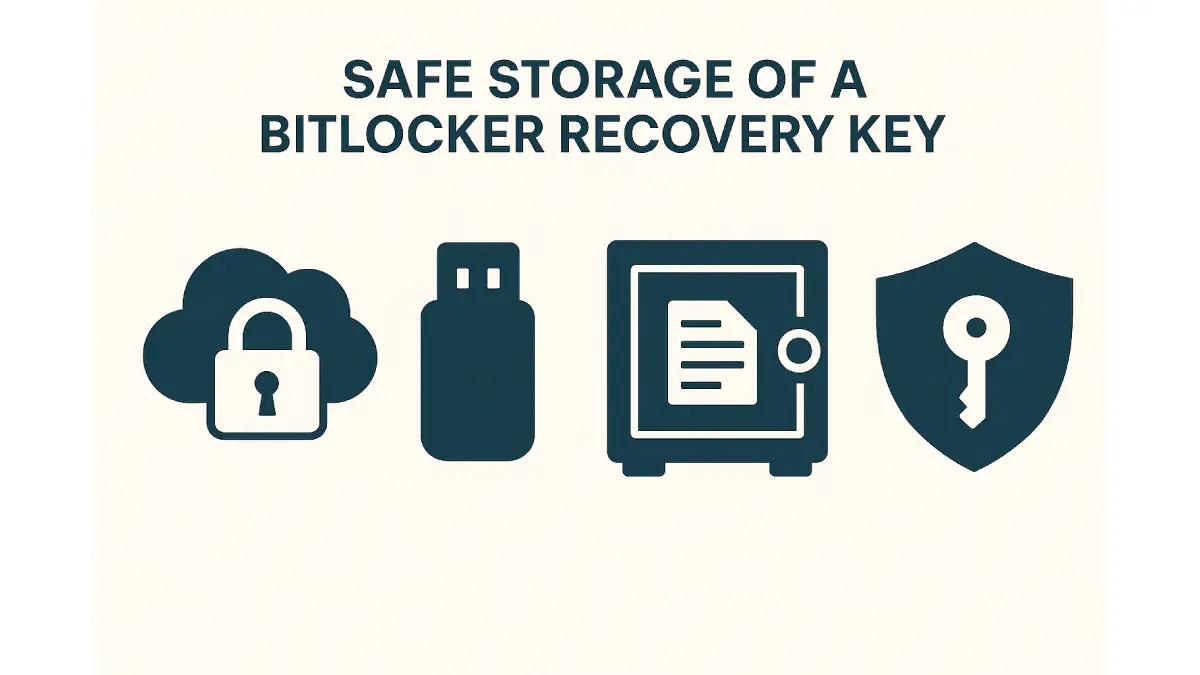
- Sandaran di Pelbagai Lokasi: Jangan bergantung pada hanya satu tempat untuk kunci pemulihan anda. Sebaik sahaja anda mendayakan BitLocker (atau hari ini , jika pemacu anda sudah disulitkan), simpan kunci tersebut dalam sekurang-kurangnya dua bentuk. Contohnya, anda mungkin log masuk ke akaun Microsoft anda dan mengesahkan bahawa kunci tersebut ada di sana dan juga menyimpan salinan fizikal. Mempunyai berbilang sandaran melindungi anda daripada kehilangan mana-mana satu pun.
- Gunakan Storan Awan Selamat: Menyimpan kunci anda di awan boleh menjadi mudah jika dilakukan dengan selamat . Pilihan yang ideal ialah sandaran akaun Microsoft (untuk peranti peribadi) atau Azure AD (untuk peranti kerja), kerana ia disulitkan dan terikat dengan identiti anda. Anda juga boleh menggunakan pilihan awan selamat yang lain; contohnya, anda mungkin menyimpan nota dalam pengurus kata laluan (seperti 1Password, LastPass, dsb.) yang mengandungi kunci tersebut atau menggunakan fail selamat dalam OneDrive Personal Vault (folder yang dilindungi dalam OneDrive). Pilihan ini membolehkan anda mengakses kunci dari mana-mana sahaja sambil memastikan ia selamat di sebalik pengesahan tambahan.
- Cetakan Fizikal atau USB (Disimpan Dengan Selamat): Mempunyai sandaran luar talian adalah langkah yang bijak. Pertimbangkan untuk mencetak kunci pemulihan dan mengunci kertas tersebut di dalam peti besi atau kabinet fail tempat anda menyimpan dokumen penting (seperti pasport atau sijil). Jika anda lebih suka salinan digital pada media boleh tanggal, simpan fail teks kunci tersebut ke pemacu kilat USB. Penting: Simpan pemacu USB tersebut di tempat yang selamat, jauh dari komputer (contohnya, bukan di dalam beg komputer riba yang sama). Anda tidak mahu pencuri merampas USB dan PC anda dengan mudah untuk memintas BitLocker. Selain itu, jangan sekali-kali menyimpan fail kunci pada PC yang disulitkan itu sendiri – jika PC dikunci, fail tersebut tidak akan dapat diakses.
- Label dan Susun Kekunci: Jika anda mempunyai berbilang peranti yang disulitkan, pastikan anda melabel setiap kunci pemulihan dengan jelas. Portal dalam talian Microsoft akan menunjukkan nama peranti dan ID kunci – adalah idea yang baik untuk mencatat kunci yang dimiliki oleh PC yang mana (mungkin juga menamakan semula peranti anda dalam akaun anda untuk kejelasan). Jika anda mencetaknya, tulis nama/model peranti pada cetakan. Ini mengelakkan kekeliruan kemudian hari.
- Pastikan ia Dikemas kini dan Boleh Diakses: Jika anda menukar kekunci BitLocker anda (katakan anda mematikan dan menghidupkan BitLocker sekali lagi untuk menetapkannya semula, yang menjana kekunci baharu), kemas kini rekod anda. Bersihkan sebarang kekunci lama yang tidak lagi terpakai (untuk mengelakkan kekeliruan). Dan pastikan sekurang-kurangnya satu salinan sandaran anda boleh diakses dengan cepat – contohnya, jika anda terutamanya bergantung pada cetakan dalam peti besi di rumah, pertimbangkan juga untuk menyimpannya dalam akaun Microsoft anda atau pengurus kata laluan supaya anda boleh mendapatkannya walaupun berada jauh dari rumah.
Menguruskan kunci pemulihan BitLocker anda mungkin terasa seperti kerja tambahan, tetapi ia adalah sebahagian daripada menjadi pemilik data yang bertanggungjawab dalam dunia yang mementingkan keselamatan hari ini. Dengan mengikuti amalan ini, anda memastikan kata laluan yang hilang atau gangguan Windows yang mengejut tidak akan memutuskan sambungan anda daripada fail anda sendiri. Sebaliknya, anda akan mendapatkan kunci anda dengan tenang dari tempat selamat pilihan anda dan membuka kunci pemacu anda tanpa sebarang masalah.
Petua Pakar untuk Mencegah Isu Pemulihan BitLocker Masa Depan
Selepas menavigasi peristiwa pemulihan BitLocker sekali, anda mungkin akan bersetuju: adalah lebih baik untuk mencegah situasi ini apabila boleh. Walaupun sesetengah pencetus (seperti pepijat kemas kini Windows spontan) berada di luar kawalan pengguna, banyak kali anda boleh merancang lebih awal. Berikut ialah beberapa petua pakar – berguna untuk pengguna individu dan pentadbir IT – untuk meminimumkan masalah BitLocker pada masa hadapan:
- Tangguhkan BitLocker Sebelum Perubahan Besar: Jika anda tahu anda akan membuat perubahan sistem yang ketara – contohnya, mengemas kini firmware BIOS/UEFI anda, menukar komponen perkakasan atau memindahkan pemacu anda ke komputer baharu – gunakan pengurusan BitLocker Windows untuk “menggantungkan” perlindungan BitLocker buat sementara waktu. Menggantungkan BitLocker (tersedia melalui tetapan Urus BitLocker atau arahan
manage-bde) memberitahu Windows untuk tidak menguatkuasakan semakan permulaan biasa pada but seterusnya, supaya ia tidak panik dan meminta kunci pemulihan disebabkan oleh perubahan tersebut. Sebaik sahaja perubahan selesai dan sistem but seperti biasa, BitLocker akan diaktifkan semula secara automatik (atau anda boleh menyambungnya semula). Langkah mudah ini boleh menyelamatkan anda daripada diminta untuk kunci tersebut secara tidak dijangka. - Kekalkan Tetapan But Selamat dan TPM: But Selamat dan TPM (Modul Platform Dipercayai) ialah teknologi yang digunakan oleh BitLocker untuk memastikan sistem anda tidak diusik. Jika anda mematikan But Selamat atau melumpuhkan TPM dalam BIOS anda, anda lebih cenderung untuk mencetuskan mod pemulihan. Satu cadangan adalah untuk memastikan But Selamat diaktifkan bagi mengelakkan gesaan BitLocker yang tidak perlu. Dalam tetapan perusahaan, pentadbir IT harus memastikan tetapan BIOS merentasi peranti syarikat diseragamkan mengikut citarasa BitLocker, untuk mengurangkan kemungkinan gesaan pemulihan selepas kemas kini.
- Berhati-hati dengan Peranti USB semasa But: BitLocker kadangkala boleh keliru atau bimbang jika susunan but sistem berubah atau peranti luaran hadir. Contohnya, mempunyai USB bootable atau pemacu luaran tertentu yang dipasang semasa permulaan mungkin menyebabkan BitLocker meminta kunci (ia akan mengesan peranti yang tidak dijangka). Jika anda menghadapi perkara ini, hanya mengeluarkan sebarang pemacu luaran sebelum but boleh membantu. Sebagai langkah pencegahan, elakkan meninggalkan pemacu USB atau DVD di dalam mesin semasa anda memulakan semula. Ini adalah perkara kecil, tetapi ia boleh memberi perbezaan sama ada BitLocker akan bertindak balas.
- Buat Sandaran Data Anda Secara Kerap di Tempat Lain: Ini lebih kepada petua pemulihan bencana umum, tetapi ia perlu disebut. Walaupun dengan semua langkah berjaga-jaga, sentiasa ada kemungkinan kecil anda mungkin terkunci (katakan, kunci pemulihan hilang, atau kejadian aneh merosakkan sesuatu). Jika anda mempunyai sandaran semasa fail penting anda pada pemacu luaran atau perkhidmatan awan, maka walaupun dalam kes terburuk (di mana anda mesti menetapkan semula PC), data anda tidak hilang selama-lamanya. Menggabungkan BitLocker untuk keselamatan dan rutin sandaran yang kukuh untuk keselamatan adalah yang terbaik dari kedua-dua dunia.
- Untuk Pentadbir IT – Gunakan Alat Pengurusan Kekunci: Jika anda mengurus berbilang PC (dalam perniagaan atau sekolah), manfaatkan alat perusahaan untuk memperkemas pengurusan kunci BitLocker. Azure AD dan Microsoft Entra ID (dahulunya Azure AD) akan menangkap kunci pemulihan secara automatik daripada peranti yang didaftarkan, yang boleh anda dapatkan daripada portal Azure jika pengguna terkunci. Active Directory di premis boleh melakukan perkara yang sama (kunci boleh disimpan dalam AD DS). Penyelesaian seperti Pentadbiran dan Pemantauan Microsoft BitLocker (MBAM) atau Intune boleh memusatkan escrow kunci dan juga menunjukkan layan diri kunci pemulihan kepada pengguna. Dengan memusatkan penyimpanan kunci pemulihan , anda memastikan tiada kunci yang benar-benar hilang dan sokongan boleh membantu pengguna dengan cepat. Selain itu, didik pengguna anda: banyak insiden BitLocker boleh dielakkan jika orang ramai tahu untuk memaklumkan IT sebelum, katakan, mengutak-atik BIOS atau jika mereka melihat gesaan persediaan BitLocker yang pertama.
Bersikap proaktif adalah inti patinya. BitLocker direka bentuk dengan sangat selamat, yang bermaksud sedikit pemikiran awal dapat mengelakkan masalah. Pastikan firmware sistem anda dikemas kini (pengilang sering mengeluarkan kemas kini BIOS yang berfungsi dengan BitLocker dengan selamat , kadangkala menggantungnya secara automatik semasa kemas kini). Dan sentiasa pastikan anda menyimpan kunci pemulihan di tempat yang selamat lebih awal . Dengan langkah-langkah ini, anda boleh menikmati perlindungan data yang kukuh yang ditawarkan oleh BitLocker tanpa kejutan yang tidak menyenangkan.
Lindungi Data Anda: Menguasai Pengurusan Kunci Pemulihan BitLocker
BitLocker mungkin kelihatan seperti ciri yang kompleks atau menakutkan, tetapi dengan sedikit pengetahuan, ia menjadi sekutu yang ampuh dalam melindungi data anda . Kami telah mengetahui bahawa kunci pemulihan BitLocker adalah bahagian asas perlindungan ini – jaring keselamatan apabila sesuatu tidak berjalan seperti yang dirancang. Dengan memahami apa itu kunci ini dan menyimpannya di lokasi yang selamat, anda memastikan bahawa anda sentiasa mengawal maklumat anda.
Dalam artikel ini, kami membincangkan fungsi kunci pemulihan BitLocker, mengapa sistem anda mungkin mempunyai kunci tersebut secara tidak dijangka, dan cara mencarinya dengan cepat di pelbagai tempat. Kami juga meneroka penyelesaian masalah biasa dan mengetengahkan amalan terbaik untuk mengurus dan menyimpan kunci anda (seperti menggunakan akaun Microsoft, pengurus kata laluan atau kertas lama yang baik di dalam peti besi). Dengan mengikuti amalan ini, anda bukan sahaja menyelesaikan masalah hari ini tetapi juga membina daya tahan terhadap penguncian pada masa hadapan .
Di Esmond Service Centre , kami percaya bahawa teknologi harus memperkasakan anda, bukan menakutkan anda. BitLocker sedia melindungi anda, dan dengan petua di atas, anda boleh membiarkannya menjalankan tugasnya dengan yakin tanpa rasa takut kehilangan akses kepada data anda. Jangan ragu untuk berkongsi pengalaman atau soalan anda sendiri di ruangan komen – kami sedia membantu antara satu sama lain untuk belajar. Dengan pendekatan yang betul untuk pengurusan kunci pemulihan BitLocker , anda boleh menikmati keselamatan data yang kukuh pada peranti Windows anda dan masih boleh tidur lena kerana mengetahui anda mempunyai "kunci ganti" sedia ada jika anda memerlukannya. Kekal selamat dan terjamin!
Perlukan Bantuan Segera dengan Isu Kunci Pemulihan BitLocker?
Jika anda terkunci di luar atau menghadapi masalah BitLocker yang mendesak, Esmond Service Centre hanya memerlukan satu panggilan atau mesej sahaja – kami pakar dalam membantu pengguna dengan isu keselamatan tersebut dan boleh membimbing anda melalui proses pemulihan atau pemulihan data mengikut keperluan. Menikmati pecahan penyelesaian masalah yang komprehensif ini? Ikuti halaman Facebook , profil LinkedIn atau akaun Instagram kami untuk mendapatkan lebih banyak pandangan pakar dan petua praktikal tentang teknologi canggih. Kami sentiasa bersedia untuk membantu anda melindungi kehidupan digital anda, jadi jangan teragak-agak untuk menghubungi kami untuk mendapatkan sokongan segera atau nasihat tentang isu-isu utama pemulihan BitLocker dan seterusnya. Keselamatan data anda adalah keutamaan kami, dan tiada isu yang terlalu besar atau kecil – hubungi kami hari ini untuk ketenangan fikiran.

Juruteknik berpengalaman Esmond Service Centre boleh mendiagnosis dan membaikinya dengan pantas — diagnostik percuma, pembaikan dari $65.