
📑 Pada halaman ini
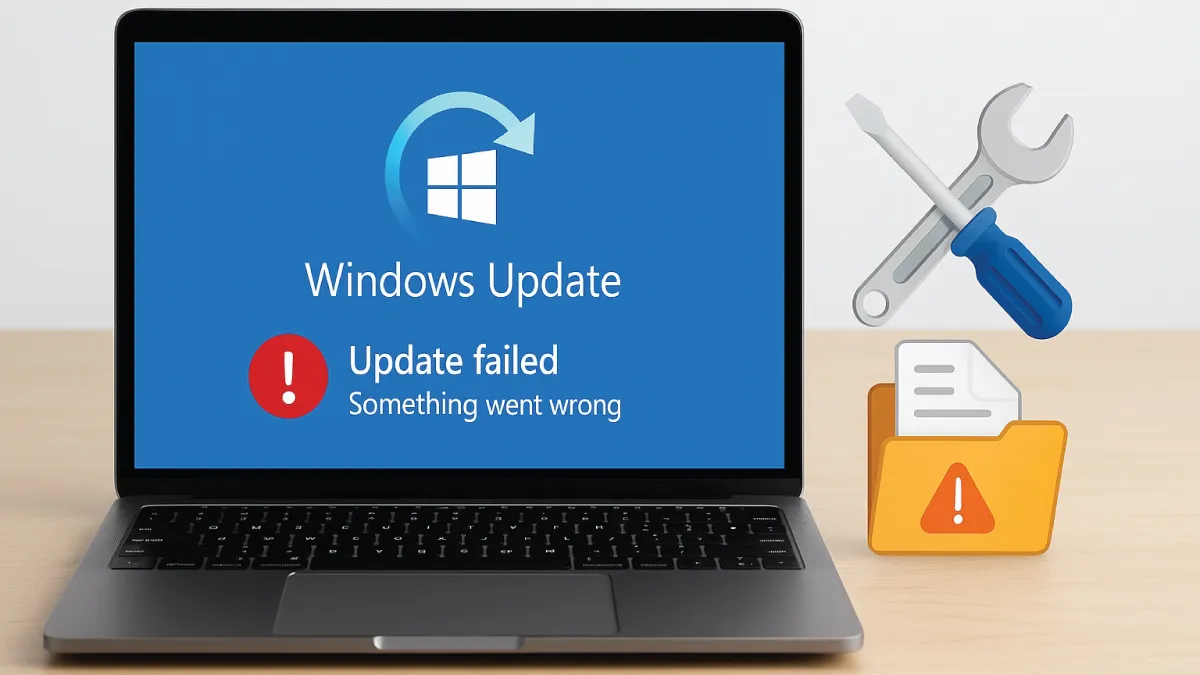
Salah satu situasi yang paling mengecewakan bagi mana-mana pengguna PC ialah apabila kemas kini rutin mendatangkan malapetaka pada komputer anda. Jika anda mendapati diri anda terfikir, “Tolong, kemas kini Windows merosakkan PC saya!”, anda tidak keseorangan. Sebagai juruteknik IT di Esmond Service Centre, saya telah melihat banyak kes di mana kemas kini Windows menyebabkan ranap atau menjadikan PC tidak boleh dibut. Berita baiknya ialah kebanyakan masalah ini boleh diperbaiki. Dalam panduan ini, saya akan berkongsi penyelesaian langkah demi langkah yang terbukti yang kami gunakan untuk membantu pelanggan kami memulihkan sistem mereka selepas kemas kini yang teruk. Anda akan mempelajari mengapa setiap pembaikan berfungsi dan cara menggunakannya dengan selamat, supaya anda boleh memastikan PC anda berjalan lancar semula.
Masalah Yang Mana Sebenarnya Anda Hadapi?
Tiga kerosakan yang berbeza sering diterangkan dengan ayat yang sama, dan hanya satu daripadanya benar-benar tergolong dalam panduan ini. Dua minit di sini menyelamatkan anda daripada mengikut langkah yang memang tidak boleh sampai kepada mesin anda.
Tiada lampu, tiada kipas, tiada logo — tiada apa-apa langsung
Skrin tidak pernah menyala dan tiada apa-apa berlaku apabila anda menekan butang kuasa. Itu kerosakan kuasa atau perkakasan, dan kemas kini itu berkemungkinan besar hanya kebetulan dari segi masa, bukan puncanya. Semua langkah di bawah memerlukan PC sekurang-kurangnya boleh bermula, jadi tiada satu pun yang membantu. Panduan kami untuk mesin itu ialah komputer riba tidak boleh dihidupkan selepas kemas kini Windows.Windows masih boleh but — walaupun hanya ke Safe Mode
Anda sampai ke desktop, ke skrin daftar masuk, atau ke Safe Mode. Anda tidak memerlukan Persekitaran Pemulihan dan anda tidak memerlukan satu pun penutupan paksa. Nyahpasang kemas kini itu melalui Settings, iaitu langkah pertama dalam bahagian seterusnya. Ini kedudukan yang paling selamat, kerana tiada apa-apa perlu dibuat secara membuta tuli.PC hidup tetapi Windows tidak pernah selesai bermula
Logo yang tidak bergerak, bulatan yang tidak berhenti berpusing, skrin hitam, atau gelung pembaikan. Inilah panduan yang anda perlukan — mulakan pada bahagian seterusnya, dan ambil perhatian bahawa Windows mungkin membuka Persekitaran Pemulihan untuk anda sebelum anda sampai ke sana.Ia sudah but semula ke satu skrin pemulihan dengan sendirinya
Pada Windows 11, Microsoft menyediakan quick machine recovery, yang diterangkannya sebagai menggunakan “Windows Recovery Environment (WinRE) yang selamat dan bersambung untuk mengimbas Windows Update bagi pilihan pemulihan” selepas kegagalan but berulang. Microsoft menyatakan bahawa cloud remediation “dihidupkan secara lalai” pada peranti Windows Home, dan pada peranti Windows Pro yang tidak disertai domain atau diurus oleh sesebuah organisasi. Jika itu yang anda lihat, biarkan PC bersambung ke internet dan biarkan ia selesai sebelum anda menyentuh apa-apa lagi. Ia tiada pada Windows 10.

Bagaimanakah saya boleh menyahpasang kemas kini yang merosakkan PC saya melalui Mod Pemulihan?
Kadangkala penyelesaian terpantas adalah dengan hanya mengalih keluar kemas kini yang menyebabkan masalah tersebut, sekali gus mengembalikan perubahan yang mungkin telah merosakkan PC. Kemas kini Windows yang rosak atau tidak serasi boleh melumpuhkan sistem anda. Dengan menyahpasang kemas kini terkini, anda pada dasarnya membatalkan perubahan terkini.
Penyelesaian – Alih keluar kemas kini Windows terkini menggunakan Persekitaran Pemulihan Windows (WinRE):
Jika Windows masih boleh but, lakukannya dari Settings
Ini laluan Microsoft sendiri dan ia tidak berisiko: Start > Settings > Windows Update, kemudian di bawah More options pilih Update history, dan di bawah Related settings pilih Uninstall updates. Pilih kemas kini itu dan tekan Uninstall. Pada Windows 10 laluannya ialah Settings > Update & Security > Windows Update > View your update history > Uninstall updates. Catat nombor KB di sebelah kemas kini itu sebelum anda membuangnya — itu sahaja cara untuk mengenali tampung yang sama jika Windows menawarkannya semula.Jika Windows tidak boleh but, biarkan dua percubaan but gagal
Microsoft menyatakan bahawa Persekitaran Pemulihan terbuka dengan sendirinya selepas “dua percubaan berturut-turut yang gagal untuk memulakan Windows” atau “dua penutupan tidak dijangka berturut-turut yang berlaku dalam masa dua minit selepas but selesai”. Jadi ganggu permulaan itu dua kali — tekan dan tahan butang kuasa sehingga mesin mati semasa logo muncul — kemudian biarkan permulaan ketiga berjalan. Sesetengah panduan menyuruh anda tutup paksa tiga kali; gangguan ketiga itu memotong but yang sebenarnya sudah hendak memberikan anda menu pemulihan, dan ia satu lagi penutupan paksa pada mesin yang sudah pun bermasalah.Nyahpasang kemas kini dari Persekitaran Pemulihan
Pilih Troubleshoot > Advanced options > Uninstall Updates, kemudian Uninstall latest quality update untuk tampung bulanan biasa, atau Uninstall latest feature update untuk naik taraf versi. Masukkan kata laluan pentadbir anda jika diminta. Microsoft menyatakan bahawa “anda boleh menjalankan kebanyakan alat dalam WinRE tanpa memilih akaun pentadbir dan memasukkan kata laluan”, tetapi jika anda membuka menu Advanced startup dari dalam Windows dan memilih alat WinRE, anda “mesti memberikan nama pengguna dan kata laluan akaun pengguna tempatan yang mempunyai hak pentadbir” — jadi pastikan anda tahu kata laluan itu sebelum mula.But semula dan uji
But semula seperti biasa. Jika PC berjaya but, jeda kemas kini selama satu atau dua minggu dalam tetapan Windows Update dan jangan biarkan Windows memasang semula tampung yang sama serta-merta; sementara itu semak halaman sokongan pengeluar untuk pemacu yang lebih baharu.
Mengapa ini berkesan: Mengalih keluar kemas kini yang rosak akan membatalkan perubahan terakhir pada Windows – ia seperti menekan "buat asal" pada kemas kini. Jika kemas kini Windows merosakkan PC saya disebabkan oleh pepijat atau konflik, mengembalikan kemas kini tersebut akan memulihkan sistem anda kepada keadaan stabil sebelumnya. Pendek kata, mengembalikan kemas kini yang rosak selalunya akan membetulkan masalah "Kemas kini Windows merosakkan PC saya" dengan segera.
Apa yang langkah ini tidak akan betulkan, dan tiga had yang diterbitkan Microsoft. Membuang kemas kini tidak membantu jika kerosakannya perkakasan, dan ia tidak membatalkan pemacu yang digantikan oleh kemas kini itu — itu pengembalian berasingan dalam Device Manager. Selain itu, Microsoft menerbitkan tiga had yang kebanyakan panduan tinggalkan. ① “Sesetengah kemas kini tidak boleh dinyahpasang” — pilihan itu memang tidak akan ditawarkan. ② Mengembalikan keseluruhan versi Windows ada hadnya: Microsoft menyatakan pilihan itu “hanya tersedia untuk tempoh yang terhad selepas menaik taraf. Dalam kebanyakan kes, anda mempunyai 10 hari untuk kembali”, dan sepuluh hari selepas naik taraf, versi Windows anda yang sebelumnya “dipadam secara automatik daripada PC anda”. ③ Membuang kemas kini keselamatan ada kosnya — arahan Microsoft sendiri ialah “pastikan anda memahami risikonya” terlebih dahulu, kerana anda membuka semula apa yang ditutup oleh tampung itu. Anggap ia langkah sementara dan pasang semula kemas kini itu apabila versi yang diperbaiki dikeluarkan.

Jalankan Pembaikan Permulaan dan Betulkan Fail Rosak
Jika menyahpasang kemas kini tidak menyelesaikan masalah, langkah seterusnya adalah menggunakan alat pembaikan terbina dalam Windows untuk membetulkan sebarang fail sistem atau rekod but yang mungkin telah rosak oleh kemas kini. Alat ini boleh menangani banyak masalah di sebalik kes "Kemas kini Windows merosakkan PC saya".
Penyelesaian – Gunakan Pembaikan Permulaan Windows dan Pemeriksa Fail Sistem (SFC):
Jalankan Startup Repair
Dari Persekitaran Pemulihan pilih Troubleshoot > Advanced options > Startup Repair. Ia menyasarkan fail dan rekod yang membolehkan Windows bermula, jadi ia pantas dan berbaloi dijalankan sebelum alat pembaikan fail di bawah. Microsoft menyatakan bahawa apabila Startup Repair dilancarkan secara automatik selepas kegagalan but, ia “hanya melaksanakan pembaikan fail sistem pengendalian dan pemacu, dengan syarat log but atau sebarang longgokan ranap yang tersedia menunjuk kepada fail rosak yang tertentu” — jadi skopnya lebih sempit daripada bunyinya, dan keputusan yang bersih tidak bermakna tiada apa-apa yang rosak.Jalankan DISM dahulu — susunan ini bukan soal citarasa
Arahan Microsoft jelas: “Langkah 1: Jalankan DISM … Anda perlu menjalankan DISM sebelum menjalankan System File Checker”, dan sebabnya bersifat mekanikal, bukan gaya — “DISM menyediakan fail yang diperlukan untuk membaiki fail anda yang rosak.” Jalankan System File Checker dahulu pada PC yang stor komponennya sendiri sudah rosak, dan ia tiada salinan baik untuk dipulihkan, lalu melaporkan kegagalan — dan anda menyangka alat itu yang rosak. Daripada Windows yang sedang berjalan (Safe Mode with Networking dikira), buka Command Prompt sebagai pentadbir dan jalankanDISM /Online /Cleanup-Image /RestoreHealth. Ia memerlukan sambungan internet, kerana di situlah ia mengambil fail gantian.Dalam Persekitaran Pemulihan, kedua-dua arahan perlukan suis tambahan
Di sinilah hampir semua panduan tersilap, dan ia penting kerana Persekitaran Pemulihan itu sendiri ialah salinan kecil Windows yang berjalan dari pemacuX:.sfc /scannowtanpa suis dan DISM dengan/Onlinememeriksa persekitaran itu, bukan Windows yang anda cuba baiki. Peraturan Microsoft ialah “jika anda menyelenggara komputer yang sedang berjalan, gunakan pilihan /Online. Jika anda menyelenggara imej yang dilekapkan atau digunakan, nyatakan /Image:<laluan_ke_imej>”, dan ia mendokumenkan suis luar talian SFC sebagai/offbootdirdan/offwindir, “untuk pembaikan luar talian”. Jadi dari Command Prompt pemulihan, arahannya ialahDISM /Image:D:\ /Cleanup-Image /RestoreHealthdansfc /scannow /offbootdir=D:\ /offwindir=D:\Windows. Huruf pemacu berubah di sini — pemacu Windows anda biasanyaD:dan bukanC:, itulah sebabnya contoh Microsoft sendiri menggunakan D. Semak dengandir D:\Windowsdahulu dan gunakan huruf yang menjawab.But semula dan uji
But semula seperti biasa setelah kedua-dua alat selesai. Jika System File Checker memaparkan “Windows Resource Protection could not perform the requested operation”, penyelesaian Microsoft ialah menjalankan imbasan itu “dalam safe mode” dan memastikan “folder PendingDeletes dan PendingRenames wujud di bawah %WinDir%\WinSxS\Temp”.
Mengapa ini berkesan: Pembaikan Permulaan menyelesaikan banyak isu yang boleh menghalang Windows daripada bermula. SFC memulihkan integriti fail sistem Windows. Banyak kes “Kemas kini Windows merosakkan PC saya” disebabkan oleh fail atau tetapan yang rosak. Membaikinya akan menghapuskan punca ranap supaya PC anda boleh bermula semula seperti biasa. Nota: Dalam sesetengah kes, anda mungkin perlu boot ke Mod Selamat dan menyahpasang pemacu atau perisian yang rosak yang diperkenalkan oleh kemas kini (ini juga boleh menyebabkan situasi "Kemas kini Windows merosakkan PC saya").
Apa yang langkah ini tidak akan betulkan. Kedua-dua alat ini membaiki fail Windows sendiri. Ia tidak akan membuang kemas kini yang bermasalah, tidak akan memulihkan dokumen yang telah dipadam, dan tidak akan membaiki pemacu yang sedang rosak — malah pemacu yang hampir gagal menjadi lebih teruk semakin lama ia diminta membaca dan menulis. Jika Startup Repair, DISM dan SFC semuanya melaporkan berjaya tetapi PC masih tidak boleh but, itu petanda kuat bahawa masalahnya bukan fail yang rosak, dan menjalankannya kali kedua tidak akan mengubah jawapan itu.

Bagaimanakah saya menggunakan Pemulihan Sistem untuk Membatalkan Kemas Kini Windows yang Rosak?
Pemulihan Sistem boleh menyelamatkan PC anda dengan mengembalikan fail dan tetapan sistem kepada snapshot sebelumnya (titik pemulihan) dari sebelum kemas kini. Windows sering mencipta titik pemulihan semasa kemas kini utama, jadi menggunakannya pada asasnya membolehkan anda "mengundurkan" PC anda ke keadaan stabil.
Penyelesaian – Kembalikan Windows ke keadaan pra-kemas kini:
Lancarkan Pemulihan Sistem
Dalam menu pemulihan pilihan Lanjutan, pilih Pemulihan Sistem.Pilih titik pemulihan
Pilih titik pemulihan sebelum kemas kini yang bermasalah. Contohnya, jika anda berfikir “kemas kini Windows merosakkan PC saya” selepas tampalan baru-baru ini, pilih titik pemulihan yang bertarikh sebelum kemas kini itu dipasang. Mulakan pemulihan dan sahkan sebarang gesaan.Biarkan ia dipulihkan dan but semula
Tunggu proses pemulihan selesai dan benarkan PC dimulakan semula. Setelah ia but semula, log masuk dan lihat sama ada masalah telah diselesaikan. Sistem anda akan berada dalam keadaan seperti sebelum kemas kini, sekali gus membetulkan masalah “Kemas kini Windows merosakkan PC saya”. (Fail peribadi tidak akan terjejas, walaupun anda mungkin perlu memasang semula program atau kemas kini yang telah ditambahkan selepas titik pemulihan itu.)
Mengapa ini berkesan: Kembali kepada snapshot dari sebelum kemas kini yang rosak pada asasnya menjadikannya seperti kemas kini tidak pernah berlaku. Semua perubahan sistem daripada kemas kini akan dibatalkan. Ini selalunya membetulkan gangguan daripada kemas kini yang rosak, menghapuskan masalah "Kemas kini Windows merosakkan PC saya".
Apa yang langkah ini tidak akan betulkan. System Restore hanya wujud jika titik pemulihan wujud. Windows biasanya mencipta satu sebelum kemas kini besar, tetapi tidak selalu; jika senarainya kosong, laluan ini tertutup dan bukannya rosak — teruskan ke langkah lain, jangan buang masa mencarinya. Ia juga tidak menyentuh dokumen anda, yang kedengaran melegakan tetapi bermakna dua arah: ia tidak akan memulangkan fail yang dipadam oleh kemas kini itu. Ia juga tidak membatalkan kemas kini firmware atau BIOS, kerana itu berada di luar Windows sama sekali.
Bilakah Saya Perlu Berhenti — dan Berapa Sebenarnya Kos Tetapan Semula?
Sesetengah panduan mengenai topik ini berakhir dengan “jika semuanya gagal, tetapkan semula Windows”, seolah-olah itu hanya butiran terakhir dalam senarai. Ia bukan. Ia titik di mana kosnya berubah daripada satu petang anda kepada fail anda, dan ia berhak diterangkan dengan jujur sebelum anda menggunakannya.
Berhenti dan bawa mesin itu masuk jika mana-mana daripada ini benar. Anda tidak dapat mencari kunci pemulihan BitLocker sedangkan PC memintanya — meneruskan adalah cara sesebuah pemacu menjadi kekal tidak boleh dibaca. Pemacu itu berbunyi klik atau berdengung, atau sudah hilang daripada senarai dalam menu pemulihan. PC but semula atau mati sendiri di pertengahan pembaikan. Startup Repair, System Restore, DISM dan SFC semuanya sudah dicuba dan Windows masih tidak mahu bermula. Atau ada apa-apa pada pemacu itu yang belum anda sandarkan di tempat lain — dalam hal itu susunan yang betul ialah mengeluarkan data dahulu dan membaiki PC kemudian, bukan sebaliknya.
Dan inilah kos sebenar sesuatu tetapan semula. Pilihan “Keep my files” Microsoft mengekalkan dokumen anda tetapi membuang program yang anda pasang, jadi anda membina semula mesin itu selepasnya. “Remove everything” pula bermaksud apa yang namanya sebut: nasihat Microsoft sendiri kepada sesiapa yang kehilangan kunci pemulihan ialah anda “terpaksa menetapkan semula peranti anda” dan bahawa “menetapkan semula peranti anda akan membuang semua fail anda”. Dan pada pemacu yang disulitkan, tetapan semula itu sendiri tersekat oleh kunci yang mungkin anda tiada — arahan Microsoft untuk menetapkan semula dari Windows RE menyatakan “jika anda telah menyulitkan peranti anda, anda memerlukan kunci BitLocker anda untuk menyelesaikan tugas ini”. Tetapan semula bukan pilihan lalai yang selamat di hujung senarai. Ia pilihan dengan harga tertinggi pada halaman ini.
Jika anda lebih suka tidak membuat keputusan itu sendiri, anda tidak perlu. Esmond Service Centre memberikan diagnosis yang benar-benar percuma dan tanpa obligasi di Alexandra dan Sin Ming, yang menentukan sama ada ini masalah perisian atau pemacu yang sedang gagal sebelum sebarang kos atau sebarang tetapan semula dibincangkan — dan jika ia pemacu, kita boleh berbincang tentang pemulihan data semasa data itu masih ada, bukan selepas tetapan semula menulis ganti di atasnya.
Memulihkan PC Anda Selepas Kemas Kini Windows Rosak: Perkara Penting
Memulihkan daripada kemas kini Windows yang rosak boleh menjadi sesuatu yang merisaukan, tetapi dengan pendekatan yang betul ia boleh dilakukan. Berikut adalah perkara penting yang perlu diambil kira apabila kemas kini Windows merosakkan PC saya:
- Kekal tenang dan teratur: Mulakan dengan penyelesaian mudah seperti menyahpasang kemas kini terkini. Selalunya, membalikkan satu perubahan itu akan segera menyelesaikan masalah.
- Gunakan alat pemulihan Windows: Ciri seperti Pembaikan Permulaan dan Pemulihan Sistem dibina untuk menangani situasi di mana kemas kini atau perubahan lain menjadi salah. Ia boleh membetulkan atau membatalkan perubahan yang bermasalah secara automatik.
- Selesaikan masalah langkah demi langkah: Tangani satu isu yang berpotensi pada satu masa (pengembalian kemas kini, kemudian pembaikan, kemudian titik pemulihan, dsb.). Pendekatan berstruktur ini membantu mengenal pasti punca dan meminimumkan risiko kepada data anda.
- Ketahui kos tetapan semula sebelum anda bersetuju dengannya: “Keep my files” membuang program yang anda pasang, “Remove everything” membuang fail anda, dan pada pemacu yang disulitkan Windows akan meminta kunci pemulihan yang mungkin anda tiada. Ia pilihan paling mahal pada halaman ini, bukan langkah terakhir yang kemas.
- Bersedia untuk kali seterusnya: simpan sandaran bagi apa-apa yang anda tidak sanggup hilang, simpan kunci pemulihan BitLocker anda di tempat yang bukan PC yang disulitkan itu, dan jeda kemas kini yang tidak kritikal selama satu atau dua minggu supaya anda bukan antara yang pertama memasang tampung yang rupanya bermasalah.
Ikut panduan ini mengikut susunan dan anda sepatutnya dapat menyelesaikan kebanyakan masalah berkaitan kemas kini sendiri — dan, sama pentingnya, mengenali titik di mana meneruskan lebih mahal daripada berhenti. Jika PC anda masih tidak mahu bermula, atau ia meminta kunci pemulihan yang anda tidak ada, bawanya ke Esmond Service Centre di Alexandra atau Sin Ming. Diagnosis adalah percuma, dan bertanya sebelum tetapan semula jauh lebih murah daripada selepasnya.
Dapatkan Bantuan Profesional dan Kekal Dikemas Kini
Menikmati panduan penyelesaian masalah yang komprehensif ini? Ikuti halaman Facebook, profil LinkedIn atau akaun Instagram kami untuk mendapatkan lebih banyak pandangan pakar dan petua praktikal tentang teknologi canggih. Kami kerap berkongsi nasihat teknologi dan petua pembaikan untuk memastikan peranti anda berfungsi dengan lancar.
Jika anda masih menghadapi masalah atau hanya mahukan ketenangan fikiran, hubungi Esmond Service Centre untuk rundingan profesional. Juruteknik berpengalaman kami bersedia membantu mendiagnosis dan membetulkan sebarang masalah PC, sama ada disebabkan oleh kemas kini Windows atau sebarang masalah teknikal yang lain. Jangan teragak-agak untuk menghubungi kami – kami sedia membantu anda memulihkan PC anda dan memastikan anda kekal bebas tekanan dengan teknologi anda.

Juruteknik berpengalaman Esmond Service Centre boleh mendiagnosis dan membaikinya dengan pantas — diagnostik percuma, pembaikan dari $65.