
📑 Pada halaman ini
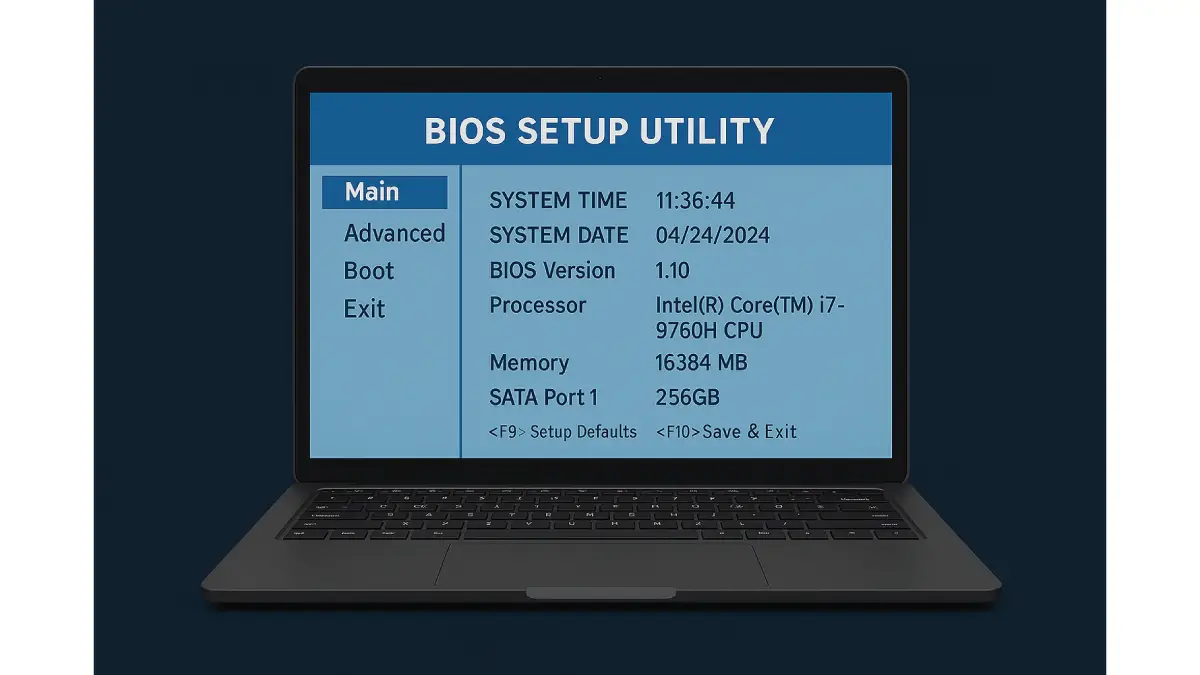
Tersekat pada skrin BIOS adalah keadaan yang mengecewakan – komputer anda dihidupkan tetapi tersekat pada antara muka atau logo firmware (BIOS/UEFI), dan Windows tidak pernah dimuatkan. Masalah ini boleh berlaku pada mana-mana PC atau komputer riba, dan ia biasanya menunjukkan masalah perkakasan atau konfigurasi yang mendasari. Dalam panduan komprehensif ini, kami akan menerangkan mengapa PC berhenti di situ dan membimbing anda melalui langkah penyelesaian masalah DIY yang berkesan untuk menyelesaikannya.
Matlamat kami adalah untuk menjimatkan masa dan tekanan anda dengan membantu anda menyelesaikan masalah itu sendiri jika boleh, dan untuk mengetahui bila perlu mendapatkan bantuan profesional. Dengan lebih 16 tahun pengalaman pembaikan IT, Esmond Service Centre (ESC) telah menghadapi banyak kes "tersekat pada BIOS" – pakar kami berkongsi penyelesaian dan pandangan yang terbukti di bawah.
Pertama, Sahkan PC Benar-benar Tersekat pada BIOS
Sebelum anda mengubah satu tetapan pun, luangkan lima saat untuk mengetahui kerosakan mana yang sebenarnya anda hadapi — kerana kedua-duanya kelihatan hampir serupa pada skrin sedangkan pembaikannya jauh berbeza. Microsoft menerbitkan ujian percuma untuk ini dalam panduan Windows startup issues troubleshooting, dan ia tidak memerlukan alat atau perisian.
- Tekan kekunci Num Lock. Arahan Microsoft: tekan kekunci NumLock untuk melihat sama ada lampu penunjuk bertukar antara hidup dan mati. Jika ia tidak bertukar, itu menunjukkan proses permulaan tersekat pada fasa BIOS.
- Perhatikan lampu aktiviti pemacu. Microsoft sekali lagi: periksa sama ada lampu pemacu cakera keras pada komputer berfungsi. Jika ia tidak berfungsi, itu juga menunjukkan proses permulaan tersekat pada fasa BIOS.
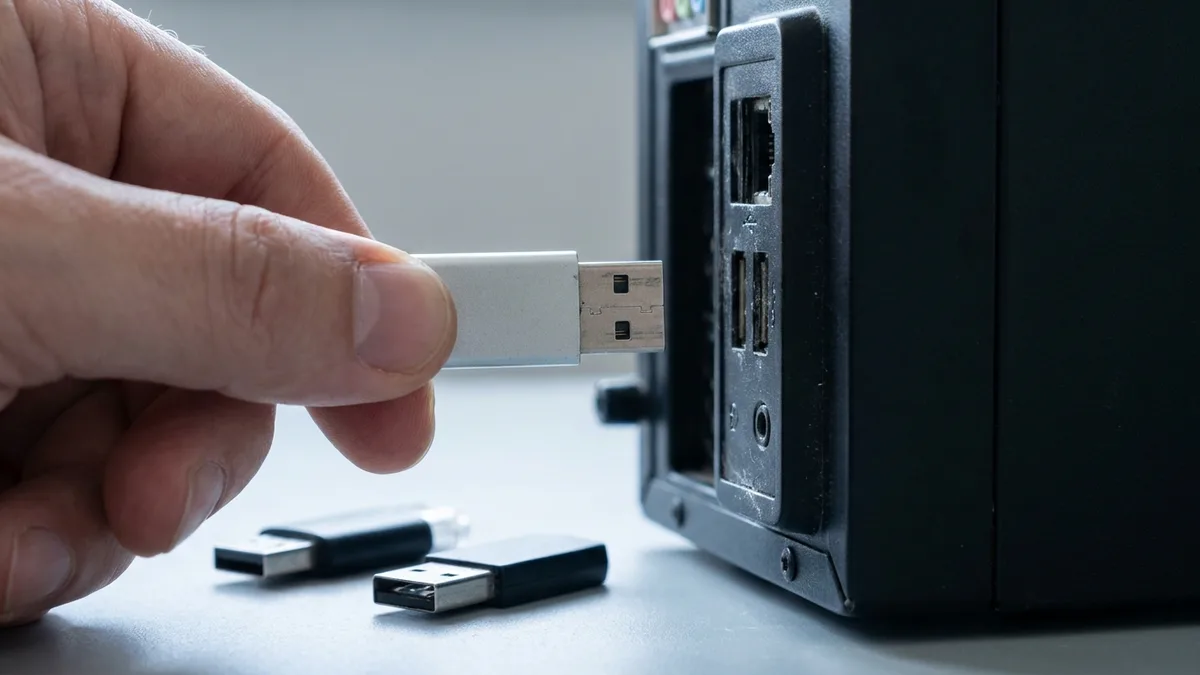
- Tanggalkan setiap peranti luaran terlebih dahulu, iaitu langkah pertama dalam ujian Microsoft sendiri — satu peranti USB yang rosak sudah cukup untuk menghentikan perisian tegar sebelum ia sempat membaca pemacu anda.
Jika kedua-dua lampu tidak bertindak balas, anda benar-benar tersekat pada peringkat perisian tegar, dan Microsoft menyatakannya secara terus: jika sistem tersekat pada fasa BIOS, mungkin terdapat masalah perkakasan. Anggap ia sebagai kerosakan perkakasan dari awal — pemeriksaan RAM dan pemacu di bahagian bawah halaman ini yang berbaloi dengan masa anda, bukan pengubahsuaian tetapan.
Jika lampu bertindak balas tetapi skrin hitam dengan kursor berkelip, atau mesej seperti Boot Configuration Data (BCD) missing or corrupted, maka anda sudah melepasi BIOS dan berada dalam apa yang Microsoft panggil fasa boot loader. Itu kerosakan perisian, bukan papan induk mati, dan ia dibaiki secara berbeza — lihat pembaikan OS Windows, yang diterbitkan Esmond Service Centre pada $65 untuk pemasangan semula lengkap dengan semua pemacu. Mengetahui yang mana satu menentukan sama ada ini kerja $65 atau kerja peringkat papan induk.
Semak Peranti dan Sambungan Luaran
Satu punca biasa PC terhenti pada peringkat ini ialah konflik persisian atau perkakasan. Peranti luaran (pemacu USB, pencetak, cakera keras luaran, dll.) dan komponen dalaman yang bersambung longgar boleh mengganggu urutan but. Malah, persisian seperti tetikus, papan kekunci atau pemacu USB diketahui menghentikan proses but dengan bercanggah dengan permulaan sistem. Begitu juga, jika komponen seperti RAM atau kad grafik tidak dipasang dengan kukuh, papan induk mungkin berhenti pada BIOS.
Langkah-langkah untuk Dicuba:
- Matikan dan Cabut Palam Kuasa: Matikan PC dan putuskan sambungan kabel kuasa. Tanggalkan semua peranti luaran kecuali papan kekunci dan monitor.
- Periksa Sambungan: Buka casing komputer (untuk desktop) dan periksa dengan teliti bahawa modul RAM, GPU dan kabel storan (kabel SATA/Kuasa) dipasang dengan kukuh. Pasang semula sebarang komponen yang longgar dengan menanggalkan dan memasangnya semula.
- But Tanpa Peranti Persisian: Dengan sambungan dalaman yang selamat, hidupkan PC tanpa peranti persisian luaran yang dipasang. Lihat sama ada ia kini melepasi skrin BIOS.
- Asingkan Pesalah: Jika PC but seperti biasa, salah satu peranti persisian menyebabkan konflik. Sambungkan semula peranti anda satu demi satu, mulakan semula setiap kali, untuk mengenal pasti peranti mana yang mencetuskan masalah skrin tersekat pada BIOS. Gantikan atau elakkan penggunaan peranti yang rosak.
Mengapa Ini Berfungsi: Memutuskan sambungan luaran dan mengamankan sambungan dalaman dapat menghapuskan potensi konflik perkakasan. BIOS melakukan pemeriksaan perkakasan semasa permulaan – peranti USB yang rosak atau komponen yang disambungkan dengan tidak betul boleh menghentikan proses ini. Dengan menanggalkan peranti persisian dan memastikan komponen dipasang dengan betul, anda membenarkan BIOS menyelesaikan pemeriksaannya dan terus but. Pembetulan asas ini selalunya menyelesaikan kes di mana konflik mudah atau sambungan longgar menyebabkan sistem gagal but.
Bagaimanakah Anda Memeriksa Urutan But dan Tetapan BIOS Apabila Tersekat pada Skrin BIOS?
Tetapan BIOS yang salah merupakan satu lagi sebab kerap PC tidak dapat melepasi skrin ini. Terutamanya, susunan but yang salah (urutan but) boleh menghalang sistem daripada mencari pemacu sistem pengendalian yang boleh di-boot, sekali gus memerangkap anda dalam BIOS. Contohnya, jika BIOS ditetapkan untuk but daripada USB atau rangkaian yang tidak wujud, PC mungkin tidak akan berjalan. Begitu juga, konfigurasi BIOS tertentu (mod legasi/UEFI tidak sepadan, tetapan "but pantas" atau virtualisasi yang diaktifkan) mungkin menyebabkan masalah but jika dikonfigurasikan dengan salah.
Langkah-langkah untuk Memeriksa Tetapan But:
- Masuk ke Persediaan BIOS: Mulakan semula komputer dan tekan kekunci yang diperlukan dengan segera untuk memasuki BIOS (kekunci biasa ialah Del, F2, F10 atau Esc bergantung pada papan induk anda).
- Muatkan Tetapan Lalai: Sebaik sahaja berada dalam menu BIOS, cari pilihan untuk “Muatkan Tetapan Lalai” atau “Lalai Dioptimumkan” dan gunakannya. Ini akan menetapkan semula tetapan BIOS kepada keadaan lalai yang stabil.
- Semak Keutamaan But: Navigasi ke bahagian Urutan But atau Keutamaan But. Pastikan cakera keras utama atau SSD anda (yang dipasang Windows) disenaraikan sebagai peranti but pertama. Jika peranti yang salah (seperti pemacu DVD kosong atau USB) berada di tempat pertama, laraskan susunan supaya pemacu sistem berada di tempat pertama.
- Simpan dan Keluar: Simpan perubahan (biasanya dengan menekan F10) dan mulakan semula PC.
Mengapa Ini Membantu: Menetapkan semula kepada tetapan BIOS lalai akan mengosongkan sebarang salah konfigurasi yang mungkin menghalang but (contohnya, perubahan tidak sengaja atau kemas kini BIOS yang mengubah tetapan). Urutan but yang salah adalah punca yang diketahui umum, kerana sistem mungkin cuba but daripada sumber yang tidak boleh but. Dengan memastikan pemacu yang betul diutamakan, anda membolehkan BIOS menyerahkan kawalan kepada pemuat sistem pengendalian pada pemacu tersebut. Selalunya, hanya memuatkan tetapan lalai dan membetulkan urutan but menyelesaikan masalah dan membolehkan PC terus but seperti biasa dan bukannya terhenti pada skrin perisian tegar.
Kosongkan CMOS (Tetapkan Semula Memori BIOS)
Jika pelarasan tetapan asas tidak berjaya, langkah seterusnya adalah untuk mengosongkan CMOS, iaitu cip memori yang menyimpan konfigurasi BIOS anda. Mengosongkan CMOS (juga dikenali sebagai menetapkan semula BIOS) akan mengembalikan semua tetapan BIOS kepada tetapan lalai kilang dengan menghabiskan bateri CMOS secara fizikal atau menggunakan jumper papan induk. Ini boleh menyelesaikan masalah firmware yang lebih mendalam – contohnya, jika BIOS berada dalam keadaan pelik atau perubahan baru-baru ini menyebabkan but macet (menyebabkan komputer anda tidak dapat but). Masalah atau kerosakan dalam data CMOS boleh menjejaskan permulaan secara langsung, jadi menetapkannya semula adalah langkah penyelesaian masalah yang berkesan.
Cara Mengosongkan CMOS:
- Matikan Kuasa dan Cabut Palam: Matikan PC dan putuskan sambungan kord kuasa. Bumikan diri anda untuk mengelakkan nyahcas statik.
- Akses Papan Induk: Buka casing dan cari bateri CMOS bulat kecil pada papan induk (rupanya seperti sel syiling). Pada kebanyakan komputer riba moden ini bukan bahagian yang boleh diservis pengguna — ia selalunya terletak di bawah papan induk atau dipateri, dan arahan Dell sendiri hanyalah untuk menanggalkan bateri "jika boleh (semak manual anda)". Jika anda tidak dapat mencapainya tanpa membuka keseluruhan casing, berhenti di sini: itu kerja bengkel, dan memaksanya adalah punca kerosakan but bertukar menjadi kerosakan papan induk.
- Tanggalkan Bateri: Tanggalkan bateri CMOS dari slotnya dengan perlahan, kemudian tekan dan tahan butang kuasa selama 10 hingga 20 saat untuk membuang baki cas. Dell mendokumentasikan urutan itu dengan tepat, dan ASUS menyatakan kira-kira 5~10 saat pada jumper clear-CMOS — jadi nasihat yang sering diulang untuk "tunggu 15 minit" bukanlah sesuatu yang diminta oleh mana-mana pengeluar papan induk. Pembuangan cas itulah yang mengosongkan memori, bukan menunggu. Kedudukan dan tempoh jumper berbeza mengikut papan, jadi ikut manual papan induk anda sendiri.
- Masukkan Semula Bateri dan But: Letakkan semula bateri ke soketnya (atau tetapkan semula jumper) dan pasangkan PC. Hidupkannya dan lihat sama ada masalah skrin BIOS telah diselesaikan.
Mengapa Ini Berfungsi: Bateri CMOS mengekalkan tetapan BIOS (seperti susunan but, tarikh/masa) apabila PC dimatikan. Dengan mengeluarkannya, kita memaksa BIOS untuk kembali kepada tetapan lalai pada permulaan seterusnya. Ini boleh membersihkan sebarang tetapan atau gangguan yang salah yang menyebabkan mesin gagal but. Pada asasnya, ia memberikan BIOS "permulaan baharu". Selepas tetapan semula CMOS, anda perlu memasukkan semula sebarang tetapan BIOS tersuai (jika perlu), tetapi dalam kebanyakan kes, sistem akan but semula secara normal jika masalah CMOS adalah puncanya.
Bagaimanakah Anda Menguji dan Menggantikan Perkakasan (RAM, Pemacu) yang Rosak yang Menyebabkan BIOS Membeku?
Satu lagi sebab but terhenti di sini ialah kegagalan perkakasan dalam komponen kritikal seperti RAM atau pemacu storan. Modul RAM atau slot memori yang rosak sering menyebabkan but beku – sistem tidak dapat meneruskan jika ia mengesan ralat memori. Begitu juga, pemacu but yang tidak berfungsi (cakera keras atau SSD dengan OS anda) boleh menghalang BIOS daripada menyerahkan kawalan kepada mana-mana sistem pengendalian. BIOS mungkin tersekat jika ia tidak dapat berkomunikasi dengan pemacu atau jika tiada OS yang sah ditemui.
Langkah Penyelesaian Masalah:
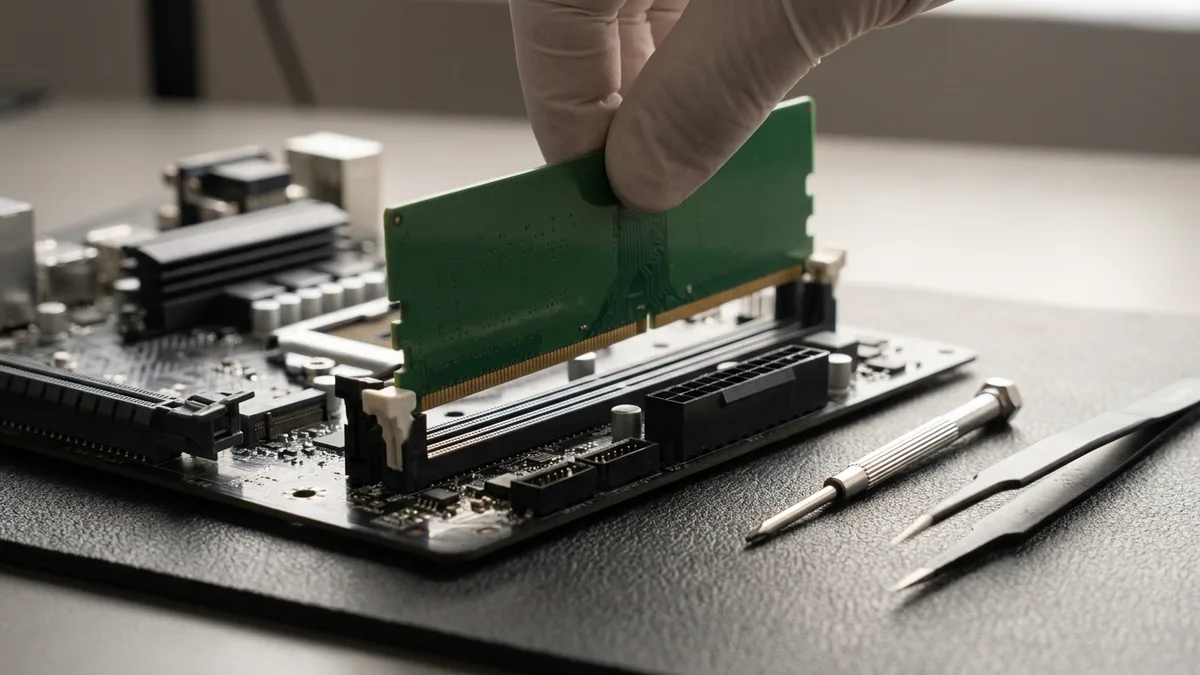
- Uji Modul RAM: Jika anda mempunyai berbilang RAM stick, cuba but dengan satu RAM stick pada satu masa. Matikan kuasa, tanggalkan semua kecuali satu modul RAM, dan kemudian cuba but. Putar melalui setiap modul dan setiap slot. Jika PC but dengan beberapa RAM stick tetapi tidak dengan yang lain, anda telah mengenal pasti modul atau slot RAM yang rosak. Menggantikan RAM yang rosak boleh membetulkan pembekuan BIOS.
- Periksa Pengesanan Pemacu: Masukkan persediaan BIOS dan lihat sama ada pemacu storan utama anda dikenali dalam senarai storan SATA/M.2. Jika pemacu tiada, PC mungkin tersekat dalam BIOS kerana ia tiada tempat untuk but. Pasang semula kabel pemacu (untuk pemacu SATA) atau masukkan semula pemacu (untuk SSD M.2) dan semak semula.
- Cuba Pemacu Berbeza: Jika boleh, sambungkan pemacu keras atau SSD berbeza yang mempunyai OS yang berfungsi, atau gunakan pemacu USB yang boleh di-boot. Jika komputer but daripada media alternatif, pemacu but asal anda mungkin rosak. Anda mungkin perlu menggantikan pemacu dan memasang semula Windows jika ia gagal.
- Dengar Kod Bip: Sesetengah papan induk mengeluarkan kod bip apabila kegagalan but (contohnya, corak tertentu untuk ralat RAM). Rujuk manual papan induk anda jika anda mendengar bunyi bip – ia boleh memberi petunjuk tentang perkakasan mana yang bermasalah.
Mengapa Ini Berfungsi: Menghapuskan RAM atau pemacu yang rosak adalah penting kerana sebarang pengubahsuaian BIOS tidak dapat membantu jika komponen teras telah gagal. Masalah memori adalah punca biasa masalah but BIOS, memandangkan BIOS menguji memori lebih awal. Dengan mengenal pasti modul RAM yang rosak dan menggantikannya, anda memulihkan fungsi but normal. Begitu juga, jika BIOS tidak dapat mengesan pemacu yang boleh di-boot, ia akan berulang pada skrin BIOS. Memastikan pemacu yang sihat dengan OS yang betul membolehkan permulaan berjalan melangkaui BIOS (proses but selesai). Pemeriksaan lanjutan ini mungkin memerlukan perkakasan atau pengetahuan teknikal tambahan, tetapi ia menangani punca yang lebih mendalam sistem yang tidak dapat but.
Pembaikan Lanjutan: Kemas Kini BIOS dan Pembaikan Pemuat But
Jika anda telah mencuba perkara di atas dan masih mendapati PC anda masih tidak dapat melepasi skrin perisian tegar, penyelesaian yang lebih canggih mungkin diperlukan. Dua kemungkinan untuk dipertimbangkan ialah kemas kini firmware BIOS dan pembaikan atau pemasangan semula bootloader Windows. BIOS yang lapuk atau rosak kadangkala boleh menyebabkan masalah but – pengeluar kadangkala mengeluarkan kemas kini BIOS untuk membetulkan pepijat termasuk konflik but. Selain itu, jika BIOS menyerahkan kawalan kepada pemacu tetapi Windows gagal dimulakan, masalahnya mungkin OS atau bootloader yang rosak (walaupun dalam kes itu anda biasanya mendapat mesej ralat dan bukannya skrin BIOS yang tersekat). Untuk kesempurnaan, dan terutamanya jika anda melihat but semula tanpa henti ke dalam BIOS, langkah-langkah ini patut diterokai:
- Kemas kini BIOS: Lawati laman sokongan pengeluar papan induk atau komputer riba anda dan semak kemas kini BIOS. Muat turun fail BIOS terkini dan ikuti arahan mereka dengan teliti untuk mem-flash BIOS (selalunya menggunakan pemacu USB atau dalam utiliti kemas kini BIOS). Awas: Pengemaskinian BIOS perlu dilakukan dengan teliti untuk mengelakkan kehilangan kuasa atau ralat. Kemas kini yang berjaya boleh membetulkan isu keserasian (cth. dengan perkakasan yang lebih baharu) dan menyelesaikan pepijat peringkat BIOS tertentu. Jika BIOS anda sangat ketinggalan zaman, ini mungkin menyelesaikan masalah skrin BIOS yang tersekat.
- Membaiki atau Memasang Semula Windows: Cipta media pemasangan Windows (USB) dan but daripadanya (anda mungkin perlu menggunakan Menu But BIOS untuk memilih USB). Cuba alat “Pembaikan Permulaan” yang disediakan dalam Pemulihan Windows untuk menyelesaikan masalah but secara automatik. Jika itu tidak membantu, pertimbangkan untuk membuat sandaran data anda (anda boleh menyambungkan pemacu ke PC lain jika perlu) dan kemudian lakukan pemasangan Windows yang bersih. OS baharu atau bootloader yang dibaiki memastikan bahawa isu perisian tidak disalah anggap sebagai pembekuan BIOS.
- Diagnostik Profesional: Jika tiada pembaikan DIY yang berkesan, mungkin terdapat isu yang lebih kabur (seperti papan induk atau CPU yang rosak). Pada peringkat ini, menghubungi perkhidmatan pembaikan profesional adalah bijak. Masalah kompleks seperti kerosakan firmware papan induk atau kegagalan berbilang komponen memerlukan alatan dan kepakaran canggih.
Mengapa Ini Membantu: Mengemas kini BIOS menangani senario di mana firmware itu sendiri mempunyai pepijat atau ketidakserasian yang menyebabkannya tergantung semasa permulaan. Contohnya, konflik peranti USB atau masalah pemasaan memori telah diselesaikan melalui kemas kini BIOS dalam beberapa kes. Sementara itu, memastikan bootloader Windows utuh meliputi situasi di mana BIOS tidak benar-benar "tersekat" tetapi tidak dapat diserahkan kepada sistem pengendalian yang rosak. Dengan membaiki OS atau memasangnya semula, anda menghapuskan kerosakan perisian sebagai faktor (jadi PC anda tidak akan terhenti disebabkan oleh fail but yang hilang). Pembetulan lanjutan ini melangkaui penyelesaian masalah rutin, tetapi ia boleh menyelesaikan kegagalan but yang berterusan yang tidak dapat ditangani oleh pembetulan mudah.
Pembetulan Asas vs Lanjutan untuk Isu BIOS (Perbandingan Pantas)
Kadangkala sukar untuk mengetahui pendekatan mana yang perlu dicuba dahulu. Pembetulan asas adalah lebih mudah dan selamat untuk dilakukan oleh sesiapa sahaja, manakala pembetulan lanjutan mungkin memerlukan kemahiran teknikal atau membawa sedikit risiko. Jadual di bawah membandingkan kaedah penyelesaian masalah BIOS asas vs. lanjutan:
| Aspek | Pembaikan Asas (Langkah Pertama DIY) | Pembetulan Lanjutan (Langkah Pakar) |
|---|---|---|
| Jenis Penyelesaian | Pengubahsuaian dan pemeriksaan mudah (cth. tanggalkan peranti persisian, periksa kabel, tetapkan semula tetapan BIOS). | Prosedur yang kompleks (cth. kemas kini perisian tegar BIOS, penggantian perkakasan, pemasangan semula OS). |
| Tahap Kemahiran | Mesra pemula – tiada kepakaran khas diperlukan; risiko rendah. | Teknikal – memerlukan pengalaman atau bantuan profesional; risiko lebih tinggi jika dilakukan secara salah. |
| Alatan Diperlukan | Minimal atau tiada langsung. (Mungkin pemutar skru untuk memasang semula komponen). | Alat/perisian khusus. (Pemacu kilat BIOS, multimeter, alat ganti, media pemasangan Windows). |
| Senario Biasa | Isu-isu kecil seperti tetapan BIOS yang salah konfigurasi, kabel longgar atau konflik persisian yang menyebabkan skrin BIOS membeku. | Isu serius seperti kegagalan perkakasan (RAM/pemacu rosak), pepijat perisian tegar atau fail but sistem yang rosak yang menghalang but. |
Selesaikan Masalah Tersekat pada Skrin BIOS: Petua Pantas & Nasihat Pakar
"Tersekat pada skrin BIOS" boleh membimbangkan, tetapi seperti yang telah kami tunjukkan, kebanyakan kes boleh diselesaikan dengan penyelesaian masalah yang sistematik. Secara ringkasnya, sentiasa mulakan dengan penyelesaian asas: alih keluar peranti luaran, semak semula tetapan BIOS dan tetapkan semula BIOS jika perlu.
Langkah-langkah ini menyelesaikan kebanyakan masalah BIOS dengan menangani punca biasa seperti ralat konfigurasi atau konflik perkakasan mudah. Jika masalah berterusan, beralih kepada diagnostik perkakasan (RAM, pemacu) dan pertimbangkan untuk mengemas kini BIOS atau membaiki OS. Kami telah menggunakan pengalaman langsung kami di Esmond Service Centre untuk menyediakan penyelesaian ini, menggabungkan pandangan profesional dengan arahan yang mudah diikuti. Ingat, kesabaran dan ketelitian adalah kunci – uji satu perubahan pada satu masa supaya anda boleh mengenal pasti apa yang menyelesaikan masalah tersebut.
Dengan mengikuti panduan ini, terdapat kemungkinan besar anda akan mengatasinya dan berjaya boot ke Windows.
Kami harap petua ini dapat membantu anda menyelesaikan masalah BIOS anda. Jika anda mempunyai soalan atau PC anda masih tidak dapat but, sila hubungi kami – kami sedia membantu. Jika anda lebih suka tidak membuka mesin itu sendiri, bawa ia masuk — diagnosis adalah percuma, jadi anda akan tahu kerosakan mana yang anda hadapi sebelum membuat sebarang komitmen.
Bila Perlu Berhenti, dan Berapa Kosnya di Singapura
Berhenti sebelum anda mem-flash BIOS. Daripada segala yang ada pada halaman ini, kemas kini perisian tegar adalah satu-satunya langkah yang boleh gagal separuh jalan dan menukar mesin yang masih boleh dihidupkan kepada mesin yang tidak boleh dihidupkan langsung — dan itu menukar satu diagnosis kepada kerja papan induk peringkat cip. Ia langkah terakhir untuk dicuba, bukan langkah seterusnya.
Inilah nilai sebenar keputusan itu di Singapura, menggunakan kadar yang diterbitkan sendiri oleh Esmond Service Centre. Pembaikan papan induk komputer riba bermula dari $186 dengan tempoh 3 hingga 5 hari bekerja untuk kerja peringkat cip, dan pada laluan itu diagnosis adalah percuma — jadi tiada kos untuk mengetahui kerosakan mana yang anda hadapi sebelum anda mengambil risiko yang lebih mahal. Penggantian papan induk ialah hasil yang patut dielakkan: ia mengambil masa 1 hingga 2 hari bekerja jika papan itu ada dalam stok dan 7 hingga 21 hari bekerja jika ia perlu ditempah, dan ia "mungkin memerlukan pemasangan semula atau tetapan semula BIOS", sedangkan pembaikan peringkat cip mengekalkan data, BIOS dan OS anda.
Kami tidak menggantikan papan induk yang boleh kami baiki. Ambang yang diterbitkan Esmond Service Centre ialah pembaikan untuk kegagalan IC (cip), tiada kuasa, litar pintas dan masalah port, dan penggantian hanya apabila papan retak, terbakar atau terhakis teruk. Jika kerosakan itu rupa-rupanya pada pemacu dan bukan papan induk, penggantian cakera keras komputer riba bermula pada $148; jika ia komputer meja yang langsung tidak mahu hidup, lihat komputer meja tidak boleh dihidupkan.
Masih Tersekat pada Skrin BIOS? Hubungi Pakar BIOS Kami Hari Ini
Jika anda masih tersekat pada skrin BIOS selepas mencuba langkah-langkah di atas, jangan panik – bantuan profesional tersedia. Pasukan pakar BIOS dan papan induk Esmond Service Centre boleh mendiagnosis isu yang lebih mendalam dan menghidupkan dan menjalankan PC anda.
Menikmati artikel penyelesaian masalah komprehensif ini? Ikuti halaman Facebook, profil LinkedIn atau akaun Instagram kami untuk mendapatkan lebih banyak pandangan pakar dan petua praktikal tentang teknologi canggih. Sama ada kerosakan BIOS yang rumit atau kerosakan perkakasan, pakar kami mempunyai pengalaman dan alatan untuk membaikinya dengan selamat. Jangan biarkan masalah but degil menghalang anda; hubungi Esmond Service Centre hari ini untuk bantuan yang pantas dan boleh dipercayai dan dapatkan semula kawalan komputer anda dalam masa yang singkat, dengan masalah but di belakang anda.

Juruteknik berpengalaman Esmond Service Centre boleh mendiagnosis dan membaikinya dengan pantas — diagnostik percuma, pembaikan dari $65.