

📑 Pada halaman ini

Memahami Ralat Skrin Biru Windows
Satu perkara untuk disemak sebelum anda meneruskan: skrin henti tidak semestinya biru. Halaman penyelesaian masalah rasmi Microsoft terkini menamakan langkah Windows 11nya untuk "skrin biru, skrin hitam dan ralat kod henti" dan menyatakan "warna skrin dan mesej bagi ralat kod henti boleh berbeza, bergantung pada versi Windows 11 yang anda jalankan", memisahkan Windows 11 24H2 dan ke atas daripada 23H2 dan ke bawah. Jika anda nampak kod henti, panduan ini terpakai apa pun warna skrinnya. Skrin kosong dengan hanya kursor tetikus dan tiada kod henti ialah kerosakan lain — itu panduan skrin hitam berkursor.
Ralat skrin biru Windows—biasanya dikenali sebagai "Skrin Kematian Biru" (BSOD)—ialah skrin ralat kritikal yang dipaparkan oleh Windows apabila ia menghadapi masalah sistem yang teruk. Ralat ini menghentikan semua operasi untuk melindungi komputer anda daripada kerosakan selanjutnya, memaparkan skrin biru dengan wajah sedih :( dan biasanya memaksa permulaan semula secara tiba-tiba. Ralat BSOD bukan sahaja mengganggu produktiviti tetapi juga membahayakan data anda.
Di Esmond Service Centre, kami membawa 16 tahun pengalaman pembaikan untuk mendiagnosis dan menyelesaikan ralat Windows yang kompleks, termasuk masalah BSOD yang kerap berlaku. Panduan komprehensif ini direka bentuk untuk membantu pengguna Singapura menangani dan membetulkan isu skrin biru Windows dengan cekap.
Pembaikan Terperinci untuk Kod Ralat Skrin Biru Windows Biasa
| Kod Ralat | Penerangan | Petua Pembaikan Pantas |
|---|---|---|
| 0x0000007E | SYSTEM_THREAD_EXCEPTION_NOT_HANDLED | Kemas kini pemacu, semak ruang cakera, kemas kini BIOS |
| 0x0000003B | SYSTEM_SERVICE_EXCEPTION | Kemas kini pemacu grafik, uji RAM |
| 0x0000001E | KMODE_EXCEPTION_NOT_HANDLED | Uji RAM, kemas kini pemacu, tetapkan semula BIOS |
| 0x00000050 | PAGE_FAULT_IN_NONPAGED_AREA | Periksa RAM, jalankan pemeriksaan cakera, kemas kini pemacu |
| 0x000000EF | CRITICAL_PROCESS_DIED | Membaiki fail sistem, mengimbas perisian hasad, mengemas kini pemacu storan |
Apa yang Menyebabkan Ralat Skrin Biru Windows?
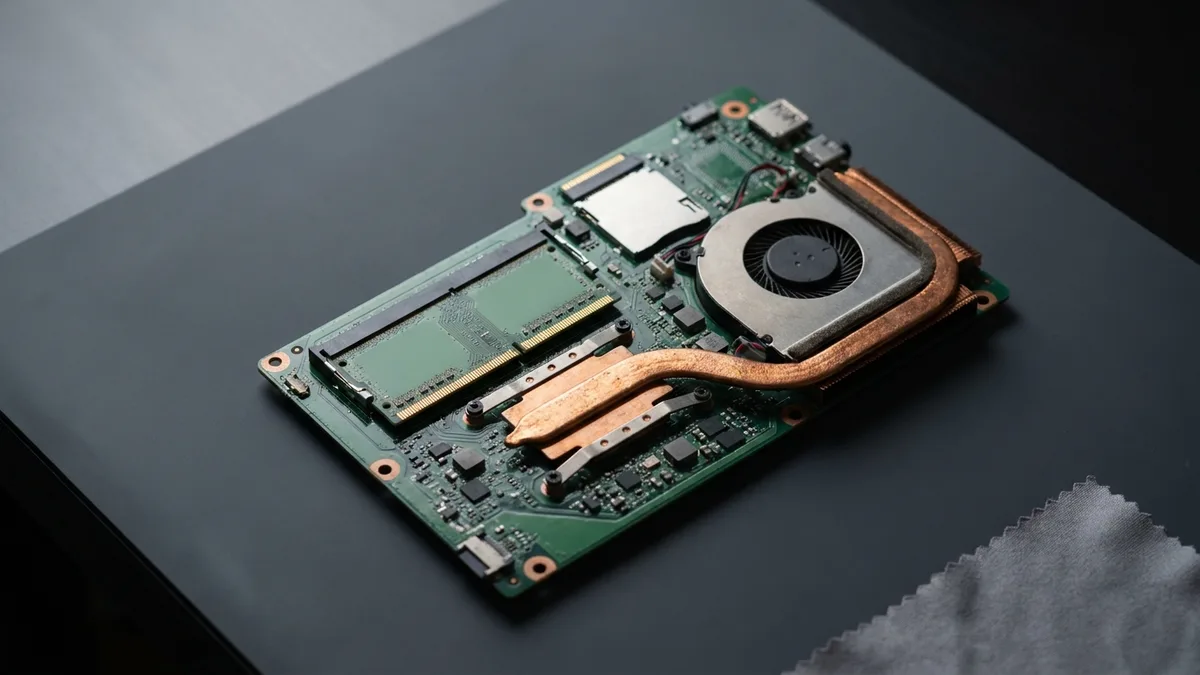
Ralat skrin biru Windows (BSOD) boleh berlaku disebabkan oleh pelbagai masalah asas. Berdasarkan pengalaman luas kami, berikut adalah punca yang paling biasa:
- Pemacu Rosak atau Tidak Serasi: Pemacu peranti yang bermasalah, ketinggalan zaman atau berkonflik merupakan punca utama BSOD (kira-kira 70% ranap sistem berpunca daripada kod pemacu pihak ketiga). Contohnya, pemacu grafik atau pemacu peranti USB yang baru dipasang mungkin tidak "berfungsi dengan baik" dengan Windows dan boleh menyebabkan sistem ranap.
- Kegagalan Perkakasan: Perkakasan yang rosak juga boleh menyebabkan skrin biru. RAM yang rosak adalah punca yang kerap berlaku, begitu juga dengan cakera keras yang rosak (sektor cakera yang rosak) dan CPU/GPU yang terlalu panas. Malah, masalah perkakasan menyumbang kira-kira 10% daripada BSOD. Sekeping memori yang rosak atau pemproses yang tidak stabil yang di-overclock mungkin menyebabkan ranap sistem secara rawak.
- Fail Sistem Rosak: Jika fail sistem Windows yang kritikal rosak atau hilang (mungkin disebabkan oleh kehilangan kuasa secara tiba-tiba, ralat cakera atau perisian hasad), Windows mungkin ranap untuk mengelakkan kerosakan selanjutnya.
- Konflik atau Pepijat Perisian: Perisian tertentu boleh menyebabkan konflik sistem – contohnya, program antivirus atau utiliti peringkat rendah yang disambungkan ke sistem pengendalian mungkin secara tidak sengaja mencetuskan BSOD. Begitu juga, pepijat sistem pengendalian (kadang-kadang dalam kemas kini Windows) atau aplikasi yang dikodkan dengan buruk boleh menyebabkan Windows ranap.
- Isu BIOS atau Firmware: Tetapan firmware BIOS/UEFI yang tidak serasi atau versi BIOS yang ketinggalan zaman boleh menyebabkan ketidakstabilan. Contohnya, pilihan BIOS yang tidak disokong atau firmware yang lebih lama mungkin tidak mengendalikan perkakasan yang lebih baharu dengan betul, mengakibatkan ralat skrin biru.
- Masalah Terlalu Panas atau Kuasa: Haba yang berlebihan boleh menyebabkan perkakasan tidak berfungsi – contohnya GPU yang terlalu panas mungkin menyebabkan BSOD semasa tugasan intensif. Begitu juga, bekalan kuasa yang tidak mencukupi atau rosak boleh mengakibatkan voltan yang tidak stabil, menyebabkan sistem rosak.
- Serangan Perisian Hasad atau Virus: Perisian hasad tertentu (rootkit, contohnya) menyasarkan proses atau pemacu sistem teras. Jika virus merosakkan kod peringkat kernel atau memaksa operasi yang tidak selamat, Windows akan ranap sebagai langkah perlindungan.
Secara ringkasnya, BSOD menunjukkan bahawa "sesuatu yang tidak kena telah berlaku pada tahap yang sangat asas." Ia mungkin perkakasan, perisian atau gabungan kedua-duanya. Skrin biru akan memaparkan kod STOP (kod heksadesimal seperti 0x0000007E atau nama deskriptif seperti CRITICAL_PROCESS_DIED) untuk membantu mengenal pasti masalah. Seterusnya, kami akan membincangkan langkah umum untuk menyelesaikan masalah ini. Dengan menghapuskan setiap punca yang berpotensi secara sistematik – daripada pemacu hingga perkakasan – anda biasanya boleh menjadikan PC anda stabil semula. Nisbah itu milik Microsoft sendiri: ia menerbitkan 70% kod pemacu pihak ketiga, 10% perkakasan, 5% kod Microsoft, 15% punca tidak diketahui "kerana memori terlalu rosak untuk dianalisis". ⚠️ Perlu diketahui Microsoft tidak konsisten sepenuhnya di sini — lebih ke bawah dalam dokumen yang sama ia menyatakan "kira-kira 75 peratus daripada semua ralat henti disebabkan oleh pemacu yang rosak". Kami memetik pecahan 70/10/5/15 kerana itulah yang dinyatakan sebagai analisis punca utama, dan kami menamakan angka satu lagi dan bukannya diam-diam memilih yang kami suka.
✅ Pembetulan Langkah demi Langkah untuk Ralat Skrin Biru Windows
Sebelum membincangkan kod ralat tertentu, gunakan langkah penyelesaian masalah umum berikut. Langkah-langkah ini menangani punca BSOD yang paling biasa dan selalunya menyelesaikan masalah tersebut:
Keluarkan Fail Anda Dahulu (Sebelum Sebarang Alat Pembaikan)
Sebelum anda menjalankan satu pun alat pembaikan, pastikan fail anda selamat. Hampir setiap langkah di bawah — SFC, DISM, CHKDSK, pemasangan pembaikan — menulis ke pemacu, dan kira-kira satu daripada sepuluh BSOD ialah kerosakan perkakasan (Microsoft meletakkan perkakasan pada 10% ralat henti), selalunya pemacu itu sendiri. Jika mesin masih but, salin dokumen, foto dan desktop anda ke pemacu luaran atau awan sekarang. Jika ia tidak but dengan stabil, atau kerosakan disertai bunyi klik, beku atau ralat cakera, panduan ESC sendiri ialah berhenti menggunakan pemacu itu dan bukannya terus mencuba — dan pemulihan menjadi lebih sukar, bukan lebih mudah, semakin lama pemacu yang rosak dihidupkan. Jika ragu-ragu, bawa masuk sebelum anda menjalankan apa-apa.Perhatikan Kod Ralat dan Mesej
Apabila skrin biru muncul, perhatikan kod STOP dan sebarang mesej ralat (cth.PAGE_FAULT_IN_NONPAGED_AREAatauSYSTEM_SERVICE_EXCEPTION). Maklumat ini penting untuk mengenal pasti puncanya. Dalam Windows 10/11, skrin BSOD biasanya menyatakan “PC anda mengalami masalah dan perlu dimulakan semula” dan menunjukkan kod berhenti di bahagian bawah. Catatkan ini (atau gunakan telefon anda untuk mengambil gambar). Ia akan membimbing pembetulan khusus kemudian dalam panduan ini.Putuskan Sambungan Peranti Luaran
Cabut plag sebarang perkakasan luaran yang tidak penting (pemacu USB, pencetak, dll.) dan mulakan semula komputer. Periferal atau pemacu luaran yang rosak kadangkala boleh mencetuskan BSOD. Dengan mengalih keluarnya, anda boleh menolak konflik perkakasan luaran. Pastikan hanya papan kekunci dan tetikus yang dipasang semasa menyelesaikan masalah.But ke Mod Selamat (jika Perlu)
Jika PC anda ranap sebelum Windows dapat dimuatkan sepenuhnya (cth. Gelung BSOD semasa permulaan), cuba but ke Mod Selamat. Mod Selamat memulakan Windows dengan pemacu dan perkhidmatan yang minimum. Pada Windows 10/11, anda boleh memasuki Mod Selamat dengan menahan Shift sambil mengklik Mula Semula (untuk membuka pilihan pemulihan), kemudian menavigasi ke Penyelesaian Masalah > Pilihan Lanjutan > Tetapan Permulaan > Mula Semula dan memilih Dayakan Mod Selamat. Dalam Mod Selamat, Windows menggunakan pemacu asas – ini boleh menstabilkan sistem jika pemacu yang rosak menyebabkan ranap. Sebaik sahaja berada dalam Mod Selamat, anda boleh meneruskan pembetulan di bawah (seperti menyahpasang pemacu atau perisian yang bermasalah).Pastikan Ruang Cakera Kosong yang Mencukupi
Sahkan bahawa pemacu sistem anda (biasanya C:) tidak penuh sepenuhnya. Cakera yang hampir penuh boleh menyumbang kepada masalah BSOD. Windows memerlukan ruang untuk fail halaman dan pemasangan kemas kini. Kosongkan ruang dengan mengosongkan Tong Kitar Semula, memadam fail sementara atau menyahpasang program yang tidak diperlukan. Sebagai peraturan, pastikan sekurang-kurangnya 10-15% pemacu kosong.Jalankan Imbasan Virus/Perisian Hasad
Gunakan Windows Security (Windows Defender) atau antivirus yang bereputasi baik untuk mengimbas perisian hasad. Virus yang menjangkiti fail sistem atau pemacu boleh mencetuskan skrin biru. Menghapuskan perisian hasad memastikan ranap sistem bukan disebabkan oleh pengubahsuaian yang berniat jahat. (Petua: Jalankan imbasan penuh dalam Mod Selamat untuk hasil yang menyeluruh.)Semak Pengurus Peranti untuk Isu Pemacu
Buka Pengurus Peranti (tekanWindows + X, kemudian pilihnya) dan cari sebarang peranti dengan tanda seru kuning. Ini menunjukkan masalah pemacu. Jika anda baru-baru ini mengemas kini atau memasang pemacu sekitar masa BSOD bermula, pemacu tersebut disyaki. Anda boleh klik kanan peranti > Properties > Roll Back Driver (pada tab Pemacu) untuk kembali kepada versi sebelumnya. Jika tiada rollback tersedia, pertimbangkan untuk menyahpasang pemacu peranti dan mulakan semula – Windows mungkin memasang pemacu generik yang lebih stabil.Pasang Kemas Kini Windows dan Kemas Kini Pemacu
Pastikan sistem anda dikemas kini sepenuhnya dengan kemas kini Windows terkini. Microsoft kerap mengeluarkan pembetulan untuk kestabilan. Pergi ke Tetapan > Kemas Kini Windows (pada Windows 10: Tetapan > Kemas Kini & Keselamatan > Kemas Kini Windows) dan klik “Semak kemas kini.” Pasang semua kemas kini kritikal. Selain itu, kemas kini pemacu peranti anda kepada versi terkini – terutamanya untuk pemacu grafik, cipset dan rangkaian, yang merupakan punca biasa. Anda boleh mengemas kini pemacu melalui Pengurus Peranti atau tapak sokongan pengeluar PC/papan induk anda. Pada Windows 11, anda juga boleh menyemak Tetapan > Kemas Kini Windows > Pilihan Lanjutan > Kemas Kini Pilihan untuk kemas kini pemacu. Pemacu baharu selalunya membetulkan pepijat yang menyebabkan BSOD. (Jika pemacu yang baru dikemas kini memulakan BSOD, gulungkannya semula seperti yang dinyatakan dalam langkah 7.)Jalankan DISM dan Pemeriksa Fail Sistem (SFC)
Skrin biru boleh disebabkan oleh fail sistem yang rosak atau hilang. Windows mempunyai alat terbina dalam untuk membetulkannya, dan susunan Microsoft sendiri ialah DISM dahulu, kemudian SFC:DISM membaiki imej sistem. Buka Prompt Perintah Pentadbir (atau PowerShell) dan jalankan:
DISM /Online /Cleanup-Image /RestoreHealth. Ini memuat turun komponen sistem yang bersih daripada Kemas Kini Windows jika perlu.Kemudian SFC mengimbas dan membaiki fail sistem yang rosak: jalankan
sfc /scannow. Biarkan ia selesai – jika ia menemui ralat, ia akan cuba menggantikan fail dan akan melaporkan hasilnya. (Jalankan arahan ini dalam Windows biasa atau daripada Mod Selamat/Persekitaran Pemulihan jika ranap menghalang operasi biasa.) Bersama-sama, SFC dan DISM boleh membetulkan banyak isu yang menyebabkan BSOD dengan memulihkan integriti fail sistem Windows.
Periksa Terlalu Panas & Tekanan Perkakasan
Pastikan PC anda tidak terlalu panas. Terlalu panas boleh menyebabkan sistem mati atau ranap. Gunakan alat monitor perkakasan untuk memeriksa suhu CPU/GPU, terutamanya jika BSOD berlaku di bawah beban berat (permainan, dll.). Bersihkan habuk daripada kipas dan lubang udara, dan pastikan kipas berfungsi. Jika anda telah melakukan overclock pada CPU/GPU anda, pertimbangkan untuk kembali kepada kelajuan jam lalai – overclock yang tidak stabil biasanya menyebabkan BSOD. Pastikan juga unit bekalan kuasa (PSU) anda mencukupi dan tidak rosak – kuasa yang tidak konsisten boleh menyebabkan sistem ranap.Lakukan Ujian Memori
Memandangkan RAM yang rosak merupakan punca utama skrin biru pada perkakasan, jalankan alat Diagnostik Memori Windows. TekanWindows + R, taipmdsched.exe, dan pilih “Mulakan semula sekarang dan semak masalah.” PC anda akan but semula dan menguji RAM untuk kecacatan (ia akan merekodkan keputusan secara automatik, yang boleh anda lihat dalam Pemapar Peristiwa selepas log masuk). Jika ralat dilaporkan, anda mungkin mempunyai RAM yang rosak. Anda boleh mengesahkan selanjutnya dengan menguji setiap modul memori satu demi satu, atau menggunakan alat canggih seperti MemTest86 untuk pemeriksaan menyeluruh. Gantikan sebarang RAM yang rosak.Jalankan Semak Cakera (CHKDSK)
Jalankan semakan cakera untuk mencari dan membetulkan ralat cakera keras. Kerosakan pada sistem fail cakera atau sektor rosak boleh menyebabkan BSOD (terutamanya ralat seperti 0x24 atau 0x7A). Buka Prompt Perintah sebagai pentadbir dan jalankan:chkdsk C: /f. Anda biasanya akan diminta untuk menjadualkannya pada mula semula seterusnya – sahkan dengan “Y” dan but semula untuk membolehkannya mengimbas dan membaiki pemacu C:. Jika semakan cakera menemui banyak masalah atau sektor rosak, pertimbangkan untuk membuat sandaran data anda – pemacu mungkin gagal.Pemulihan Sistem (jika ada)
Jika BSOD bermula baru-baru ini (selepas kemas kini pemacu, pemasangan perisian atau perubahan tetapan), cuba gunakan Pemulihan Sistem Windows untuk mengembalikan sistem ke titik sebelum masalah bermula. Dalam Windows 10/11, anda boleh menemui Pemulihan Sistem dengan mencari dalam menu Mula. Pilih titik pemulihan dari semasa PC stabil. Ini boleh membatalkan perubahan terkini yang mungkin menyebabkan ranap sistem.
Teruskan langkah-langkah di atas mengikut susunan. Selepas setiap perubahan besar (cth. kemas kini pemacu atau menjalankan pembaikan SFC), mulakan semula komputer anda dan lihat sama ada ralat skrin biru berterusan. Pembetulan umum ini menyelesaikan kebanyakan senario BSOD biasa dengan merangkumi perisian, pemacu dan pemeriksaan perkakasan asas. Jika anda masih mengalami ranap, sudah tiba masanya untuk memberi tumpuan kepada kod henti khusus untuk penyelesaian yang lebih disasarkan, seperti yang diperincikan dalam bahagian seterusnya.
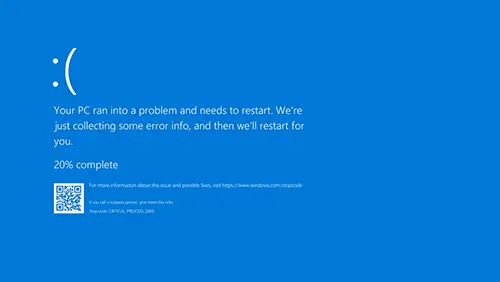
Contoh “Skrin Kematian Biru” Windows 10 yang menunjukkan kod berhenti (CRITICAL_PROCESS_DIED). Kod berhenti dan mesej ralat (di bahagian bawah) membantu mengenal pasti masalah.
⚠️ Kod Hentian 0x0000007E – SYSTEM_THREAD_EXCEPTION_NOT_HANDLED
Maksudnya: Ralat berhenti 0x0000007E menunjukkan thread sistem menjana pengecualian yang tidak dikesan oleh pengendali ralat. Dalam bahasa mudah, beberapa proses yang berjalan dalam kernel Windows (pemacu atau perkhidmatan sistem) telah menyebabkan ralat yang tidak dijangka dan Windows tidak tahu cara mengendalikannya dengan selamat – jadi ia ranap. Nama teks untuk ralat ini ialah SYSTEM_THREAD_EXCEPTION_NOT_HANDLED, yang mungkin anda lihat pada skrin biru. Ralat ini sering berlaku semasa operasi biasa atau semasa but, dan ia biasanya tidak memberikan banyak maklumat selain kod 0x7E (kadangkala ia mungkin menunjukkan nama fail pemacu yang menyebabkan ranap).
Punca biasa: Ralat 0x7E terkenal kerana puncanya sangat pelbagai, tetapi isu pemacu adalah punca yang kerap berlaku. Contohnya, pemacu peranti yang baru dipasang atau rosak (grafik, audio, rangkaian, dll.) mungkin tidak mengendalikan operasi tertentu, yang membawa kepada pengecualian ini. Dalam sesetengah kes, ruang cakera yang tidak mencukupi boleh mencetuskan 0x7E semasa kemas kini Windows atau tugas intensif. Ketidakserasian BIOS atau firmware yang ketinggalan zaman juga boleh menyebabkan ralat berhenti 0x7E. Dan seperti kebanyakan BSOD, masalah perkakasan (seperti cakera keras atau RAM yang rosak) tidak dapat diketepikan, walaupun 0x7E lebih cenderung kepada punca perisian/pemacu.
✅ Cara membetulkan 0x0000007E:
- Kemas Kini atau Gulung Balik Pemacu: Oleh kerana pemacu adalah suspek utama, pastikan semua pemacu utama dikemas kini kepada versi terkini (terutamanya pemacu GPU, cipset dan storan). Gunakan Kemas Kini Windows atau muat turun pemacu dari laman web pengilang. Jika anda mula melihat 0x7E selepas kemas kini pemacu baru-baru ini, gulung balik kepada pemacu sebelumnya. Pemacu grafik sering dikaitkan dengan ralat ini, jadi beri perhatian khusus kepada pemacu grafik.
- Kosongkan Ruang Cakera: Pastikan pemacu sistem anda mempunyai ruang kosong yang mencukupi. Seperti yang dinyatakan sebelum ini, cakera yang penuh boleh menyebabkan pelbagai ralat. Mengosongkan ruang telah menyelesaikan skrin biru 0x7E dalam banyak kes. Sasarkan sekurang-kurangnya 15% ruang kosong pada C:. Jika perlu, gunakan Pembersihan Cakera (cleanmgr) untuk memadam fail sementara dan cache sistem.
- Jalankan CHKDSK pada Pemacu Keras: Memandangkan ralat cakera atau sektor rosak boleh menyumbang kepada kod henti ini (terutamanya jika pengecualian thread sistem berlaku semasa I/O cakera), jalankan
chkdsk /fpada pemacu. Betulkan sebarang ralat sistem fail dan uji semula BSOD. Jika cakera keras rosak, pertimbangkan untuk menggantikannya – pemacu yang sihat adalah penting untuk kestabilan sistem. - Lumpuhkan/Alih Keluar Perisian Bermasalah: Fikirkan tentang sebarang perisian yang dipasang atau dikemas kini sekitar masa 0x7E bermula. Sesetengah pengguna melaporkan program antivirus atau firewall yang menyebabkan SYSTEM_THREAD_EXCEPTION_NOT_HANDLED. Cuba lumpuhkan AV anda buat sementara waktu atau nyahpasang sebarang aplikasi terkini untuk melihat sama ada BSOD berhenti. (Anda boleh melakukan ini dalam Mod Selamat untuk mengelakkan ranap.)
- Kemas Kini BIOS/Firmware: Jika anda mengesyaki masalah BIOS – contohnya, jika BSOD berlaku semasa permulaan perkakasan atau sejurus selepas but – semak sama ada kemas kini BIOS tersedia untuk papan induk anda. Mengemas kini BIOS boleh meningkatkan kestabilan dan keserasian sistem. Amaran: Hanya kemas kini BIOS dengan mengikuti arahan pengilang anda dengan teliti, kerana kemas kini BIOS yang gagal boleh merosakkan sistem anda. Jika anda baru-baru ini menukar tetapan BIOS (overclocking, dsb.), cuba tetapkan semula BIOS kepada nilai lalai juga.
- Pilihan Terakhir – Pembetulan Pendaftaran (Intelppm): Pembetulan yang diketahui untuk beberapa kes 0x7E pada sistem tertentu ialah melumpuhkan pemacu Pengurusan Kuasa Intel dalam pendaftaran (menetapkan
HKEY_LOCAL_MACHINE\SYSTEM\CurrentControlSet\Services\Intelppm -> Start = 4). Ini telah dicadangkan dalam beberapa forum apabila imej Windows digunakan pada perkakasan yang berbeza (Intel vs AMD CPU). Walau bagaimanapun, mengedit pendaftaran adalah canggih dan berisiko – lakukan ini hanya jika sumber yang bereputasi mengenal pasti Intelppm secara khusus sebagai punca BSOD anda dan sentiasa buat sandaran pendaftaran terlebih dahulu.
Gunakan penyelesaian di atas satu demi satu. Selepas setiap perubahan (kemas kini pemacu, dsb.), but semula dan lihat sama ada BSOD 0x7E berulang. Dalam kebanyakan kes, mengemas kini pemacu yang rosak atau mengosongkan ruang cakera akan segera menyelesaikan ralat 0x0000007E. Jika ralat ini berterusan walaupun selepas menangani pemacu dan ruang cakera, semak semula perkakasan (RAM, HDD) menggunakan kaedah dalam bahagian umum atau pertimbangkan petua penyelesaian masalah lanjutan kemudian dalam panduan ini.
⚠️ Kod Hentian 0x0000003B – SYSTEM_SERVICE_EXCEPTION
Maksudnya: Hentian 0x0000003B bersamaan dengan ralat SYSTEM_SERVICE_EXCEPTION. Ia menunjukkan bahawa semasa Windows bertukar daripada kod tanpa keistimewaan (mod pengguna) kepada kod istimewa (mod kernel) – biasanya semasa panggilan perkhidmatan sistem – pengecualian/ralat berlaku yang tidak dikendalikan. Secara ringkasnya, perkhidmatan atau pemacu Windows yang berjalan dalam mod kernel telah merosakkan sesuatu. Ini selalunya mengakibatkan BSOD untuk melindungi OS. Skrin biru biasanya akan memaparkan SYSTEM_SERVICE_EXCEPTION bersama-sama dengan kod 0x3B. Ia juga dipanggil SYSTEM_SERVICE_EXCEPTION. Jika skrin anda menunjukkan nama itu dan bukan kod heks, ia adalah ralat yang sama — 0x0000003B dan SYSTEM_SERVICE_EXCEPTION ialah dua label bagi satu ralat henti, dan pembaikan di bawah merangkumi kedua-duanya.
Punca biasa: Ralat 0x3B boleh dicetuskan oleh beberapa suspek biasa. Pemacu grafik atau tugas GPU intensif sering disebut – contohnya, sesetengah pengguna mengalami ranap sistem 0x3B disebabkan oleh pemacu grafik mod pengguna yang menghantar data buruk ke kernel. RAM yang rosak juga boleh menyebabkan ralat 0x3B sporadis (data rosak dimasukkan ke dalam perkhidmatan sistem). Punca utama lain ialah pemacu peranti yang bermasalah – mana-mana pemacu yang dikodkan dengan buruk boleh berfungsi dengan tidak betul apabila Windows memanggilnya, yang membawa kepada kod hentian ini. Selain itu, perkhidmatan sistem itu sendiri boleh gagal; contohnya, perkhidmatan Windows yang rosak oleh perisian hasad atau pepijat OS boleh mencetuskan 0x3B. Secara ringkasnya, masalah memori, pemacu atau perisian sistem adalah punca utama ralat SYSTEM_SERVICE_EXCEPTION.
✅ Cara membetulkan 0x0000003B:
- Kemas Kini atau Pasang Semula Pemacu Grafik: Memandangkan pautan antara 0x3B dan pemacu grafik/subsistem, mulakan dengan mengemas kini pemacu GPU anda kepada versi terkini (daripada laman rasmi NVIDIA/AMD/Intel). Jika anda sudah mempunyai pemacu terbaharu, cuba pemasangan bersih versi stabil yang lebih lama. Gunakan Penyahpasang Pemacu Paparan (DDU) jika perlu untuk mengalih keluar sepenuhnya pemacu lama sebelum memasang semula. Ini telah menyelesaikan banyak BSOD SYSTEM_SERVICE_EXCEPTION, terutamanya apabila ia berlaku semasa permainan atau operasi intensif grafik.
- Jalankan Diagnostik Memori: Oleh kerana kerosakan memori boleh menjadi faktor, jalankan Diagnostik Memori Windows (seperti yang diterangkan dalam pembaikan umum) atau MemTest86 untuk beberapa kali. Jika terdapat sebarang ralat, kemungkinan besar modul RAM anda rosak – menggantikannya boleh menghentikan BSOD 0x3B buat selama-lamanya. Walaupun tiada ralat, memasang semula RAM atau mencuba modul dalam slot yang berbeza adalah langkah yang baik.
- Imbas dan Baiki Fail Sistem: Sama seperti BSOD lain, jalankan
DISM /RestoreHealthdan kemudiansfc /scannow(susunan Microsoft sendiri). Fail sistem teras atau pustaka yang rosak yang digunakan oleh perkhidmatan sistem mungkin menyebabkan pengecualian. SFC akan membetulkan sebarang fail sistem yang rosak tersebut. Selepas pembaikan, uji BSOD sekali lagi. - Nyahpasang Perisian Terkini atau Kemas Kini Windows: Jika 0x3B bermula selepas memasang aplikasi tertentu (terutamanya utiliti sistem atau antivirus) atau selepas kemas kini Windows, cuba nyahpasang perisian/kemas kini tersebut. Untuk perisian, pergi ke Panel Kawalan > Program & Ciri dan alih keluar program yang baru ditambah. Untuk kemas kini Windows, anda boleh melihat sejarah kemas kini anda dan menyahpasang kemas kini terkini untuk melihat sama ada ia adalah puncanya. Kadangkala pepijat dalam kemas kini baharu boleh menyebabkan SYSTEM_SERVICE_EXCEPTION dalam persekitaran tertentu. (Pastikan anda menjeda kemas kini jika anda mendapati ia menyebabkan masalah tersebut, sehingga Microsoft mengeluarkan pembetulan.)
- Semak Pemacu dengan Pengesah (Lanjutan): Windows mempunyai alat Pengesah Pemacu terbina dalam yang boleh menguji tekanan dan mengesan pemacu yang rosak. Ini adalah langkah lanjutan – gunakannya dengan berhati-hati. Untuk menjalankannya, taip
verifierdalam CMD Pentadbir dan ikuti gesaan untuk memilih semua pemacu (atau hanya pemacu bukan Microsoft) untuk pengesahan, kemudian but semula. Jika pemacu tertentu menyebabkan 0x3B, Pengesah Pemacu akan sengaja menyebabkan sistem ranap dan menandakan pemacu tersebut dalam BSOD. Amaran: sistem anda mungkin akan mengalami BSOD semasa proses ini – itulah intinya – jadi lakukan ini hanya apabila anda mampu menanggung ranap sistem dan but semula. Jika Pengesah menunjukkan pemacu, kemas kini atau lumpuhkan pemacu tersebut untuk menyelesaikan masalah. Ingat untuk mematikan Pengesah Pemacu selepas itu (verifier /reset). ⚠️ Skop rasmi Microsoft untuk alat ini sempit: "Menjalankan Driver Verifier boleh menyebabkan komputer ranap. Jalankan Driver Verifier hanya pada komputer yang anda gunakan untuk ujian dan penyahpepijatan." Jika ini satu-satunya mesin anda dan anda memerlukannya esok, inilah langkah untuk diserahkan, bukan dicuba sendiri. - Tetapkan Semula Overclock dan Semak Perkakasan: Jika anda melakukan overclock pada mana-mana komponen, kembali kepada jam lalai. OC CPU atau GPU yang sedikit tidak stabil boleh menyebabkan ralat SYSTEM_SERVICE_EXCEPTION rawak. Selain itu, pastikan CPU anda tidak terlalu panas (periksa penyejukan dan tampalan haba) dan PSU anda membekalkan kuasa yang stabil. Dalam kes yang jarang berlaku, papan induk atau GPU yang rosak juga boleh menjelma sebagai BSOD ini, jadi menolak perkakasan lain (dengan menukar bahagian jika boleh) mungkin perlu jika semuanya gagal.
Selepas setiap pembaikan, pantau kestabilan sistem anda. Ralat 0x3B mungkin sukar, tetapi berdasarkan pengalaman kami, mengemas kini pemacu yang disyaki atau menggantikan RAM yang rosak biasanya menyelesaikannya. Ramai pengguna telah melaporkan kejayaan membaiki SYSTEM_SERVICE_EXCEPTION dengan hanya mengalih keluar pemacu atau perisian yang rosak yang mencetuskan pengecualian. Sekiranya masalah berterusan, simpan log ranap sistem (gunakan alat seperti BlueScreenView untuk melihat butiran ranap sistem) – ini boleh membantu mengenal pasti corak (cth. sentiasa ranap sistem semasa mencetak – menunjukkan kepada pemacu pencetak). Jika perlu, rujuk forum Microsoft atau sokongan profesional dengan butiran tersebut.
⚠️ Kod Hentian 0x0000001E – KMODE_EXCEPTION_NOT_HANDLED
Maksudnya: Kod henti 0x0000001E sepadan dengan ralat KMODE_EXCEPTION_NOT_HANDLED. Ini menunjukkan program mod kernel (sebahagian daripada Windows atau pemacu yang berjalan pada tahap keistimewaan tinggi) telah menghasilkan pengecualian yang tidak dikesan. Pada asasnya, sesuatu yang tidak dijangka berlaku dalam mod kernel dan pengendali ralat gagal menanganinya, menyebabkan ranap sistem. "KMODE" dalam namanya bermaksud Mod Kernel. Pada skrin biru, anda mungkin melihat teks KMODE_EXCEPTION_NOT_HANDLED bersama-sama dengan kod berangka 0x1E.
Punca biasa: Pemeriksaan pepijat 0x1E sering dikaitkan dengan isu berkaitan memori atau masalah pemacu. Satu punca biasa ialah RAM yang rosak atau tidak sepadan – contohnya, jika anda mempunyai dua stik RAM yang berbeza atau stik yang tidak dipasang sepenuhnya, ia boleh menyebabkan pengecualian KMODE. RAM yang rosak pastinya boleh menghasilkan ralat ini. Punca lain ialah pemacu peranti yang rosak (serupa dengan 0x7E dan 0x3B). Contohnya, pemacu yang cuba mengakses memori yang tidak sah boleh menyebabkan pengecualian KMODE. Sesetengah laporan juga mengaitkan 0x1E dengan isu keserasian perkakasan – contohnya komponen perkakasan baharu (seperti kad grafik atau NIC) yang pemacunya tidak serasi sepenuhnya boleh mengakibatkan BSOD ini. Dalam kes yang jarang berlaku, perisian hasad atau perisian keselamatan yang mengganggu pada tahap rendah boleh menyebabkan ralat ini.
✅ Cara membetulkan 0x0000001E:
- Uji dan Pasang Semula RAM: Memandangkan masalah RAM merupakan punca utama, mulakan dengan menguji memori anda. Jalankan Windows Memory Diagnostic atau MemTest86. Jika ralat ditemui, cuba tanggalkan satu batang pada satu masa untuk mengenal pasti modul yang rosak. Pastikan juga batang RAM berada di tempatnya dengan kukuh dan dalam slot yang betul seperti manual papan induk anda. Jika anda menambah RAM baharu baru-baru ini, sahkan ia adalah jenis dan kelajuan yang betul untuk sistem anda (dan serasi dengan mana-mana RAM sedia ada). Walaupun ujian lulus, anda mungkin cuba meningkatkan sedikit voltan RAM atau melonggarkan pemasaan dalam BIOS (jika anda biasa dengannya) kerana kadangkala RAM yang hampir tidak stabil boleh terlepas daripada ujian asas.
- Kemas Kini atau Gulung Balik Pemacu: Sama seperti BSOD lain, kemas kini semua pemacu utama. Beri perhatian khusus kepada mana-mana pemacu yang disebut pada skrin biru atau dalam log peristiwa. Contohnya, jika teks BSOD mengatakan sesuatu seperti "Ralat dalam XYZ.sys", pemacu XYZ.sys itu mungkin salah. Kemas kini pemacu tersebut dari laman web vendor. Sebaliknya, jika 0x1E bermula selepas kemas kini pemacu tertentu, gulung balikkannya melalui Pengurus Peranti. Ini amat relevan untuk pemacu peringkat rendah seperti untuk pengawal cakera, penyesuai rangkaian, dsb., yang beroperasi dalam mod kernel.
- Periksa Peranti Perkakasan yang Rosak: Jika anda memasang perkakasan (atau peranti persisian) baharu sekitar masa BSOD bermula, cuba putuskan sambungan atau tanggalkannya. Kad PCIe atau peranti USB baharu mungkin tidak serasi atau rosak. Contohnya, hab USB yang rosak atau kad penala TV lama boleh menyebabkan pengecualian kernel. Alih keluar atau lumpuhkan peranti dan lihat sama ada kestabilan kembali.
- Imbas untuk Perisian Hasad: Jalankan imbasan virus yang menyeluruh. Sesetengah perisian hasad boleh bersambung ke dalam operasi kernel atau merosakkan memori kernel. Ralat KMODE_EXCEPTION boleh menjadi simptom gangguan sedemikian. Mengalih keluar sebarang perisian hasad yang ditemui adalah penting. Selain itu, jika anda mempunyai perisian keselamatan pihak ketiga, pertimbangkan untuk menyahpasangnya buat sementara waktu (sesetengah pemacu antivirus/firewall berfungsi pada peringkat kernel dan boleh menyebabkan konflik). Gunakan Defender terbina dalam Windows buat sementara waktu dan lihat sama ada BSOD berhenti.
- Tetapkan Semula BIOS kepada Lalai: Tetapan BIOS yang salah (seperti pemasaan memori tersuai, tetapan CPU yang tidak betul, dsb.) boleh menyebabkan ralat 0x1E. Jika anda telah mengubah suai BIOS, cuba tetapkan semula kepada lalai kilang. Pastikan juga BIOS/UEFI anda dikemas kini kepada versi terkini untuk membetulkan sebarang pepijat perisian tegar.
- Lanjutan – Analisis Fail Dump: Untuk ralat 0x1E berterusan yang tidak diselesaikan oleh perkara di atas, menganalisis fail dump memori boleh menjadi sesuatu yang bernas. Anda boleh menggunakan alat seperti WhoCrashed atau WinDbg untuk memuatkan minidump (terdapat dalam C:\Windows\Minidump) dan melihat modul yang sedang berjalan apabila ranap sistem berlaku. Jika ia secara konsisten menunjukkan pemacu atau fail sistem tertentu, itulah petunjuk anda tentang perkara yang perlu difokuskan. (Langkah ini adalah pilihan dan agak teknikal, jadi tidak mengapa untuk melangkau jika anda tidak selesa dengan alat penyahpepijatan.)
Ralat KMODE_EXCEPTION_NOT_HANDLED boleh mengecewakan, tetapi biasanya ia berpunca daripada memori yang rosak atau pemacu yang tidak berfungsi. Dengan menguji RAM secara menyeluruh dan mengemas kini (atau mengalih keluar) pemacu yang disyaki, anda menyelesaikan kebanyakan kes 0x1E. Contohnya, ramai pengguna melaporkan bahawa hanya menggantikan RAM yang rosak atau melaraskan RAM yang tidak sepadan telah membetulkan skrin biru 0x0000001E mereka. Sentiasa ingat untuk membuat satu perubahan pada satu masa dan kemudian uji, supaya anda boleh mengenal pasti tindakan mana yang benar-benar menyelesaikan masalah tersebut.
⚠️ Kod Hentian 0x00000050 – PAGE_FAULT_IN_NONPAGED_AREA
Maksudnya: Kod henti 0x00000050 menandakan ralat yang dipanggil PAGE_FAULT_IN_NONPAGED_AREA. Ini berlaku apabila sistem cuba mengakses bahagian memori (RAM) yang sepatutnya tidak menyebabkan kesalahan halaman, iaitu bahagian memori yang sepatutnya sentiasa ada (kawasan tanpa halaman), tetapi akses itu gagal. Dalam istilah harian, sesuatu cuba merujuk memori yang tidak sah atau dilindungi. Ia mungkin disebabkan oleh ralat penunjuk dalam pemacu, atau perkakasan yang rosak yang merosakkan alamat memori. Mesej BSOD “PAGE_FAULT_IN_NONPAGED_AREA” biasanya akan muncul dengan kod henti ini.
Punca biasa: BSOD 0x50 boleh disebabkan oleh RAM yang rosak – kerana memori yang rosak boleh menyebabkan rujukan memori tidak sah. Ia juga kerap disebabkan oleh pemacu yang tidak serasi atau bermasalah yang tersilap membaca/menulis alamat memori yang salah. Contohnya, pemacu antivirus lama atau pemacu peranti maya mungkin mengakses memori secara tidak betul, mencetuskan ralat ini. Ralat cakera atau kerosakan dalam fail halaman juga boleh menyebabkan 0x50. Kadangkala, program antivirus itu sendiri ditunjukkan; dari segi sejarah, perisian keselamatan tertentu menyebabkan PAGE_FAULT_IN_NONPAGED_AREA jika ia mengakses memori secara salah. Pendek kata, puncanya terdiri daripada perkakasan (RAM, cakera) hingga perisian (pemacu, anti-perisian hasad, malah kegagalan perkhidmatan sistem). Rujukan memori yang tidak sah juga boleh berlaku disebabkan oleh kerosakan sistem fail (jika pemacu cuba memuatkan data dari cakera ke dalam memori dan data rosak). Jadi, kita perlu mempertimbangkan aspek perkakasan dan perisian.
✅ Cara membetulkan 0x00000050:
- Uji RAM dan Tukar Slot: Seperti 0x1E, mulakan dengan memeriksa integriti RAM anda. Jalankan alat Diagnostik Memori Windows; jika terdapat sebarang ralat, gantikan modul RAM yang rosak. Walaupun ujian lulus, jika anda mempunyai berbilang stik, cuba jalankan dengan satu stik pada satu masa (untuk melihat sama ada satu bermasalah) atau dalam slot papan induk yang berbeza – kadangkala kombinasi slot+stik tertentu mendedahkan masalah.
- Semak Tetapan Memori Maya: Pastikan tetapan memori maya (fail halaman) anda betul. Windows menguruskannya secara lalai, tetapi jika anda telah menetapkan fail halaman yang sangat kecil secara manual atau meletakkannya pada pemacu lain yang kini tidak tersedia, ia boleh menyebabkan ralat halaman. Biasanya lebih baik membiarkan Windows mengurus saiz fail halaman secara automatik. Selain itu, jika fail halaman berada pada cakera yang rosak (cth. anda memindahkannya ke HDD sekunder yang mempunyai masalah), pertimbangkan untuk memindahkannya kembali ke SSD/HDD sistem.
- Kemas kini atau Lumpuhkan Pemacu yang Disyaki: Lihat dalam Pemapar Peristiwa atau BlueScreenView untuk petunjuk – selalunya BSOD akan memetik fail
.systertentu. Jika ya, pemacu tersebut mungkin salah. Kemas kini perisian/pemacu yang sepadan. Contohnya, jika anda melihat sesuatu sepertintfs.sysatauwin32k.sysdalam log ranap, itu adalah komponen sistem (yang biasanya melibatkan perkakasan atau antivirus). Jika anda melihat nama pihak ketiga (cth.xyz.sysyang berkaitan dengan sesetengah perisian), mengemas kini atau menyahpasang perisian tersebut adalah kunci. Pemacu yang diketahui menyebabkan 0x50 termasuk versi lama penapis antivirus, penyahfragmen cakera atau pemacu perisian sandaran yang beroperasi pada tahap rendah. Cuba alih keluar sementara sebarang utiliti yang tidak penting yang mungkin bersambung ke sistem fail (cth. antivirus tertentu, alat cakera) untuk melihat sama ada BSOD berhenti. - Jalankan DISM, SFC dan CHKDSK: Oleh kerana kerosakan data boleh menyebabkan kesalahan halaman, gunakan tiga alat pembaikan, DISM sebelum SFC seperti yang disarankan Microsoft:
Jalankan
DISM /Online /Cleanup-Image /RestoreHealth(membaiki imej sistem),Jalankan
sfc /scannow(betulkan fail sistem),Jalankan
chkdsk /fpada semua pemacu (betulkan ralat sistem fail).
Ini merangkumi asas sekiranya ralat disebabkan oleh fail sistem yang rosak atau ralat cakera yang menyebabkan data buruk dibaca ke dalam memori. Jikachkdskmelaporkan sektor buruk atau ralat pada cakera yang mengehoskan fail Windows atau fail halaman anda, itu adalah tanda amaran – pertimbangkan untuk menggantikan pemacu tersebut.
- Imbas untuk Perisian Hasad: Sesetengah perisian hasad boleh hidup dalam memori dan mengusiknya. Jalankan imbasan sistem penuh dengan alat anti-perisian hasad yang andal untuk memastikan sistem anda bersih. Ironinya, perlu diingat juga bahawa alat anti-perisian hasad itu sendiri mungkin menyebabkan masalah – terdapat kes perisian antivirus yang menyebabkan BSOD 0x50 disebabkan oleh kemas kini yang buruk. Jika anda baru-baru ini mengemas kini antivirus anda dan kemudian BSOD bermula, cuba lumpuhkan atau nyahpasangnya sebagai ujian (Windows Defender boleh berfungsi sebagai perlindungan sementara).
- Lakukan But Bersih: Untuk menolak konflik perisian pihak ketiga, lakukan but bersih (di mana hanya perkhidmatan Microsoft asas bermula). Dalam Windows 10/11, anda boleh melakukan ini dengan menaip
msconfig, pergi ke tab Perkhidmatan -> sembunyikan perkhidmatan Microsoft -> klik “Lumpuhkan semua”, dan juga lumpuhkan item permulaan dalam Pengurus Tugas. Kemudian but semula. Dalam keadaan but bersih, lihat sama ada PAGE_FAULT_IN_NONPAGED_AREA masih berlaku. Jika tidak, maka beberapa perkhidmatan atau program permulaan yang anda matikan mungkin penyebabnya – anda boleh mendayakannya semula satu persatu untuk menentukan punca ranap sistem.
Biasanya, selepas mengemas kini pemacu yang berkaitan atau menggantikan RAM yang rosak, BSOD 0x50 akan hilang. Sebagai contoh, pengguna mungkin mendapati bahawa pemacu penyesuai Wi-Fi lama menyebabkan kesalahan halaman; mengemas kininya serta-merta menyelesaikan masalah tersebut. Atau modul memori yang rosak telah ditukar, dan tiada lagi ralat 0x00000050 berlaku. Kekal sistematik – ubah satu perkara pada satu masa – dan anda akan menumpukan perhatian kepada puncanya.
⚠️ CRITICAL_PROCESS_DIED (Kod Hentian 0x000000EF, “proses kritikal mati”)
Maksudnya: CRITICAL_PROCESS_DIED ialah ralat berhenti Windows 10/11 yang menunjukkan proses sistem kritikal ditamatkan secara tidak dijangka. Setiap BSOD mempunyai kod; untuk Proses Kritikal Mati kodnya ialah 0x000000EF. Windows mempunyai proses tertentu yang tanpanya ia tidak boleh berfungsi (seperti csrss.exe, wininit.exe, dsb.). Jika salah satu daripada proses penting ini berhenti (mati) atau rosak, Windows akan memaparkan ralat ini dan ranap untuk mengelakkan berjalan dalam keadaan yang tidak konsisten. Pada skrin BSOD moden, anda akan melihat “CRITICAL_PROCESS_DIED” sebagai mesej kod berhenti.
Punca biasa: Ralat ini selalunya berpunca daripada salah satu daripada dua perkara: kerosakan fail sistem atau gangguan pada proses penting. Fail sistem yang rosak (mungkin daripada cakera atau perisian hasad yang rosak) boleh menyebabkan proses kritikal gagal. Contohnya, jika fail untuk perkhidmatan kritikal hilang atau rosak, perkhidmatan tersebut mungkin ranap. Punca lain ialah gangguan pemacu atau perisian – jika pemacu yang rosak mengubah suai memori proses kritikal secara salah atau jika anda menamatkan proses kritikal secara paksa (walaupun secara tidak sengaja), ia akan mencetuskan BSOD ini. Sesetengah pengguna mendapat ralat ini selepas membunuh proses dalam Pengurus Tugas yang mereka sangka telah dibekukan – hanya untuk mendapati ia adalah proses penting (Windows biasanya menghalang anda daripada membunuh proses kritikal, tetapi ia boleh berlaku dalam senario tertentu atau dengan alat tertentu). Perisian hasad juga merupakan suspek: sesetengah perisian hasad menyasarkan proses Windows kritikal atau menirunya, menyebabkan proses sebenar ranap. Selain itu, isu perkakasan yang menyebabkan kerosakan data (RAM atau cakera rosak) secara tidak langsung boleh menyebabkan kegagalan proses kritikal.
✅ Cara membetulkan CRITICAL_PROCESS_DIED:
- Jalankan DISM dan Pemeriksa Fail Sistem: Oleh kerana kerosakan sistem merupakan punca utama, jalankan arahan DISM dahulu untuk membetulkan sebarang kerosakan stor komponen, kemudian
sfc /scannow(susunan Microsoft sendiri). BSOD ini selalunya menunjukkan Windows tidak boleh mempercayai integriti fail sistem yang penting. SFC akan menyemak semua fail sistem yang dilindungi dan menggantikan sebarang fail yang rosak. Banyak kali, alat ini akan membaiki isu yang mendasari (dan anda akan melihat dalam log SFC jika ia membetulkan sebarang fail). Selepas menjalankannya, but semula dan lihat sama ada ralat berterusan. - Imbas untuk Perisian Hasad: Gunakan Windows Defender atau anti-perisian hasad pilihan anda untuk melakukan imbasan mendalam sepenuhnya. Alih keluar sebarang ancaman yang ditemui. Kerosakan proses kritikal boleh menjadi gejala rootkit atau trojan yang mengganggu proses sistem. Pastikan sistem bersih. Jika perisian hasad ditemui dan dialih keluar, jalankan SFC sekali lagi untuk membaiki sebarang kerosakan yang berlaku.
- Semak Kesihatan Cakera: Memandangkan proses kritikal sering melibatkan operasi cakera (membaca fail sistem, dll.), pastikan cakera anda bukan penyebabnya. Jalankan
CHKDSKpada pemacu sistem anda. Selain itu, pertimbangkan untuk menggunakan alat seperti CrystalDiskInfo untuk menyemak status kesihatan SMART SSD/HDD anda. Jika pemacu anda rosak (sektor rosak, ralat baca/tulis), ia mungkin merosakkan data yang menyebabkan proses sistem ranap. Sandarkan data penting dan gantikan pemacu yang rosak mengikut keperluan. - Kemas Kini Pemacu (terutamanya pemacu storan): Pemacu pengawal storan yang rosak atau pemacu GPU yang rosak boleh merosakkan data dalam memori yang digunakan oleh proses kritikal. Kemas kini semua pemacu kepada yang terkini. Khususnya, pastikan pemacu pengawal SATA/AHCI atau NVMe anda (yang mengurus cakera anda) dikemas kini – anda juga boleh cuba menggunakan pemacu storan lalai Microsoft berbanding pemacu pihak ketiga untuk melihat sama ada ia memberi perbezaan. Begitu juga, kemas kini pemacu grafik dan persisian anda. Terdapat satu contoh di mana isu pemacu bunyi menyebabkan ranap proses sistem semasa tidur/sambung semula – kes pinggir, tetapi mengemas kini semua pemacu menghapuskan kemungkinan ini.
- Gunakan But Bersih atau Mod Selamat untuk Mengasingkan: But ke Mod Selamat dan gunakan sistem anda untuk seketika – adakah anda masih mendapat ralat CRITICAL_PROCESS_DIED? Jika tidak, ia menunjukkan program atau pemacu pihak ketiga yang tidak berjalan dalam Mod Selamat adalah penyebabnya. Lakukan but bersih (seperti yang diterangkan sebelum ini) untuk mengenal pasti perisian yang menjadi punca. Selalunya, perisian yang berintegrasi secara mendalam dengan Windows (klien VPN, perisian keselamatan, utiliti sistem lanjutan) adalah calon. Cuba nyahpasang mana-mana program sedemikian satu persatu untuk melihat sama ada BSOD berhenti.
- Pemulihan Sistem atau Naik Taraf di Tempat: Jika masalah bermula baru-baru ini dan anda mempunyai titik pemulihan, pemulihan boleh membatalkan sebarang perubahan yang membawa kepada kegagalan proses kritikal. Jika tiada titik pemulihan atau jika ia tidak membantu, pertimbangkan Pembaikan Naik Taraf di Tempat Windows. Ini dilakukan dengan menjalankan pemasang Windows 10/11 pada Windows sedia ada anda (memilih pilihan untuk menyimpan fail dan aplikasi). Ia pada asasnya akan memasang semula fail sistem Windows tanpa memadam data anda. Ini boleh membetulkan ralat CRITICAL_PROCESS_DIED yang berterusan dengan menggantikan semua komponen sistem teras – satu langkah di bawah tetapan semula OS penuh.
- Pemeriksaan Perkakasan: Walaupun kurang biasa untuk ralat khusus ini, adalah bijak untuk menguji RAM dan CPU anda. Gunakan MemTest86 (untuk RAM) dan jalankan ujian tekanan CPU (seperti Prime95) untuk memastikan kestabilan. CPU yang sedikit rosak boleh menyebabkan pelbagai masalah pelik, begitu juga kerosakan papan induk. Jika anda hanya mendapat BSOD di bawah beban berat, ia mungkin memberi petunjuk kepada perkakasan. Selain itu, pastikan sistem anda tidak terlalu panas (gunakan HWMonitor, dsb.). Proses Windows yang kritikal mungkin ranap jika perkakasan yang diandalkannya tidak berfungsi dengan baik akibat haba.
Biasanya, CRITICAL_PROCESS_DIED diselesaikan dengan membaiki fail sistem yang rosak atau mencari perisian yang membunuh proses penting. Contohnya, seseorang mungkin mendapati bahawa perisian sandaran telah menamatkan proses svchost.exe – menyahpasang perisian tersebut akan menghentikan BSOD. Atau menjalankan SFC mendedahkan DLL teras yang rosak, yang kemudiannya dibaiki, sekali gus memulihkan kestabilan. Lakukan langkah demi langkah, dan ralat ini boleh diatasi.
(Nota menarik: Pada binaan pratonton Windows Insider, skrin henti boleh jadi hijau – tetapi penyelesaian masalahnya adalah sama!)
Pembaikan Lanjutan untuk BSOD Berterusan atau Berkaitan Perkakasan
Jika anda telah mencuba langkah-langkah di atas dan masih mengalami skrin biru yang kerap, sudah tiba masanya untuk menggunakan penyelesaian masalah lanjutan. Kaedah-kaedah ini merangkumi diagnostik perkakasan dan analisis sistem dengan lebih mendalam:
- Jalankan Utiliti Diagnostik Perkakasan: Banyak pengeluar PC (Dell, HP, Lenovo, dll.) menyediakan alat diagnostik untuk menguji perkakasan. Contohnya, Dell mempunyai SupportAssist dan diagnostik ePSA terbina dalam. Gunakan utiliti ini atau pihak ketiga untuk menguji CPU, GPU, RAM dan cakera anda dengan teliti. Alat seperti MemTest86 (untuk memori), Prime95 atau Alat Diagnostik Pemproses Intel (untuk CPU), FurMark (untuk tekanan GPU) dan CrystalDiskInfo (untuk kesihatan cakera) boleh membantu mengenal pasti perkakasan yang tidak stabil yang mungkin terlepas pandang oleh pemeriksaan standard. Jika mana-mana komponen perkakasan menunjukkan ketidakstabilan di bawah tekanan, pertimbangkan untuk membaiki atau menggantikannya. Isu perkakasan boleh menyebabkan BSOD yang kelihatan rawak yang mengelak daripada pembetulan perisian biasa.
- Dayakan Pengesah Pemacu (Mod Penyahpepijatan): Seperti yang dinyatakan sebelum ini untuk 0x3B, Pengesah Pemacu ialah utiliti yang berkuasa untuk pengguna lanjutan. Jika anda mengesyaki pemacu menyebabkan ranap tetapi tidak dapat mengenal pasti yang mana, dayakan Pengesah untuk menguji tekanan semua pemacu bukan Microsoft. Ia akan sengaja menyebabkan sistem ranap pada tanda sebarang salah laku pemacu, menghasilkan BSOD dengan nama pemacu yang bersalah. Gunakan ini dengan berhati-hati, dan hanya selepas membuat sandaran data (kerana ia boleh menyebabkan gelung but jika pemacu kritikal rosak – dalam kes sedemikian, anda perlu melumpuhkan pengesah melalui Mod Selamat). Teknik ini boleh mengenal pasti pemacu yang menyusahkan yang mungkin tidak ditandai dengan jelas oleh operasi biasa. ⚠️ Skop rasmi Microsoft untuk alat ini sempit: "Menjalankan Driver Verifier boleh menyebabkan komputer ranap. Jalankan Driver Verifier hanya pada komputer yang anda gunakan untuk ujian dan penyahpepijatan." Jika ini satu-satunya mesin anda dan anda memerlukannya esok, inilah langkah untuk diserahkan, bukan dicuba sendiri.
- Analisis Fail Dump Memori: Setiap BSOD boleh mencipta fail dump (
.dmp) yang mengandungi keadaan memori sistem pada masa ranap. Anda boleh menggunakan alat penyahpepijatan untuk menganalisis dump ini. Untuk pendekatan yang mesra pengguna, alat seperti BlueScreenView (oleh NirSoft) akan menyenaraikan dump ranap terkini dan menyerlahkan pemacu yang terlibat. Untuk kajian yang lebih mendalam, gunakan WinDbg (Windows Debugger) daripada Microsoft. Muatkan fail dump (biasanya terdapat dalamC:\Windows\Minidump) dan gunakan arahan seperti!analyze -v. Cari baris yang menunjukkan pengecualian dan modul punca yang mungkin. Walaupun ini agak teknikal, terdapat banyak komuniti dalam talian (seperti TenForums, BleepingComputer) di mana pakar boleh membantu mentafsir fail dump jika anda berkongsinya. Analisis ini boleh mendedahkan corak, seperti sentiasa ranap dalam DLL atau pemacu tertentu, membimbing anda ke mana hendak memfokuskan usaha anda. - Tetapan dan Kemas Kini BIOS/UEFI: Untuk BSOD yang berterusan, pertimbangkan punca yang lebih samar-samar seperti isu BIOS. Tetapkan semula BIOS/UEFI anda kepada tetapan lalai jika anda belum melakukannya. Semak sebarang kemas kini BIOS di laman web pengeluar papan induk anda – kadangkala terdapat nota seperti “Tingkatkan kestabilan sistem” atau “Betulkan ranap yang tidak dijangka” dalam log perubahan kemas kini BIOS. Terutamanya jika anda menjalankan BIOS lama dengan perkakasan atau OS yang lebih baharu, pengemaskinian boleh membantu. Ingat untuk mengikuti arahan dengan teliti semasa mem-flash BIOS. Selain itu, lumpuhkan sebarang ciri BIOS yang tidak penting (overclocking, tetapan caching atau shadowing lanjutan, dsb.) untuk melihat sama ada kestabilan bertambah baik.
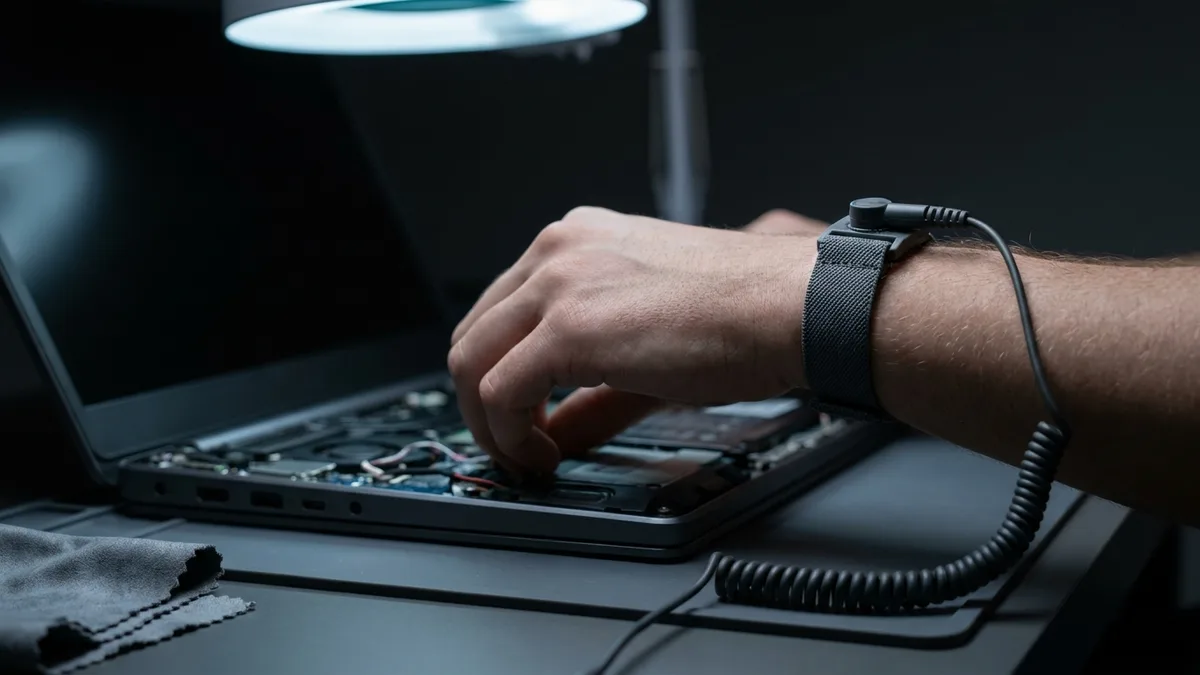
- Pasang Semula atau Tukar Komponen Perkakasan: Matikan PC anda, pasangkan pembumian sendiri dan pasang semula komponen dalaman. Tanggalkan dan masukkan semula modul RAM, tanggalkan dan sambungkan semula kabel pemacu storan dengan kukuh, dan jika boleh, pasang semula kad grafik dan kad pengembangan anda yang lain. Sambungan yang longgar atau sedikit kakisan boleh menyebabkan masalah sekejap-sekejap. Jika anda mempunyai alat ganti atau boleh meminjam, cuba tukar komponen satu demi satu – contohnya gunakan PSU yang berbeza, uji dengan GPU yang berbeza atau pindahkan sistem ke soket dinding yang berbeza (walaupun kedengaran pelik, penghantaran kuasa yang rosak atau pembumian dalam persekitaran anda boleh menyebabkan masalah). Pertukaran jenis ini boleh mengasingkan perkakasan yang bermasalah.
- Lakukan Pemasangan Pembaikan atau Pemasangan Semula OS: Jika tiada penyelesaian lain yang dapat menyelesaikan BSOD, mungkin sudah tiba masanya untuk mempertimbangkan bahawa pemasangan Windows anda sendiri telah rosak teruk. Pemasangan pembaikan di tempat (untuk Windows 10/11) akan memasang semula fail sistem Windows sambil mengekalkan program dan data anda. Ini boleh menyelesaikan masalah yang serius tanpa perlu memadam sepenuhnya. Untuk melakukan ini, muat turun ISO Windows 10/11 terkini daripada Microsoft, jalankan Setup.exe dari dalam Windows dan pilih "Simpan fail dan aplikasi peribadi." Selepas pemasangan pembaikan, gunakan semula Kemas Kini Windows. Jika itu gagal, pemasangan Windows yang bersih (selepas membuat sandaran data) memberikan permulaan yang baharu. Jika BSOD masih berlaku pada pemasangan yang bersih, anda hampir pasti mempunyai masalah perkakasan. Tetapi selalunya, BSOD yang berterusan hilang selepas pemasangan OS yang baharu jika ia disebabkan oleh beberapa kerosakan perisian.
- Rujuk Bantuan Profesional: Kadangkala, meskipun terdapat pelbagai usaha, BSOD boleh mengelirukan pengguna yang berpengalaman sekalipun. Jangan teragak-agak untuk mendapatkan bantuan daripada juruteknik profesional atau forum khusus. Di Singapura, sebagai contoh, anda boleh menghubungi Sokongan Microsoft atau pusat pembaikan PC tempatan yang diperakui jika perlu. Berikan mereka butiran semua yang telah anda cuba dan sebarang keputusan analisis dump – ini akan sangat membantu dalam mendiagnosis isu yang selebihnya.
Dengan menggunakan teknik canggih ini, anda tidak akan terlepas sebarang kemungkinan. Pada asasnya, kami telah merangkumi setiap lapisan: perisian, pemacu, OS dan perkakasan. Tidak jarang selepas ujian yang teliti, anda mungkin menemui punca yang kurang jelas – mungkin gabungan tetapan dan pemacu BIOS tertentu, atau faktor luaran seperti jalur kuasa yang rosak. Kesabaran dan ketelitian adalah kunci dalam fasa ini. Berita baiknya ialah, dengan pendekatan yang sistematik, hampir setiap masalah BSOD boleh diselesaikan – ia hanya perlu mengenal pasti dan menggantikan komponen atau kod yang betul.
💡 Mencegah Ralat Skrin Biru Windows Masa Depan
Selepas anda menyelesaikan masalah skrin biru anda, matlamat seterusnya adalah untuk mencegahnya daripada kembali. Berikut adalah beberapa amalan terbaik untuk memastikan sistem Windows 10/11 anda stabil dan mengelakkan BSOD pada masa hadapan:
- Pastikan Windows dan Pemacu Dikemas kini: Dayakan Kemas Kini Windows (tetapi mungkin tangguhkan kemas kini ciri sehingga ia diuji dengan baik) supaya anda menerima tampalan keselamatan dan pembetulan pepijat terkini. Semak kemas kini pemacu secara berkala untuk komponen kritikal (kad grafik, cipset, rangkaian, dll.) – sama ada melalui kemas kini pilihan Kemas Kini Windows atau utiliti pengeluar. Pemacu dan pembetulan OS yang dikemas kini menangani punca ranap yang diketahui dan meningkatkan keserasian.
- Gunakan Perisian Bereputasi Sahaja: Elakkan memasang perisian cetak rompak atau yang tidak dipercayai, yang mungkin mengandungi perisian hasad atau pemacu yang tidak stabil. Kekalkan program yang terkenal dan nyahpasang perisian yang anda tidak lagi perlukan. Terutamanya elakkan menjalankan berbilang antivirus atau alat "pengoptimum" sistem secara serentak – ia boleh berkonflik dan menyebabkan ketidakstabilan sistem.
- Imbas Perisian Hasad Secara Berkala: Jalankan imbasan berkala dengan Windows Security atau alat anti-perisian hasad lain yang bereputasi. Ancaman moden boleh menjadi licik dan menyebabkan kerosakan sistem tanpa tanda-tanda yang jelas. Mengekalkan sistem anda bebas daripada perisian hasad akan menghapuskan satu punca besar ranap sistem yang tidak dapat diramalkan.
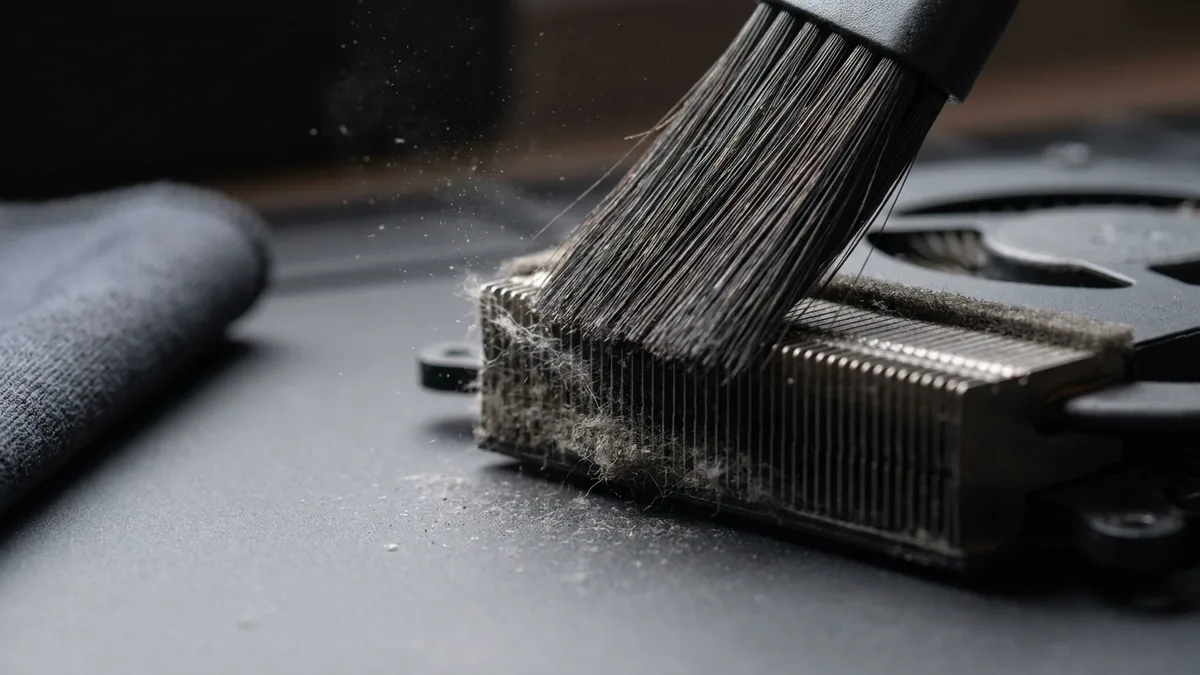
- Pantau Kesihatan Perkakasan: Setiap beberapa bulan, adalah bijak untuk memeriksa suhu sistem anda dan membersihkan habuk daripada casing. Kepanasan lampau adalah punca biasa di sebalik BSOD berkaitan perkakasan. Pastikan aliran udara yang betul dalam casing PC anda (bersihkan kipas, pertimbangkan untuk menambah kipas casing lain jika keadaan menjadi panas). Awasi data SMART untuk pemacu anda – gantikan pemacu jika anda mula melihat sektor yang diagihkan semula atau ralat bacaan (sebelum ia rosak teruk). Jika anda mempunyai UPS desktop atau pengatur voltan, gunakannya – kuasa bersih boleh mencegah ranap akibat kelipan kuasa.
- Elakkan Overclocking (atau Lakukannya Secara Konservatif): Memaksa perkakasan anda melebihi spesifikasinya boleh menghasilkan prestasi yang hebat, tetapi ia sememangnya boleh mengurangkan kestabilan sistem. Jika anda perlu melakukan overclock, lakukannya secara beransur-ansur dan uji dengan teliti (dengan ujian tekanan) untuk kestabilan. Sebaik sahaja anda melihat BSOD selepas tweak overclock, turunkan semula overclock itu. BSOD yang disebabkan oleh overclock adalah tanda anda telah mencapai had perkakasan atau memerlukan penyejukan/voltan yang lebih baik. Untuk kestabilan maksimum (terutamanya dalam mesin yang kritikal kerja), adalah lebih baik untuk menjalankan komponen pada kelajuan stok atau hanya OC sederhana dalam margin yang selamat.
- Gunakan Perkakasan & Peranti Persisian Berkualiti: Komponen tanpa nama yang murah (PSU, RAM, peranti USB) boleh menyebabkan masalah. Labur dalam bekalan kuasa yang berkualiti (PSU yang rosak boleh menghantar kuasa yang tidak stabil, menyebabkan pelbagai jenis ranap). Gunakan RAM yang terdapat pada QVL (Senarai Vendor Layak) papan induk anda untuk memastikan keserasian. Peranti persisian seperti peranti USB yang tidak berfungsi juga boleh menyebabkan OS ranap (cth. port USB yang mengalami litar pintas). Jadi, jika anda melihat tingkah laku pelik daripada peranti luaran tertentu, gantikan atau tanggalkannya.
- Dayakan Perlindungan dan Sandaran Sistem: Sentiasa aktifkan Pemulihan Sistem pada pemacu sistem anda. Titik pemulihan sangat berharga untuk membuat asal perubahan yang bermasalah dengan cepat (seperti kemas kini pemacu yang rosak). Selain itu, kekalkan sandaran data penting anda secara berkala (gunakan Sejarah Fail atau penyelesaian sandaran pihak ketiga). Dalam senario terburuk, jika BSOD menjadikan sistem anda tidak boleh dibut, mempunyai sandaran bermakna anda tidak akan kehilangan data semasa anda menyelesaikan masalah atau memasang semula Windows.
- Periksa Integriti Cakera Secara Berkala: Jalankan alat seperti
sfc /scannowdanDISM /CheckHealthsekali-sekala (mungkin setiap beberapa bulan) untuk memastikan fail sistem kekal utuh. Selain itu, jalankanchkdskatau semakan ralat cakera grafik pada pemacu anda sekali-sekala (Windows mungkin melakukan ini secara automatik jika ia mengesan masalah). Pemeriksaan proaktif ini boleh mengesan masalah yang sedang berlaku lebih awal. - Pantau Log Sistem: Sekali-sekala, lihat Pemapar Peristiwa (Log Windows -> Sistem) dan Monitor Kebolehpercayaan (cari sahaja “Monitor Kebolehpercayaan” dalam Mula). Alatan ini boleh menunjukkan sama ada terdapat ralat atau amaran berulang. Contohnya, jika anda melihat ralat pengawal cakera atau ranap pemacu dalam log, anda boleh menanganinya sebelum ia meningkat kepada BSOD penuh.
Dengan mengikuti petua pencegahan ini, anda akan mengurangkan kemungkinan menghadapi ralat skrin biru dengan ketara. Pada dasarnya, selenggara sistem anda seperti anda menjaga kereta: pastikan ia dikemas kini, bersihkan dan gunakan alat ganti dan perisian yang berkualiti. BSOD mungkin tidak akan dapat dihapuskan 100% (lagipun, perkakasan boleh menjadi tua dan pepijat baharu boleh muncul), tetapi anda boleh menjadikannya jarang berlaku. Dan jika berlaku, anda kini mempunyai pengetahuan untuk menyelesaikannya dengan tenang dan berkesan.

💡 Sumber Berguna untuk Ralat Skrin Biru Windows
Untuk membantu anda lebih memahami dan menyelesaikan masalah skrin biru Windows, lihat sumber berguna ini:
✅ Panduan Dalaman (di laman web kami):
- Kemas Kini Windows Merosakkan PC Saya
Kemas kini Windows ialah salah satu pencetus paling lazim bagi kod henti baharu — mulakan di sini jika ralat anda bermula selepas satu. - Skrin Hitam Windows Dengan Kursor Selepas Log Masuk
Skrin kosong berkursor ialah kerosakan yang BERBEZA daripada skrin kod henti, dan Microsoft sendiri mengasingkannya. - Komputer Asyik Mula Semula
Jika Windows but semula sebelum anda sempat membaca kod henti, halaman ini membantu anda melihatnya. - Panduan Sandaran Windows
Keluarkan fail anda dahulu: hampir setiap alat pembaikan di halaman ini menulis ke pemacu yang mungkin anda cuba selamatkan.
✅ Pautan Luar yang Dipercayai:
- Microsoft: Selesaikan masalah ralat skrin biru
Nasihat rasmi Microsoft untuk menyelesaikan masalah BSOD. - Microsoft Learn: Pemeriksaan Pepijat 0x3B SYSTEM_SERVICE_EXCEPTION
Butiran teknikal tentang ralat Pengecualian Perkhidmatan Sistem. - Muat Turun Pemacu: NVIDIA
Kemas kini pemacu rasmi untuk menyelesaikan BSOD berkaitan pemacu. - MemTest86
Alat percuma untuk memeriksa kestabilan dan integriti RAM. - WhoCrashed by Resplendence
Alat yang mudah digunakan untuk mengenal pasti punca sebenar kerosakan skrin biru.
Sumber-sumber ini memastikan anda dilengkapi dengan baik untuk mengendalikan dan membetulkan sebarang ralat skrin biru Windows dengan yakin.
Masih Menghadapi Masalah Skrin Biru Windows? Biar Pakar Kami Mengatasinya.
Jika anda telah mencuba penyelesaian di atas tetapi masih mengalami ralat skrin biru Windows yang kerap—atau jika anda tidak pasti untuk melakukan pembaikan teknikal ini sendiri, jangan risau, bantuan tersedia!
Di Esmond Service Centre, profesional IT kami yang sangat berpengalaman, dengan lebih 16 tahun kepakaran langsung, pakar dalam mendiagnosis dan menyelesaikan semua jenis masalah Windows, termasuk ralat Skrin Biru yang degil.
- ✅ Diagnosis dan pembaikan yang cepat dan boleh dipercayai
- ✅ Harga yang telus dan penjelasan yang jelas
- ✅ Diagnostik percuma tanpa obligasi sebelum sebarang kerja bermula
- ✅ Dua cawangan, di Alexandra dan Sin Ming
Jangan ambil risiko kehilangan atau kerosakan data selanjutnya. Biarkan profesional yang dipercayai di Esmond Service Centre dapat membantu PC anda berjalan lancar semula. 👉 Hubungi Kami Hari Ini atau Lawati Pusat Servis Kami untuk Pembaikan Skrin Biru Windows Pakar! Perkhidmatan pembaikan OS Windows kami di Singapura merangkumi tepat perkara ini: diagnosis kod henti, pembaikan pemacu dan fail sistem, serta penggantian memori atau storan bagi satu daripada sepuluh kes yang rupanya kerosakan perkakasan.

Juruteknik berpengalaman Esmond Service Centre boleh mendiagnosis dan membaikinya dengan pantas — diagnostik percuma, pembaikan dari $65.