
📑 Pada halaman ini
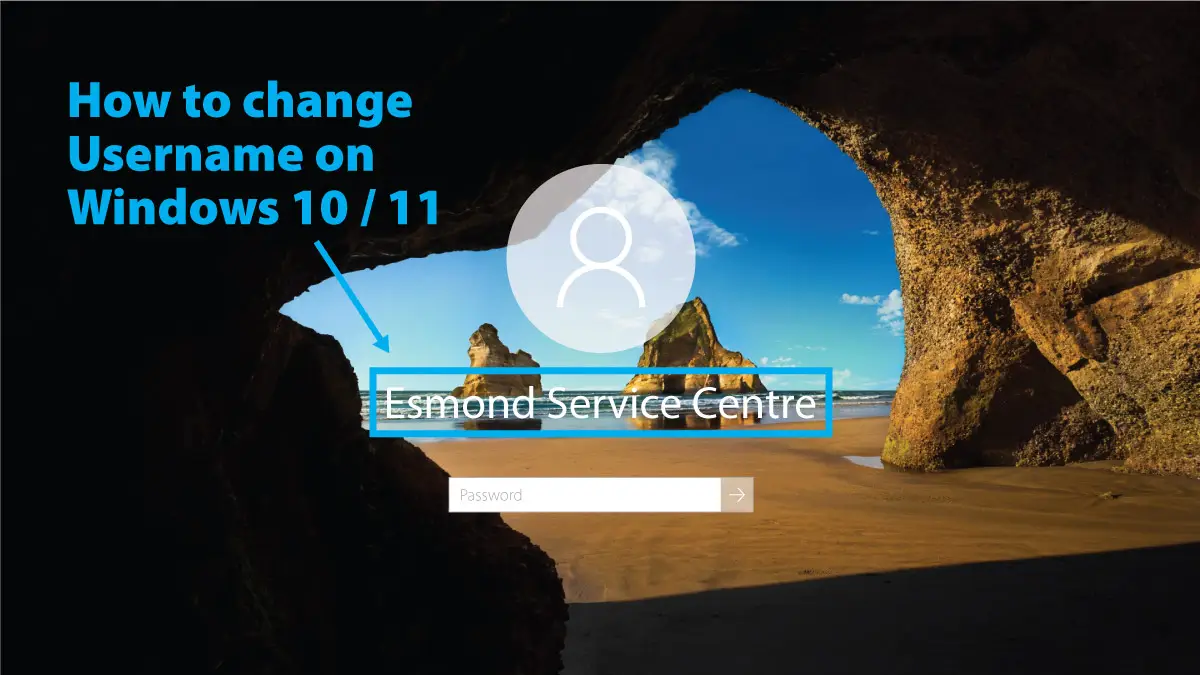
Menukar nama pengguna pada komputer Windows 10 atau Windows 11 anda boleh menjadikan PC anda terasa lebih peribadi dan terkini. Sama ada anda salah eja nama semasa persediaan atau anda ingin memaparkan nama pilihan, terdapat pelbagai kaedah selamat untuk menukar nama akaun Windows . Saya seorang juruteknik di Esmond Service Centre, sebuah syarikat pembaikan IT dengan dua cawangan di Singapura — Alexandra dan Sin Ming — dan diagnostik adalah percuma sebelum sebarang kerja bermula. Dalam panduan ini, saya akan membimbing anda melalui arahan langkah demi langkah untuk setiap kaedah. Anda akan belajar cara menukar nama akaun setempat menggunakan alat terbina dalam seperti Control Panel dan netplwiz , cara mengemas kini nama akaun Microsoft anda dan banyak lagi. Setiap penyelesaian dijelaskan dengan jelas, supaya anda boleh menukar nama pengguna anda dengan yakin dalam Windows 10 atau Windows 11 tanpa kerumitan. (Di Esmond Service Centre, kami berbangga dengan sokongan teknikal yang profesional tetapi mesra – dan artikel ini mencerminkan kepakaran yang mudah didekati itu.)
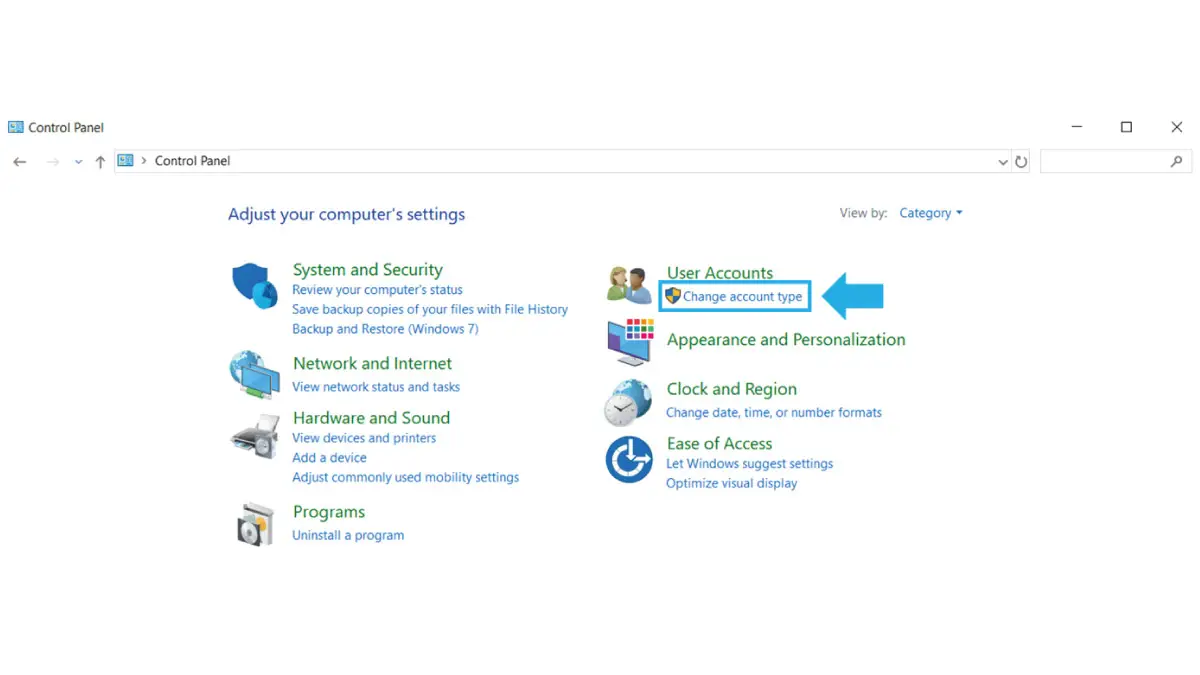
Bagaimanakah saya boleh menukar nama pengguna saya dalam Windows 10 & 11 melalui Panel Kawalan?
Salah satu cara paling mudah untuk menukar nama pengguna anda dalam Windows 10 atau Windows 11 adalah melalui Panel Kawalan klasik. Kaedah ini berfungsi untuk akaun setempat (nama yang anda lihat pada skrin log masuk) dan serupa pada Windows 10 dan 11. Ia menyediakan antara muka mesra pengguna untuk mengemas kini nama paparan akaun anda.
Mengapa menggunakan Panel Kawalan? Bahagian Akaun Pengguna Panel Kawalan ialah kaedah yang dipercayai untuk menamakan semula akaun. Ia mengemas kini nama paparan akaun dalam sistem secara langsung dan mudah dinavigasi oleh mana-mana pengguna. Kaedah ini bagus untuk akaun setempat pada Windows 10 dan Windows 11, tetapi perlu diingatkan bahawa Panel Kawalan tidak boleh menukar nama akaun yang disambungkan ke Microsoft (sebaliknya ia akan mengarahkan anda ke Tetapan Windows dalam kes itu).
Langkah demi Langkah (Windows 10 & 11):
- Buka Panel Kawalan: Tekan Win + R, taip
control, dan tekan Enter untuk melancarkan Panel Kawalan. (Sebagai alternatif, cari "Panel Kawalan" dalam menu Mula pada Windows 10 atau bar carian pada Windows 11, kemudian bukanya.) - Navigasi ke Akaun Pengguna:
Jika Panel Kawalan berada dalam paparan Kategori (lalai), klik pada Akaun Pengguna, kemudian klik Akaun Pengguna sekali lagi pada halaman seterusnya (dalam Windows 11, anda mungkin perlu mengklik "Akaun Pengguna" dua kali).
Jika dalam paparan Ikon, cari dan klik Akaun Pengguna.
- Pilih Akaun untuk Ditukar: Jika anda mempunyai berbilang akaun pada PC, klik Urus akaun lain dan pilih akaun yang ingin anda namakan semula. (Langkau ini jika anda menukar nama akaun yang sedang dilog masuk dan ia telah dipilih.)
- Pilih "Tukar nama akaun anda": Dalam panel Akaun Pengguna, cari pilihan yang menyatakan Tukar nama akaun anda dan klik padanya. Ini akan membuka gesaan atau halaman untuk memasukkan nama akaun baharu.
- Masukkan Nama Baharu: Taip nama pengguna baharu yang anda inginkan (contohnya, nama penuh atau nama panggilan yang telah dibetulkan) ke dalam medan teks. Pastikan ia dieja dengan tepat seperti yang anda inginkan pada skrin log masuk.
- Gunakan Perubahan: Klik butang Tukar Nama untuk menyimpan nama baharu. Windows akan mengemas kini nama paparan akaun dengan serta-merta.
- Mulakan Semula atau Daftar Keluar (jika perlu): Dalam kebanyakan kes, perubahan nama akan dipaparkan serta-merta. Jika anda tidak melihat perubahan pada menu Mula atau skrin log masuk, cuba daftar keluar dari akaun anda atau mulakan semula komputer. Pada daftar masuk seterusnya, anda sepatutnya melihat nama pengguna yang dikemas kini.
Mengapa ini berfungsi: Menggunakan tetapan Akaun Pengguna Panel Kawalan akan mengemas kini nilai Nama Penuh akaun dalam Windows. Ini bermakna nama baharu akan dipaparkan pada skrin Selamat Datang/Log Masuk dan menu Mula. Ia merupakan pendekatan yang mesra pengguna kerana ia tidak memerlukan sebarang arahan yang kompleks. Perlu diingat bahawa kaedah ini hanya mengubah nama paparan akaun, bukan folder nama pengguna di bawahC:\Users. Folder peribadi anda masih akan mempunyai nama lama (menukarnya lebih rumit dan tidak digalakkan untuk kebanyakan pengguna). Jika nama folder pengguna yang sepadan adalah penting, pertimbangkan untuk membuat akaun baharu dengan nama yang diingini.
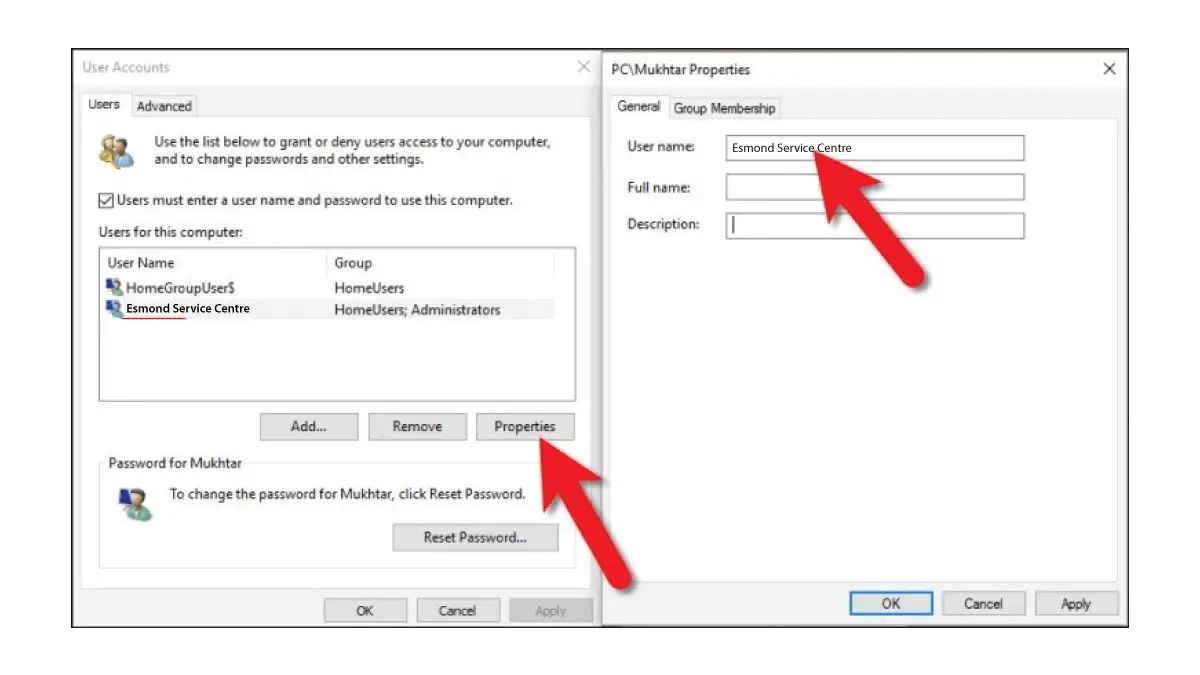
Menukar Nama Pengguna dengan Netplwiz (Alat Akaun Pengguna Lanjutan)
Satu lagi cara berkesan untuk menukar nama pengguna pada Windows 10 atau 11 adalah dengan menggunakan utiliti Netplwiz . Netplwiz ialah alat pengurusan akaun pengguna legasi yang menyediakan pilihan lanjutan (ia sering digunakan untuk mengurus tetapan log masuk). Kaedah ini mudah dan berfungsi pada kedua-dua Windows 10 dan Windows 11 untuk akaun setempat.
Mengapa menggunakan Netplwiz? Alat netplwiz mendedahkan sifat akaun pengguna dalam satu dialog. Ia membolehkan anda mengedit Nama Penuh yang dikaitkan dengan akaun dengan cepat. Ini berguna jika anda selesa dengan antara muka yang sedikit teknikal. Perlu diingatkan bahawa walaupun netplwiz membolehkan anda menukar walaupun nama akaun yang dipautkan oleh Microsoft secara setempat, perubahan tersebut tidak akan berlaku untuk akaun Microsoft – awan akan menyegerakkan kembali nama asal, jadi gunakan netplwiz terutamanya untuk akaun setempat.
Langkah demi Langkah (Windows 10 & 11):
- Buka Netplwiz: Tekan Win + R, taip
netplwiz, dan tekan Enter. Ini akan membuka dialog Akaun Pengguna (netplwiz). Anda akan melihat senarai akaun pengguna pada komputer. - Pilih Akaun: Dalam tab Pengguna, klik untuk menyerlahkan akaun yang ingin anda namakan semula (cth., akaun pengguna setempat anda).
- Buka Ciri: Klik butang Ciri di bawah senarai akaun. Ini akan membuka tetingkap lain dengan butiran untuk pengguna tersebut.
- Edit Nama Pengguna: Dalam dialog Properties, anda akan melihat medan untuk akaun tersebut. Jika ia akaun setempat, anda boleh mengedit terus medan Nama Pengguna atau Nama penuh:
Untuk akaun setempat, masukkan nama baharu dalam medan Nama penuh (ini ialah nama paparan yang digunakan oleh Windows). Anda juga boleh menukar "Nama pengguna" (nama log masuk yang lebih pendek) jika perlu, tetapi menukar Nama Penuh sahaja biasanya sudah cukup untuk tujuan paparan.
(Untuk akaun Microsoft, medan ini mungkin berwarna kelabu atau sebarang perubahan di sini adalah sementara – akaun Microsoft mesti ditukar dalam talian, yang akan dibincangkan di bahagian kemudian.)
- Simpan Perubahan: Klik Guna, kemudian OK, dan kemudian OK sekali lagi untuk menutup dialog netplwiz.
- Daftar Keluar dan Masuk: Daftar keluar dari akaun Windows anda (atau mulakan semula PC) dan daftar masuk semula. Skrin daftar masuk dan menu Mula kini akan menunjukkan nama terkini yang dikaitkan dengan akaun anda.
Mengapa ini berfungsi: Netplwiz mengubah suai sifat akaun yang sama seperti Panel Kawalan, mengemas kini nama paparan penuh akaun dalam tetapan sistem. Pada asasnya, ia merupakan satu lagi laluan untuk mengedit maklumat akaun, yang digemari oleh pengguna kuasa. Kaedah ini berkesan untuk akaun setempat – setelah ditukar melalui netplwiz, nama baharu akan muncul pada skrin log masuk dan dalam menu Mula. Walau bagaimanapun, untuk akaun Microsoft, netplwiz tidak berkesan untuk jangka masa panjang. Jika anda mencubanya, nama tersebut mungkin akan kembali selepas penyegerakan seterusnya, kerana Windows menarik nama tersebut daripada profil Microsoft dalam talian anda. Oleh itu, gunakan netplwiz untuk akaun setempat, dan untuk akaun Microsoft, teruskan ke kaedah khusus di bawah.
Menggunakan Pengguna dan Kumpulan Tempatan (Pengurusan Komputer) – Windows Pro Sahaja
Jika anda mempunyai Windows 10/11 Pro, Enterprise atau Education , anda boleh menggunakan konsol pengurusan Pengguna dan Kumpulan Tempatan (dalam Pengurusan Komputer) untuk menamakan semula akaun. Ini adalah kaedah yang sedikit lebih maju, tetapi ia memberi anda kawalan langsung ke atas sifat akaun pengguna. (Nota: Snap-in ini tidak tersedia dalam edisi Windows Home. Pengguna rumah harus menggunakan kaedah lain dalam panduan ini.)
Mengapa menggunakan Pengguna dan Kumpulan Tempatan? Alat ini (lusrmgr.msc) pada asasnya merupakan cara "profesional" untuk mengurus akaun pengguna dan boleh menukar nama akaun pada peringkat sistem yang lebih mendalam. Ia amat berguna jika anda seorang pentadbir yang mengurus berbilang akaun. Penamaan semula melalui Pengguna dan Kumpulan Tempatan adalah sangat mudah dan mencapai hasil yang sama — menukar nama penuh akaun — seperti kaedah lain.
Langkah demi Langkah (Windows 10/11 Pro atau lebih tinggi):
- Buka Pengurusan Komputer: Tekan Win + R, taip
lusrmgr.msc(untuk "Pengguna Tempatan dan Pengurus Kumpulan"), dan tekan Enter. Ini akan membuka konsol Pengguna Tempatan dan Kumpulan di dalam aplikasi Pengurusan Komputer.
(Jika arahan ini tidak berfungsi atau anda mendapat ralat pada Windows Home, maka kaedah ini tidak disokong pada edisi anda — langkau ke kaedah lain.) - Navigasi ke Pengguna: Di bar sisi kiri, kembangkan Alatan Sistem, kemudian kembangkan Pengguna dan Kumpulan Tempatan, dan klik pada Pengguna. Anda akan melihat semua akaun pengguna disenaraikan di sebelah kanan.
- Buka Sifat Pengguna: Cari akaun yang ingin anda namakan semula dalam senarai. Klik dua kali nama pengguna tersebut atau klik kanan padanya dan pilih Sifat. Ini akan membuka dialog sifat akaun.
- Tukar Nama: Dalam tab Umum tetingkap Properties, akan terdapat medan untuk Nama Penuh (ini ialah nama paparan). Masukkan nama baharu yang anda inginkan untuk akaun dalam medan Nama Penuh. (Anda boleh mengabaikan medan "Nama pengguna" di sini jika anda hanya menukar nama paparan. "Nama pengguna" ialah nama log masuk akaun sebenar – menukarnya boleh mempunyai implikasi lain, jadi biasanya anda hanya menukar Nama Penuh.)
- Guna dan Tutup: Klik Guna kemudian OK untuk menyimpan perubahan dan menutup dialog.
- Daftar Keluar/Mulakan Semula: Daftar keluar daripada akaun atau mulakan semula komputer anda. Kali seterusnya anda sampai ke skrin daftar masuk, akaun tersebut akan dipaparkan dengan nama baharu yang anda tetapkan.
Mengapa ini berfungsi: Kaedah ini mengedit objek akaun pengguna secara langsung dalam Windows. Dengan mengemas kini Nama Penuh dalam sifat akaun, Windows akan memaparkan nama baharu tersebut di mana-mana sahaja nama akaun muncul (seperti skrin log masuk). Ini sebenarnya adalah hasil yang sama seperti Panel Kawalan atau kaedah netplwiz, tetapi dilakukan melalui antara muka yang lebih pentadbiran. Ia merupakan cara yang boleh dipercayai untuk menukar nama akaun pada versi profesional Windows. Seperti kaedah lain, ini tidak mengubah nama folder akaun sebenar di bawah C:\Users (yang terikat dengan nama pengguna asal). Menukar nama folder adalah lebih rumit dan tidak digalakkan, kerana ia boleh menyebabkan masalah jika tidak dilakukan dengan sempurna.
Bagaimanakah saya boleh menukar nama akaun Microsoft saya pada Windows 10 & 11?
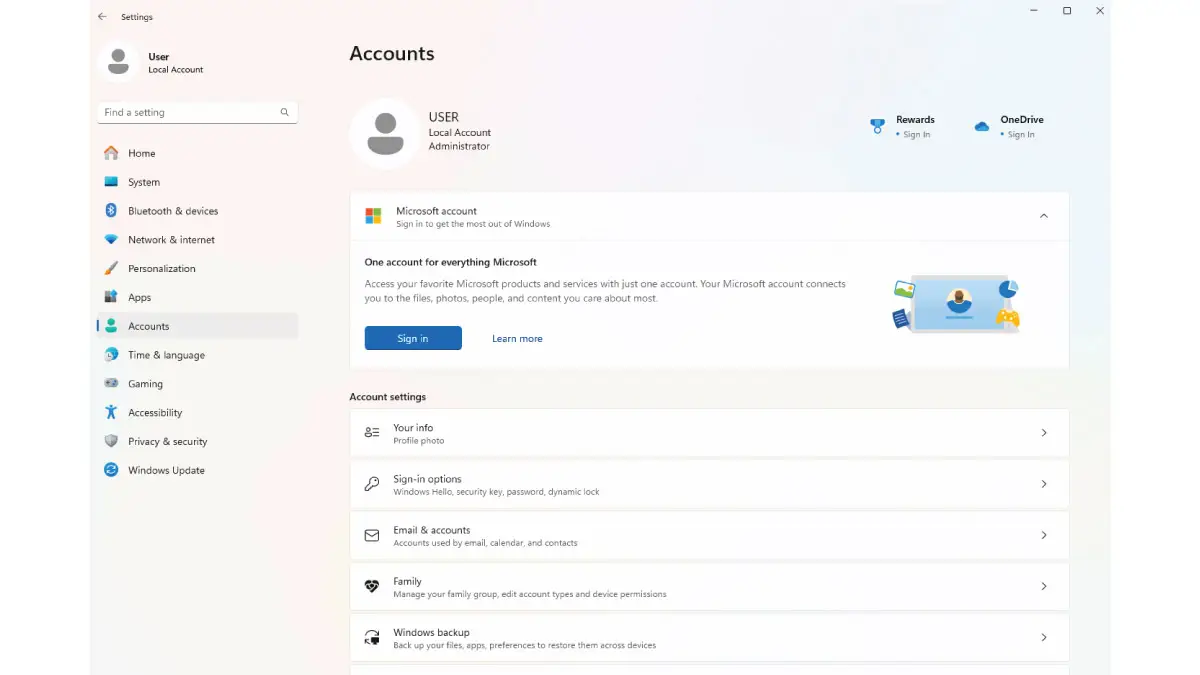
Jika anda log masuk ke Windows 10 atau 11 dengan akaun Microsoft (alamat e-mel), nama pengguna yang dipaparkan diambil daripada profil Microsoft dalam talian anda. Dalam kes ini, penamaan semula akaun memerlukan pendekatan yang berbeza: anda perlu menukar nama anda pada akaun Microsoft anda sendiri. Setelah ditukar, Windows akan menyegerakkan nama baharu ke PC anda.
Mengapa perlu mengemas kini nama akaun Microsoft? Untuk akaun Microsoft, alat setempat (Panel Kawalan, netplwiz) tidak akan mengubah nama log masuk anda secara kekal kerana Windows akan sentiasa menyegerakkan dengan profil Microsoft anda. Dengan menukarnya dalam talian melalui tetapan Microsoft, anda memastikan nama baharu tersebut digunakan dengan betul merentasi semua peranti dan perkhidmatan (log masuk Windows anda, Outlook, OneDrive, dll.). Pada asasnya, anda memberitahu Microsoft "ini nama baharu saya" dan Windows akan mencerminkan perubahan tersebut.
Langkah demi Langkah (pengguna akaun Microsoft Windows 10 & 11):
- Buka Tetapan Akaun Windows: Pada PC anda, pergi ke Tetapan -> Akaun -> Maklumat Anda. (Dalam Windows 10, klik Urus akaun Microsoft saya; dalam Windows 11, anda mungkin melihat pautan yang serupa seperti Akaun (Urus akaun saya).) Klik pautan untuk mengurus akaun anda dalam talian – ini akan membuka pelayar web anda ke halaman profil akaun Microsoft.
- Daftar Masuk ke Microsoft (jika digesa): Pelayar lalai anda akan membawa anda ke laman web akaun Microsoft. Log masuk dengan e-mel dan kata laluan akaun Microsoft anda jika anda belum log masuk.
- Pergi ke "Maklumat Anda" di laman web Microsoft: Sebaik sahaja berada di halaman akaun anda, cari bahagian yang berlabel Maklumat Anda (biasanya di menu atas). Halaman ini memaparkan maklumat profil anda, termasuk nama semasa dan gambar profil anda.
- Edit Nama Anda: Cari pautan atau butang Edit nama berhampiran nama anda (di laman web Microsoft, ia mungkin berada di bawah nama anda atau dalam menu). Klik Edit nama. Microsoft akan memaparkan medan untuk "Nama Pertama" dan "Nama Akhir".
- Masukkan Nama Baharu dan Simpan: Masukkan nama pertama dan terakhir yang anda inginkan. Contohnya, tukar "Jonathan Doe" kepada "John Doe" atau nama panggilan jika anda mahu. Anda mungkin perlu mengisi CAPTCHA untuk mengesahkan perubahan. Kemudian klik Simpan untuk mengemas kini nama profil akaun Microsoft anda.
- Benarkan Penyegerakan untuk Mengemas Kini PC Anda: Selepas menyimpan, berikan sedikit masa. PC Windows 10/11 anda sepatutnya menyegerakkan nama baharu daripada awan secara automatik. Anda mungkin perlu log keluar dan log masuk semula atau mulakan semula komputer anda untuk melihat perubahan berkuat kuasa pada skrin log masuk Windows. Setelah disegerakkan, skrin log masuk anda akan memaparkan nama yang dikemas kini.
Mengapa ini berfungsi: Windows 10 dan 11 menggunakan maklumat akaun Microsoft anda untuk dipaparkan apabila anda menggunakan akaun dalam talian. Dengan menukar nama anda di laman web akaun Microsoft, anda pada asasnya memberitahu semua peranti anda untuk menggunakan nama baharu. Windows kemudian akan memaparkan nama yang dikemas kini ini pada skrin log masuk dan dalam aplikasi Tetapan. Kaedah ini memastikan konsistensi merentasi perkhidmatan – contohnya, nama baharu anda juga akan muncul dalam e-mel Outlook atau profil Xbox jika nama tersebut menggunakan akaun Microsoft yang sama. Petua: Jika anda tidak melihat perubahan dengan segera, semak semula sama ada nama baharu disimpan di laman web dan pastikan PC anda disambungkan ke internet untuk menyegerakkan kemas kini. Log keluar dari Windows atau but semula memaksa sistem untuk mendapatkan maklumat akaun terkini.
(Lanjutan) Menukar Nama Akaun melalui Prompt Perintah
Bagi pengguna lanjutan yang biasa dengan alatan baris arahan, Windows menyediakan cara untuk menamakan semula akaun setempat menggunakan Command Prompt . Kaedah ini menggunakan utiliti WMIC (Windows Management Instrumentation Command-line). Ia merupakan kaedah yang berkesan tetapi gunakannya dengan berhati-hati : anda mesti menaip arahan dengan tepat dan ia hanya untuk akaun setempat (bukan akaun Microsoft).
Mengapa menggunakan Prompt Perintah? Dalam senario di mana kaedah grafik lain tidak tersedia atau jika anda lebih suka skrip, baris arahan menawarkan penyelesaian yang cepat. Ia sebenarnya melakukan perkara yang sama secara tersembunyi – mengubah suai sifat nama akaun – tetapi melalui antara muka teks. Ini boleh berguna, contohnya, dalam Windows 11 Home (yang tidak mempunyai GUI Pengguna dan Kumpulan Tempatan) atau jika anda ingin menamakan semula akaun secara berkumpulan pada berbilang mesin menggunakan skrip.
Langkah demi Langkah:
- Buka Prompt Perintah sebagai Pentadbir: Klik butang Mula, taip “Prompt Perintah”, klik kanan dan pilih Jalankan sebagai pentadbir . Menjalankan dengan keistimewaan pentadbir diperlukan untuk menukar akaun pengguna.
- Senaraikan Akaun Pengguna (Pilihan): Untuk melihat nama akaun yang tepat, anda boleh menaip:dan tekan Enter. Ini akan memaparkan semua nama log masuk akaun pengguna pada sistem. Kenal pasti akaun yang anda ingin namakan semula daripada senarai ini. Jika anda juga ingin melihat nama paparan penuh, anda boleh menjalankan:
wmic useraccount get nameuntuk menyenaraikan nama penuh dan nama log masuk setiap akaun. Nota: Microsoft sedang menghentikan penggunaan utiliti WMIC — ia dialih keluar secara lalai daripada Windows 11 24H2 dan lebih baharu dan hanya boleh dipasang sebagai Feature on Demand pilihan, jadi arahan ini mungkin tidak berjalan pada PC yang terkini. Jikawmic useraccount get fullname,namewmictidak dikenali, gunakan PowerShell sebaliknya:Get-LocalUser | Select-Object Name. - Namakan Semula Akaun: Gunakan arahan berikut, gantikan ruang letak dengan nama akaun anda:Di sini, OLDNAME ialah nama pengguna log masuk semasa akaun (sama seperti yang disenaraikan dalam langkah 2), dan NEWNAME ialah nama log masuk baharu yang anda ingin berikan kepadanya. Contoh: jika nama log masuk akaun ialah
wmic useraccount where name="OLDNAME" rename "NEWNAME"johndan anda ingin menukarnya kepadajohnny, anda perlu menaip:dan tekan Enter. Jika WMIC tidak dikenali (Windows 11 24H2 dan lebih baharu), buka PowerShell sebagai pentadbir dan jalankan ini sebaliknya:wmic useraccount where name="john" rename "johnny"Rename-LocalUser -Name "OLDNAME" -NewName "NEWNAME". - Tunggu Pengesahan: Jika arahan berjaya, anda akan mendapat mesej pengesahan atau hanya baris gesaan baharu tanpa ralat. Nama log masuk akaun (dan nama paparan penuhnya, jika ia merupakan akaun setempat) kini telah ditukar.
- Mulakan Semula dan Log Masuk: Tutup Prompt Perintah dan but semula PC anda. Pada skrin daftar masuk, anda kini akan melihat akaun dengan nama baharu. Gunakan nama pengguna baharu untuk log masuk (kata laluan anda akan kekal sama).
Mengapa ini berfungsi: Arahan wmic useraccount where name="X" rename "Y" secara langsung memberitahu Windows untuk mencari akaun pengguna setempat dengan nama log masuk yang ditentukan dan menamakannya semula. Ini mengemas kini akaun pada peringkat sistem, sama seperti kaedah lain. Setelah dimulakan semula, Windows akan memaparkan nama baharu. Kaedah ini berkuasa tetapi ingat ia bertujuan untuk akaun setempat.
Jangan gunakan ini untuk akaun Microsoft , kerana ia tidak akan memberikan kesan yang diingini (akaun Microsoft akan kembali kepada nama awan). Selain itu, berhati-hati dengan ejaan dan jarak dalam arahan. Jika nama akaun mengandungi jarak, anda mungkin memerlukan petikan di sekelilingnya. Menggunakan arahan penyenaraian (langkah 2) membantu mengesahkan nama akaun yang tepat untuk digunakan. Kaedah ini kebanyakannya untuk pengguna yang mahir teknologi; bagi kebanyakan orang, kaedah grafik yang lebih awal adalah lebih selamat dan mudah.
Menguasai Perubahan Nama Pengguna Windows
Menukar nama akaun Windows anda adalah lebih mudah daripada yang disangka, dan kini anda mempunyai pelbagai kaedah di hujung jari anda. Secara ringkasnya, Windows 10 dan Windows 11 menawarkan kedua-dua alat grafik dan pilihan lanjutan untuk mengemas kini nama pengguna anda. Jika anda seorang pengguna biasa, kaedah Panel Kawalan atau utiliti netplwiz menyediakan cara yang cepat dan mesra untuk menukar nama akaun setempat. Bagi mereka yang menggunakan edisi Pro , konsol Pengguna dan Kumpulan Tempatan ialah laluan langsung dan cekap untuk menamakan semula akaun dalam persekitaran perniagaan atau berbilang pengguna. Dan jika anda menggunakan log masuk akaun Microsoft , kami membincangkan bagaimana mengemas kini profil anda dalam talian akan menyegerakkan nama baharu ke PC anda, memastikan konsistensi merentasi semua perkhidmatan Microsoft. Akhir sekali, kaedah Prompt Perintah berdiri sebagai pilihan yang hebat untuk pengguna lanjutan yang selesa dengan arahan teks.
Tidak kira kaedah mana yang anda pilih, perkara penting yang perlu diambil kira ialah nama paparan akaun anda boleh ditukar tanpa menjejaskan fail atau lesen Windows anda – ia hanyalah kemas kini kosmetik dan kemudahan. Kami menggalakkan anda untuk memilih kaedah yang sepadan dengan tahap keselesaan anda: cuba Panel Kawalan atau Tetapan untuk pendekatan yang mudah, atau alat lanjutan jika anda cenderung dari segi teknikal.
Pasukan di Esmond Service Centre sedia membantu. Dengan mengikuti panduan ini, anda telah mengawal pemperibadian PC anda yang kecil tetapi penting – dan anda melakukannya tanpa membahayakan satu fail pun. Selamat berkomputer dengan nama akaun anda yang dikemas kini!
Bila Perlu Berhenti dan Dapatkan Bantuan Profesional
Kebanyakan perubahan nama mengambil masa seminit dan tiada apa-apa yang tidak kena. Berhenti dan dapatkan bantuan profesional jika anda tidak boleh log masuk selepas perubahan — terutamanya jika anda menggunakan kaedah Prompt Perintah, yang menukar nama log masuk itu sendiri dan bukan hanya nama paparan, jadi nama lama tidak akan berfungsi lagi di skrin log masuk. Apa yang tidak boleh diubah oleh mana-mana kaedah ini ialah folder profil di bawah C:\Users: ia mengekalkan nama asalnya, dan menamakannya semula secara manual ialah satu-satunya langkah di sini yang boleh merosakkan profil yang berfungsi. Bawalah ke Esmond Service Centre di cawangan Alexandra atau Sin Ming kami dan diagnostik adalah percuma sebelum sebarang kerja bermula. Untuk petua harian anda juga boleh ikuti halaman Facebook, profil LinkedIn atau akaun Instagram kami, atau hubungi Esmond Service Centre untuk apa-apa di luar panduan ini — daripada tweak mudah kepada pembaikan kompleks.

Juruteknik berpengalaman Esmond Service Centre boleh mendiagnosis dan membaikinya dengan pantas — diagnostik percuma, pembaikan dari $65.