
📑 Pada halaman ini
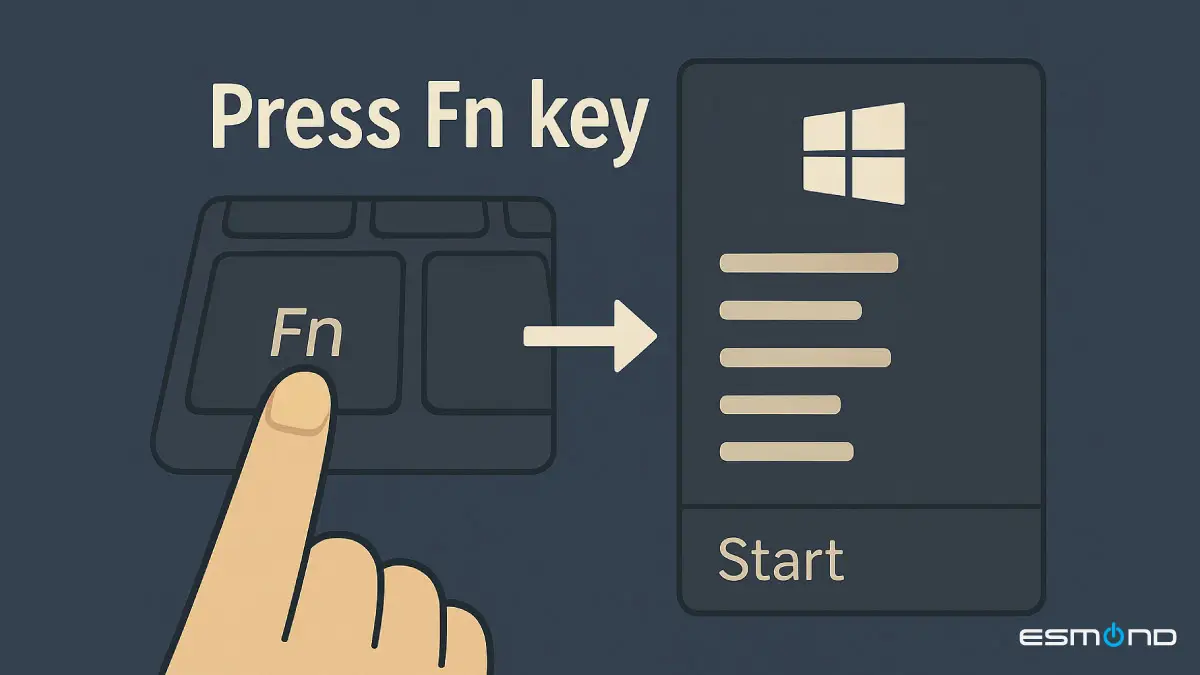
Bayangkan menekan kekunci Fn pada komputer riba anda, hanya untuk menu Mula Windows muncul – seolah-olah anda menekan kekunci Windows. Pertukaran luar biasa ini boleh mengecewakan dan mengelirukan. Ia merupakan masalah yang dilaporkan oleh ramai pengguna (terutamanya pada komputer riba permainan tertentu seperti MSI), di mana kekunci Fn dan kekunci Windows (Mula) telah bertukar fungsi secara berkesan. Daripada menggunakan Fn untuk pintasan (kelantangan, kecerahan, dll.), menekannya akan mencetuskan menu Mula, dan sementara itu kekunci Windows mungkin bertindak seperti pengubah suai Fn untuk kawalan kelantangan atau kecerahan. Sebagai juruteknik berpengalaman di Esmond Service Centre, saya telah menghadapi isu “Kekunci Fn bertindak seperti kekunci Windows” ini dan menyelesaikannya untuk pelanggan. Dalam panduan ini, kami akan menerangkan mengapa ini berlaku dan menerangkan penyelesaian yang terbukti. Dengan mengikuti langkah-langkah ini – daripada menukar tetapan mudah dalam perisian atau BIOS komputer riba anda kepada mengemas kini pemacu – anda boleh menjadikan kekunci Fn dan Windows anda berfungsi seperti biasa semula. Mari kita teruskan dan tukar kekunci tersebut kembali!
Semak Tetapan Pertukaran Kekunci Fn/Windows dalam Perisian atau BIOS
Banyak komputer riba moden (terutamanya model permainan MSI) menyertakan pilihan untuk menukar kekunci Fn dan Windows. Ciri ini (sering diaktifkan secara tidak sengaja) biasanya bertujuan untuk pemain permainan bagi mengelakkan daripada menekan kekunci Windows semasa permainan. Apabila aktif, ia menyebabkan tingkah laku yang sama seperti yang anda lihat: menekan Fn akan membuka menu Mula dan menekan kekunci Windows akan mencetuskan fungsi lapisan Fn. Berita baiknya ialah ia mudah dimatikan:
- Togol MSI Center / Dragon Center: Jika anda mempunyai komputer riba MSI, buka MSI Center (atau Dragon Center pada model lama). Navigasi ke Tetapan Umum dan cari pilihan “Pertukaran Kekunci Windows & Kekunci Fn” (ia mungkin juga dilabelkan sebagai Kekunci Suis). Lumpuhkan tetapan ini. Contohnya, pada MSI GL63, mematikan pertukaran Win/Fn dalam Dragon Center akan segera memulihkan kekunci kepada normal. (Pada komputer riba MSI generasi ke-10 atau lebih lama, gunakan Tetapan Umum > Kekunci Suis Dragon Center untuk menukar kembali.) Selepas menukar tetapan, uji kekunci anda – Fn sepatutnya tidak lagi memaparkan menu Mula.
- Tetapan BIOS/UEFI: Sesetengah komputer riba mempunyai pertukaran Fn/Win dalam BIOS. Untuk menyemak, but semula ke BIOS/UEFI (tekan kekunci persediaan seperti F2, Del atau F10 semasa permulaan). Dalam bahagian lanjutan atau konfigurasi, lihat jika terdapat pilihan untuk “Pertukaran Kekunci Win/Fn” atau yang serupa. Pada sistem MSI lama (sekitar tahun 2018, model era Dragon Center), pilihan ini pernah menjadi ciri eksklusif dalam tetapan BIOS lanjutan; pada komputer riba MSI generasi terkini, pertukaran Fn/Windows hanya boleh ditetapkan melalui perisian MSI Center, bukan BIOS. Pastikan ini Dinyahdayakan (apabila diaktifkan, ia menjadikan kekunci Fn berfungsi seperti Windows dan sebaliknya). Jika anda mendapati ia diaktifkan, matikan, simpan perubahan (biasanya dengan F10), dan but semula. Ini akan membalikkan pertukaran supaya kekunci Fn dan Windows kembali kepada peranan normalnya.
Mengapa ini membantu: Apabila ciri pertukaran Fn/Win dihidupkan (melalui utiliti perisian atau BIOS), perkakasan papan kekunci anda sebenarnya akan membalikkan fungsi kekunci tersebut. Melumpuhkan tetapan ini memberitahu sistem untuk mengendalikan kekunci Fn dan kekunci Windows secara normal semula. Ramai pengguna MSI telah melaporkan bahawa hanya menyahaktifkan tetapan ini dalam utiliti MSI akan segera menyelesaikan masalah tersebut. Jika komputer riba anda daripada jenama lain, ia mungkin tidak mempunyai ciri ini – tetapi adalah wajar untuk menyemak perisian kawalan pengeluar atau BIOS anda untuk sebarang sebutan tentang pertukaran kekunci sekiranya berlaku.
Petua Profesional: Pada sesetengah model MSI, togol pertukaran Fn/Win mungkin telah dialih keluar atau telah dialih keluar dalam perisian yang lebih baharu. Jika anda tidak dapat menemuinya dalam MSI Center, cuba pasang MSI Dragon Center (untuk komputer riba yang lebih lama) atau semak Soalan Lazim MSI. Selain itu, pastikan anda mempunyai versi perisian terkini – pemasangan semula kadangkala boleh mengembalikan pilihan yang hilang atau membetulkan tetapan yang tersekat.

Togol Fn Lock (Fn+Esc) untuk Memastikan Ia Bukan Isu Fn Lock
Walaupun Fn Lock biasanya tidak sepatutnya menjadikan kekunci Fn bertindak seperti Windows, ia boleh menyebabkan kekeliruan tentang kelakuan kekunci fungsi. Fn Lock (juga dipanggil mod Kekunci Tindakan pada sesetengah komputer riba) biasanya menukar sama ada anda perlu menekan Fn untuk fungsi F1–F12 atau untuk fungsi media. Dalam kes yang jarang berlaku, jika Fn Lock dihidupkan, kekunci anda mungkin kelihatan "terbalik". Tekan Fn + Esc pada papan kekunci anda – ini ialah pintasan standard untuk menukar Fn Lock pada kebanyakan komputer riba. Pada sesetengah model, anda mungkin memerlukan Fn + Caps Lock.
- Jika Fn Lock diaktifkan: menyahaktifkannya akan memulihkan kelakuan normal kekunci F1–F12 dan kekunci Fn. Ini tidak akan menukar kekunci Windows vs Fn secara langsung, tetapi ia merupakan semakan pantas untuk menghapuskan Fn Lock sebagai faktor. Selepas menekan Fn+Esc, cuba tekan kekunci Windows dan kekunci Fn sekali lagi untuk melihat sama ada isu menu Mula telah diselesaikan.
- Jika tiada apa yang berubah: tidak mengapa – kemungkinan besar masalah itu tidak berkaitan dengan Fn Lock. Teruskan ke langkah seterusnya.
Mengapa ini membantu: Fn Lock menyebabkan kekeliruan dengan membalikkan keperluan kekunci Fn untuk baris fungsi. Walaupun ia tidak sepatutnya menukar Fn kepada kekunci Windows, sesetengah pengguna melaporkan bahawa menogol Fn Lock membantu "membuka kunci" fungsi kekunci Fn mereka. Ia merupakan langkah mudah yang memastikan kekunci Fn anda tidak berada dalam mod khas.
Kemas kini atau Pasang Semula Pemacu Papan Kekunci dan Perisian Utiliti
Jika isu pertukaran kekunci bukan disebabkan oleh tetapan yang jelas, ia mungkin disebabkan oleh gangguan perisian. Pemacu papan kekunci yang ketinggalan zaman atau rosak atau utiliti pengeluar yang hilang boleh menyebabkan tingkah laku kekunci yang tidak normal. Contohnya, jika perisian kekunci pintas komputer riba ranap atau kemas kini Windows menyebabkan gangguan pemacu, kekunci Fn dan Windows mungkin tidak berfungsi dengan baik. Untuk merangkumi sudut ini, lakukan perkara berikut:
- Jalankan Kemas Kini Windows: Pasang sebarang kemas kini yang belum selesai, terutamanya kemas kini pemacu peranti. Kadangkala pengeluar mengeluarkan pembetulan melalui Kemas Kini Windows.
- Gunakan Pengurus Peranti untuk menyegarkan semula pemacu: Tekan
Win + Xdan pilih Pengurus Peranti. Kembangkan Papan Kekunci, klik kanan peranti papan kekunci anda dan pilih Kemas kini pemacu, kemudian Cari secara automatik. Jika ia mengatakan anda mempunyai pemacu terkini atau ia tidak membantu, cuba klik kanan dan pilih Nyahpasang peranti, kemudian mulakan semula PC anda. Setelah but semula, Windows akan memasang semula pemacu papan kekunci lalai, yang boleh mengosongkan sebarang pemetaan atau isu yang pelik. - Pasang perisian kekunci pintas pengeluar: Pergi ke halaman sokongan jenama komputer riba anda dan pastikan anda telah memasang sebarang kekunci pintas atau utiliti papan kekunci. Contohnya, komputer riba MSI bergantung pada MSI Center/Dragon Center, HP mungkin menggunakan Sokongan Kekunci Pintas HP, Lenovo menggunakan Vantage atau Integrasi Kekunci Pintas, dsb. Alatan ini mengawal tingkah laku kekunci Fn; jika ia hilang atau ketinggalan zaman, kekunci Fn mungkin tidak berfungsi dengan betul. Muat turun versi terkini untuk model dan OS anda, pasangkannya dan but semula. Ini amat penting untuk pengguna MSI – jika togol pertukaran Fn/Win dalam MSI Center tidak berfungsi atau hilang, memasang semula aplikasi (atau memasang Dragon Center) boleh membetulkannya.
Selepas mengemas kini atau memasang semula pemacu dan utiliti, uji kekunci sekali lagi. Dalam kebanyakan kes, pemacu baharu boleh menyelesaikan masalah papan kekunci yang luar biasa. Contohnya, seorang pengguna mendapati bahawa selepas kemas kini Windows, kekunci Fn/Win mereka telah ditukar, hanya menggunakan Dragon Center untuk membalikkan tetapan telah membetulkannya – menunjukkan perisian yang diperlukan untuk menggunakan semula konfigurasi yang betul. Mengemas kini perisian memastikan anda mempunyai pembetulan tersebut.
Gunakan Penyelesai Masalah dan Tetapan Terbina Dalam Windows
Windows 10 dan 11 menyertakan alat yang boleh mengesan dan membetulkan masalah papan kekunci biasa. Jika masalah kekunci Fn yang bertindak sebagai kekunci Windows berterusan, cuba pembaikan peringkat sistem ini:
- Penyelesai Masalah Papan Kekunci: Windows boleh cuba mendiagnosis masalah secara automatik. Pergi ke Tetapan > Sistem > Penyelesaian Masalah > Penyelesai masalah lain (atau Kemas Kini & Keselamatan > Selesaikan Masalah pada Windows 10) dan jalankan penyelesai masalah Papan Kekunci. Biarkan ia mengimbas dan menggunakan sebarang pembetulan yang dicadangkan. Ia mungkin menetapkan semula beberapa tetapan papan kekunci atau perkhidmatan yang mungkin menyebabkan pertukaran. Setelah selesai, mulakan semula komputer riba anda dan uji sama ada tingkah laku kekunci Fn adalah normal.
- Semak "Mod Permainan" atau kunci Kekunci Win: Sesetengah komputer riba atau papan kekunci mempunyai "mod permainan" yang melumpuhkan kekunci Windows atau fungsi pertukaran. Ini kadangkala boleh ditukar dengan kombinasi Fn (contohnya, Fn + Windows pada sesetengah peranti akan menghidupkan/mematikan kekunci Windows). Pastikan tiada mod sedemikian aktif – rujuk manual komputer riba anda untuk sebarang pintasan kunci kekunci Windows. Menekan kekunci Windows dengan sendirinya akan memaparkan menu Mula; jika tidak (atau jika ia memerlukan Fn), mod tersebut boleh diaktifkan. Cuba tekan
Fn + Winsekali (pada sesetengah model MSI, ini akan menukar kunci kekunci Windows) dan lihat sama ada ia mengubah apa-apa. - Tetapan Kebolehcapaian – Kekunci Lekit atau Penapis: Walaupun tidak mungkin menukar Fn dan Win secara khusus, ciri seperti Kekunci Lekit atau Kekunci Penapis boleh menyebabkan tingkah laku input papan kekunci yang ganjil. Pergi ke Panel Kawalan > Pusat Kemudahan Akses > Jadikan papan kekunci lebih mudah digunakan. Pastikan Kekunci Lekit dan Kekunci Penapis dimatikan (tiada kotak yang ditanda). Jika salah satu daripadanya dihidupkan, matikan, klik Guna/OK dan uji kekunci sekali lagi.
Selalunya, alat Windows ini tidak akan mengawal secara langsung pertukaran Fn/Win (memandangkan itu lebih kepada tetapan perkakasan), tetapi ia boleh membetulkan isu asas jika, katakan, OS menganggap kekunci Windows ditekan atau dikunci. Pada sistem Dell yang lebih lama (era Windows 7/8), ramai pengguna mendapati menggunakan Pusat Mobiliti untuk menetapkan baris kekunci fungsi kepada standard membetulkan isu kekunci Fn mereka; pada komputer riba Dell Windows 10/11 terkini, yang mana Pusat Mobiliti tidak lagi disertakan, pembaikan yang setara adalah dalam utiliti persediaan BIOS (tekan F2 semasa but) di bawah System Configuration > Function Key Behavior (atau Fn Lock). Begitu juga, penyelesai masalah papan kekunci mungkin menetapkan semula sebarang keadaan papan kekunci yang salah konfigurasi. Langkah-langkah ini memastikan OS anda tidak menyumbang kepada masalah tersebut.
Masih Tersekat? Bilakah Perlu Mendapatkan Bantuan Pakar untuk Membaiki Kekunci Fn yang Bertindak Seperti Kekunci Windows
Sekarang, dalam kebanyakan kes, kekunci Fn anda sepatutnya tidak lagi bertindak seperti kekunci Windows. Secara ringkasnya, penyelesaian utama adalah mengenal pasti dan melumpuhkan ciri pertukaran Fn/Windows, yang serta-merta menyelesaikan kekeliruan pada komputer riba yang menyokongnya. Kami juga menukar Fn Lock (untuk menolak sebarang campuran fungsi-kunci), mengemas kini pemacu/utiliti dan menggunakan tetapan Windows untuk mengesan sebarang gangguan yang tinggal. Apa yang langkah-langkah itu boleh dan tidak boleh betulkan: togol pertukaran dan Fn Lock membetulkan masalah apabila puncanya ialah satu tetapan, dan memasang semula utiliti hotkey membetulkannya apabila perisian yang menggunakan tetapan itu rosak — tetapi langkah perisian tidak boleh membaiki pengawal papan kekunci yang gagal atau papan kekunci yang rosak, dan tiada langkah perisian yang boleh. Jika kekunci masih salah selepas keempat-empat bahagian di atas, puncanya bukan lagi perisian. Berikut ialah pemeriksaan terakhir, mengikut susunan untuk mencubanya: pertama, gunakan papan kekunci luaran untuk menentukan sama ada masalahnya pada komputer riba itu sendiri; kemudian, hantar mesin itu untuk diperiksa; dan akhirnya, barulah tetapan semula perisian tegar — ia berada di penghujung senarai ini atas sebab yang perlu anda baca sebelum menyentuhnya.
- Uji papan kekunci luaran: Sambungkan papan kekunci USB dan lihat sama ada kekunci Windows berfungsi seperti biasa. Papan kekunci luaran tidak menggunakan mekanisme Fn komputer riba, jadi jika kekunci Windows luaran berfungsi dengan baik semasa kekunci Fn komputer riba anda masih membuka menu, ia mengesahkan bahawa masalahnya adalah perkakasan/firmware pada komputer riba. Ini boleh membimbing anda untuk menumpukan pada tetapan BIOS atau perisian pengeluar dan bukannya tetapan Windows.
- Hubungi sokongan atau profesional: Jika tiada apa yang berjaya, mungkin terdapat masalah perkakasan yang lebih mendalam (walaupun jarang berlaku). Pengawal papan kekunci itu sendiri mungkin tidak berfungsi, menyebabkan isyarat bercampur. Memandangkan pertukaran khusus ini jarang berlaku di luar ciri yang dimaksudkan, juruteknik pengeluar mungkin mempunyai panduan khusus atau kemas kini perisian tegar. Jika ia komputer riba MSI — jenama yang paling kerap mempunyai ciri pertukaran ini — anda tidak perlu memilih antara laluan yang dibenarkan dan yang tempatan: Esmond Service Centre ialah Penyedia Perkhidmatan Sah (ASP) rasmi MSI di Singapura (bagi jenama lain kami ialah pembaik bebas). Apa pun keadaannya, pemeriksaan adalah percuma dan tanpa sebarang obligasi, jadi anda boleh mengetahui sama ada puncanya pengawal papan kekunci sebelum berbelanja — dan kadangkala penggantian papan kekunci atau penyegaran semula perisian tegar adalah jalan terakhir, tetapi hanya selepas menyelesaikan pembaikan perisian di atas.
- Tetapkan semula BIOS kepada tetapan lalai — dan baca ini dahulu, kerana inilah satu-satunya langkah di sini yang boleh menyebabkan anda kehilangan segala-galanya dalam pemacu: Pada komputer riba Windows moden, pemacu anda berkemungkinan besar disulitkan, dan memuatkan tetapan lalai BIOS menetapkan semula tepat tetapan perisian tegar yang menjadi sandaran penyulitan itu. Microsoft menyenaraikan, antara peristiwa yang menyebabkan pemacu masuk ke mod pemulihan BitLocker: “Turning off, disabling, deactivating, or clearing the TPM”, “Changes to the boot manager”, “Upgrading critical early startup components, such as a BIOS or UEFI firmware upgrade” dan “Modifying the Platform Configuration Registers (PCRs) used by the TPM validation profile” (Microsoft, gambaran keseluruhan pemulihan BitLocker). Apabila itu berlaku, Windows tidak akan bermula sehingga anda menaip kunci pemulihan 48 digit, dan tanpanya data itu hilang — tiada kedai pembaikan boleh memulihkannya. Jawapan Microsoft sendiri ialah menggantung BitLocker dahulu: “initiating recovery can be avoided by temporarily suspending BitLocker protection”, dan “using suspend and resume also reseals the encryption key without requiring the entry of the recovery key”. Jadi: cari kunci pemulihan anda dahulu — log masuk ke akaun Microsoft anda pada telefon atau komputer lain dan dapatkannya — atau gantung BitLocker melalui Control Panel > BitLocker Drive Encryption. Barulah selepas itu, jika anda masih mengesyaki pepijat perisian tegar (terutamanya jika pertukaran bermula sebaik sahaja selepas kemas kini BIOS), masuk ke persediaan BIOS, catat sebarang tetapan tersuai yang anda perlukan, pilih Muatkan Tetapan Lalai, simpan dan but semula. ⛔ Timbangkannya dengan jujur: ini hanyalah kekunci yang bertukar. Ia tidak berbaloi untuk mempertaruhkan setiap fail dalam komputer riba itu, dan itulah pertukaran yang anda buat jika anda melangkau kunci tersebut.
Selesai: Apa yang Perlu Dilakukan Apabila Kekunci Fn Bertindak Seperti Kekunci Windows
- Kenal Pasti Ciri Tukar: Simptom kekunci Fn yang bertindak seperti kekunci Windows sering disebabkan oleh ciri tukar terbina dalam (terutamanya pada komputer riba MSI) yang boleh dimatikan melalui MSI Center/Dragon Center atau dalam BIOS. Sentiasa semak perkara ini terlebih dahulu – ia adalah penyelesaian terpantas.
- Togol Mudah Membetulkan Banyak Kes: Pastikan Fn Lock tidak dihidupkan (gunakan Fn+Esc untuk menogol) dan tiada “mod permainan” atau kunci kekunci Windows yang aktif. Gabungan atau tetapan kekunci mudah ini boleh menyelesaikan masalah yang bercampur-baur serta-merta jika ia diaktifkan secara tidak sengaja.
- Pastikan Perisian Dikemas Kini: Pemacu yang ketinggalan zaman atau utiliti kekunci pintas yang hilang adalah punca biasa dalam masalah papan kekunci yang pelik. Kemas kini pemacu papan kekunci anda (atau pasang semula) dan pasang mana-mana perisian kekunci pintas pengeluar untuk memulihkan fungsi kekunci Fn yang betul. Ini memastikan sistem mengenali kekunci dengan betul.
- Gunakan Alatan Windows untuk Pembersihan: Jangan lupa penyelesai masalah dan tetapan Windows sendiri (penyelesai masalah papan kekunci, Pusat Mobiliti pada jenama tertentu dan melumpuhkan Kekunci Lekit/Penapis) untuk menolak konflik perisian. Ia boleh menyelesaikan isu asas yang mungkin disalahtafsirkan sebagai pertukaran kekunci.
- Apabila Ragu-ragu, Dapatkan Bantuan: Jika kekeliruan kekunci Fn/Windows berterusan selepas mencuba semuanya, mungkin terdapat kesalahan peringkat perkakasan. Tidak mengapa untuk mendapatkan bantuan profesional – Esmond Service Centre atau sokongan pengilang anda boleh mendiagnosis sama ada matriks papan kekunci yang rosak atau gangguan perisian tegar dan memberi nasihat tentang pembaikan.
Dengan mengikuti panduan ini, kekunci Fn dan kekunci Windows anda sepatutnya berfungsi seperti biasa, membolehkan anda menggunakan pintasan dan menu Mula tanpa gangguan. Anda telah melihat bahawa dalam kebanyakan kes, ia bergantung kepada tetapan mudah atau pembaikan pemacu. Kini anda boleh menikmati komputer riba anda seperti yang dimaksudkan dengan yakin, dengan kekunci Fn kembali mengendalikan fungsi sekunder dan kekunci Windows memanggil menu Mula anda.
Perlukan Bantuan Pakar?
Jika anda mendapati tutorial ini membantu, pertimbangkan untuk mengikuti halaman Facebook, profil LinkedIn atau akaun Instagram kami untuk mendapatkan lebih banyak petua teknologi daripada juruteknik berpengalaman. Dan ingat, jika kekunci komputer riba anda masih tidak berfungsi atau sebarang masalah lain yang memperlahankan anda, hubungi Esmond Service Centre. Pakar kami dengan senang hati akan mendiagnosis dan membetulkan masalah tersebut, sekali gus mengembalikan prestasi peranti anda kepada prestasi terbaik. Jangan biarkan masalah papan kekunci yang pelik mengecewakan anda – kami sedia membantu dengan perkhidmatan yang pantas dan boleh dipercayai!

Juruteknik berpengalaman Esmond Service Centre boleh mendiagnosis dan membaikinya dengan pantas — diagnostik percuma, pembaikan dari $65.