
📑 Pada halaman ini
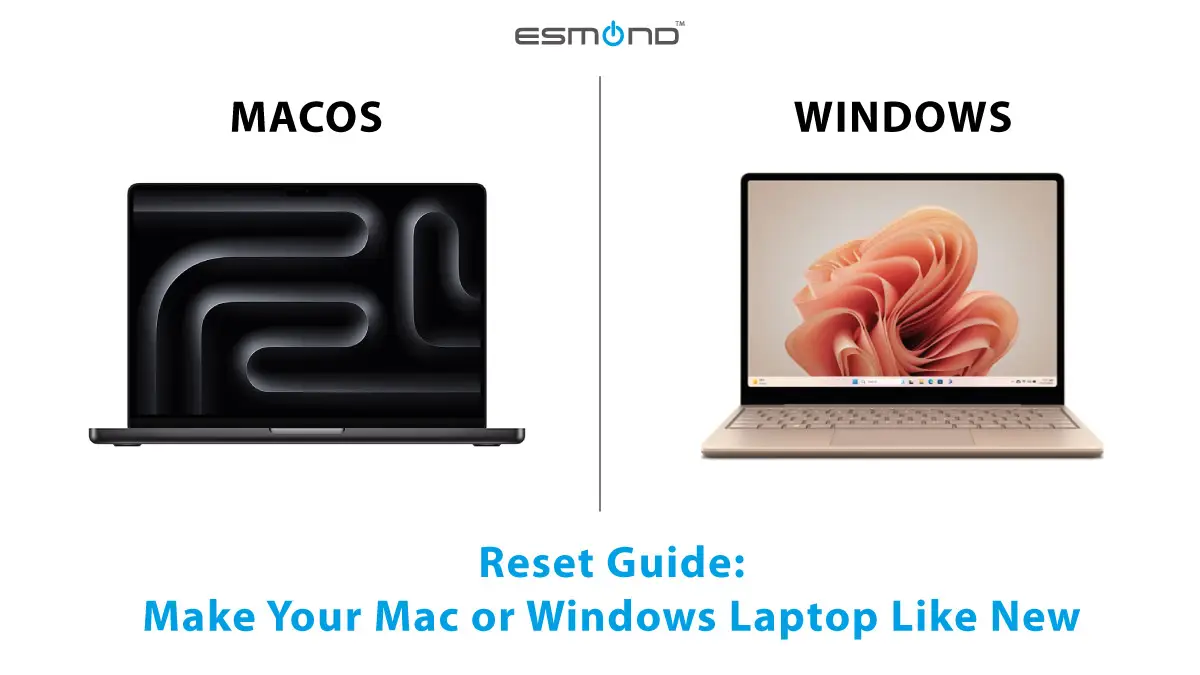
Menetapkan semula komputer riba mungkin kelihatan sukar, tetapi ia selalunya merupakan cara terbaik untuk menyelesaikan masalah degil atau menyediakan peranti untuk permulaan yang baharu. Sama ada anda berhadapan dengan kelembapan berterusan, perisian hasad atau hanya ingin memadam peranti anda sebelum menyerahkannya, tetapan semula yang betul akan memulihkan komputer riba anda ke tetapan kilang dengan selamat. Panduan ini ditulis oleh Esmond Service Centre, sebuah pusat pembaikan komputer riba di Singapura. Setiap arahan di bawah telah disemak terhadap dokumentasi rasmi terkini Microsoft dan Apple pada hari ia diterbitkan — dan jika sesuatu langkah boleh mengunci anda daripada mesin anda sendiri, panduan ini menyatakannya serta menamakan kredensial yang akan diminta, bukannya meninggalkannya. Pada akhir panduan ini, anda akan tahu cara menetapkan semula komputer riba (Windows atau Mac) langkah demi langkah, sambil memastikan data anda selamat dan mengelakkan masalah biasa. Mari kita teruskan dan pastikan peranti anda berjalan seperti baharu – dengan cepat, mudah dan selamat.
Sandarkan dan Sediakan Laptop Anda Sebelum Menetapkan Semula
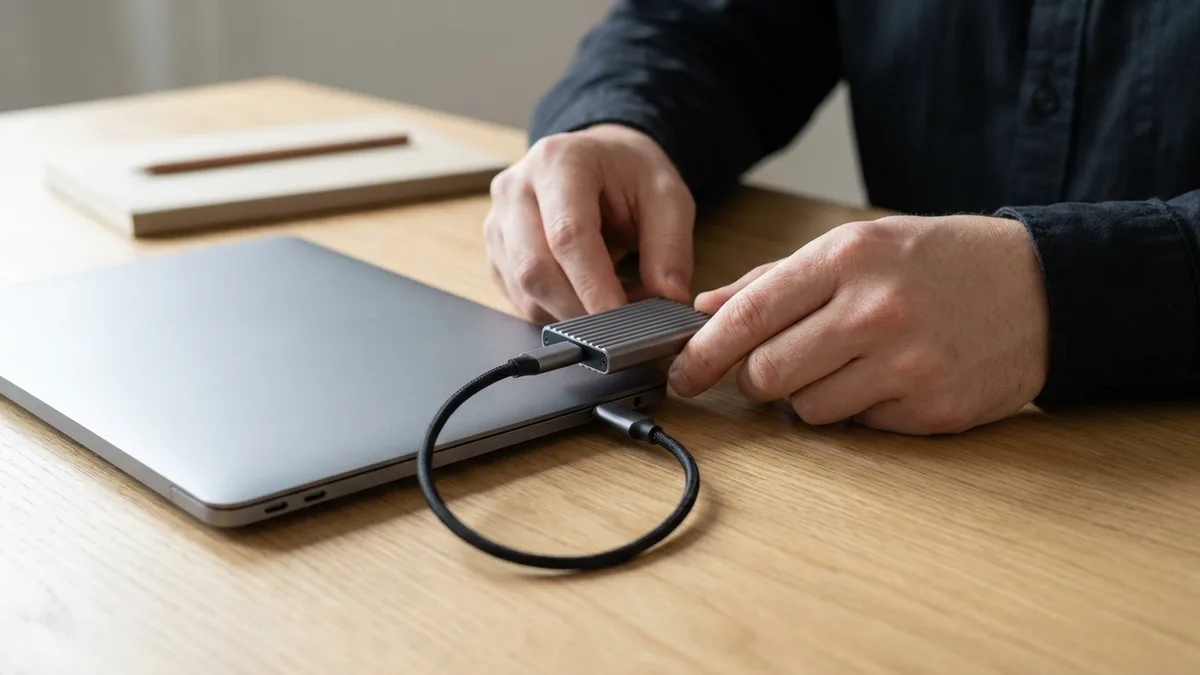
Sebelum anda menekan butang set semula, adalah penting untuk melindungi data penting anda dan menyediakan komputer riba anda untuk proses tersebut. Meluangkan sedikit masa sekarang akan menyelamatkan anda daripada kemungkinan masalah kemudian hari:
- Sandarkan Fail Peribadi: Simpan semua dokumen penting, foto, video dan sebarang fail lain ke cakera keras luaran atau perkhidmatan awan. Tetapan semula kilang akan memadamkan data, jadi pastikan tiada apa-apa yang penting ditinggalkan. (Untuk Windows, anda mungkin menggunakan Sejarah Fail atau OneDrive; untuk Mac, pertimbangkan Time Machine atau iCloud Drive.) Sentiasa sandarkan data anda sebelum menetapkan semula – ini memastikan anda tidak akan kehilangan apa-apa yang berharga.
- Simpan Keperluan Perisian: Catatkan sebarang program khas yang anda gunakan. Anda mungkin perlu memasang semula aplikasi selepas tetapan semula, jadi kumpulkan sebarang fail pemasangan atau kunci lesen. Untuk Microsoft Office atau Adobe, sebagai contoh, pastikan anda mempunyai maklumat akaun anda.
- Sumber Kuasa dan Peranti Periferal: Pasangkan komputer riba anda ke dalam kuasa semasa tetapan semula untuk mengelakkan penutupan di pertengahan proses (mengganggu tetapan semula boleh merosakkan sistem). Adalah juga bijak untuk memutuskan sambungan peranti periferal yang tidak penting buat masa ini (pemacu luaran, pencetak, dll.) untuk memudahkan persekitaran tetapan semula.
- Daftar Keluar dari Akaun (Jika Memberi): Jika anda bercadang untuk menjual atau memberikan komputer riba kepada orang lain selepas menetapkan semula, daftar keluar dari perkhidmatan seperti iCloud/Apple ID (pada Mac) atau akaun Microsoft anda (pada Windows). Ini menghalang isu seperti kunci pengaktifan – contohnya, Kunci Pengaktifan Mac boleh menyekat pengguna baharu jika anda masih log masuk. Nyahkebenaran sebarang perkhidmatan atau perisian langganan juga.
- Ketahui Pilihan Tetapan Semula Anda: Setiap sistem menawarkan pilihan tetapan semula yang berbeza – kami akan memperincikannya di bawah. Dalam Windows, anda boleh memilih untuk “Simpan fail saya” atau “Alih keluar semua”, dan pada Mac yang lebih baharu, anda mempunyai Pembantu Padam yang mudah. Memahami perkara ini akan membantu anda memilih laluan yang betul.
Mengambil langkah persediaan ini akan memastikan bahawa apabila anda menetapkan semula komputer riba anda, anda tidak akan kehilangan data atau akses secara tidak sengaja. Dengan fail anda disandarkan dengan selamat dan akaun disediakan, anda bersedia untuk melakukan penetapan semula dengan yakin.
Bagaimana Anda Menetapkan Semula Komputer Riba Windows ke Tetapan Kilang?
Komputer riba Windows dilengkapi dengan ciri "Tetapkan Semula PC Ini" terbina dalam yang memudahkan pemulihan tetapan kilang. Ini akan memasang semula Windows, menyelesaikan banyak masalah perisian dan membolehkan anda bermula semula. Ikuti langkah-langkah ini untuk menetapkan semula komputer riba Windows 10 atau Windows 11:
Buka Tetapan Tetapan Semula Windows
Klik menu Mula dan buka Tetapan (ikon gear). Dalam Windows 11, pergi ke Sistem > Pemulihan. Dalam Windows 10, pergi ke Kemas Kini & Keselamatan > Pemulihan. Anda akan melihat pilihan bertajuk “Tetapkan Semula PC ini”.Mulakan Proses Tetapan Semula
Klik butang Tetapkan Semula PC. Wizard akan terbuka bertanya bagaimana anda ingin menetapkan semula komputer riba. Anda akan diminta untuk memilih antara dua pilihan utama:Simpan fail saya – Memasang semula Windows sambil mengekalkan fail peribadi anda (dokumen, foto, dll.) utuh. Ia akan mengalih keluar aplikasi yang dipasang dan mengembalikan tetapan kepada tetapan lalai. Pilihan ini sesuai jika anda ingin membetulkan isu sistem tetapi tidak kehilangan data peribadi.
Alih keluar semua – Memasang semula Windows dan memadam semua fail peribadi, aplikasi dan tetapan. Ini memberikan sistem yang bersih sepenuhnya, seolah-olah komputer riba baru sahaja dikeluarkan dari kilang. Pilih ini untuk tetapan semula yang menyeluruh, terutamanya jika anda memindahkan pemilikan atau tidak mahu data yang tinggal. Anda juga boleh mendayakan pemadaman "data bersih" untuk keselamatan tambahan semasa mengalih keluar semua (ini menjadikan pemulihan fail lebih sukar).
Pilih Pemasangan Semula Awan atau Tempatan
Seterusnya, Windows 10/11 akan bertanya sama ada anda ingin memasang semula melalui “Muat turun awan” atau “Pemasangan semula setempat”.Muat Turun Awan: Ini mengambil versi Windows terkini daripada pelayan Microsoft dan memasangnya. Gunakan ini jika fail sistem Windows semasa anda rosak atau anda lebih suka imej sistem terkini (sambungan internet diperlukan).
Pemasangan Semula Tempatan: Ini menggunakan fail pemasangan Windows sedia ada pada PC anda untuk memasang semula. Ia lebih pantas dan tidak menggunakan data, tetapi jika sistem anda rosak atau ketinggalan zaman, pemasangan semula setempat mungkin tidak menyelesaikan setiap masalah.
| Pilihan Tetapan Semula Windows | Apa Maksudnya |
|---|---|
| Simpan fail saya | Memasang semula Windows tetapi mengekalkan fail peribadi anda (dokumen, foto, dll.). Mengalih keluar aplikasi & tetapan untuk menyelesaikan masalah sistem |
| Alih keluar semuanya | Memasang semula Windows dan memadam semua fail peribadi, aplikasi dan tetapan untuk penghapusan sepenuhnya (sesuai untuk permulaan baharu atau jualan) |
| Muat turun awan | Muat turun salinan Windows baharu daripada Microsoft dan pasangnya. Bagus jika fail sistem setempat rosak; memastikan versi Windows terkini |
| Pemasangan semula setempat | Memasang semula daripada fail setempat yang sedia ada pada PC anda. Lebih pantas jika anda tiada internet, tetapi menggunakan imej Windows semasa pada cakera anda (mungkin tidak termasuk kemas kini terkini) |
Teruskan dengan Tetapan Semula
Selepas memilih pilihan anda, sahkan dan teruskan. Windows akan memberi amaran kepada anda tentang aplikasi yang dialih keluar. Klik Seterusnya, kemudian Tetapkan Semula untuk bermula. PC anda akan but semula dan mula menetapkan semula. Nota: Proses ini mungkin mengambil sedikit masa (dari 20 minit hingga lebih sejam). Semasa tetapan semula, anda mungkin melihat penunjuk kemajuan berputar. Jangan matikan PC anda semasa proses ini. Biarkan tetapan semula selesai; komputer mungkin dimulakan semula beberapa kali.Sediakan Windows Semula
Setelah tetapan semula selesai, Windows akan boot seolah-olah ia adalah PC baharu. Anda akan dibimbing melalui persediaan awal (memilih rantau, log masuk ke akaun Microsoft, dll.). Selepas persediaan, anda boleh memulihkan fail yang disandarkan dan memasang semula sebarang program yang diperlukan. Anda juga harus menjalankan Kemas Kini Windows untuk memastikan anda mempunyai pemacu dan tampalan keselamatan terkini.
Mengapa ini berkesan: Menetapkan semula komputer riba Windows pada asasnya memasang semula sistem pengendalian dari awal, menyelesaikan masalah yang disebabkan oleh fail sistem yang rosak, virus atau tetapan yang salah konfigurasi. Ia merupakan cara yang terbukti untuk menyelesaikan masalah yang berterusan dan meningkatkan prestasi, memberikan peranti anda "permulaan yang baharu". Dengan menggunakan alat tetapan semula terbina dalam Windows, anda mendapat pembersihan automatik dan selamat yang menyelesaikan masalah perisian sambil mengekalkan perkakasan dan firmware secara utuh. Ini bermakna selepas tetapan semula, komputer riba anda sepatutnya berjalan seperti baharu, tanpa kekusutan atau ralat yang mengganggunya sebelum ini. Untuk langkah rasmi, lihat panduan Recovery options in Windows daripada Microsoft.
Menetapkan Semula Komputer Riba Windows Tanpa Partisi Pemulihan
Bagaimana jika komputer riba Windows anda tidak dapat ditetapkan semula seperti biasa, mungkin disebabkan oleh partition pemulihan yang hilang atau rosak? Jangan risau – anda masih boleh menetapkan semula komputer riba anda tanpa partition pemulihan dengan menggunakan media pemasangan luaran. Senario ini sering berlaku jika anda telah menggantikan cakera keras atau persekitaran pemulihan terbina dalam rosak. Berikut ialah cara untuk mengatasinya:
Gunakan Media Pemasangan Windows
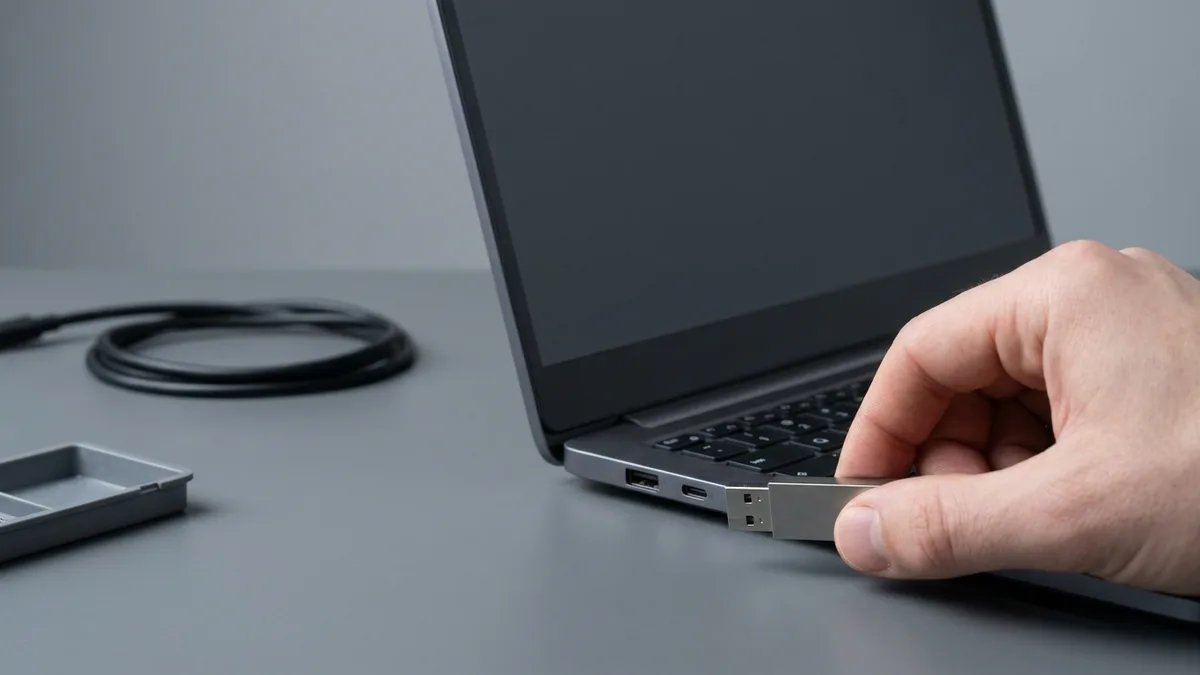
Microsoft menyediakan alat untuk mencipta pemacu USB pemasangan Windows 10/11 (melalui Alat Penciptaan Media). Pada PC yang berfungsi, muat turun Alat Penciptaan Media rasmi dari laman web Microsoft dan cipta pemacu USB yang boleh dibut. (Jika komputer riba anda masih boleh dibut ke Windows, anda boleh memuat turun fail ISO Windows 10/11, memasangnya dan menjalankan Setup.exe untuk memasang semula Windows tanpa memerlukan partition pemulihan.)But dari USB
Masukkan USB yang boleh di-boot ke dalam komputer riba anda yang perlu ditetapkan semula. Mulakan semula komputer riba dan but dari pemacu USB (anda mungkin perlu menekan kekunci seperti F12 atau Esc semasa permulaan untuk mengakses menu but). Ini akan melancarkan persediaan pemasangan Windows.Pasang Semula Windows Secara Manual
Pilih bahasa anda dan kemudian klik “Pasang Sekarang.” Ikut arahan. Apabila diminta untuk memasukkan kunci produk, anda boleh melangkau sama ada kunci peranti anda telah terbenam atau anda merancang untuk mengaktifkannya kemudian (kebanyakan peranti Windows 10/11 akan diaktifkan secara automatik sebaik sahaja dalam talian).Pilih Pemasangan Tersuai (Jika Memadam Semuanya)
Jika anda mahukan yang bersih sepenuhnya, pilih pemasangan tersuai dan padamkan partition Windows sedia ada apabila digesa (Amaran: ini akan memadamkan semua data pada partition tersebut). Kemudian pasang Windows ke ruang yang kini tidak diperuntukkan. Jika anda lebih suka menyimpan fail dan hanya memasang semula OS, pilih partition tempat Windows dipasang dan jangan formatkannya, teruskan sahaja untuk memasang – ini akan memindahkan fail lama ke folder Windows.old (walaupun membuat sandaran terlebih dahulu masih sangat disyorkan!).Pemasangan Lengkap
Biarkan Windows dipasang. Komputer riba anda akan dimulakan semula beberapa kali semasa persediaan. Selepas pemasangan, anda akan melalui proses persediaan Windows biasa (sama seperti tetapan semula).
Kaedah ini berkesan mencapai tetapan semula kilang melalui pemasangan Windows yang bersih. Ia tidak bergantung pada partition pemulihan asal komputer riba, jadi ia berfungsi walaupun partition tersebut hilang atau rosak. Sebabnya ini berkesan adalah kerana anda menggunakan salinan Windows baharu terus dari Microsoft untuk menulis ganti sistem lama. Malah, ramai juruteknik lebih suka kaedah ini untuk tetapan semula yang menyeluruh – ia seperti memberikan komputer riba anda sistem pengendalian yang baharu. Semua manfaat tetapan semula (mengalih keluar perisian hasad, membetulkan ralat sistem, dsb.) dicapai, dan memandangkan anda tidak menggunakan imej pemulihan lama, anda sering mendapat versi Windows yang paling terkini juga. Selepas itu, pasang sahaja pemacu anda (jika ada yang hilang, Kemas Kini Windows atau laman web pengilang boleh membantu) dan pulihkan fail peribadi anda. Komputer riba Windows anda kini ditetapkan semula walaupun tanpa partition pemulihan asal.
Bagaimanakah Anda Menetapkan Semula Apple MacBook (macOS) kepada Tetapan Kilang?
Menetapkan semula komputer riba Mac (MacBook Air/Pro atau iMac) akan memadamkan semua data anda dan memasang semula macOS, mengembalikannya kepada tetapan lalai kilang. Proses ini sedikit berbeza daripada Windows tetapi sama berkesannya untuk menyelesaikan masalah atau menyediakan Mac untuk pemilik baharu. Ikuti langkah-langkah ini untuk menetapkan semula komputer riba Mac anda dengan selamat:
Langkah 1: Sandarkan Mac Anda. Sebelum menetapkan semula, gunakan Time Machine atau kaedah sandaran lain untuk menyimpan fail anda (ke pemacu luaran atau iCloud). Ini memastikan anda boleh memulihkan data penting kemudian. Daftar keluar daripada Apple ID anda (iCloud, iMessage, dsb.) sebelum anda memadam — bukan hanya apabila anda menyerahkan Mac kepada orang lain. Pendaftaran keluar itulah yang melepaskan Kunci Pengaktifan, dan Apple meletakkan langkah itu sebelum pemadaman bagi setiap Mac, seperti yang dinyatakan sebelum ini.
Langkah 2: Gunakan Pembantu Padam (untuk Mac Baharu). Jika Mac anda menjalankan macOS Monterey (12) atau lebih baharu dan sama ada Mac Apple Silicon (siri M) atau Mac Intel dengan Cip Keselamatan T2 (model 2018+), anda mempunyai pilihan mudah yang dipanggil Padam Semua Kandungan dan Tetapan. Ini berfungsi sama seperti menetapkan semula iPhone:
- Pergi ke menu Apple () > Tetapan Sistem, kemudian klik Umum di bar sisi.
- Klik Pindahkan atau Tetapkan Semula, kemudian pilih Padam Semua Kandungan dan Tetapan.
- Mac akan meminta kelayakan pentadbir anda dan kemudian membimbing anda untuk memadamkan peranti sepenuhnya. Ia akan log keluar anda daripada iCloud, mematikan Find My dan memadamkan semua data pengguna sekaligus (anda akan melihat senarai item yang akan dialih keluar, seperti cap jari, item Apple Wallet dan sebagainya). Sahkan langkah-langkah tersebut dan Mac akan but semula dan menetapkan semula dirinya sendiri.
Pembantu Padam ini merupakan cara terpantas untuk memadam Mac yang lebih baharu – ia mengendalikan semuanya secara automatik. Setelah selesai, Mac anda akan dimulakan semula ke skrin persediaan untuk pengguna seterusnya. Oleh sebab Pembantu Padam mendaftar keluar Akaun Apple anda dan mematikan Find My dalam proses yang sama, ia juga merupakan cara paling selamat — ia menutup perangkap Kunci Pengaktifan yang diterangkan di bawah sebelum ia sempat terbuka.
Berhenti sebelum anda memadam: daftar keluar iCloud dahulu. Urutan rasmi Apple meletakkan pendaftaran keluar iCloud dan iMessage sebelum pemadaman Utiliti Cakera, bukan selepasnya. Jika anda memadam Mac dengan cip Apple silicon atau T2 sedangkan Find My masih dihidupkan, Mac itu kekal dalam Kunci Pengaktifan: ia dimulakan semula ke skrin persediaan dan meminta kata laluan Akaun Apple yang log masuk sebelum pemadaman. Tanpa kata laluan itu Mac tidak boleh disediakan semula — dan pada ketika itu data sudah pun hilang. Daftar keluar dahulu, atau gunakan Padam Semua Kandungan dan Tetapan di atas, yang melakukannya untuk anda.
Langkah 3: Tetapkan semula melalui Mod Pemulihan (untuk Mac lain atau jika anda lebih suka manual). Semua Mac mempunyai mod Pemulihan macOS terbina dalam yang membolehkan anda memadam dan memasang semula OS:
Masuk ke Mod Pemulihan
Pada Mac berasaskan Intel, mulakan semula dan segera tekan dan tahan Command + R (⌘+R) pada papan kekunci semasa ia but, sehingga anda melihat logo Apple atau glob berputar. Pada Mac Apple Silicon (M1/M2/M3 atau lebih baharu), sebaliknya matikan Mac, kemudian tekan dan tahan butang kuasa sehingga anda melihat “Loading startup options,” dan klik Options kemudian Continue. Apa cara pun, ini akan but Mac ke persekitaran pemulihannya. (Jika Command+R tidak berfungsi atau partition pemulihan tiada, cuba Option + Command + R untuk memasuki Pemulihan Internet, yang akan memuat turun alat pemulihan daripada pelayan Apple.)Buka Utiliti Cakera
Sebaik sahaja dalam Mod Pemulihan, anda akan melihat menu Utiliti macOS. Pilih Utiliti Cakera, kemudian klik Teruskan. Dalam Utiliti Cakera, pilih pemacu utama anda – bagi kebanyakan pengguna, ini ialah Macintosh HD (atau apa sahaja yang anda namakan volum utama anda).Padam Cakera
Klik butang Padam. Pilih format APFS (untuk Mac yang menjalankan macOS 10.13 atau lebih baharu) dan sahkan pemadaman. Ini akan memadam semua data pada pemacu Mac. (Jika anda melihat pilihan “Padam Kumpulan Kelantangan”, pilih itu untuk mengalih keluar semua kelantangan yang berkaitan.) Tunggu proses pemadaman selesai, kemudian keluar dari Utiliti Cakera.Pasang semula macOS
Kembali ke menu Pemulihan, pilih Pasang semula macOS dan klik Teruskan. Ikut arahan pada skrin. Mac akan bersambung ke internet untuk memuat turun pemasang macOS jika perlu, kemudian pasang salinan macOS baharu pada pemacu yang kini dipadamkan. Ini mungkin mengambil sedikit masa bergantung pada kelajuan internet anda dan saiz OS.Sediakan Mac Anda
Selepas memasang semula, Mac akan dimulakan semula ke Pembantu Persediaan, seperti mesin baharu. Jika anda menyimpan Mac, teruskan dan buat akaun pengguna anda, log masuk dengan Apple ID anda dan sediakan sistem. Jika anda menjual/menyerahkannya, anda boleh menekan Command+Q pada skrin alu-aluan untuk menutup – pemilik baharu akan melengkapkan persediaan.
Mengapa menetapkan semula Mac berkesan: Ia membersihkan semua masalah perisian, fail yang tidak diingini dan data peribadi dengan memformat semula cakera dan memasang semula macOS yang bersih. Sebarang virus atau aplikasi yang tidak berfungsi akan dialih keluar dan tetapan sistem kembali kepada tetapan lalai. Pada asasnya, anda mendapat persekitaran macOS yang baharu, bebas daripada sebarang kekacauan atau ralat yang terkumpul dari semasa ke semasa. Mod Pemulihan Apple ialah alat yang mantap yang memastikan pemasangan baharu adalah tulen dan selamat, dimuat turun daripada Apple jika perlu. Selepas tetapan semula, Mac selalunya berjalan dengan lebih lancar dan jika anda menghadapi masalah perisian, ia sepatutnya dapat diselesaikan. Ia merupakan penyelesaian utama untuk masalah serius atau menyediakan Mac untuk orang lain. Apple mendokumenkan proses penuh dalam Erase your Mac and reset it to factory settings.
Selepas Tetapan Semula: Menyediakan & Langkah Seterusnya
Tahniah kerana berjaya menetapkan semula komputer riba anda! 🎉 Sama ada PC Windows atau Mac, anda kini bermula semula dengan sistem yang bersih. Berikut adalah beberapa langkah dan petua penting seterusnya untuk memanfaatkan sepenuhnya komputer riba anda yang baru ditetapkan semula:
- Pulihkan Fail Anda: Salin dokumen, foto dan fail peribadi anda yang telah disandarkan kembali ke komputer riba. Berhati-hati untuk hanya membawa balik apa yang anda benar-benar perlukan (ini adalah peluang yang baik untuk memastikan semuanya kemas dan mengelakkan sistem baharu daripada berselerak).
- Pasang Semula Aplikasi: Muat turun dan pasang aplikasi yang anda gunakan setiap hari. Untuk Windows, anda boleh mendapatkan Office, Chrome, Spotify atau mana-mana perisian khusus yang anda ada. Pada Mac, pasang semula aplikasi daripada App Store atau laman web vendor. Pemasangan semula terpilih ini membantu mengelakkan bloatware lama atau program yang tidak digunakan – hanya tambahkan semula apa yang sebenarnya anda rancang untuk gunakan.
- Kemas Kini Sistem: Jalankan utiliti kemas kini sistem anda untuk memastikan semuanya terkini. Pada Windows, pergi ke Tetapan > Kemas Kini Windows dan semak kemas kini (ini akan memasang tampalan dan pemacu keselamatan terkini). Pada Mac, pergi ke Tetapan Sistem > Umum > Kemas Kini Perisian. Mendapatkan kemas kini terkini menjamin anda mempunyai pembetulan keselamatan penting dan ciri terkini untuk OS.
- Semak Pemacu Peranti (Windows): Jika anda telah memasang semula Windows dengan bersih, semak semula Pengurus Peranti anda untuk sebarang pemacu yang hilang (terutamanya untuk perkara seperti grafik, audio atau rangkaian). Windows 10/11 biasanya mengambilnya secara automatik, tetapi jika sesuatu tidak berfungsi (cth., tiada Wi-Fi), lawati tapak sokongan pengeluar komputer riba anda untuk memuat turun pemacu tertentu. Ini akan memastikan semua komponen perkakasan berfungsi dengan baik.
- Sesuaikan Tetapan: Luangkan sedikit masa untuk melaraskan tetapan mengikut citarasa anda. Ini termasuk resolusi paparan, tetapan kuasa, memasang antivirus (jika tidak terbina dalam), menyediakan lampu malam atau mod gelap, dsb. Pada Mac, anda mungkin mahu log masuk semula ke iCloud, iMessage, FaceTime dan mengesahkan bahawa perkhidmatan tersebut berfungsi.
- Lindungi Komputer Riba Anda: Memandangkan ini merupakan permulaan yang baharu, pastikan anda melaksanakan amalan terbaik keselamatan. Sediakan kata laluan atau kod laluan yang kukuh untuk log masuk. Dayakan penyulitan cakera (BitLocker pada Windows atau FileVault pada Mac) jika ia belum dihidupkan – ini memastikan data anda selamat sekiranya berlaku kehilangan atau kecurian. Selain itu, berhati-hati semasa memulihkan fail lama: jalankan imbasan virus pada sandaran jika ia datang daripada sistem yang dijangkiti, untuk mengelakkan pengenalan semula perisian hasad.
Dengan mengikuti langkah-langkah ini, komputer riba anda bukan sahaja akan ditetapkan semula tetapi juga sedia untuk kegunaan optimum pada masa hadapan. Anda telah memberikan peranti anda nafas baharu. Nikmati prestasi yang lebih pantas dan ruang kosong tambahan! Dan ingat, tetapan semula kilang adalah alat yang berkuasa – ia bagus untuk menyelesaikan masalah perisian yang tidak dapat diselesaikan oleh orang lain, dan kini anda tahu cara melakukannya dengan selamat pada kedua-dua platform utama.
Jika anda menghadapi sebarang masalah semasa persediaan atau sesuatu tidak berfungsi sejurus selepas tetapan semula, jangan teragak-agak untuk mendapatkan bantuan. Dalam kebanyakan kes, tetapan semula berjalan lancar. Tetapi sekiranya anda menghadapi masalah (seperti masalah pengaktifan atau pemacu hilang yang tidak dapat anda temui), anda boleh menghubungi profesional untuk mendapatkan sokongan. Esmond Service Centre hanya satu panggilan sahaja untuk pembaca Singapura yang memerlukan bantuan tambahan – kami dengan senang hati akan membantu menyelesaikan sebarang masalah selepas tetapan semula atau memberikan panduan tentang langkah seterusnya.
Menetapkan Semula Komputer Riba Anda dengan Selamat untuk Permulaan Baharu – Intipati Utama
Menetapkan semula komputer riba anda mungkin kedengaran rumit, tetapi seperti yang telah kami tunjukkan, ia boleh menjadi proses yang mudah tetapi membawa manfaat yang besar. Mari kita ringkaskan perkara penting daripada panduan ini:
- Sentiasa buat sandaran sebelum anda menetapkan semula. Ini amat ditekankan – simpan fail anda supaya anda tidak kehilangan apa-apa yang penting. Tetapan semula akan memadamkan data, jadi mempunyai sandaran memastikan ketenangan fikiran.
- Kedua-dua Windows dan Mac mempunyai alat penetapan semula yang mesra pengguna. Ciri "Tetapkan Semula PC Ini" Windows dan Pembantu Mod Pemulihan/Padam macOS direka bentuk untuk menjadikan proses penetapan semula semudah mungkin untuk pengguna. Ia membimbing anda melalui langkah-langkah dengan arahan pada skrin.
- Pilih pilihan tetapan semula yang sesuai dengan keperluan anda. Untuk Windows, tentukan antara "Simpan fail saya" atau "Alih keluar semua" dan sama ada untuk menggunakan pemasangan semula awan atau setempat, bergantung pada situasi anda. Pada Mac, gunakan Pembantu Padam sehenti untuk model yang lebih baharu atau kaedah pemulihan manual untuk model yang lebih lama. Setiap pendekatan mempunyai tujuannya – daripada membetulkan gangguan mudah hinggalah menyediakan mesin untuk pemilik baharu.
- Tetapan semula boleh menyelesaikan masalah degil. Ini merupakan satu pengajaran penting: melakukan tetapan semula kilang selalunya dapat menghapuskan virus, membetulkan kerosakan perisian dan menyelesaikan masalah prestasi yang tidak dapat dilakukan oleh penyelesaian masalah lain. Ia pada asasnya memberikan komputer riba anda permulaan yang baharu, yang boleh menjadikannya berfungsi seperti baru semula.
- Lakukan langkah demi langkah dan jangan tergesa-gesa. Mengikuti proses berstruktur (seperti langkah-langkah yang kami gariskan) memastikan penetapan semula berjalan lancar. Bersabarlah semasa penetapan semula – ia mungkin mengambil sedikit masa, terutamanya pada perkakasan lama atau apabila menggunakan muat turun awan. Adalah perkara biasa bagi peranti untuk but semula beberapa kali.
- Anda tidak keseorangan – bantuan tersedia. Kami menggalakkan anda untuk berkongsi pengalaman anda selepas mencuba langkah-langkah ini. Adakah tetapan semula telah meningkatkan prestasi komputer riba anda? Adakah anda mempunyai petua untuk orang lain? Jika tetapan semula tidak menyelesaikan masalah yang anda kejar, itu sendiri maklumat berguna: biasanya ia bermakna kerosakan itu perkakasan dan bukan perisian, dan Esmond Service Centre boleh mendiagnosisnya. Dan jika anda tidak pasti tentang sesuatu langkah, tidak mengapa untuk meminta panduan.
Dengan mengambil kira perkara-perkara ini, anda harus yakin untuk menetapkan semula komputer riba anda apabila diperlukan. Ia merupakan alat penyelesaian masalah yang ampuh dan kemahiran yang diperlukan dalam dunia teknologi masa kini. Kami berharap panduan ini telah menjelaskan dan memudahkan prosesnya. Teruskan dan berikan komputer riba anda permulaan yang baharu!
Kekal Berhubung dengan Esmond Service Centre untuk Lebih Banyak Petua
Menikmati tutorial tetapan semula komputer riba yang komprehensif ini? Ikuti halaman Facebook, profil LinkedIn atau akaun Instagram kami untuk mendapatkan lebih banyak pandangan pakar dan petua praktikal tentang teknologi canggih. Kami kerap berkongsi panduan, nasihat penyelesaian masalah dan kemas kini teknologi terkini untuk membantu anda kekal di hadapan. Jika anda berada di Singapura dan memerlukan bantuan profesional dengan peranti anda, hubungi Esmond Service Centre untuk rundingan peribadi. Pakar kami yang mesra sentiasa bersedia membantu dengan sebarang masalah komputer riba – daripada tetapan semula dan naik taraf kepada pembaikan. Teruskan bersama kami dan pastikan teknologi anda berfungsi dengan sebaik mungkin!

Juruteknik berpengalaman Esmond Service Centre boleh mendiagnosis dan membaikinya dengan pantas — diagnostik percuma, pembaikan dari $65.