
📑 Pada halaman ini
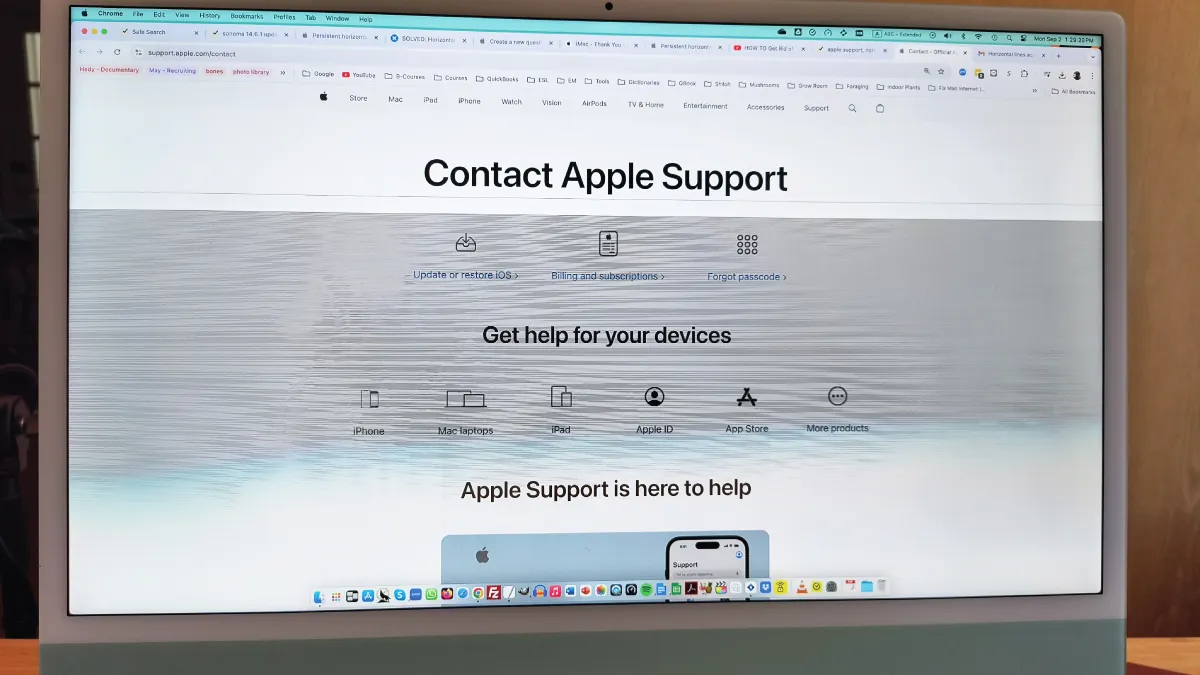
Melihat garisan iMac pada skrin boleh membimbangkan, tetapi anda tidak keseorangan—ramai pengguna telah menghadapi masalah ini sejak kebelakangan ini. Sebagai juruteknik Apple profesional di Esmond Service Centre (salah satu penyedia pembaikan IT terbesar dan paling dipercayai di Singapura), kami telah membantu ramai pelanggan menyelesaikan masalah garisan paparan yang mengecewakan pada iMac mereka. Dalam panduan ini, saya akan menggunakan pengalaman dan laporan pengguna terkini untuk menjelaskan mengapa garisan ini muncul dan cara memperbaikinya. Anda akan mempelajari petua dan penyelesaian penyelesaian masalah langkah demi langkah, daripada pemeriksaan perisian pantas hinggalah memahami bila pembaikan perkakasan diperlukan. Yakinlah, artikel ini disokong oleh sumber yang boleh dipercayai dan kepakaran dunia sebenar, jadi anda boleh menangani isu garisan iMac pada skrin dengan yakin dan memulihkan kejelasan paparan Mac anda.
Mengapa Garisan Muncul pada Skrin iMac?
Dalam kebanyakan kes, garisan iMac pada skrin disebabkan oleh kecacatan perkakasan pada paparan itu sendiri — terutamanya dengan model 24 inci di mana kabel terlalu panas atau panel LCD yang rosak adalah perkara biasa. Penyelesaian yang paling boleh dipercayai selalunya ialah penggantian skrin. Walau bagaimanapun, sebelum membelanjakan wang untuk pembaikan, adalah berbaloi untuk mencuba beberapa langkah penyelesaian masalah DIY. Ini kadangkala boleh membetulkan gangguan berkaitan perisian atau membantu anda mengesahkan sama ada masalahnya adalah perkakasan.
| Punca yang Mungkin | Apa yang Anda Boleh Cuba Pertama |
|---|---|
| Panel LCD yang rosak atau kabel paparan yang terlalu panas | Kurangkan kecerahan buat sementara waktu untuk mengurangkan tekanan; jika berterusan, penggantian skrin diperlukan |
| gangguan perisian macOS atau masalah pemacu | Mulakan semula dalam Mod Selamat, kemas kini macOS atau tetapkan semula PRAM/NVRAM |
| Kegagalan GPU atau papan logik | Sambungkan ke monitor luaran – jika garisan juga muncul di sana, itu adalah masalah GPU |
| Kabel atau penyambung paparan longgar | Uji dengan monitor luaran; jika hanya skrin iMac yang menunjukkan garisan, perkakasan kabel/skrin disyaki |
| Terlalu panas semasa tugas berat | Pastikan pengudaraan yang betul, lubang udara bersih atau gunakan aplikasi kawalan kipas |
Diagnosis Punca Masalah Garisan iMac pada Skrin
Sebelum meneruskan pembaikan, adalah penting untuk mengenal pasti sama ada garisan iMac anda pada skrin disebabkan oleh gangguan perisian atau masalah perkakasan. Diagnosis yang betul akan menjimatkan masa dan mencegah pembaikan yang tidak perlu. Berikut adalah beberapa langkah untuk mengenal pasti puncanya:
- Mulakan Semula dan Perhatikan: Mulakan dengan memulakan semula iMac anda. Jika garisan atau garisan-garisan itu muncul serta-merta walaupun pada skrin but kelabu atau logo Apple, ia menunjukkan masalah perkakasan. Jika ia hanya muncul sebaik sahaja macOS dimuatkan atau semasa tugasan tertentu, masalah perisian mungkin sedang berlaku. Kadangkala but semula yang mudah boleh menyelesaikan gangguan kecil.
- Ujian Mod Selamat: But iMac anda dalam Mod Selamat (dengan menahan Shift semasa permulaan). Mod Selamat hanya menjalankan proses sistem yang penting. Jika paparan kelihatan normal dalam Mod Selamat tetapi garisan kembali dalam but biasa, beberapa perisian atau pemacu pihak ketiga mungkin menyebabkannya. Anda harus mempertimbangkan untuk menyahpasang sebarang aplikasi atau sambungan yang baru ditambahkan yang boleh menjejaskan paparan.
- Kaedah Tangkapan Skrin: Ambil tangkapan skrin anda (Command + Shift + 3) dan periksa imej pada peranti lain. Jika tangkapan skrin yang ditangkap tidak menunjukkan garisan tersebut, output grafik anda sebenarnya baik-baik saja dan masalahnya mungkin perkakasan (paparan atau kabel), kerana artifak tersebut tidak dirakam secara digital. Jika garisan tersebut muncul dalam tangkapan skrin, ia bermakna gangguan sedang diberikan oleh sistem (isu perisian atau GPU). Ini adalah petunjuk berguna untuk membezakan antara punca fizikal dan perisian.
- Pemeriksaan Paparan Luaran: Sambungkan iMac anda ke monitor luaran atau TV. Jika paparan luaran menunjukkan imej dengan sempurna tanpa garisan, maka skrin dalaman iMac anda atau sambungannya adalah puncanya. Jika garisan atau herotan yang sama muncul pada monitor luaran juga, cip grafik (GPU) atau papan logik mungkin rosak. Dalam erti kata lain, garisan hanya pada skrin iMac sendiri = masalah perkakasan skrin, manakala garisan yang direplikasi pada paparan luaran = masalah perkakasan grafik yang lebih dalam. Ujian ini adalah cara yang boleh dipercayai untuk mengenal pasti punca masalah.
- Jalankan Diagnostik Apple: Ujian perkakasan terbina dalam Apple (mulakan semula dan tahan D pada iMac Intel, atau pada iMac Apple silicon tekan dan tahan butang kuasa sehingga pilihan permulaan muncul, kemudian tekan dan tahan Command + D) boleh membantu mengenal pasti ralat perkakasan tertentu (lihat panduan rasmi Apple Diagnostics). Alat ini akan melaporkan sebarang isu yang ditemui (contohnya, kod rujukan untuk GPU atau kegagalan paparan). Ambil perhatian bahawa tidak semua ralat dikesan, tetapi kod ralat boleh mengesahkan masalah perkakasan. Jika diagnostik mengembalikan semua jelas tetapi anda masih melihat garisan, jangan anggap iMac anda baik-baik saja—sesetengah isu perkakasan tidak muncul pada ujian.
Dengan melengkapkan langkah-langkah di atas, anda boleh menentukan dengan yakin sama ada garisan iMac pada skrin disebabkan oleh anomali perisian atau kecacatan perkakasan. Diagnosis ini penting kerana ia membimbing tindakan seterusnya. Contohnya, garisan yang disebabkan oleh perisian selalunya boleh dibaiki dengan tetapan atau kemas kini, manakala garisan yang disebabkan oleh perkakasan mungkin memerlukan pembaikan atau penggantian bahagian.
Pembetulan Perisian untuk Garisan pada Skrin iMac
Jika siasatan anda menunjukkan isu tersebut berkaitan dengan perisian (contohnya, garisan tersebut muncul dalam tangkapan skrin atau hanya di bawah aplikasi tertentu), anda boleh mencuba beberapa penyelesaian sebelum mempertimbangkan sebarang pembaikan perkakasan. Berikut ialah beberapa pembetulan perisian untuk menyelesaikan garisan iMac pada skrin yang disebabkan oleh gangguan atau konflik sistem:
- Kemas Kini atau Pasang Semula macOS: Pemacu grafik yang lapuk atau rosak dalam macOS boleh menyebabkan anomali paparan. Semak Tetapan Sistem > Umum > Kemas Kini Perisian dan pasang sebarang kemas kini yang tersedia. Apple kadangkala mengeluarkan tampalan yang menyelesaikan masalah grafik. Dalam sesetengah kes, melakukan pemasangan semula macOS (but ke Mod Pemulihan dan pemasangan semula) boleh menyelesaikan gangguan berterusan. Sentiasa sandarkan data anda sebelum memasang semula. Ini memastikan sebarang pepijat perisian yang menyebabkan garisan dihapuskan.
- Tetapkan Semula NVRAM/PRAM (memori kecil yang menyimpan tetapan seperti resolusi dan kelantangan semasa Mac dimatikan): Pada iMac berasaskan Intel, menetapkan semula NVRAM (memori tidak meruap) boleh membantu jika garisan berkaitan dengan resolusi paparan, profil warna atau tetapan lain yang disimpan dalam memori. Untuk melakukan ini, matikan iMac anda dan kemudian mulakannya sambil menahan kekunci Option + Command + P + R selama kira-kira 20 saat. Ini menetapkan semula tetapan peringkat rendah tertentu (seperti konfigurasi paparan) kepada tetapan lalai. Untuk iMac Apple Silicon (cip M1/M3/M4), NVRAM menetapkan semula secara berbeza – hanya memulakan semula mesin akan membersihkan NVRAM secara berkesan, kerana seni bina baharu memuat semula tetapan lalai semasa but. Tiada tetapan semula SMC manual diperlukan pada Apple Silicon, tetapi pada iMac Intel yang lebih lama, anda juga boleh menetapkan semula SMC (Pengawal Pengurusan Sistem) dengan memutuskan sambungan kuasa selama 15 saat. Tetapan semula ini boleh membetulkan gangguan visual rawak dengan memulihkan tetapan perkakasan kepada tetapan lalai.
- Semak Tetapan Paparan: Kadangkala resolusi atau kadar penyegaran yang salah boleh menyebabkan kelipan atau garisan. Pergi ke Tetapan Sistem > Paparan dan pastikan resolusi ditetapkan kepada “Lalai untuk paparan” dan kadar penyegaran adalah betul untuk iMac anda. Jika anda baru-baru ini menukar profil penentukuran atau menggunakan alat pelarasan skrin pihak ketiga, tetapkan semula profil tersebut kepada lalai. Ini memastikan garisan tersebut bukan hasil sampingan daripada salah konfigurasi.
- Cari Konflik Perisian: Fikirkan tentang sebarang perisian baharu yang dipasang sekitar masa garisan tersebut muncul. Utiliti yang mengubah suai grafik (cth. perakam skrin, perisian virtualisasi atau aplikasi kebolehcapaian tertentu) mungkin berkonflik dengan paparan. Cuba tutup semua aplikasi dan lihat jika garisan tersebut hilang. Anda juga boleh membuat akaun pengguna baharu pada Mac anda dan log masuk untuk melihat sama ada garisan tersebut berterusan; jika tidak, masalahnya mungkin sesuatu yang hanya berjalan di bawah akaun asal anda. Mengalih keluar atau mengemas kini aplikasi yang berkonflik boleh menyelesaikan masalah sedemikian.
- Tugasan Intensif Grafik: Jika garisan hanya muncul semasa penggunaan GPU yang banyak (contohnya, permainan 3D atau penyuntingan video), perisian mungkin menekan cip grafik dengan kuat. Periksa sama ada iMac memenuhi keperluan aplikasi. Dalam sesetengah kes, menurunkan tetapan grafik dalam aplikasi boleh mencegah masalah tersebut. Pertimbangkan juga untuk menetapkan semula penggunaan VRAM dengan mematikan aplikasi atau memulakan semula komputer. Ini lebih kepada penyelesaian sementara, dan jika beban GPU yang tinggi secara konsisten menghasilkan garisan, ia mungkin merupakan tanda tekanan haba perkakasan yang mendasari (dibincangkan dalam bahagian seterusnya).
Penyelesaian yang berfokus pada perisian ini sering menyelesaikan masalah skrin iMac apabila punca utamanya bukan perkakasan. Contohnya, pengguna dalam forum Apple membetulkan gangguan skrin dengan hanya mengemas kini macOS, kerana kemas kini terkini mengoptimumkan pemacu paparan. Menetapkan semula NVRAM adalah satu lagi penyelesaian pantas yang selalunya berkesan kerana ia membersihkan sebarang tetapan paparan yang rosak dalam memori, dengan berkesan "menyegarkan" cara Mac anda memacu skrin. Walau bagaimanapun, jika anda telah mencuba semua perkara di atas dan masalah degil itu masih ada, sudah tiba masanya untuk mempertimbangkan punca berkaitan perkakasan.
Bagaimanakah Anda Membaiki Garisan Skrin iMac Daripada Masalah Terlalu Panas atau Kad Grafik?
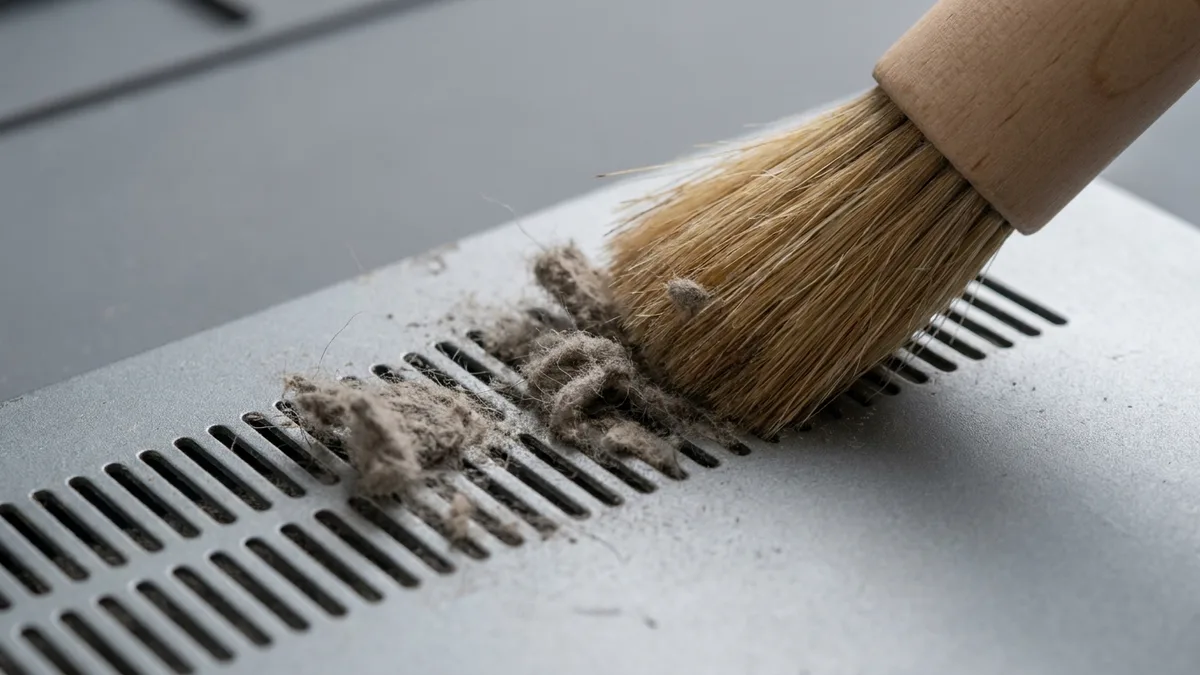
Kepanasan lampau merupakan punca biasa artifak visual seperti garisan mendatar atau menegak pada skrin Mac. iMac, terutamanya yang lebih lama dengan kad grafik khusus, boleh menunjukkan garisan atau kelipan apabila GPU (pemproses grafik) menjadi terlalu panas. Berikut ialah cara untuk menangani potensi punca terma dan GPU yang berkaitan dengan garisan iMac pada skrin:
- Pastikan Pengudaraan yang Betul: iMac menghilangkan haba melalui lubang udara (biasanya di sepanjang bahagian belakang dan tepi bawah). Pastikan lubang udara iMac anda tidak disekat oleh habuk atau diletakkan di dinding. Gunakan berus lembut atau udara termampat untuk membersihkan sebarang habuk dari bukaan lubang udara dengan lembut. Lama-kelamaan, pengumpulan habuk boleh menyebabkan aliran udara yang lemah, yang mengakibatkan terlalu panas. Mengekalkan kawasan di sekitar iMac anda sejuk dan berventilasi boleh mencegah masalah skrin yang berkaitan dengan haba.
- Pantau Suhu: Adalah bijak untuk memantau suhu dalaman iMac anda. Anda boleh menggunakan alat seperti iStat Menus atau mana-mana aplikasi pemantauan suhu untuk memeriksa suhu CPU dan GPU. Jika anda perasan iMac berjalan sangat panas (contohnya, suhu GPU hampir 90–100°C), itu adalah tanda amaran. Suhu tinggi boleh menyebabkan cip grafik rosak buat sementara waktu, menunjukkan garisan. Jika boleh, hentikan sebarang tugas intensif dan biarkan iMac sejuk. Dalam laporan seorang pengguna, garisan skrin Mac telah diselesaikan dengan menggunakan aplikasi kawalan kipas untuk memastikan peranti lebih sejuk.
- Bersihkan atau Servis Sistem Penyejukan: Jika iMac anda berusia beberapa tahun, kipas atau heatsink dalaman mungkin kotor. Kipas yang berjalan dengan kuat atau pada kelajuan maksimum walaupun di bawah beban ringan menunjukkan habuk atau pes haba yang semakin tua mungkin menjadi masalah. Pertimbangkan untuk membersihkan sistem penyejukan iMac dan menggunakan pes haba semula oleh profesional. Ini boleh meningkatkan pelesapan haba secara mendadak. Mengapa ini membantu: Pemanasan berlebihan bukan sahaja boleh menyebabkan gangguan sementara tetapi juga kerosakan jangka panjang pada GPU atau kabel paparan. Mengekalkan suhu yang terkawal memastikan prestasi yang stabil.
- Uji Grafik dalam Keadaan Sejuk: Sebagai langkah diagnostik, matikan iMac dan biarkan ia selama 30 minit untuk menyejuk. Kemudian hidupkannya dan gunakannya seperti biasa. Jika garisan pada skrin tidak muncul serta-merta selepas permulaan sejuk tetapi hanya kembali sebaik sahaja mesin menjadi panas, ia menunjukkan masalah berkaitan haba atau GPU. Pada ketika itu, fokus pada penyelesaian penyejukan atau dapatkan penilaian GPU.
- Kemas Kini Perisian untuk Pemacu GPU: Seperti yang dinyatakan sebelum ini, pastikan macOS dikemas kini. Apple menyertakan pembetulan pemacu grafik dalam kemas kini macOS yang boleh membantu mencegah GPU terlalu panas atau salah laku. Walaupun ini lebih kepada sudut perisian, ia secara langsung mempengaruhi cara perkakasan berjalan di bawah beban.
Dengan menangani pemanasan melampau, anda menangani salah satu punca utama garisan skrin iMac yang terputus-putus. iMac yang disejukkan dengan secukupnya akan berjalan dengan lebih andal. Malah, banyak kes garisan atau artifak secara tiba-tiba diselesaikan dengan sesuatu yang semudah membersihkan habuk daripada kipas atau memastikan bilik lebih sejuk, yang menunjukkan bahawa pengurusan haba adalah kunci. Jika garisan iMac anda berterusan walaupun selepas menyelesaikan sebarang masalah penyejukan, maka perkakasan itu sendiri mungkin mengalami kerosakan, yang akan kita bincangkan seterusnya.
Membaiki Sambungan Longgar atau Perkakasan Paparan Rosak
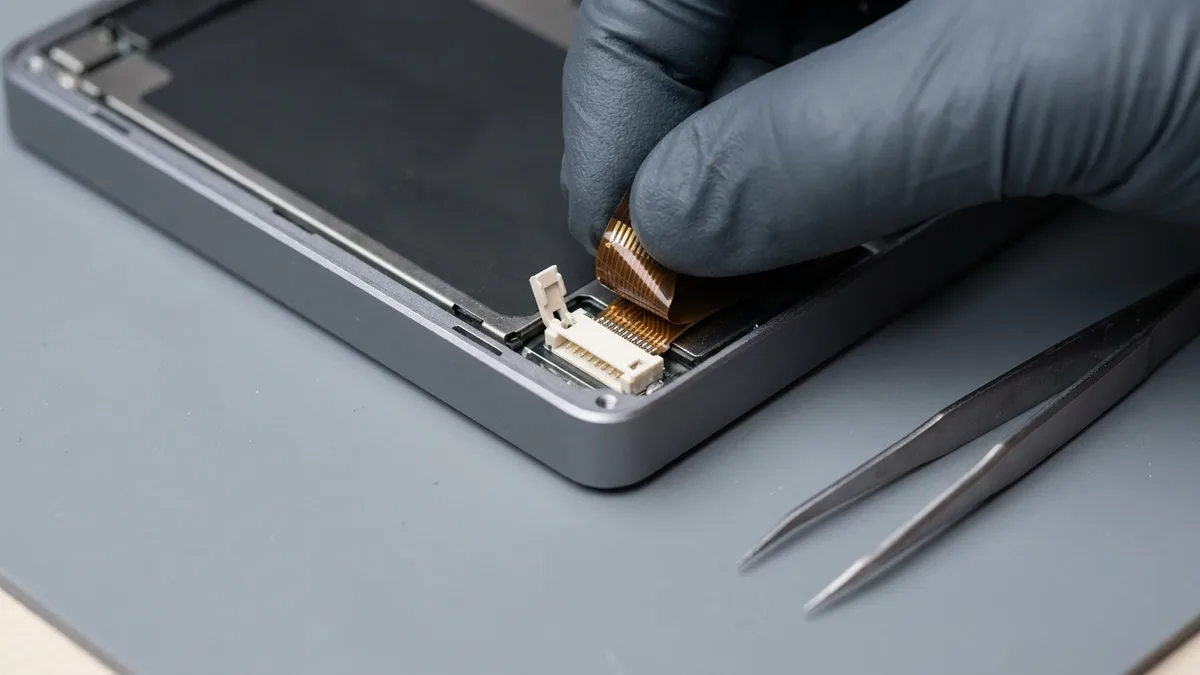
Jika anda telah menentukan isu tersebut berkaitan dengan perkakasan (contohnya, garisan tersebut dipaparkan walaupun pada skrin but kosong, atau hanya paparan dalaman yang terjejas semasa monitor luaran berfungsi dengan baik), langkah seterusnya adalah untuk memberi tumpuan kepada komponen fizikal iMac. Garisan pada skrin sering menunjukkan sama ada sambungan kabel yang longgar/teruk atau panel LCD atau kad grafik yang rosak. Inilah yang anda perlu tahu:
- Isu Kabel atau Penyambung Dalaman: Di dalam iMac, kabel paparan (atau beberapa kabel) menyambungkan panel LCD ke papan logik. Jika kabel ini longgar atau rosak, ia boleh menyebabkan garisan atau kelipan. Dalam sesetengah model iMac yang lebih lama, isu garisan menegak disebabkan oleh kegagalan sambungan atau ikatan kabel paparan. Contohnya, juruteknik mendapati bahawa mengenakan sedikit tekanan pada tepi skrin akan menghilangkan garisan menegak buat sementara waktu, menunjukkan ikatan tab yang longgar pada LCD. Memasang semula atau menggantikan kabel paparan kadangkala boleh menyelesaikan masalah sedemikian, tetapi ini memerlukan pembukaan iMac, yang sepatutnya dilakukan oleh pakar kerana kaca yang halus dan komponen yang tersusun rapat.
- Kecacatan Garisan Skrin iMac 24″ (M1 2021) yang Diketahui: Ramai pengguna melaporkan garisan mendatar yang kekal pada paparan iMac M1 24 inci selepas kira-kira dua tahun penggunaan. Apple tidak membuka sebarang program servis untuknya. [Disemak 2026-08-20] Halaman Program Servis Apple sendiri menyenaraikan tujuh program yang aktif dan tiada satu pun iMac antaranya — jadi tiada pembaikan percuma untuk dituntut, dan ini kos sebenar yang perlu dirancang, bukan penarikan balik yang boleh ditunggu. Penjelasan yang paling banyak dipetik datang daripada juruteknik pembaikan bebas dan bukan daripada Apple: mereka melaporkan bahawa kabel paparan fleksibel beroperasi pada voltan tinggi (sekitar 50V pada kecerahan penuh), menjadi panas, dan merosot di penyambung sehingga isyarat pintas melintasinya lalu menghasilkan jalur mendatar hitam. ⛔ Anggap mekanisme itu sebagai penemuan pihak ketiga yang berhujah baik, bukan spesifikasi rasmi Apple. Apa yang tidak dipertikaikan ialah penyelesaiannya: dalam amalan, pembaikannya ialah penggantian paparan, dan itulah sebabnya Sokongan Apple memberitahu pemilik yang terjejas bahawa penggantian LCD adalah jawapannya. Di Esmond harganya S$648 untuk 24 inci (2–3 jam, diagnosis percuma dahulu); laporan luar negara meletakkan kerja yang sama pada kira-kira US$600–$700. Jika reka bentuk asasnya tidak berubah, kegagalan yang sama boleh berulang dalam beberapa tahun — dan itu wajar diketahui sebelum anda memilih antara membaiki dan menggantikan mesin.
- Kegagalan Kad Grafik atau Papan Logik: Jika garisan muncul walaupun pada monitor luaran, masalahnya mungkin terletak pada kad grafik atau papan logik iMac. Pada iMac 27 inci yang lebih lama dengan GPU diskret, GPU sering gagal dan menunjukkan artifak atau garisan visual. Dalam kes sedemikian, pembetulannya mungkin penggantian papan logik atau pengaliran semula/penggantian GPU. Menjalankan Diagnostik Apple kadangkala boleh mengesahkan perkara ini (cth., memberikan kod ralat GPU). Tahap pembaikan ini adalah rumit dan biasanya memerlukan juruteknik mahir atau perkhidmatan pembaikan Apple.
- Kerosakan Fizikal Skrin: Walaupun kurang halus, sebarang kerosakan fizikal pada skrin (walaupun anda tidak melihat sebarang retakan) boleh menyebabkan garisan. Sentakan kuat atau LCD yang usang boleh mengakibatkan kerosakan dalaman yang muncul sebagai garisan. Jika anda mengesyaki perkara ini (contohnya, garisan muncul selepas hentaman), maka penggantian skrin adalah satu-satunya penyelesaian.
Mengapa penyelesaian ini berkesan: Jika masalahnya sambungan yang longgar, memasang semula atau menggantikan kabel mengembalikan isyarat penuh ke paparan dan garisan itu hilang. Jika panel LCD yang rosak, panel baharu menggantikan komponen yang gagal sepenuhnya. Jika kerosakan pada cip grafik, membaiki atau menggantikan papan logik (papan utama — nama Apple bagi papan induk) menyelesaikan ralat pemprosesan asas. Dan inilah yang tidak akan dilakukan oleh pembaikan ini. Langkah perisian — Safe Mode, reset NVRAM, kemas kini macOS — tidak mengubah apa-apa secara fizikal: kabel paparan yang terbakar atau panel yang gagal tidak dapat dibaiki oleh sebarang tetapan, kemas kini atau tetapan semula, dan mencuba berulang kali tidak akan memulihkannya. Panel yang retak atau kembung juga tidak dapat dibaiki; ia hanya boleh diganti. Begitu juga, paparan gantian tidak mengubah reka bentuk yang gagal, jadi ia satu pembaikan dan bukan kekebalan kekal. Memandangkan iMac dibina rapat di sebalik kaca yang dilekatkan, kerja ini milik seseorang yang mempunyai alat dan alat gantinya.
Langkah Seterusnya: Bantuan dan Pencegahan Profesional
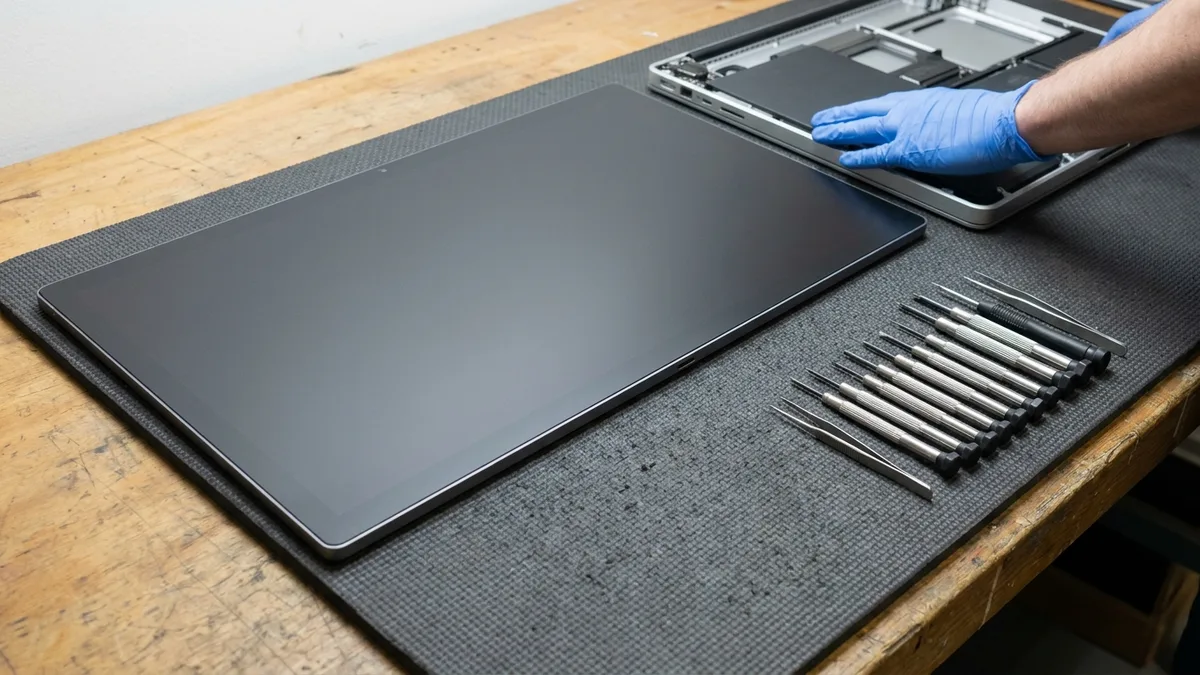
Selepas mencuba langkah-langkah di atas, anda mungkin mendapati garisan pada skrin iMac anda berterusan atau pembaikannya di luar kemampuan anda. Jangan risau—pada peringkat ini, mendapatkan bantuan profesional adalah bijak. Isu perkakasan yang kompleks selalunya memerlukan kepakaran dan alatan khusus untuk dibaiki. Sebarang masalah yang memerlukan pembaikan perkakasan perlu dikembalikan kepada Apple atau juruteknik bertauliah yang boleh mengendalikan mesin yang sukar dibaiki ini. Berikut adalah perkara yang perlu dipertimbangkan seterusnya:
- Semak jaminan atau AppleCare anda DAHULU — sebelum anda membayar sesiapa: jika iMac anda masih dilindungi, hubungi Sokongan Apple. Mereka menjalankan diagnostik sendiri dan, jika ia kecacatan perkakasan, membaikinya di bawah perlindungan — yang tidak membebankan anda apa-apa dan jelas merupakan laluan yang betul selagi ia terbuka kepada anda. [Disemak 2026-08-20] Tiada program servis Apple untuk isu garisan iMac 24 inci, jadi di luar jaminan tiada apa-apa yang boleh dituntut sebagai hak; sesetengah pemilik melaporkan pembaikan ihsan sekali sahaja selepas membuat rayuan, yang wajar ditanya tetapi tidak wajar dijadikan harapan.
- Konsultasi Esmond Service Centre: Bagi mereka yang berada di Singapura atau jika anda lebih suka servis peribadi, Esmond Service Centre menawarkan diagnostik dan pembaikan iMac profesional. Sebagai Penyedia Pembaikan Bebas Apple, juruteknik berpengalaman kami boleh mendiagnosis dengan tepat sama ada garisan iMac anda pada skrin berpunca daripada panel paparan yang rosak, kabel yang rosak atau masalah kad grafik, dan menasihati penyelesaian terbaik. Kami menggunakan alat ganti tulen atau berkualiti tinggi untuk memastikan masalah diselesaikan dengan berkesan. Untuk iMac 24-inci, penggantian skrin profesional kami ialah S$648, dengan diagnosis percuma terlebih dahulu supaya anda hanya membayar untuk apa yang benar-benar diperlukan. Konsultasi profesional akan memberi anda pemahaman yang jelas tentang kos pembaikan dan sama ada ia berbaloi untuk diteruskan—penting kerana, sebagai contoh, penggantian skrin utama boleh menjadi mahal.
- Sandaran Data Sebelum Pembaikan: Sama ada anda pergi ke Apple atau perkhidmatan pembaikan pihak ketiga, sentiasa sandarkan data anda terlebih dahulu. Pembaikan yang melibatkan skrin atau papan logik tidak sepatutnya menjejaskan data anda, tetapi amalan yang baik adalah untuk mempunyai sandaran Time Machine atau sandaran iCloud sekiranya iMac perlu dipasang semula atau diganti.
- Langkah Pencegahan: letakkan iMac di tempat yang sejuk dan berpengudaraan baik supaya haba tidak terkumpul, dan bersihkan habuk dari lubang udara dari semasa ke semasa untuk mengekalkan aliran udara. Pasang kemas kini macOS apabila ia muncul. ⚠️ Bagi iMac M1 2021 anda juga akan melihat nasihat supaya tidak menggunakan kecerahan penuh — itu berpunca daripada teori juruteknik bebas bahawa kecerahan lebih tinggi menjadikan kabel lebih panas, jadi ia langkah berjaga-jaga yang munasabah dan bukan penawar yang terbukti, dan tiada sesiapa menunjukkan ia menghalang kerosakan itu. Tiada satu pun daripada langkah ini membaiki kabel yang sudah merosot.
Dengan mengikuti langkah-langkah dan amalan terbaik ini, anda bukan sahaja dapat menangani masalah garisan pada skrin iMac semasa tetapi juga mengurangkan kemungkinan ia berulang. Ingat bahawa bantuan mudah didapati—garisan paparan merupakan isu yang diketahui umum, dan pakar telah melihat semuanya. Berdasarkan pengalaman kami di Esmond Service Centre, kebanyakan masalah skrin iMac boleh diselesaikan sama ada melalui langkah penyelesaian masalah di atas atau dengan pembaikan perkakasan yang disasarkan. Anda tidak perlu hidup dengan garisan yang menjengkelkan pada paparan anda.
Menyelesaikan Isu Garisan iMac pada Skrin: Intipati Utama
Mengatasi masalah garisan iMac pada skrin boleh menjadi sesuatu yang mengecewakan, tetapi seperti yang telah kita lihat, terdapat langkah-langkah jelas yang boleh anda ambil untuk mendiagnosis dan menyelesaikan masalah tersebut. Kesimpulan utama: Pertama, ketahui sama ada ia adalah gangguan perisian atau kecacatan perkakasan dengan menggunakan alat seperti Mod Selamat, tangkapan skrin dan monitor luaran. Seterusnya, gunakan penyelesaian perisian seperti kemas kini dan tetapan semula sistem untuk sebarang gangguan yang boleh dibetulkan. Jika itu tidak membantu, tangani potensi terlalu panas – sesuatu yang semudah membersihkan lubang udara atau melaraskan tetapan kipas kadangkala boleh menghilangkan garisan skrin tersebut.
Untuk garisan berterusan yang mungkin disebabkan oleh perkakasan, fahami bahawa komponen (kabel skrin, panel LCD atau GPU) mungkin perlu dibaiki atau diganti, dan jangan teragak-agak untuk mendapatkan khidmat profesional. Ramai pemilik iMac telah berjaya memulihkan skrin mereka sama ada dengan menyelesaikan masalah sendiri atau mendapatkan bantuan pakar yang tepat pada masanya. Kami berharap petua ini dapat membantu anda menangani isu tersebut dengan yakin. Jika anda mempunyai soalan tentang garisan skrin iMac, WhatsApp Esmond Service Centre dan kami sedia membantu. Ingat, kekal proaktif dengan penyelenggaraan dan mendapatkan bantuan apabila diperlukan akan memastikan paparan iMac anda segar dan bebas garisan untuk tahun-tahun akan datang.
Rakan Kongsi Penyelesaian Teknologi Anda – Kekal Terhubung!
Menikmati panduan penyelesaian masalah yang komprehensif ini? Ikuti halaman Facebook, profil LinkedIn atau akaun Instagram kami untuk mendapatkan lebih banyak pandangan pakar dan petua praktikal tentang teknologi canggih. Kami kerap berkongsi panduan berguna seperti ini untuk memudahkan kehidupan teknologi anda. Dan jika isu garisan iMac pada skrin (atau sebarang masalah teknikal lain) masih mengganggu anda, sila hubungi Esmond Service Centre untuk rundingan profesional. Pasukan kami sedia membantu anda memanfaatkan sepenuhnya peranti anda dengan perkhidmatan pakar yang mesra.

Juruteknik berpengalaman Esmond Service Centre boleh mendiagnosis dan membaikinya dengan pantas — diagnostik percuma, pembaikan dari $65.