
📑 Pada halaman ini
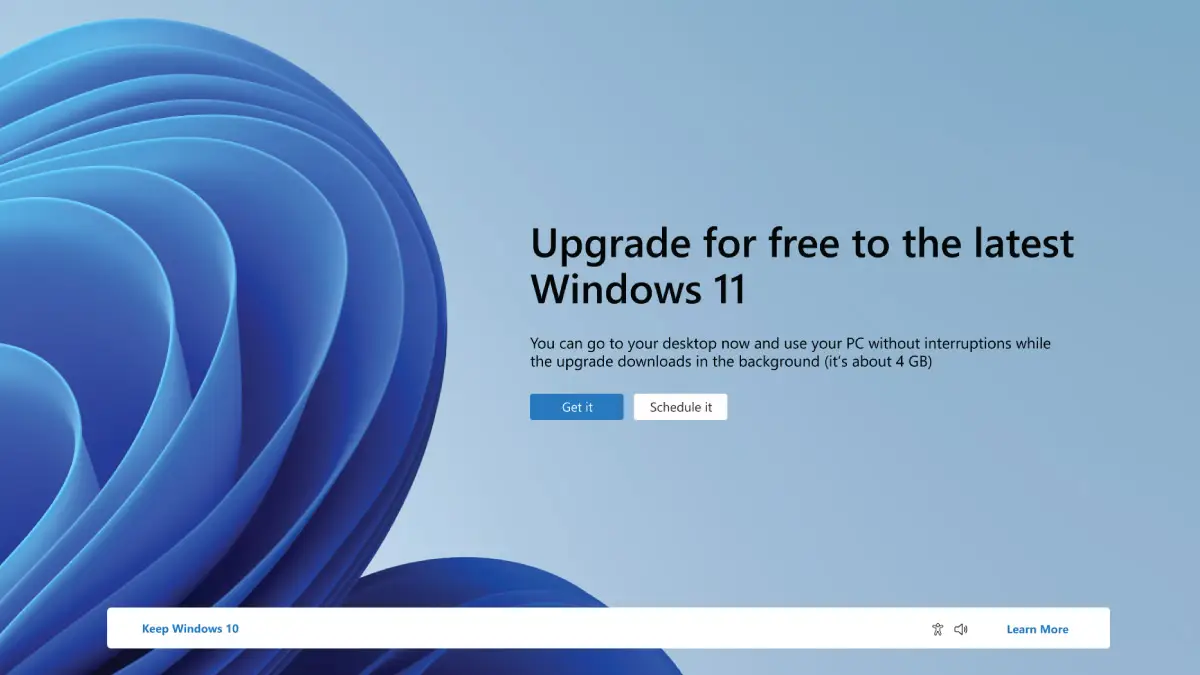
Sokongan Windows 10 tamat pada 14 Oktober 2025. Jika anda membaca ini pada PC Windows 10 hari ini, Microsoft tidak lagi menghantar kemas kini keselamatan kepadanya, dan setiap kelemahan yang ditemui sejak tarikh itu masih terbuka pada mesin anda. Panduan ini merangkumi tiga perkara yang benar-benar boleh anda lakukan sekarang — mendaftar dalam program lanjutan Microsoft, naik taraf ke Windows 11, atau menggantikan PC — dan cara mengetahui yang mana satu terpakai kepada anda.
Esmond Service Centre telah membantu ramai pelanggan di Singapura dengan naik taraf sistem dan isu teknologi, jadi anda boleh mempercayai nasihat di sini. Kami menggunakan pandangan daripada juruteknik Esmond yang diperakui – malah, Esmond Service Centre telah diiktiraf oleh media utama seperti TheSmartLocal dan Mothership.sg sebagai salah satu pakar pembaikan teknologi terkemuka di Singapura. Pasukan kami kerap mendengar kebimbangan tentang naik taraf Windows, terutamanya sejak sokongan itu tamat. Dengan kepakaran dan pengalaman pembaikan IT selama 16+ tahun, panduan ini memberikan langkah praktikal untuk membantu setiap pembaca mengendalikan peralihan selepas tamat sokongan Windows 10 dengan yakin.
Tandakan Tarikh Tamat Sokongan Windows 10 dan Fahami Risikonya
Windows 10 mencapai penamatan sokongan pada 14 Oktober 2025. Notis kitaran hayat Microsoft sendiri menyatakannya dengan jelas: edisi-edisi ini "tidak akan lagi menerima kemas kini keselamatan selepas 14 Oktober 2025", dan sesiapa yang menghubungi Sokongan Microsoft akan diarahkan untuk menaik taraf atau menggantikan peranti. Laman Microsoft Singapura kini membawa ayat yang sama dalam kala lampau di bahagian atas setiap halaman Windows.
Mengapa ini lebih penting daripada bunyinya. PC yang tidak disokong tidak rosak pada hari sokongan tamat — ia merosot secara senyap. Setiap bulan membawa kelemahan baharu yang ditampal pada Windows 11 dan tidak pada milik anda, jadi jurangnya melebar dan bukan kekal. Anda juga mungkin mendapati aplikasi perbankan, VPN dan perisian perniagaan mula enggan berjalan, dan sesetengah insurans siber serta dasar IT korporat langsung tidak melindungi sistem pengendalian yang tidak disokong.
Dan ini bukan kumpulan kecil di Singapura. [DIUKUR — StatCounter, Syer Pasaran Versi Windows Desktop di Singapura, Julai 2026] Windows 11 memegang 73.33% dan Windows 10 masih memegang 25.53% — kira-kira satu daripada empat desktop Windows di Singapura menjalankan sistem pengendalian yang berhenti menerima kemas kini keselamatan pada 14 Oktober 2025. Jika itu PC anda, bahagian seterusnya ialah yang paling penting.
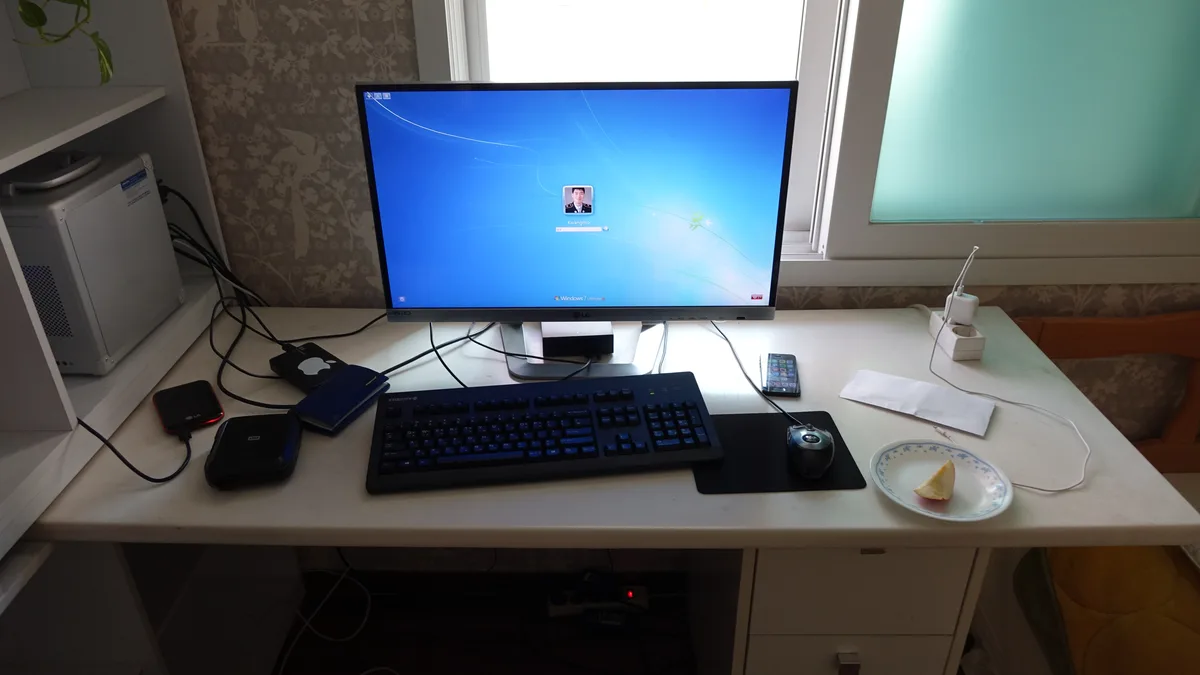
Masih Menggunakan Windows 10 Hari Ini? Tiga Pilihan Anda
Oleh sebab tarikh akhir sudah berlalu, "rancang lebih awal" bukan lagi nasihat yang boleh digunakan sesiapa. Berikut ialah apa yang benar-benar ada, diambil daripada halaman Microsoft sendiri pada 29 Ogos 2026.
Pilihan 1 — Daftar dalam Extended Security Updates (ESU), dan ia boleh jadi percuma. Microsoft menjalankan program ESU pengguna untuk Windows 10 yang terus menghantar kemas kini keselamatan kritikal dan penting. Halamannya sendiri menyatakan anda boleh "mendaftar dalam ESU pada bila-bila masa sehingga program tamat pada 12 Oktober 2027". Ada tiga cara masuk:
- Percuma — jika anda menyegerakkan tetapan PC anda dengan Windows Backup.
- 1,000 mata Microsoft Rewards — ditebus dan bukan dibayar.
- Pembelian sekali sahaja US$30 (atau nilai setara mata wang tempatan) tambah cukai.
⚠️ Anda akan melihat tarikh lain disebut, dan ia sudah lapuk. Beberapa panduan masih menyatakan program ini berjalan "satu tahun lagi, hingga Oktober 2026" — itu benar bagi versi programnya yang terdahulu. Halaman ESU Windows 10 milik Microsoft sendiri dan artikel sokongannya kini kedua-duanya menyatakan 12 Oktober 2027. Semak halaman Microsoft, bukan ringkasan orang lain tentangnya.
Apa yang ESU beri dan tidak beri. Ia menyampaikan kemas kini keselamatan kritikal dan penting sahaja — tiada kemas kini ciri, tiada pembetulan pepijat lain, dan tiada sokongan teknikal. PC anda mesti berada pada Windows 10 versi 22H2 dengan kemas kini terkini dipasang, dan anda mesti log masuk dengan akaun Microsoft yang merupakan pentadbir dan bukan akaun kanak-kanak. Satu pendaftaran meliputi sehingga 10 peranti. Untuk mula: Settings > Update & Security > Windows Update, kemudian Enroll now. Dua perkara yang ESU tidak dapat lakukan, kerana ramai menyangka sebaliknya. Ia tidak akan menjadikan PC yang tidak layak mampu menjalankan Windows 11 — keperluan perkakasan tidak berubah — dan ia tidak boleh membaiki kerosakan yang sudah ada pada mesin itu. ESU hanya menghentikan lubang keselamatan baharu daripada terus tidak ditampal; PC yang perlahan, kerap ranap atau semakin rosak akan kekal perlahan, kerap ranap atau semakin rosak.
Pilihan 2 — Naik taraf ke Windows 11, yang masih percuma untuk PC yang layak. Halaman spesifikasi Singapura Microsoft menyenaraikan keperluan minimum sebagai pemproses 64-bit 1 GHz atau lebih pantas dengan 2 teras atau lebih, 4 GB RAM, storan 64 GB, perisian tegar UEFI yang berkeupayaan Secure Boot, TPM 2.0, kad grafik serasi DirectX 12 dan paparan 720p lebih besar daripada 9 inci. PC anda juga mesti menjalankan Windows 10 versi 2004 atau lebih baharu untuk menerima naik taraf itu. Selebihnya panduan ini menerangkannya langkah demi langkah.
Pilihan 3 — Ganti PC. Jika perkakasan benar-benar tidak dapat memenuhi keperluan tersebut, inilah jawapan jujurnya, dan ESU ialah cara untuk kekal dilindungi sementara anda membuat keputusan, bukan alasan untuk menangguhkannya tanpa had. ⛔ Ambil perhatian bahawa ESU tamat pada 12 Oktober 2027 untuk semua orang tanpa mengira bila anda mendaftar — mendaftar lewat tidak membeli bulan tambahan di hujung sana.
Adakah PC Saya Serasi Dengan Windows 11?
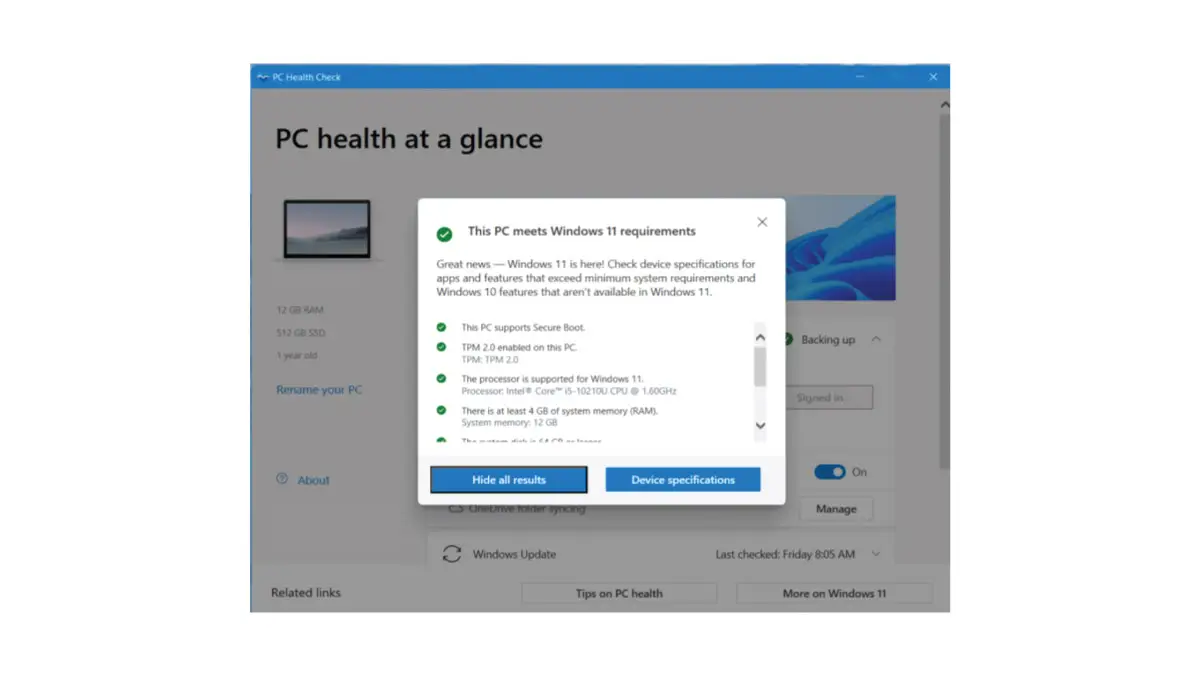
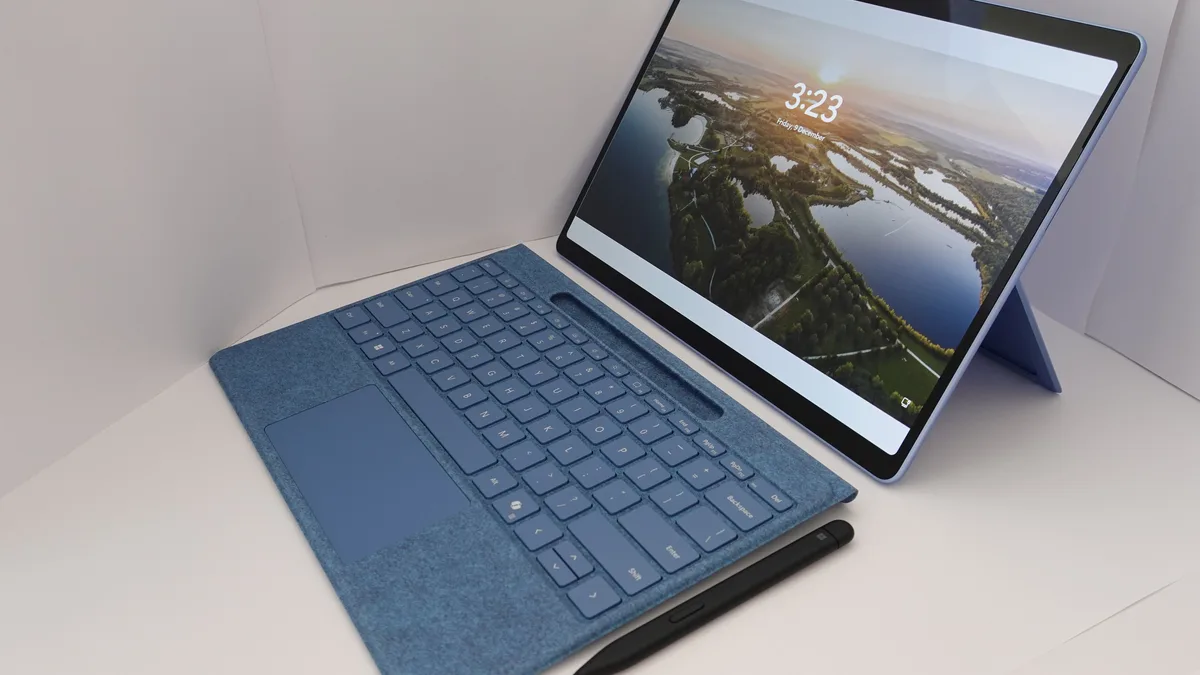
Kini setelah sokongan Windows 10 tamat, naik taraf ialah jalan paling bersih ke hadapan, tetapi tidak semua PC lama boleh menjalankan Windows 11. Microsoft memperkenalkan keperluan perkakasan yang ketat untuk Windows 11, jadi anda perlu mengesahkan sama ada mesin semasa anda layak. Cara paling mudah adalah dengan menggunakan aplikasi PC Health Check Microsoft, yang mengimbas sistem anda dan melaporkan sama ada ia memenuhi spesifikasi minimum Windows 11. Ini termasuk pemproses 64-bit moden, modul keselamatan TPM 2.0, keupayaan UEFI Secure Boot, sekurang-kurangnya 4 GB RAM dan peranti storan 64 GB atau lebih besar. Kebanyakan PC yang dibina dalam 4–5 tahun yang lalu akan lulus, tetapi banyak PC lama mungkin gagal kerana tiada TPM atau CPU yang tidak disokong.
Cara menyemak keserasian (langkah demi langkah):
- Muat turun dan jalankan PC Health Check: Lawati laman web Microsoft Windows 11 dan muat turun alat rasmi PC Health Check. Lancarkan aplikasi dan klik “Check Now”.
- Semak hasilnya: Alat ini akan menilai perkakasan anda dengan cepat dan sama ada memaparkan mesej kejayaan (PC anda serasi) atau mesej kegagalan. Jika serasi, anda boleh menaik taraf. Jika tidak, catatkan sebab yang diberikan (cth. “Pemproses tidak disokong” atau “TPM tidak dikesan”).
- (Pilihan) Laraskan tetapan jika boleh: Kadangkala PC gagal hanya kerana ciri seperti TPM atau Secure Boot dinyahdayakan dalam BIOS. Jika laporan anda menunjukkan perkara itu, anda boleh but semula ke tetapan BIOS anda untuk mendayakan TPM 2.0 dan Secure Boot, kemudian jalankan semakan sekali lagi. Ini mungkin menjadikan PC yang sebenarnya moden lulus keperluan. ⚠️ Ubah satu tetapan pada satu masa dan catat nilainya sebelum itu. Pada PC yang dipasang dalam mod legasi atau CSM, menghidupkan Secure Boot boleh menyebabkan Windows langsung tidak mahu but — jika itu berlaku, masuk semula ke BIOS dan matikannya, dan bawa mesin itu masuk tanpa mengubah apa-apa lagi.
- Tentukan naik taraf atau penggantian: Jika PC anda masih tidak memenuhi spesifikasi Windows 11 (contohnya, CPU atau papan induk yang sangat lama tanpa TPM), anda perlu memutuskan sama ada anda akan menggantikan peranti tersebut atau mempertimbangkan pilihan lain. Panduan rasmi Microsoft untuk peranti yang tidak disokong adalah untuk membeli PC baharu yang sedia untuk Windows 11. Meneruskan penggunaan mesin yang tidak serasi tanpa ESU adalah tidak selamat: jika ia tidak dapat menjalankan Windows 11, menggantikan peranti ialah pilihan bijak, dan ESU memastikan ia kekal dilindungi sementara anda merancang penggantian.
Mengapa ini berkesan: Menggunakan PC Health Check memastikan anda tidak cuba menaik taraf pada perkakasan yang tidak serasi. Ia merupakan diagnostik pantas yang menjimatkan masa dan kekecewaan. Dengan mengenal pasti sebarang halangan sekarang, anda boleh menyelesaikannya (cth. dayakan TPM) atau merancang untuk PC baharu. Menaik taraf kepada Windows 11 hanya berjalan lancar apabila sistem anda memenuhi keperluan – langkah ini menjamin anda tahu kedudukan anda.
Sandarkan Fail Anda dan Bersedia untuk Naik Taraf
Sebelum anda cuba sebarang naik taraf, sandarkan data penting anda. Walaupun menaik taraf daripada Windows 10 kepada 11 secara amnya memelihara fail dan aplikasi anda (Microsoft mereka bentuk proses itu untuk memindahkan semuanya secara automatik), adalah lebih baik untuk berhati-hati daripada menyesal. Gangguan atau ralat pengguna yang tidak dijangka boleh menyebabkan kehilangan data jika berlaku masalah. Menyediakan sandaran dan melakukan beberapa pembersihan akan menjadikan peralihan Windows 11 anda bebas daripada kerisauan.
Langkah-langkah untuk menyediakan:
- Sandarkan data penting: Salin dokumen, foto dan fail penting anda yang lain ke cakera keras luaran atau perkhidmatan awan seperti OneDrive. Windows juga menawarkan alat terbina dalam – contohnya, anda boleh mendayakan sandaran folder PC OneDrive untuk menyegerakkan Desktop, Dokumen dan Gambar anda ke awan. Mempunyai sandaran terkini bermakna walaupun naik taraf menghadapi masalah, data anda kekal selamat.
- Kemas kini Windows 10 dan pemacu: Pastikan pemasangan Windows 10 semasa anda dikemas kini sepenuhnya (buka Tetapan > Kemas Kini & Keselamatan dan pasang sebarang kemas kini yang belum selesai). Selain itu, kemas kini pemacu peranti kritikal (grafik, rangkaian, dll.) jika versi yang lebih baharu tersedia. Windows 10 yang ditambal sepenuhnya kurang berkemungkinan mengalami ralat naik taraf.
- Kosongkan ruang cakera: Windows 11 memerlukan ruang cakera yang mencukupi untuk pemasangan. Keperluan minimum Microsoft ialah peranti storan 64 GB atau lebih besar, dan lebih banyak ruang kosong padanya, lebih baik. Padam fail yang tidak diperlukan atau gunakan utiliti Pembersihan Cakera terbina dalam untuk membersihkan fail sementara. Jika pemacu anda hampir penuh, naik taraf mungkin gagal atau menjadi perlahan.
- Lumpuhkan antivirus buat sementara waktu: Dalam sesetengah kes, program antivirus pihak ketiga boleh mengganggu naik taraf OS. Pertimbangkan untuk melumpuhkan atau menyahpasang sebarang perisian keselamatan bukan Microsoft semasa proses naik taraf (ingat untuk mendayakannya semula selepas itu atau bergantung pada Windows Security yang terbina dalam). ⚠️ Dan oleh sebab PC anda tidak menerima kemas kini keselamatan sekarang, jangan melayari internet atau memuat turun semasa antivirusnya dimatikan — putuskan sambungan internet jika boleh, dan hidupkan semula perlindungan itu sebaik sahaja naik taraf selesai.
- Sediakan maklumat log masuk: Pastikan anda mengetahui kelayakan akaun Microsoft anda, memandangkan Windows 11 Home memerlukan log masuk dengan akaun Microsoft semasa persediaan. Jika anda sedang menggunakan akaun setempat pada Windows 10, bersiap sedia untuk membuat atau menggunakan akaun Microsoft untuk naik taraf.
Mengapa ini berkesan: Membuat sandaran dan pembersihan terlebih dahulu memastikan tiada apa-apa yang penting hilang dan naik taraf itu mempunyai persekitaran terbaik untuk berjaya. Sandaran adalah jaring keselamatan anda (walaupun naik taraf biasanya memastikan fail kekal utuh). Mengemas kini Windows 10 terlebih dahulu boleh membetulkan isu yang diketahui dan meningkatkan keserasian dengan OS baharu. Ruang cakera kosong memberi ruang kepada pemasang untuk berfungsi, mencegah pemasangan yang dibatalkan disebabkan oleh ruang yang rendah. Persediaan ini secara kolektifnya membawa kepada naik taraf yang lebih lancar dan pantas dengan masa henti dan kerumitan yang minimum. Dan oleh sebab sokongan Windows 10 sudah tamat, persediaan ini membolehkan anda meninggalkan sistem yang tidak lagi ditampal secepat mungkin.
Lakukan Naik Taraf Windows 11
Dengan keserasian yang disahkan dan sandaran tersedia, anda sudah bersedia untuk memasang Windows 11. Terdapat dua cara utama untuk menaik taraf daripada Windows 10:
- Kemas Kini Windows (disyorkan): Jika PC anda layak, naik taraf kepada Windows 11 akan dihantar melalui Kemas Kini Windows seperti kemas kini biasa. Ini adalah kaedah paling mudah.
- Pembantu Pemasangan Windows 11: Jika Kemas Kini Windows tidak memaparkan naik taraf (atau jika anda lebih suka kawalan manual), anda boleh memuat turun alat Pembantu Pemasangan Microsoft untuk memulakan naik taraf.
Untuk PC yang serasi, hanya pergi ke Tetapan > Kemas Kini & Keselamatan dan klik “Semak kemas kini” – gesaan untuk “Muat turun dan pasang Windows 11” akan muncul apabila tersedia. Penaiktarafan melalui Kemas Kini Windows akan memelihara fail dan aplikasi anda dengan lancar.
Menaik taraf melalui Kemas Kini Windows: Microsoft telah melancarkan naik taraf Windows 11 kepada pengguna Windows 10 secara percuma. Pergi ke Tetapan > Kemas Kini & Keselamatan > Kemas Kini Windows dan klik “Semak kemas kini.” Jika peranti anda memenuhi semua keperluan, anda akan melihat pilihan untuk menaik taraf kepada Windows 11 (ia mungkin mengatakan “Naik taraf kepada Windows 11 sudah sedia – dan ia percuma”). Apabila anda melihatnya, klik butang Muat Turun dan Pasang dan ikuti gesaan. Sistem akan memuat turun ~4–5 GB data, kemudian meminta untuk dimulakan semula untuk memulakan pemasangan. Biarkan PC anda hidup dan bersambung ke kuasa semasa proses, kerana ia mungkin mengambil masa 20–30 minit atau lebih dan melibatkan beberapa but semula. Setelah selesai, anda akan dibawa ke desktop Windows 11. (Petua: lebih cepat anda menaik taraf, lebih cepat PC ini menerima kemas kini keselamatan semula.)
Menaik taraf melalui Pembantu Pemasangan: Jika Kemas Kini Windows tidak menawarkan naik taraf (mungkin disebabkan oleh pelancaran berperingkat), anda boleh menggunakan Pembantu Pemasangan rasmi Microsoft. Muat turunnya dari laman web Microsoft dan jalankan alat tersebut – ia melakukan proses naik taraf yang sama. Pembantu akan menyemak keserasian PC anda sekali lagi, kemudian memuat turun Windows 11 dan memasangnya. Ikuti langkah pada skrin (setuju dengan terma lesen, dsb.) dan biarkan ia berjalan. Kaedah ini juga memastikan fail dan aplikasi anda utuh. Ia merupakan alternatif yang baik jika anda ingin menaik taraf dengan segera tanpa menunggu Kemas Kini Windows menghantarnya kepada anda.
Mengapa ini berkesan: Menggunakan laluan naik taraf yang disediakan oleh Microsoft memastikan pemasangan Windows 11 yang disokong dan sah. Proses naik taraf sedia ada direka untuk memindahkan anda ke OS baharu dengan usaha yang minimum di pihak anda – tidak perlu memasang semula apa-apa secara manual. Dengan menaik taraf sekarang, anda memastikan PC anda menerima kemas kini dan kekal selamat. Kedua-dua Kemas Kini Windows dan Pembantu Pemasangan adalah mudah; ia mengautomasikan bahagian yang kompleks supaya anda boleh mengikuti gesaan dengan mudah. Hasilnya ialah anda akan berada di Windows 11 dengan semua data anda terpelihara, dan kembali ke sistem pengendalian yang masih menerima kemas kini keselamatan.
Petua Pasca Naik Taraf dan Mendapatkan Bantuan Profesional jika Diperlukan
Tahniah – jika semuanya berjalan lancar, PC anda kini sepatutnya menjalankan Windows 11 dan kembali menggunakan sistem pengendalian yang disokong. Selepas naik taraf, terdapat beberapa perkara terakhir yang perlu dilakukan untuk memastikan anda mendapat pengalaman terbaik:
- Biasakan diri anda dengan Windows 11: Lihat antara muka baharu. Menu Mula dan bar tugas dipusatkan secara lalai (anda boleh menggerakkannya ke kiri jika anda mahu). Terokai aplikasi Tetapan baharu, Microsoft Store dan ciri seperti Snap Layouts untuk pengaturan tetingkap. Windows 11 masih berfungsi sama seperti Windows 10 dalam kebanyakan cara, jadi anda akan cepat selesa.
- Semak kemas kini pada Windows 11: Selepas pemasangan, pergi ke Tetapan > Kemas Kini Windows sekali lagi dan muat turun sebarang tampalan atau kemas kini pemacu selepas naik taraf. Microsoft kerap mengeluarkan pembetulan dan pembuat perkakasan mungkin mempunyai pemacu baharu yang dioptimumkan untuk Windows 11 – memasangnya akan membetulkan masalah kecil yang tinggal selepas naik taraf.
- Sahkan aplikasi dan peranti anda: Pastikan semua aplikasi penting anda berjalan dengan baik pada Windows 11. Hampir semua program yang berfungsi pada Windows 10 akan berfungsi pada Windows 11, tetapi jika anda menghadapi masalah, semak tapak penerbit perisian untuk versi yang serasi dengan Windows 11. Uji juga peranti persisian (pencetak, kamera web, dsb.) – jika sesuatu tidak dikenal pasti, memasang semula pemacu peranti boleh menyelesaikannya.
- Pulihkan perisian yang dilumpuhkan: Jika anda mengalih keluar atau mematikan sebarang antivirus atau alat khas sebelum menaik taraf, sekaranglah masanya untuk memasang semula atau mendayakannya semula. Keselamatan Windows terbina dalam Windows 11 mungkin akan mengambil alih jika tiada antivirus lain, jadi anda dilindungi dalam apa jua cara. Gunakan semula sebarang tetapan mengikut keperluan.
Bila perlu mendapatkan bantuan: Jika pada bila-bila masa anda berasa terbeban – katakan PC Health Check menunjukkan ketidakserasian dan anda tidak pasti PC baharu yang hendak dibeli, atau anda mengalami ralat semasa naik taraf – adalah bijak untuk berunding dengan profesional. Menaik taraf perkakasan atau menangani masalah teknikal boleh menjadi rumit. Esmond Service Centre menawarkan sokongan untuk kes sedemikian, daripada memberi nasihat tentang perkakasan sedia Windows 11 hingga melakukan migrasi data. Ingat, matlamatnya adalah untuk kekal dilindungi selepas sokongan Windows 10 tamat, dan tidak perlu malu untuk mendapatkan bantuan pakar untuk merealisasikannya. Adalah lebih baik untuk meminta bantuan daripada mengambil risiko menjalankan sistem yang ketinggalan zaman dan tidak selamat.
Mengapa ini berkesan: Mengikuti amalan terbaik pasca naik taraf memastikan anda benar-benar mendapat manfaat daripada Windows 11. Memeriksa kemas kini dan pemacu memperhalusi kestabilan dan prestasi sistem anda. Mengesahkan aplikasi dan peranti mengesan sebarang masalah keserasian lebih awal supaya ia dapat diselesaikan, memastikan aliran kerja anda tidak terganggu. Dan mengetahui bila untuk mendapatkan bantuan bermakna anda tidak akan tersekat jika masalah timbul. Profesional seperti pasukan di Esmond Service Centre boleh menyelesaikan masalah naik taraf dengan cepat atau mengendalikan keseluruhan proses untuk anda jika perlu. Akhirnya, anda akan beralih sepenuhnya daripada Windows 10, dilengkapi dengan sistem yang selamat dan sokongan pakar jika berlaku sebarang masalah.
Bila Perlu Berhenti dan Bawa PC Masuk
Kos sebenar tersilap di sini bukan yuran naik taraf. Naik taraf di tempat yang gagal pada pertengahan penulisan boleh meninggalkan mesin yang tidak mahu but, dan risiko kepada data anda paling tinggi tepat pada pemacu yang tidak pernah disandarkan. Meneruskan tanpa ESU juga ada kosnya, dan ia berkumpul: setiap bulan tanpa tampalan menambah kelemahan yang tidak akan pernah dibaiki pada pemasangan itu.
Jika mana-mana daripada itu menggambarkan keadaan anda, bawa mesin itu masuk. Esmond Service Centre mengendalikan PC Windows di dua cawangan Singapura, Alexandra dan Sin Ming, dengan 16 tahun pengalaman pembaikan IT dan diagnosis percuma sebelum sebarang kerja bermula — kami akan beritahu anda sama ada PC anda boleh menerima Windows 11, sama ada ia boleh mendaftar ESU, dan berapa kos setiap laluan, dan anda yang memutuskan selepas itu. ⛔ Kami sengaja tidak menyebut harga naik taraf yang tetap di sini: angka yang jujur bergantung pada apa yang ditemui oleh diagnosis. Lihat pembaikan OS Windows di Singapura.
Naik Taraf Sekarang untuk Pengalaman PC yang Lebih Selamat dan Lancar
Ringkasnya: tarikh akhir itu di belakang kita, bukan di hadapan. Jika anda masih menggunakan Windows 10, daftar ESU hari ini supaya mesin itu berhenti mengumpul kelemahan yang tidak ditampal, kemudian semak sama ada ia boleh menerima Windows 11 dan naik tarafkannya jika boleh. Jika tidak boleh, gunakan tempoh ESU untuk merancang penggantian dengan betul dan bukan membeli dalam keadaan tertekan.
Perkara paling berguna yang boleh anda lakukan dalam sepuluh minit akan datang ialah membuka Settings > Update & Security > Windows Update dan lihat apa yang ditawarkan kepada PC anda — pautan pendaftaran ESU, naik taraf Windows 11, atau tiada satu pun. Satu skrin itu memberitahu anda yang mana antara tiga pilihan di atas milik anda.
Kekal Celik Teknologi dengan Esmond Service Centre
Menikmati panduan naik taraf Windows yang komprehensif ini? Ikuti halaman Facebook, profil LinkedIn atau akaun Instagram kami untuk mendapatkan lebih banyak pandangan pakar dan petua praktikal tentang teknologi canggih. Kami kerap berkongsi kemas kini untuk membantu anda memanfaatkan sepenuhnya peranti anda. Jika anda mempunyai sebarang soalan khusus tentang naik taraf Windows atau mahukan bantuan profesional, jangan teragak-agak untuk menghubungi Esmond Service Centre – kami sentiasa bersedia untuk membantu anda membuat keputusan teknologi terbaik dan memastikan teknologi anda berjalan lancar.

Juruteknik berpengalaman Esmond Service Centre boleh mendiagnosis dan membaikinya dengan pantas — diagnostik percuma, pembaikan dari $65.